WPF饼图与柱状图数据可视化实战项目
数据可视化在现代软件开发中扮演着至关重要的角色,尤其是在企业级应用、数据分析平台和仪表盘系统中。WPF(Windows Presentation Foundation)凭借其强大的图形渲染引擎,支持硬件加速的矢量图形、丰富的动画系统和灵活的数据绑定机制,成为构建高交互性可视化界面的理想平台。其与MVVM模式的天然契合性,使得UI与业务逻辑解耦更加彻底,便于维护与测试。

简介:Windows Presentation Foundation(WPF)是.NET框架中用于构建桌面应用程序的强大UI平台,支持丰富的数据可视化功能。本项目聚焦于WPF中的饼图和柱状图实现,利用 System.Windows.Controls.DataVisualization.Charting 命名空间中的 PieSeries 和 BarSeries 类,展示如何通过数据绑定将数据源呈现为直观的图表。内容涵盖图表控件的XAML声明、数据绑定配置、样式定制及界面布局,并提供完整的示例代码结构,帮助开发者快速掌握WPF中常见图表的开发方法,提升数据展示效果和用户体验。 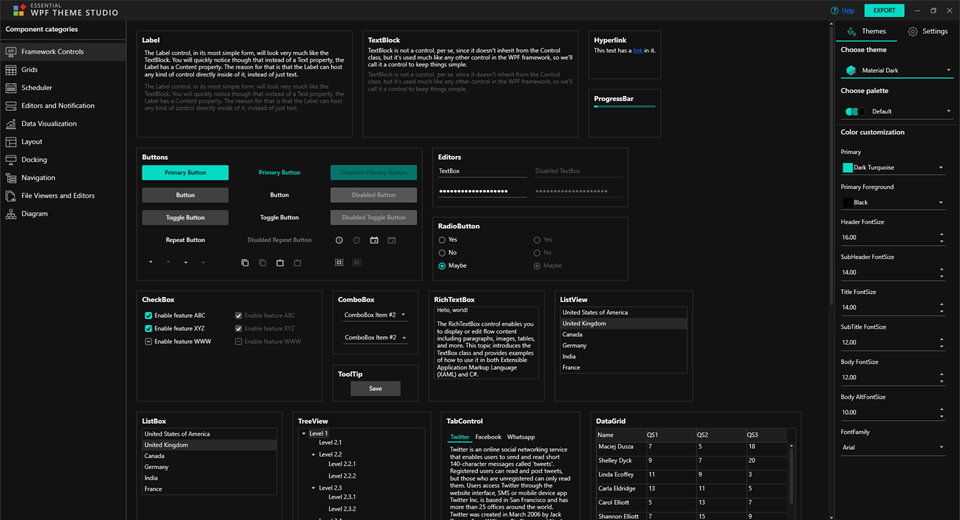
1. WPF数据可视化概述
数据可视化在现代软件开发中扮演着至关重要的角色,尤其是在企业级应用、数据分析平台和仪表盘系统中。WPF(Windows Presentation Foundation)凭借其强大的图形渲染引擎,支持硬件加速的矢量图形、丰富的动画系统和灵活的数据绑定机制,成为构建高交互性可视化界面的理想平台。其与MVVM模式的天然契合性,使得UI与业务逻辑解耦更加彻底,便于维护与测试。通过原生控件或集成LiveCharts、OxyPlot等第三方库,开发者可高效实现饼图、柱状图等常见图表,并结合样式模板与数据转换器进行深度定制,为后续章节的实践打下坚实基础。
2. 饼图(PieSeries)设计与实现
在现代企业级WPF应用中,数据可视化不仅是信息呈现的手段,更是决策支持系统的核心组成部分。其中, 饼图(PieChart) 因其直观展示分类占比的特点,广泛应用于市场份额分析、预算分配统计、用户行为构成等场景。本章将围绕 PieSeries 控件的设计与实现展开深入探讨,涵盖从视觉原理到交互优化的全流程技术细节,帮助开发者构建既美观又高效的图表界面。
2.1 饼图的视觉原理与适用场景
2.1.1 饼图的数据表达逻辑:比例与占比
饼图的本质是通过圆心角的大小来映射数据项所占整体的比例关系。每一个“扇区”对应一个类别,其角度由该类别的数值除以总和再乘以360°计算得出。这种几何表达方式天然适合表现“部分-整体”的结构关系。
例如,若某公司年度收入来源如下:
| 类别 | 收入(万元) |
|---|---|
| 软件销售 | 800 |
| 咨询服务 | 400 |
| 技术培训 | 200 |
| 其他 | 100 |
则软件销售对应的扇区角度为:
\frac{800}{800+400+200+100} \times 360^\circ = 192^\circ
这种数学建模方式使得人类大脑可以快速识别出主要贡献者——即最大的扇区。心理学研究表明,人眼对面积和角度的变化敏感度较高,因此当数据类别不多时,饼图能有效提升信息解读效率。
然而,必须强调的是, 饼图传达的是相对比例而非绝对值 。这意味着它不适合用于精确比较多个类别的具体数值差异,而更适合回答“哪个部分最大?”、“是否集中?”这类问题。
此外,在实际开发中,我们通常会结合标签(Label)、百分比标注和颜色编码共同增强可读性。例如,在WPF中使用 DataPoint.Label 属性自动显示每个扇区的名称与占比,从而避免用户手动换算。
public class PieChartData
{
    public string Label { get; set; }
    public double Value { get; set; }
    public string Percentage => $"{(Value / Total * 100):F1}%";
}
参数说明 :
-Label:用于标识数据项的文本描述;
-Value:原始数值,决定扇区角度;
-Percentage:只读属性,动态计算并格式化为保留一位小数的百分比字符串。
上述模型可在XAML中绑定至 PieSeries 的 DependentValuePath="Value" 和 IndependentValuePath="Label" ,实现自动化渲染。
2.1.2 何时使用饼图:分类数据的分布展示
尽管饼图被频繁使用,但其适用范围有明确边界。最佳实践建议在满足以下条件时优先考虑使用饼图:
| 条件 | 说明 |
|---|---|
| 数据为单一维度分类 | 所有数据属于同一层级的互斥分类 |
| 类别数量 ≤ 6 | 过多类别会导致扇区过窄难以辨识 |
| 强调“部分 vs 整体”关系 | 如市场占有率、支出构成等 |
| 各类别间存在显著比例差异 | 易于通过视觉突出主导项 |
| 不需要精确数值对比 | 用户关注趋势而非具体数字 |
举个典型应用场景:财务部门每月生成的成本构成报告。假设成本分为人力、服务器、办公租金、差旅和其他五项,管理层希望迅速了解哪一项支出最多。此时使用饼图不仅符合认知习惯,还能配合动画渐进展现变化趋势。
反观不推荐使用的场景包括:
- 多系列对比(应改用堆叠柱状图)
- 时间序列数据(推荐折线图或区域图)
- 数值相近且类别繁多的数据集(易造成误判)
因此,开发者应在设计阶段就评估业务需求是否真正契合饼图的信息表达能力,避免“为了画图而画图”。
2.1.3 饼图的局限性与替代方案建议
尽管饼图具有直观优势,但它也存在若干公认的认知缺陷:
- 角度感知误差大 :研究发现,人类对角度的判断准确率远低于长度。两个接近的扇区很难凭肉眼分辨谁更大。
- 排序困难 :无法像条形图那样自然地按大小排序,影响快速扫描。
- 标签拥挤 :当扇区较小或类别较多时,标签容易重叠或溢出。
- 无零基准线 :不像柱状图有明确起点,饼图缺乏统一参照系。
为此,数据可视化专家如Edward Tufte和Stephen Few均建议限制饼图使用,并提出替代方案:
| 场景 | 推荐替代图表 | 优势 |
|---|---|---|
| 比较多个类别大小 | 水平条形图(Bar Chart) | 利用长度感知更精准 |
| 展示时间趋势 | 折线图(Line Chart) | 清晰体现变化方向 |
| 多组数据对比 | 堆叠条形图(Stacked Bar) | 支持跨组比例分析 |
| 细分层次结构 | 矩形树图(Treemap) | 更高效利用空间 |
在WPF中,可通过切换 Series 类型轻松实现替代。例如,将 PieSeries 替换为 BarSeries 并调整坐标轴配置即可完成迁移:
<charting:Chart>
    <!-- 原始PieSeries -->
    <!-- <charting:PieSeries
        ItemsSource="{Binding Data}"
        IndependentValuePath="Label"
        DependentValuePath="Value"/> -->

    <!-- 替代方案:水平条形图 -->
    <charting:BarSeries
        ItemsSource="{Binding Data}"
        IndependentValuePath="Label"
        DependentValuePath="Value"
        IsHorizontal="True"/>
</charting:Chart>
代码逻辑分析 :
-IsHorizontal="True"将柱状图转为横向排列,形成类似“降序条形图”的效果;
-IndependentValuePath显示类别标签在Y轴;
-DependentValuePath控制条形长度在X轴;
- 整体布局更利于阅读和比较。
graph TD
    A[原始数据] --> B{类别≤6?}
    B -- 是 --> C[使用饼图]
    B -- 否 --> D[使用水平条形图]
    C --> E[添加Tooltip增强交互]
    D --> F[启用排序功能]
    E --> G[输出最终图表]
    F --> G
上述流程图展示了基于数据特征选择合适图表类型的决策路径,体现了“形式服务于内容”的设计哲学。
2.2 基于XAML的PieSeries控件集成
2.2.1 引入图表库并注册命名空间
要在WPF项目中使用 PieSeries ,首先需引入合适的图表库。目前主流选择包括:
- Microsoft Toolkit Charts (原
System.Windows.Controls.DataVisualization.Toolkit) - LiveCharts.Wpf
- OxyPlot.Wpf
以 Microsoft Toolkit 为例,安装步骤如下:
-
在NuGet包管理器中执行:
bash Install-Package WPFToolkit -Version 3.5.50211.1 -
或通过Package Manager CLI:
powershell Install-Package System.Windows.Controls.DataVisualization.Toolkit -
安装完成后,在XAML文件顶部注册命名空间:
<Window x:Class="PieChartDemo.MainWindow"
        xmlns="http://schemas.microsoft.com/winfx/2006/xaml/presentation"
        xmlns:x="http://schemas.microsoft.com/winfx/2006/xaml"
        xmlns:charting="clr-namespace:System.Windows.Controls.DataVisualization.Charting;
                        assembly=System.Windows.Controls.DataVisualization.Toolkit">
参数说明 :
-xmlns:charting:自定义前缀,后续用于引用图表控件;
-clr-namespace:指定托管类所在的CLR命名空间;
-assembly:DLL程序集名称,注意版本兼容性。
成功注册后即可在界面中声明 <charting:Chart> 及其子元素。
2.2.2 在XAML中声明Chart控件与PieSeries
接下来,在XAML中构建基础图表容器:
<Grid>
    <charting:Chart Title="产品销售额占比">
        <charting:PieSeries
            x:Name="pieSeries"
            ItemsSource="{Binding SalesData}"
            IndependentValuePath="ProductName"
            DependentValuePath="Amount"
            IsSelectionEnabled="True"/>
    </charting:Chart>
</Grid>
代码逻辑逐行解读 :
1.<charting:Chart>:主图表控件,提供标题、图例、坐标轴等基础设施;
2.Title="...":设置图表标题,增强语义表达;
3.<charting:PieSeries>:添加饼图系列;
4.x:Name="pieSeries":允许后台代码访问该实例;
5.ItemsSource="{Binding SalesData}":绑定视图模型中的数据集合;
6.IndependentValuePath="ProductName":提取每一项的“分类字段”作为标签;
7.DependentValuePath="Amount":提取“数值字段”用于计算比例;
8.IsSelectionEnabled="True":启用鼠标点击选中功能。
此结构实现了声明式UI编程范式,无需编写大量后台代码即可完成基本渲染。
2.2.3 设置IndependentValuePath与DependentValuePath绑定字段
这两个关键属性决定了数据如何映射到图形元素:
| 属性名 | 含义 | 示例值 |
|---|---|---|
IndependentValuePath |
分类/标签字段路径 | "Category" |
DependentValuePath |
数值/依赖字段路径 | "Count" |
假设数据模型如下:
public class SalesItem
{
    public string ProductName { get; set; }
    public decimal Amount { get; set; }
    public DateTime SaleDate { get; set; }
}
则绑定配置应为:
<charting:PieSeries
    ItemsSource="{Binding SalesList}"
    IndependentValuePath="ProductName"
    DependentValuePath="Amount"/>
运行机制说明 :
- WPF引擎遍历SalesList集合;
- 对每项对象反射获取ProductName字符串作为扇区标签;
- 提取Amount值参与总和计算,并确定扇区角度;
- 自动生成图例项并与颜色关联。
如果字段嵌套在子对象中,路径支持点语法:
DependentValuePath="Stats.TotalRevenue"
这相当于调用 item.Stats.TotalRevenue 属性。
此外,还可通过 LegendItem 自定义图例内容:
<charting:PieSeries.LegendItem>
    <ContentPresenter Content="{Binding Path=DataPoint.Label}"/>
</charting:PieSeries.LegendItem>
确保图例与数据同步更新。
classDiagram
    class Chart {
        +Title : string
        +Series : Collection~Series~
    }
    class PieSeries {
        +ItemsSource : IEnumerable
        +IndependentValuePath : string
        +DependentValuePath : string
        +IsSelectionEnabled : bool
    }
    class DataPoint {
        +Label : object
        +Value : double
        +Color : Brush
    }
    Chart "1" *-- "n" PieSeries : contains
    PieSeries "1" --> "n" DataPoint : generates
上图展示了
Chart、PieSeries与DataPoint之间的类关系,揭示了数据驱动渲染的内部结构。
2.3 数据驱动的饼图动态生成
2.3.1 定义数据模型类(Label/Value结构)
为了实现灵活的数据绑定,需定义标准的数据模型:
public class PieDataModel : INotifyPropertyChanged
{
    private string _label;
    private double _value;

    public string Label
    {
        get => _label;
        set
        {
            _label = value;
            OnPropertyChanged();
        }
    }

    public double Value
    {
        get => _value;
        set
        {
            _value = value;
            OnPropertyChanged();
        }
    }

    public event PropertyChangedEventHandler PropertyChanged;

    protected virtual void OnPropertyChanged([CallerMemberName] string propertyName = null)
    {
        PropertyChanged?.Invoke(this, new PropertyChangedEventArgs(propertyName));
    }
}
参数说明 :
- 实现INotifyPropertyChanged接口,支持属性变更通知;
- 使用[CallerMemberName]特性减少硬编码错误;
- 属性更改后触发UI重绘,适用于动态值修改。
2.3.2 使用ItemsSource绑定集合数据源
在ViewModel中维护数据集合:
public class MainViewModel : INotifyPropertyChanged
{
    private ObservableCollection<PieDataModel> _salesData;

    public ObservableCollection<PieDataModel> SalesData
    {
        get => _salesData;
        set
        {
            _salesData = value;
            OnPropertyChanged();
        }
    }

    public MainViewModel()
    {
        SalesData = new ObservableCollection<PieDataModel>
        {
            new PieDataModel { Label = "Windows", Value = 45 },
            new PieDataModel { Label = "Linux", Value = 30 },
            new PieDataModel { Label = "macOS", Value = 25 }
        };
    }

    // ... INPC implementation
}
XAML绑定:
<Window.DataContext>
    <local:MainViewModel/>
</Window.DataContext>

<charting:Chart>
    <charting:PieSeries
        ItemsSource="{Binding SalesData}"
        IndependentValuePath="Label"
        DependentValuePath="Value"/>
</charting:Chart>
当集合发生变化(Add/Remove),图表自动刷新。
2.3.3 实现饼图扇区颜色自动分配机制
默认情况下, PieSeries 使用预设调色板循环着色。若需自定义逻辑,可通过 DataPointStyle 控制:
<charting:PieSeries.DataPointStyle>
    <Style TargetType="Control">
        <Setter Property="Background" Value="{Binding Converter={StaticResource ColorConverter}}"/>
    </Style>
</charting:PieSeries.DataPointStyle>
配合自定义转换器:
public class ColorConverter : IValueConverter
{
    private static readonly Brush[] Brushes =
    {
        Brushes.CornflowerBlue,
        Brushes.OrangeRed,
        Brushes.ForestGreen,
        Brushes.Gold,
        Brushes.Purple
    };

    public object Convert(object value, Type targetType, object parameter, CultureInfo culture)
    {
        var index = (value as PieDataModel)?.GetHashCode() % Brushes.Length;
        return Brushes[Math.Abs(index.Value)];
    }

    public object ConvertBack(object value, Type targetType, object parameter, CultureInfo culture)
        => throw new NotSupportedException();
}
逻辑分析 :
- 利用哈希码生成伪随机索引;
- 取模防止越界;
- 返回Brush对象填充扇区背景;
- 注册资源后可在多处复用。
2.4 PieSeries交互功能增强
2.4.1 鼠标悬停提示(Tooltip)配置
提升用户体验的关键在于提供即时反馈。启用Tooltip非常简单:
<charting:PieSeries>
    <charting:PieSeries.DataPointStyle>
        <Style TargetType="Control">
            <Setter Property="ToolTipService.ToolTip">
                <Setter.Value>
                    <TextBlock>
                        <Run Text="{Binding Path=DataPoint.Label}"/>
                        <LineBreak/>
                        <Run Text="金额:" FontWeight="Bold"/>
                        <Run Text="{Binding Path=DataPoint.Value, StringFormat=C}"/>
                    </TextBlock>
                </Setter.Value>
            </Setter>
        </Style>
    </charting:PieSeries.DataPointStyle>
</charting:PieSeries>
参数说明 :
-StringFormat=C:按当前文化格式化为货币;
-LineBreak:换行提升可读性;
- 支持富文本组合展示。
2.4.2 点击事件响应与数据反馈
监听选中事件以触发进一步操作:
pieSeries.MouseLeftButtonUp += (s, e) =>
{
    var selectedPoint = pieSeries.SelectedItem as PieDataModel;
    if (selectedPoint != null)
        MessageBox.Show($"您选择了:{selectedPoint.Label}");
};
也可通过命令模式解耦:
<i:Interaction.Triggers>
    <i:EventTrigger EventName="MouseLeftButtonUp">
        <i:InvokeCommandAction Command="{Binding SelectionCommand}"/>
    </i:EventTrigger>
</i:Interaction.Triggers>
2.4.3 动画效果设置与性能优化策略
虽然动画增强体验,但在大数据量下可能引发卡顿。建议:
- 小于10个扇区:开启默认动画;
- 大于10个:关闭动画或延迟加载;
- 使用虚拟化容器(如第三方库支持);
某些高级库(如LiveCharts)提供 AnimateSeries 属性控制启停:
<lvc:PieChart AnimateSeries="True" />
同时注意保持 ObservableCollection 更新在UI线程:
Dispatcher.Invoke(() => model.SalesData.Add(newItem));
综上所述,一个完整的WPF饼图应兼顾 功能性、交互性与性能表现 ,并通过MVVM架构实现高内聚低耦合的工程化落地。
3. 柱状图(BarSeries)设计与实现
在数据可视化领域,柱状图(Bar Chart)是最常用且最直观的图表类型之一。其核心优势在于通过长度可变的矩形条形来表达数值大小,使用户能够快速识别不同类别之间的数量差异。WPF平台凭借其强大的图形渲染能力和灵活的数据绑定机制,为开发者提供了构建高度定制化柱状图的能力。借助如LiveCharts、OxyPlot或Telerik等第三方库,甚至原生 System.Windows.Controls.DataVisualization.Charting 命名空间下的控件,可以轻松实现从静态展示到动态更新、从单系列显示到多维度堆叠的复杂场景。
本章将深入探讨如何在WPF中使用XAML和C#协同开发一个功能完整的柱状图系统,重点分析 BarSeries 的构成逻辑、布局控制方式以及动态数据交互机制。我们将不仅停留在基础绘制层面,更关注实际项目中常见的性能优化、响应式适配与实时刷新问题,确保所构建的图表具备良好的用户体验与可维护性。
3.1 柱状图的构成要素与数据映射关系
柱状图的本质是将分类数据沿横轴排列,并以纵轴表示对应的数值量级,通过垂直或水平方向延伸的“柱体”长度反映数据大小。这种视觉编码方式符合人类对线性尺度的自然感知,因此在销售统计、用户行为分析、时间序列趋势对比等业务场景中广泛应用。
3.1.1 横纵坐标的意义:类别 vs 数值
在标准柱状图中, 横轴(X轴)通常代表独立变量——即分类项(Category) ,例如产品名称、地区、月份等;而 纵轴(Y轴)则表示依赖变量——即度量值(Value) ,如销售额、访问次数、增长率等。这种“分类-数值”的二元结构构成了柱状图的基本数据模型。
为了准确映射数据,在大多数图表库中都引入了两个关键属性: IndependentValuePath 和 DependentValuePath 。前者用于指定数据对象中作为分类标签的字段名,后者指向具体数值字段。以下表格展示了典型数据模型与坐标轴之间的映射关系:
| 产品名称(Category) | 销售额(Value) | X轴映射字段 | Y轴映射字段 |
|---|---|---|---|
| 手机 | 85000 | ProductName | Sales |
| 平板 | 42000 | ProductName | Sales |
| 笔记本 | 67000 | ProductName | Sales |
<charting:Chart>
    <charting:BarSeries
        ItemsSource="{Binding SalesData}"
        IndependentValuePath="ProductName"
        DependentValuePath="Sales"/>
</charting:Chart>
代码逻辑逐行解读:
- 第1行:声明一个Chart容器控件,用于承载所有系列。
- 第2–4行:添加一个BarSeries,并绑定SalesData集合;IndependentValuePath="ProductName"告诉图表应从每个数据项中提取ProductName作为X轴标签;DependentValuePath="Sales"则指示Y轴数值来源。
该配置实现了自动解析对象属性并生成相应柱体的功能,体现了WPF数据驱动UI的核心思想。
3.1.2 BarSeries在多维度数据比较中的优势
相较于饼图强调“部分占整体比例”,柱状图更适合进行 跨类别的绝对值比较 。尤其当类别数量较多时(超过5~6个),人眼对角度的分辨能力远低于对长度的判断,使得柱状图成为更优选择。
此外, BarSeries 支持多种扩展形式,包括:
- 垂直柱状图(Column Chart) :最常见形式,适用于时间序列或品类对比;
- 水平柱状图(Bar Chart) :适合分类名称较长的情况,避免文本重叠;
- 多系列并列显示 :可在同一图表中展示多个指标(如去年 vs 今年);
- 动画过渡效果 :增强数据变化的视觉反馈。
下图用Mermaid流程图展示了不同类型柱状图的应用决策路径:
graph TD
    A[需要比较多个类别的数值?] --> B{类别数量 ≤ 6?}
    B -->|是| C[考虑饼图或环形图]
    B -->|否| D[使用柱状图]
    D --> E{分类名称是否过长?}
    E -->|是| F[采用水平柱状图]
    E -->|否| G[采用垂直柱状图]
    D --> H{是否需对比多个指标?}
    H -->|是| I[使用分组或堆叠柱状图]
    H -->|否| J[使用单一BarSeries]
此决策流程帮助开发者根据实际需求选择最优呈现方式,提升信息传达效率。
3.1.3 堆叠柱状图与分组柱状图的应用差异
当涉及多个数据系列时, BarSeries 可通过两种主流方式进行组织: 堆叠(Stacked) 与 分组(Clustered) 。
堆叠柱状图(Stacked Bar Chart)
堆叠模式将多个系列的值在同一分类下纵向叠加,总高度反映合计值,适合表现“整体-部分”关系。例如,按地区划分的季度收入,其中每根柱子由四个子柱组成,分别代表各月贡献。
public class MonthlyRevenue
{
    public string Region { get; set; }
    public double Jan { get; set; }
    public double Feb { get; set; }
    public double Mar { get; set; }
}
对应XAML定义多个 BarSeries 并启用堆叠:
<charting:Chart>
    <charting:BarSeries
        Title="1月"
        ItemsSource="{Binding Data}"
        IndependentValuePath="Region"
        DependentValuePath="Jan"/>
    <charting:BarSeries
        Title="2月"
        ItemsSource="{Binding Data}"
        IndependentValuePath="Region"
        DependentValuePath="Feb"/>
    <charting:BarSeries
        Title="3月"
        ItemsSource="{Binding Data}"
        IndependentValuePath="Mar"/>
</charting:Chart>
参数说明:
-Title:图例显示名称;
- 多个系列共享同一ItemsSource,但绑定不同的数值字段;
- 若图表库支持,默认为分组显示,需显式设置IsStacked="True"以启用堆叠。
分组柱状图(Clustered Bar Chart)
分组模式则将同一分类下的多个系列并排显示,便于直接比较各项之间的差距。适用于强调“横向对比”的场景,如A/B测试结果、竞争对手市场份额等。
| 地区 | 公司A销售额 | 公司B销售额 |
|---|---|---|
| 华东 | 120万 | 95万 |
| 华南 | 80万 | 110万 |
| 华北 | 90万 | 88万 |
此时应使用两个独立的 BarSeries 绑定相同分类轴但不同数值源,形成并列柱体。多数现代图表控件会自动处理间距与颜色区分。
综上所述,合理选择堆叠或分组取决于分析目的:若关注总量构成,选堆叠;若关注个体差异,选分组。
3.2 XAML中BarSeries的声明与布局控制
在WPF中,图表控件通常以内嵌方式集成于窗口或用户控件之中,其结构遵循典型的容器-内容模型。 BarSeries 作为 Chart 的一个子元素,必须被正确声明并配置数据绑定路径才能正常渲染。
3.2.1 Chart控件容器内的多系列支持
WPF图表系统普遍支持在一个 Chart 中同时容纳多个 Series 类型,例如混合使用 BarSeries 与 LineSeries 以实现“柱线组合图”。这极大增强了表达能力,比如在展示月度销量的同时叠加平均线或目标线。
以下是包含双系列的完整XAML示例:
<Window x:Class="WpfApp.MainWindow"
        xmlns="http://schemas.microsoft.com/winfx/2006/xaml/presentation"
        xmlns:x="http://schemas.microsoft.com/winfx/2006/xaml"
        xmlns:charting="clr-namespace:System.Windows.Controls.DataVisualization.Charting;assembly=System.Windows.Controls.DataVisualization.Toolkit">
    <Grid>
        <charting:Chart Title="月度业绩对比">
            <!-- 柱状图系列 -->
            <charting:BarSeries
                Title="实际销售额"
                ItemsSource="{Binding MonthlySales}"
                IndependentValuePath="Month"
                DependentValuePath="Actual"/>

            <!-- 折线图系列 -->
            <charting:LineSeries
                Title="目标销售额"
                ItemsSource="{Binding MonthlySales}"
                IndependentValuePath="Month"
                DependentValuePath="Target"
                PolylineStyle="{StaticResource DashedLine}"/>
        </charting:Chart>
    </Grid>
</Window>
代码逻辑逐行解读:
- 第1–5行:标准WPF窗口定义,引入必要的XML命名空间,特别是charting指向工具包;
-<Grid>内嵌入Chart控件,设置标题;
-BarSeries绑定实际销售数据;
-LineSeries在同一X轴上叠加目标线;
-PolylineStyle引用资源字典中的虚线样式,增强视觉区分。
此类复合图表特别适用于KPI监控面板,既能突出主指标,又能提供参照基准。
3.2.2 设置IndependentValuePath表示分类轴
IndependentValuePath 决定了X轴上显示哪些文本标签。它本质上是一个字符串属性名,运行时通过反射获取对应值。
假设数据模型如下:
public class SalesItem
{
    public string Category { get; set; } // 如:"食品", "日用品"
    public int Quantity { get; set; }
    public DateTime Period { get; set; }
}
若希望按“Category”分类,则XAML中应写:
<charting:BarSeries
    IndependentValuePath="Category"
    DependentValuePath="Quantity"/>
若想显示格式化的时间段(如“2024年1月”),可结合 IValueConverter 转换 Period 字段:
<charting:BarSeries
    IndependentValuePath="Period"
    DependentValuePath="Quantity">
    <charting:BarSeries.IndependentValueConverter>
        <converters:MonthYearConverter/>
    </charting:BarSeries.IndependentValueConverter>
</charting:BarSeries>
这种方式实现了语义清晰的轴标签定制。
3.2.3 DependentValuePath绑定数值轴数据
DependentValuePath 指向数值型字段,系统据此计算柱体高度。注意该字段必须为数值类型( int , double , decimal 等),否则可能导致绑定失败或异常。
某些情况下,原始数据并非直接可用,需进行预处理。例如:
public class RawData
{
    public string Name;
    public string RevenueText; // "120,000元"
}
此时不能直接绑定 RevenueText ,必须先清洗成数字:
public class ProcessedData : INotifyPropertyChanged
{
    public string Name { get; set; }
    public double Revenue => ParseRevenue(RevenueText);

    private double ParseRevenue(string text)
    {
        return double.TryParse(
            System.Text.RegularExpressions.Regex.Replace(text, @"[^\d.]", ""),
            out var val) ? val : 0;
    }

    // 省略INotifyPropertyChanged实现
}
再在ViewModel中完成转换后供 DependentValuePath="Revenue" 使用。
| 字段名 | 是否允许非数值 | 是否支持嵌套属性 | 是否可为空 |
|---|---|---|---|
| IndependentValuePath | 是(转为字符串) | 是(如”User.Name”) | 是 |
| DependentValuePath | 否 | 是 | 是(作0处理) |
表格说明:
DependentValuePath要求强类型数值,而IndependentValuePath更具包容性。
3.3 BarWidth属性调节与显示效果优化
柱体宽度直接影响图表的美观性和可读性。过宽导致拥挤,过窄则难以点击交互。WPF图表控件虽未统一暴露 BarWidth 属性,但可通过样式或附加属性进行精细调控。
3.3.1 控制柱体宽度以提升可读性
以LiveCharts为例,可通过 BarColumn.SeriesProperties 设置 MaxWidth :
<lvc:CartesianChart>
    <lvc:ColumnSeries Values="{Binding Values}"
                      Configuration="{Binding Config}"
                      MaxWidth="30"/>
</lvc:CartesianChart>
而在Microsoft Toolkit中,需通过 DataPointStyle 自定义模板:
<Style x:Key="NarrowBarStyle" TargetType="Control">
    <Setter Property="Template">
        <Setter.Value>
            <ControlTemplate>
                <Rectangle Fill="{TemplateBinding Background}"
                           Width="15"
                           Height="{TemplateBinding Height}"/>
            </ControlTemplate>
        </Setter.Value>
    </Setter>
</Style>

<charting:BarSeries DataPointStyle="{StaticResource NarrowBarStyle}"/>
参数说明:
-Width="15":强制设定柱体像素宽度;
-Height由框架自动计算;
- 此法牺牲了自适应能力,但在固定分辨率下效果稳定。
3.3.2 多系列并排显示时的间距协调
当多个 BarSeries 共存时,系统自动分配偏移位置。可通过 ClusterMargin 或 GapLength 调整间隙:
<charting:Chart PlotAreaStyle="{DynamicResource TightPlotArea}">
    <charting:BarSeries IsTransitionEnabled="False"/>
</charting:Chart>
配合样式资源:
<Style x:Key="TightPlotArea" TargetType="Grid">
    <Setter Property="Margin" Value="-10,0,-10,0"/>
</Style>
减小绘图区域边距,提高空间利用率。
3.3.3 自适应布局在不同分辨率下的表现
响应式设计是现代应用的关键。通过 Viewbox 包裹图表可实现缩放适配:
<Viewbox Stretch="Uniform">
    <charting:Chart Height="300" Width="600"/>
</Viewbox>
但需注意过度缩放可能模糊文字。更佳方案是监听窗口尺寸变化,动态调整 FontSize 与 BarWidth :
private void OnSizeChanged(object sender, SizeChangedEventArgs e)
{
    var scale = Math.Min(e.NewSize.Width / 800, 1.0);
    chart.FontSize *= scale;
    // 调整柱宽逻辑...
}
3.4 动态更新与实时数据刷新机制
真实世界的数据不断变化,静态图表已无法满足需求。WPF的 ObservableCollection<T> 为实现自动刷新提供了底层支撑。
3.4.1 ObservableCollection作为动态数据源
public class SalesViewModel : INotifyPropertyChanged
{
    private ObservableCollection<SalesItem> _salesData;
    public ObservableCollection<SalesItem> SalesData
    {
        get => _salesData;
        set { _salesData = value; OnPropertyChanged(); }
    }

    public SalesViewModel()
    {
        SalesData = new ObservableCollection<SalesItem>
        {
            new SalesItem("手机", 80),
            new SalesItem("平板", 50)
        };
    }
}
绑定至 ItemsSource 后,任意 Add() 、 Remove() 操作均触发UI重绘。
3.4.2 添加、删除数据点后的自动重绘
// 在命令执行中
SalesData.Add(new SalesItem("耳机", 120));
图表立即新增一根柱体,无需手动调用刷新方法。
3.4.3 异步数据加载与UI线程同步处理
远程数据应在后台线程获取,并通过 Dispatcher 安全更新:
await Task.Run(async () =>
{
    var data = await ApiService.GetSalesAsync();
    Application.Current.Dispatcher.Invoke(() =>
    {
        SalesData.Clear();
        foreach (var item in data) SalesData.Add(item);
    });
});
确保不阻塞UI线程,保障流畅体验。
sequenceDiagram
    participant UI as UI Thread
    participant BG as Background Task
    participant API as Remote Service

    UI->>BG: Start async load
    BG->>API: Fetch data
    API-->>BG: Return JSON
    BG->>UI: Invoke via Dispatcher
    UI->>Chart: Update ObservableCollection
    Chart->>UI: Re-render bars
该流程保证了异步加载的安全性与实时性。
4. 数据绑定机制深度解析
WPF 的核心优势之一在于其强大而灵活的数据绑定系统。在构建数据可视化界面时,尤其是使用图表控件如 PieSeries 和 BarSeries 时,理解底层的绑定机制是实现动态、响应式 UI 的关键。本章将深入剖析 WPF 图表中常用的 ItemsSource 、 DependentValuePath 、 IndependentValuePath 等属性背后的运行逻辑,并探讨如何通过自定义转换器( IValueConverter )增强数据表达能力,以及如何设计双向绑定以支持用户交互反馈。
4.1 ItemsSource的数据源绑定原理
ItemsSource 是 WPF 中几乎所有数据驱动控件的核心属性,包括 ListBox 、 DataGrid ,也包括 Chart 控件中的 PieSeries 和 BarSeries 。它决定了图表从哪里获取用于渲染的数据集合。理解这一属性的工作机制,有助于我们构建高效、可维护的数据可视化架构。
4.1.1 IEnumerable接口与数据枚举过程
在 WPF 中, ItemsSource 接受任何实现了 IEnumerable 接口的对象作为数据源。这意味着无论是数组、 List<T> 还是 ObservableCollection<T> ,只要它们能被枚举,就可以绑定到图表上。
public class SalesData
{
    public string Product { get; set; }
    public double Revenue { get; set; }
}

// 示例数据源
var dataSource = new List<SalesData>
{
    new SalesData { Product = "Laptop", Revenue = 45000 },
    new SalesData { Product = "Mouse", Revenue = 8000 },
    new SalesData { Product = "Keyboard", Revenue = 12000 }
};
pieSeries.ItemsSource = dataSource;
当 ItemsSource 被赋值后,WPF 会通过反射和类型描述器(TypeDescriptor)遍历该集合中的每一项,并根据 IndependentValuePath 和 DependentValuePath 提取对应的字段值用于绘图。
执行逻辑说明 :
- 第一步:WPF 检查ItemsSource是否为null或空集合。
- 第二步:调用GetEnumerator()开始迭代。
- 第三步:对每个元素对象,使用PropertyDescriptor获取指定路径的属性值。
- 第四步:将提取的值映射到 X 轴或 Y 轴坐标空间进行渲染。
这种基于枚举的设计使得数据源可以是静态的也可以是动态的。然而,若希望 UI 随数据变化自动更新,则必须选择支持变更通知的集合类型,例如 ObservableCollection<T> ,这一点将在第五章详细展开。
| 数据源类型 | 实现 IEnumerable | 支持运行时更新 | 适用场景 |
|---|---|---|---|
T[] 数组 |
✅ | ❌ | 静态数据展示 |
List<T> |
✅ | ❌ | 初始加载后不修改 |
ObservableCollection<T> |
✅ | ✅ | 动态增删改数据 |
ICollectionView 包装器 |
✅ | ✅ | 带过滤/排序需求 |
flowchart TD
    A[ItemsSource赋值] --> B{是否实现IEnumerable?}
    B -->|否| C[抛出异常]
    B -->|是| D[创建Enumerator]
    D --> E[逐项读取数据]
    E --> F[通过PropertyPath提取字段]
    F --> G[传递给Series绘制引擎]
    G --> H[生成视觉元素: 扇区/柱体]
该流程图清晰地展示了从数据源绑定到图形生成的完整链条。值得注意的是,WPF 并不会立即“深拷贝”数据,而是保持对原始对象的引用,因此后续更改会影响图表表现——前提是集合本身能触发 CollectionChanged 事件。
4.1.2 数据上下文(DataContext)的继承与查找
DataContext 是 WPF 数据绑定的“根环境”,它是依赖属性系统进行路径解析的基础。当我们在 XAML 中设置 {Binding} 表达式时,WPF 会沿着可视化树向上查找最近的 DataContext ,并尝试从中解析绑定路径。
对于图表控件而言,通常整个 UserControl 或 Window 的 DataContext 设置为某个 ViewModel 实例,而 ItemsSource="{Binding SalesData}" 即表示从该 ViewModel 中获取名为 SalesData 的属性。
<Window DataContext="{Binding MainViewModel}">
    <charting:Chart>
        <charting:PieSeries
            ItemsSource="{Binding MonthlySales}"
            IndependentValuePath="Category"
            DependentValuePath="Amount"/>
    </charting:Chart>
</Window>
在这个例子中:
MonthlySales是MainViewModel的一个公共属性(如ObservableCollection<SaleItem>)。- 绑定系统首先在
DataContext上查找MonthlySales属性。 - 找到后将其作为
ItemsSource的实际值传入PieSeries。
如果路径错误或属性不存在,绑定失败但程序不会崩溃。此时可通过调试工具查看输出窗口中的绑定错误日志。
绑定查找优先级规则如下:
- 当前元素自身的
DataContext - 若为空,则继承父元素的
DataContext - 若仍为空,继续向上递归直到根节点
- 最终未找到则返回
null
这一体系允许我们在不同层级设置不同的数据上下文,实现复杂的嵌套绑定结构。例如,在 DataTemplate 中,每一个数据项都会成为子元素的 DataContext ,从而实现“每项独立绑定”。
4.1.3 绑定失败的常见原因与调试方法
尽管 WPF 的绑定系统非常强大,但在实际开发中常遇到绑定无效的问题。以下是几种典型情况及其解决方案。
常见绑定失败原因分析表:
| 问题现象 | 可能原因 | 解决方案 |
|---|---|---|
| 图表无数据显示 | 属性名拼写错误 | 启用 PresentationTraceSources.DataBindingSource 跟踪 |
| 显示默认值而非真实数据 | 属性未声明为 public | 确保属性有 public getter |
| 数据变更不刷新 UI | 类型未实现 INotifyPropertyChanged | 实现接口并在属性 setter 中触发事件 |
| ItemsSource 为空 | DataContext 未正确设置 | 使用 Snoop 工具检查运行时 DataContext |
| Path 解析失败 | 嵌套属性路径错误 | 使用点号分隔,如 Product.Info.Price |
启用绑定跟踪的方法:
在 XAML 中添加以下命名空间:
xmlns:diag="clr-namespace:System.Diagnostics;assembly=WindowsBase"
然后在绑定表达式中加入诊断信息:
<charting:PieSeries
    ItemsSource="{Binding MonthlySales, diag:PresentationTraceSources.TraceLevel=High}"
    IndependentValuePath="Label"
    DependentValuePath="Value"/>
运行应用后,在 Visual Studio 的【输出】窗口中可以看到详细的绑定过程日志,例如:
System.Windows.Data Warning: 40 : BindingExpression path error: 'MonthlySales' property not found on 'object' ...
这类提示极大提升了调试效率。
此外,推荐使用第三方工具如 Snoop 或 WPF Inspector 来实时查看元素树、 DataContext 值和绑定状态,帮助快速定位问题。
4.2 DependentValuePath与IndependentValuePath语义分析
在 WPF 图表系列(如 PieSeries , BarSeries )中, IndependentValuePath 和 DependentValuePath 是两个至关重要的字符串路径属性,它们决定了如何从数据模型中提取分类标签和数值。
4.2.1 独立值路径:分类或标签字段的提取
IndependentValuePath 通常用于指定“类别轴”上的文本标签或分组依据。在饼图中,它对应每个扇区的名称;在柱状图中,它决定横轴(X轴)的分类名称。
public class ExpenseItem
{
    public string Category { get; set; } // 如 "Food", "Rent"
    public decimal Amount { get; set; }  // 如 1200.0m
}
XAML 配置示例:
<charting:BarSeries
    ItemsSource="{Binding Expenses}"
    IndependentValuePath="Category"
    DependentValuePath="Amount"/>
在此配置中:
IndependentValuePath="Category"表示每个柱子的底部标签显示ExpenseItem.Category的值。- 它不参与数值计算,仅用于标识维度。
该属性之所以称为“独立值”,是因为它代表的是自变量(independent variable),即分类维度,而不是由其他因素决定的结果。
4.2.2 依赖值路径:实际数值的绑定定位
DependentValuePath 指定了用于绘制高度或面积的数值字段,即因变量(dependent variable)。它是图表视觉大小的直接来源。
继续以上例:
DependentValuePath="Amount"
意味着每个柱子的高度按 Amount 字段的比例缩放。WPF 内部会收集所有 Amount 值,确定最大最小值,进而建立坐标轴刻度。
⚠️ 注意事项:
-DependentValuePath必须指向数值类型(int,double,decimal等)。
- 若字段为字符串或其他非数值类型,可能导致图表无法绘制或静默失败。
4.2.3 路径表达式的语法规范与嵌套属性访问
ValuePath 支持多级属性访问,使用标准的点号( . )语法即可访问嵌套对象。
假设数据模型如下:
public class SaleRecord
{
    public ProductInfo Product { get; set; }
    public DateTime Date { get; set; }
}

public class ProductInfo
{
    public string Name { get; set; }
    public decimal Price { get; set; }
}
则可在 XAML 中这样绑定:
<charting:PieSeries
    ItemsSource="{Binding Records}"
    IndependentValuePath="Product.Name"
    DependentValuePath="Product.Price"/>
参数说明:
| 属性 | 作用 | 是否必需 |
|---|---|---|
IndependentValuePath |
提取分类标签 | 否(某些库默认 ToString()) |
DependentValuePath |
提取数值用于绘图 | 是 |
| 支持嵌套路径 | 如 A.B.C |
✅ |
| 大小写敏感 | 是(C# 属性名区分大小写) | ✅ |
// 错误示例:属性名大小写错误
IndependentValuePath="product.name"  // 应为 Product.Name
此类错误会导致绑定失败且不易察觉,建议在开发阶段启用绑定追踪功能。
classDiagram
    class ChartSeries {
        +string IndependentValuePath
        +string DependentValuePath
        +IEnumerable ItemsSource
    }
    class DataModel {
        +string Label
        +double Value
    }
    ChartSeries --> DataModel : 通过路径映射
上述类图展示了 ChartSeries 如何通过字符串路径与具体数据模型建立松耦合关联,体现了 WPF 设计的灵活性。
4.3 数据转换器(IValueConverter)在绑定中的应用
虽然 ValuePath 可以直接提取属性值,但在许多业务场景中,原始数据需要经过格式化或逻辑处理才能适配图表需求。此时, IValueConverter 成为不可或缺的工具。
4.3.1 自定义转换器处理非标准数据格式
假设后台返回的价格单位是“分”,而我们需要以“元”显示在图表中:
[ValueConversion(typeof(long), typeof(double))]
public class CentToYuanConverter : IValueConverter
{
    public object Convert(object value, Type targetType, object parameter, CultureInfo culture)
    {
        if (value is long cents)
            return cents / 100.0; // 转换为元
        return 0.0;
    }

    public object ConvertBack(object value, Type targetType, object parameter, CultureInfo culture)
    {
        throw new NotImplementedException();
    }
}
在 XAML 中注册并使用:
<Window.Resources>
    <local:CentToYuanConverter x:Key="YuanConv"/>
</Window.Resources>

<charting:BarSeries
    ItemsSource="{Binding Orders}"
    IndependentValuePath="ProductName"
    DependentValuePath="PriceInCents"
    DependentRangeAxis="{Binding Converter={StaticResource YuanConv}}"/>
注:部分图表库可能不直接支持在
DependentValuePath上附加转换器,此时需在 ViewModel 中预处理数据,或使用DataTemplate中的绑定转换。
4.3.2 百分比计算、单位添加等前置处理
另一个典型用途是将绝对值转换为百分比用于饼图显示:
public class PercentageConverter : IValueConverter
{
    public object Convert(object value, Type targetType, object parameter, CultureInfo culture)
    {
        var currentValue = (double)value;
        var total = (double)parameter;
        return (currentValue / total) * 100;
    }

    public object ConvertBack(...) => throw new NotSupportedException();
}
配合代码使用:
<charting:PieSeries
    ItemsSource="{Binding Segments}"
    IndependentValuePath="Label"
    DependentValuePath="Value">
    <charting:PieSeries.DependentRangeAxis>
        <number:NumberAxis LabelFormat="{}{0:F1}%"/>
    </charting:PieSeries.DependentRangeAxis>
</charting:PieSeries>
此处虽未直接在 DependentValuePath 上应用转换器,但可通过外部参数传递总和,完成比例计算。
4.3.3 转换器的XAML注册与复用机制
为了提高复用性,应将常用转换器集中定义在资源字典中:
<ResourceDictionary xmlns="http://schemas.microsoft.com/winfx/2006/xaml/presentation">
    <local:CentToYuanConverter x:Key="CentToYuan"/>
    <local:PercentageConverter x:Key="PercentConv"/>
    <local:DateFormatConverter x:Key="DateFmt"/>
</ResourceDictionary>
并通过 MergedDictionaries 在 App.xaml 中全局引入:
<Application.Resources>
    <ResourceDictionary>
        <ResourceDictionary.MergedDictionaries>
            <ResourceDictionary Source="Converters.xaml"/>
        </ResourceDictionary.MergedDictionaries>
    </ResourceDictionary>
</Application.Resources>
如此一来,全项目均可通过 {StaticResource} 引用这些转换器,避免重复定义。
4.4 双向绑定与用户交互反馈
在高级图表应用中,用户不仅查看数据,还可能通过拖拽柱子、调整扇区等方式修改数据。这就要求实现 双向绑定 ,使 UI 操作能够回写到数据源。
4.4.1 用户操作后数据回写的设计考量
设想一个预算分配图表,用户可通过鼠标拖动改变各分类支出金额。此时:
- UI 上的柱子高度变化 → 触发
Set方法更新 ViewModel 中的属性。 - ViewModel 更新 → 通知其他组件同步刷新。
为此,数据模型必须支持双向绑定:
public class BudgetItem : INotifyPropertyChanged
{
    private double _allocation;

    public string Category { get; set; }

    public double Allocation
    {
        get => _allocation;
        set
        {
            _allocation = value;
            OnPropertyChanged();
        }
    }

    public event PropertyChangedEventHandler PropertyChanged;

    protected virtual void OnPropertyChanged([CallerMemberName] string name = null)
    {
        PropertyChanged?.Invoke(this, new PropertyChangedEventArgs(name));
    }
}
4.4.2 Binding.UpdateSourceTrigger策略选择
默认情况下,WPF 的绑定为 UpdateSourceTrigger=PropertyChanged (针对 TextBox.Text 等),但对于普通属性,可能需要手动控制更新时机。
| 触发方式 | 说明 | 适用场景 |
|---|---|---|
Default |
依赖属性默认行为 | 多数情况可用 |
PropertyChanged |
每次属性变化即更新源 | 实时滑块调节 |
LostFocus |
控件失去焦点时更新 | 文本输入框防频繁触发 |
Explicit |
手动调用 UpdateSource() |
需精确控制 |
示例:在可编辑图表中启用实时更新:
<TextBox Text="{Binding SelectedItem.Allocation,
                       UpdateSourceTrigger=PropertyChanged}"/>
这样用户每输入一个数字, Allocation 属性立即更新,进而触发图表重绘。
4.4.3 验证规则(ValidationRule)与错误提示集成
为防止非法输入,可结合 ValidationRule 实现数据校验:
public class PositiveNumberRule : ValidationRule
{
    public override ValidationResult Validate(object value, CultureInfo cultureInfo)
    {
        if (double.TryParse(value.ToString(), out var d) && d >= 0)
            return new ValidationResult(true, null);
        return new ValidationResult(false, "请输入非负数");
    }
}
XAML 中使用:
<TextBox>
    <TextBox.Text>
        <Binding Path="SelectedItem.Allocation" UpdateSourceTrigger="PropertyChanged">
            <Binding.ValidationRules>
                <local:PositiveNumberRule/>
            </Binding.ValidationRules>
        </Binding>
    </TextBox.Text>
</TextBox>
当输入无效时,WPF 会自动标记红色边框,并可通过 Validation.Errors 集合获取错误信息。
sequenceDiagram
    participant User
    participant TextBox
    participant Binding
    participant ViewModel
    participant Validator

    User->>TextBox: 输入 "-5"
    TextBox->>Binding: 值变化
    Binding->>Validator: 执行验证规则
    Validator-->>Binding: 返回失败结果
    Binding-->>TextBox: 显示错误样式
    ViewModel<<--Binding: 不更新源
该序列图揭示了验证过程中各组件的协作关系,确保数据完整性不受破坏。
综上所述,深入掌握 WPF 的数据绑定机制,不仅能提升图表开发效率,更能构建出高可靠性、易维护的企业级可视化系统。
5. 图表数据模型与ObservableCollection管理
在WPF数据可视化开发中,图表的动态性和响应能力高度依赖于底层数据结构的设计。一个合理、高效的数据模型不仅决定了前端展示的准确性,还直接影响到性能表现与可维护性。特别是在需要实时更新、异步加载或用户交互反馈的场景下,数据容器的选择和管理机制成为决定系统稳定性的关键因素之一。本章将深入探讨如何构建适用于饼图(PieSeries)与柱状图(BarSeries)的数据模型,并重点分析 ObservableCollection<T> 在WPF图表应用中的核心作用。
5.1 数据模型设计原则:Label/Value与Category/Value结构
5.1.1 单一数据项的封装方式
在WPF图表控件中,无论是饼图还是柱状图,其基本构成单位都是“数据点”(Data Point),每个数据点通常包含两个核心信息:标签(Label)和数值(Value)。这种结构在编程上最自然的体现是定义一个类来封装这两个属性。
例如,在表示销售部门业绩分布时,可以设计如下数据模型:
public class SalesDataItem
{
    public string Department { get; set; }
    public double Revenue { get; set; }
}
该类中, Department 对应图表的分类轴(Independent Axis),即横坐标或扇区标签;而 Revenue 则为数值轴(Dependent Axis),反映柱高或扇区大小。这种命名更具语义化,优于通用的 Label/Value 结构,有助于提升代码可读性与后期扩展能力。
然而,在某些通用图表组件中,使用标准化字段如 Label 和 Value 更便于复用。例如:
public class ChartDataItem
{
    public string Label { get; set; }
    public double Value { get; set; }
}
此结构广泛应用于 LiveCharts、OxyPlot 等第三方库,支持通过 IndependentValuePath="Label" 和 DependentValuePath="Value" 直接绑定。
选择哪种结构取决于项目需求:
- 若多个图表共享同一模型,推荐使用通用命名;
- 若追求业务清晰度,则建议采用领域专用名称。
此外,还需考虑是否引入额外元数据字段,如颜色标识、工具提示内容、是否可见等,以增强交互控制能力。
5.1.2 属性通知INotifyPropertyChanged实现
为了让UI能够响应单个数据项内部值的变化(例如某销售额从100万变为150万后自动刷新图表),必须实现 INotifyPropertyChanged 接口。
以下是完整示例:
using System.ComponentModel;
using System.Runtime.CompilerServices;

public class SalesDataItem : INotifyPropertyChanged
{
    private string _department;
    private double _revenue;

    public string Department
    {
        get => _department;
        set
        {
            if (_department != value)
            {
                _department = value;
                OnPropertyChanged();
            }
        }
    }

    public double Revenue
    {
        get => _revenue;
        set
        {
            if (_revenue != value)
            {
                _revenue = value;
                OnPropertyChanged();
            }
        }
    }

    public event PropertyChangedEventHandler PropertyChanged;

    protected virtual void OnPropertyChanged([CallerMemberName] string propertyName = null)
    {
        PropertyChanged?.Invoke(this, new PropertyChangedEventArgs(propertyName));
    }
}
代码逻辑逐行解读:
- 第6行:继承
INotifyPropertyChanged接口,这是WPF数据绑定的基础。 - 第8–9行:私有字段用于存储属性值,避免直接暴露给外部修改。
- 第11–17行:
Department属性的 getter 返回当前值,setter 先判断是否发生变化,若不同才赋值并触发事件,防止无意义刷新。 - 第24行:
OnPropertyChanged方法利用[CallerMemberName]特性自动获取调用方属性名,减少硬编码错误。 - 第26行:安全地触发事件,使用空条件运算符
?.防止未订阅时异常。
这一机制确保当某个数据项的 Revenue 发生变化时,图表能立即感知并重绘对应图形元素,实现真正的“响应式”。
5.1.3 模型复用性与扩展性设计
为了提高模型的通用性,可采用泛型基类或接口方式进行抽象。例如:
public interface IChartData
{
    string Category { get; }
    double Value { get; }
}

public abstract class ChartDataItemBase : INotifyPropertyChanged
{
    public event PropertyChangedEventHandler PropertyChanged;

    protected virtual void OnPropertyChanged([CallerMemberName] string name = null)
        => PropertyChanged?.Invoke(this, new PropertyChangedEventArgs(name));
}
子类继承该基类并实现接口,即可在多种图表间无缝切换数据源。
| 设计方式 | 优点 | 缺点 |
|---|---|---|
| 固定字段(Label/Value) | 易集成、兼容性强 | 语义模糊,难以表达复杂业务 |
| 领域专用字段(如Department/Revenue) | 语义明确,利于团队协作 | 复用成本高 |
| 接口+抽象类组合 | 支持多态、易于测试 | 增加架构复杂度 |
mermaid 流程图:数据模型演化路径
graph TD
    A[原始匿名对象] --> B[简单POCO类]
    B --> C[实现INotifyPropertyChanged]
    C --> D[提取公共接口IChartData]
    D --> E[抽象基类支持多图表类型]
    E --> F[支持序列化与远程传输]
该流程体现了从快速原型到企业级设计的演进过程。实际开发中应根据项目规模灵活选择起点,但长期维护项目建议尽早建立规范模型体系。
5.2 ObservableCollection 作为动态数据容器
5.2.1 集合变更通知机制详解
在WPF中, ObservableCollection<T> 是 System.Collections.ObjectModel 命名空间下的泛型集合类,它实现了 INotifyCollectionChanged 接口,能够在集合发生增删改操作时主动通知UI进行更新。
相比普通 List<T> , ObservableCollection<T> 的最大优势在于其具备“变更广播”能力。当执行 Add() 、 Remove() 或 Clear() 操作时,会触发 CollectionChanged 事件,WPF的数据绑定引擎监听该事件并自动刷新相关控件。
示例代码如下:
public class SalesViewModel : INotifyPropertyChanged
{
    private ObservableCollection<SalesDataItem> _salesData;

    public ObservableCollection<SalesDataItem> SalesData
    {
        get => _salesData;
        set
        {
            _salesData = value;
            OnPropertyChanged();
        }
    }

    public SalesViewModel()
    {
        SalesData = new ObservableCollection<SalesDataItem>
        {
            new SalesDataItem { Department = "研发部", Revenue = 80 },
            new SalesDataItem { Department = "市场部", Revenue = 60 },
            new SalesDataItem { Department = "行政部", Revenue = 30 }
        };
    }

    public void AddNewRecord(string dept, double revenue)
    {
        SalesData.Add(new SalesDataItem { Department = dept, Revenue = revenue });
    }

    // INotifyPropertyChanged 成员省略...
}
XAML 中绑定:
<chart:Chart Series="{Binding SalesData}">
    <chart:BarSeries
        IndependentValuePath="Department"
        DependentValuePath="Revenue"/>
</chart:Chart>
一旦调用 AddNewRecord("财务部", 45) ,UI上的柱状图将立即新增一根柱子,无需手动调用 Refresh() 或重新赋值 ItemsSource 。
参数说明:
- ObservableCollection<T> 要求 T 类型本身也支持变更通知(即实现 INotifyPropertyChanged )才能响应内部属性变化;
- 若仅需静态数据展示,可用 List<T> 提升性能;
- 批量操作时频繁触发事件可能导致性能下降,需结合 ICollectionView 或自定义批量更新机制优化。
5.2.2 Add、Remove、Clear操作触发UI更新
以下表格对比了常见集合操作对UI的影响机制:
| 操作 | 是否触发 CollectionChanged | UI是否自动更新 | 适用场景 |
|---|---|---|---|
Add(item) |
✅ | ✅ | 动态添加新数据点 |
Remove(item) |
✅ | ✅ | 删除特定条目 |
Clear() |
✅ | ✅ | 重置图表数据 |
item.Value = newValue |
❌(除非T实现INotifyPropertyChanged) | ⚠️ 条件性更新 | 修改现有项数值 |
list[i] = newItem |
✅ | ✅ | 替换某位置元素 |
特别注意:若集合中的元素未实现 INotifyPropertyChanged ,即使 ObservableCollection 检测到集合结构变化,也无法感知元素内部属性变化。因此,必须保证模型类完整性。
代码示例:移除最低收入部门
public void RemoveLowestRevenueDepartment()
{
    var minItem = SalesData.OrderBy(x => x.Revenue).FirstOrDefault();
    if (minItem != null)
        SalesData.Remove(minItem);
}
执行此方法后,图表自动删除对应柱体或扇区,动画效果平滑过渡(若启用)。
5.2.3 替代方案对比:List 与INotifyCollectionChanged
虽然 List<T> 性能更高,但在动态场景下无法满足实时更新需求。开发者有时会尝试封装自己的通知集合:
public class NotifyingList<T> : List<T>, INotifyCollectionChanged
{
    public event NotifyCollectionChangedEventHandler CollectionChanged;

    public new void Add(T item)
    {
        base.Add(item);
        CollectionChanged?.Invoke(this, new NotifyCollectionChangedEventArgs(NotifyCollectionChangedAction.Add, item));
    }

    // 其他方法类似...
}
但这存在缺陷:
- 不符合集合标准行为;
- WPF 绑定系统可能无法正确识别;
- 缺乏线程安全性保障。
相比之下, ObservableCollection<T> 经过充分测试,且被所有主流图表库原生支持,是首选方案。
mermaid 表格:集合类型对比分析
table
    header 集合类型, 是否支持变更通知, 适合静态数据, 适合动态数据, 推荐使用场景
    row List<T>, 否, ✅, ❌, 初始化一次性加载
    row ObservableCollection<T>, 是, ✅, ✅, 实时更新、用户交互
    row BindingList<T>, 是, ✅, ✅, WinForms兼容层
    row ReadOnlyObservableCollection<T>, 是, ✅, ⚠️只读, ViewModel暴露只读视图
综上所述,对于需要动态更新的图表应用, ObservableCollection<T> 是不可或缺的核心组件。
5.3 数据源的初始化与异步加载
5.3.1 构造函数中预加载测试数据
在开发阶段,常通过构造函数注入模拟数据以便快速验证UI布局与绑定逻辑:
public SalesViewModel()
{
    SalesData = new ObservableCollection<SalesDataItem>
    {
        new() { Department = "技术", Revenue = 120 },
        new() { Department = "运营", Revenue = 90 },
        new() { Department = "客服", Revenue = 45 }
    };
}
这种方式便于调试,但上线前应替换为真实数据源。
5.3.2 通过Task异步获取远程数据
现代WPF应用常需从Web API获取数据。为避免阻塞UI线程,必须使用异步模式:
private async Task LoadSalesDataAsync()
{
    try
    {
        IsLoading = true;
        var client = new HttpClient();
        var response = await client.GetAsync("https://api.example.com/sales");
        var json = await response.Content.ReadAsStringAsync();
        var items = JsonConvert.DeserializeObject<List<SalesDataItem>>(json);

        // 更新主线程上的集合
        Application.Current.Dispatcher.Invoke(() =>
        {
            SalesData.Clear();
            foreach (var item in items)
                SalesData.Add(item);
        });
    }
    catch (Exception ex)
    {
        ErrorMessage = $"加载失败: {ex.Message}";
    }
    finally
    {
        IsLoading = false;
    }
}
逻辑分析:
- 使用 async/await 避免界面冻结;
- Dispatcher.Invoke 确保集合操作在UI线程执行(WPF要求);
- 异常捕获防止崩溃;
- IsLoading 控制加载指示器状态。
5.3.3 加载过程中UI状态指示设计
可通过布尔属性控制进度条或文字提示:
private bool _isLoading;
public bool IsLoading
{
    get => _isLoading;
    set
    {
        _isLoading = value;
        OnPropertyChanged();
        OnPropertyChanged(nameof(IsDataLoaded)); // 触发联动更新
    }
}

public bool IsDataLoaded => !IsLoading && SalesData.Count > 0;
XAML绑定:
<ProgressBar Visibility="{Binding IsLoading, Converter={StaticResource BooleanToVisibilityConverter}}"
             IsIndeterminate="True"/>
<TextBlock Text="暂无数据" Visibility="{Binding IsDataLoaded, Converter={StaticResource InverseBooleanToVisibilityConverter}}"/>
形成完整的“加载中 → 成功 → 错误”状态闭环。
5.4 数据过滤、排序与聚合处理
5.4.1 CollectionViewSource进行视图级筛选
CollectionViewSource 允许在不修改原始数据的前提下,对 ObservableCollection 进行过滤、排序和分组:
<Window.Resources>
    <CollectionViewSource x:Key="SortedSalesView" Source="{Binding SalesData}">
        <CollectionViewSource.SortDescriptions>
            <componentModel:SortDescription PropertyName="Revenue" Direction="Descending"/>
        </CollectionViewSource.SortDescriptions>
        <CollectionViewSource.Filter>
            <local:HighPerformanceFilter />
        </CollectionViewSource.Filter>
    </CollectionViewSource>
</Window.Resources>

<chart:BarSeries ItemsSource="{Binding Source={StaticResource SortedSalesView}}"
                 IndependentValuePath="Department"
                 DependentValuePath="Revenue"/>
其中 HighPerformanceFilter 实现 Filter 事件:
private void HighPerformanceFilter(object sender, FilterEventArgs e)
{
    if (e.Item is SalesDataItem item)
        e.Accepted = item.Revenue >= 50; // 只显示大于50万的部门
}
5.4.2 按条件排序柱状图分类顺序
除了XAML声明,也可在C#中动态控制:
ICollectionView view = CollectionViewSource.GetDefaultView(SalesData);
view.SortDescriptions.Add(new SortDescription("Revenue", ListSortDirection.Descending));
此时即使集合本身未排序,图表仍按降序排列柱体,极大增强用户体验。
5.4.3 后端聚合计算减轻前端压力
对于海量数据(如百万级交易记录),应在服务端完成聚合:
SELECT Department, SUM(Amount) AS Revenue
FROM Sales
GROUP BY Department
返回结果再交由前端渲染,避免客户端内存溢出与卡顿。
| 处理层级 | 优点 | 缺点 |
|---|---|---|
| 前端聚合 | 灵活、即时响应 | 性能差、占用资源多 |
| 后端聚合 | 快速、节省带宽 | 依赖网络、灵活性低 |
理想方案是前后端协同:后端提供聚合接口,前端缓存常用视图,并支持局部刷新。
mermaid 流程图:数据处理管道
flowchart LR
    A[原始数据] --> B{数据量大小?}
    B -->|小| C[前端聚合 + ObservableCollections]
    B -->|大| D[调用API聚合]
    D --> E[返回汇总数据]
    E --> F[绑定至图表]
    C --> F
    F --> G[用户交互过滤]
    G --> H[局部重计算或请求新聚合]
此架构兼顾性能与交互体验,适用于中大型数据可视化系统。
6. MVVM模式下的WPF图表项目实战
6.1 MVVM架构在图表应用中的角色划分
MVVM(Model-View-ViewModel)是WPF开发中广泛采用的架构模式,其核心思想是将用户界面逻辑与业务逻辑分离,提升代码可维护性、可测试性和可复用性。在数据可视化场景中,该模式尤为重要,因为图表往往需要动态响应数据变化并支持复杂交互。
6.1.1 View层:XAML界面与Chart控件布局
View层负责定义用户界面结构,使用XAML声明式语法构建UI元素。以集成LiveCharts为例,首先需在XAML中引入命名空间:
<Window xmlns:lvc="clr-namespace:LiveCharts.Wpf;assembly=LiveCharts.Wpf">
    <Grid>
        <lvc:PieChart Series="{Binding PieSeriesCollection}" />
        <lvc:CartesianChart Series="{Binding BarSeriesCollection}" />
    </Grid>
</Window>
View不包含任何业务逻辑,仅通过 DataContext 绑定ViewModel暴露的属性和命令。这种松耦合设计使得界面可以独立于后端进行设计和调试。
6.1.2 ViewModel层:数据暴露与命令封装
ViewModel作为桥梁,封装了View所需的数据和行为。它通常继承自 INotifyPropertyChanged 接口,并提供 ICommand 实现用户操作响应。例如:
public class ChartViewModel : INotifyPropertyChanged
{
    private SeriesCollection _pieSeriesCollection;
    public SeriesCollection PieSeriesCollection
    {
        get => _pieSeriesCollection;
        set
        {
            _pieSeriesCollection = value;
            OnPropertyChanged();
        }
    }

    public ICommand LoadDataCommand { get; private set; }

    public ChartViewModel()
    {
        LoadDataCommand = new RelayCommand(LoadChartData);
    }

    private void LoadChartData()
    {
        // 模拟加载数据并更新PieSeriesCollection
        PieSeriesCollection = new SeriesCollection
        {
            new PieSeries { Title = "销售A", Values = new ChartValues<double> { 30 } },
            new PieSeries { Title = "销售B", Values = new ChartValues<double> { 70 } }
        };
    }

    public event PropertyChangedEventHandler PropertyChanged;
    protected virtual void OnPropertyChanged([CallerMemberName] string propertyName = null)
    {
        PropertyChanged?.Invoke(this, new PropertyChangedEventArgs(propertyName));
    }
}
上述代码展示了如何通过命令触发数据加载,并自动通知UI更新。
6.1.3 Model层:业务实体与数据访问逻辑
Model层包含实际的业务数据对象和数据访问服务。例如:
public class SalesData
{
    public string Category { get; set; }
    public double Value { get; set; }
}

public interface IDataService
{
    Task<IEnumerable<SalesData>> GetSalesAsync();
}

public class MockDataService : IDataService
{
    public async Task<IEnumerable<SalesData>> GetSalesAsync()
    {
        await Task.Delay(500); // 模拟网络延迟
        return new List<SalesData>
        {
            new SalesData { Category = "手机", Value = 120 },
            new SalesData { Category = "平板", Value = 85 },
            new SalesData { Category = "笔记本", Value = 200 },
            new SalesData { Category = "配件", Value = 45 },
            new SalesData { Category = "耳机", Value = 60 },
            new SalesData { Category = "智能手表", Value = 30 },
            new SalesData { Category = "显示器", Value = 90 },
            new SalesData { Category = "键盘", Value = 35 },
            new SalesData { Category = "鼠标", Value = 25 },
            new SalesData { Category = "摄像头", Value = 15 },
            new SalesData { Category = "音箱", Value = 50 },
            new SalesData { Category = "路由器", Value = 40 }
        };
    }
}
该模型支持异步数据获取,便于后续扩展为真实API调用。
6.2 ViewModel与图表控件的数据绑定实现
6.2.1 定义公共属性供XAML绑定
ViewModel必须公开可绑定属性,这些属性通常为集合类型(如 SeriesCollection 或 ObservableCollection<T> ),以便图表控件直接消费。
public ObservableCollection<BarSeries> BarSeriesCollection { get; set; }
public SeriesCollection PieSeriesCollection { get; set; }
XAML中绑定示例:
<lvc:CartesianChart Series="{Binding BarSeriesCollection}">
    <lvc:CartesianChart.AxisX>
        <lvc:Axis Labels="{Binding BarLabels}" />
    </lvc:CartesianChart.AxisX>
</lvc:CartesianChart>
6.2.2 ICommand处理用户交互行为
通过命令机制解耦UI事件处理逻辑。以下是一个刷新数据的命令示例:
private async void RefreshData()
{
    var data = await _dataService.GetSalesAsync();
    UpdateBarChart(data);
    UpdatePieChart(data);
}
XAML绑定命令按钮:
<Button Content="刷新数据" Command="{Binding LoadDataCommand}" />
6.2.3 属性变更通知触发图表重绘
当ViewModel中的属性发生变化时, OnPropertyChanged 会通知WPF绑定系统,从而驱动图表重绘。若数据项内部属性变化(如Value修改),则需确保模型也实现 INotifyPropertyChanged 。
6.3 DataPointStyle与ChartArea外观美化
6.3.1 使用Style自定义数据点颜色与大小
可通过资源字典定义统一样式:
<Style x:Key="CustomPointStyle" TargetType="lvc:CirclePoint">
    <Setter Property="Diameter" Value="12" />
    <Setter Property="Fill" Value="Orange" />
    <Setter Property="StrokeThickness" Value="2" />
    <Setter Property="Stroke" Value="DarkOrange" />
</Style>
应用于柱状图系列:
<lvc:BarSeries DataPointStyle="{StaticResource CustomPointStyle}" />
6.3.2 渐变背景、边框样式与阴影效果设置
使用 ControlTemplate 或 Border 装饰图表区域:
<Border Background="White" BorderBrush="#DDD" BorderThickness="1" CornerRadius="8"
        Effect="{StaticResource DropShadowEffect}">
    <lvc:CartesianChart />
</Border>
预定义阴影效果资源:
<DropShadowEffect x:Key="DropShadowEffect" ShadowDepth="3" Color="#AAA" Opacity="0.6"/>
6.3.3 主题一致性与资源字典管理
建议创建 Themes/ChartStyles.xaml 集中管理所有图表相关样式,并在 App.xaml 中合并:
<Application.Resources>
    <ResourceDictionary>
        <ResourceDictionary.MergedDictionaries>
            <ResourceDictionary Source="Themes/ChartStyles.xaml" />
        </ResourceDictionary.MergedDictionaries>
    </ResourceDictionary>
</Application.Resources>
6.4 完整项目结构搭建与运行演示
6.4.1 项目目录组织:Views、ViewModels、Models分层
标准目录结构如下:
| 目录 | 内容 |
|---|---|
/Views |
MainWindow.xaml, ChartsView.xaml |
/ViewModels |
MainViewModel.cs, ChartViewModel.cs |
/Models |
SalesData.cs, IDataService.cs, MockDataService.cs |
/Services |
数据访问服务实现 |
/Themes |
样式与模板资源 |
/Commands |
RelayCommand.cs 等基础命令类 |
6.4.2 App.xaml资源注册与启动流程配置
设置主窗口启动视图模型:
public partial class App : Application
{
    protected override void OnStartup(StartupEventArgs e)
    {
        base.OnStartup(e);
        var viewModel = new ChartViewModel(new MockDataService());
        var window = new MainWindow { DataContext = viewModel };
        window.Show();
    }
}
6.4.3 调试运行:验证饼图与柱状图联动更新效果
启动应用程序后,点击“刷新数据”按钮,观察以下行为:
- 饼图扇区根据新数据重新计算占比
- 柱状图分类轴自动适配新类别
- 所有动画平滑过渡
- Tooltip显示最新数值信息
flowchart TD
    A[用户点击按钮] --> B{命令执行}
    B --> C[调用DataService获取数据]
    C --> D[更新ViewModel属性]
    D --> E[触发PropertyChanged]
    E --> F[WPF绑定系统刷新UI]
    F --> G[图表重绘完成]
通过上述完整流程,实现了基于MVVM的高内聚、低耦合的数据可视化应用架构,具备良好的扩展性与维护性。
简介:Windows Presentation Foundation(WPF)是.NET框架中用于构建桌面应用程序的强大UI平台,支持丰富的数据可视化功能。本项目聚焦于WPF中的饼图和柱状图实现,利用 System.Windows.Controls.DataVisualization.Charting 命名空间中的 PieSeries 和 BarSeries 类,展示如何通过数据绑定将数据源呈现为直观的图表。内容涵盖图表控件的XAML声明、数据绑定配置、样式定制及界面布局,并提供完整的示例代码结构,帮助开发者快速掌握WPF中常见图表的开发方法,提升数据展示效果和用户体验。

腾讯云面向开发者汇聚海量精品云计算使用和开发经验,营造开放的云计算技术生态圈。
更多推荐
 9
9 0
0- 0


 已为社区贡献164条内容

所有评论(0)