Jupyter-Notebook入门指南:让Python学习与数据分析高效又有趣✔
当你开始学习Python进行数据分析或机器学习时,是否遇到过这些困扰?代码运行结果难以直观展示、分析过程无法有效记录、项目思路杂乱无章——这就是Jupyter要为你解决的痛点。Jupyter不仅仅是一个编程工具,更是你探索数据的交互式实验室。它将代码、可视化结果和文字叙述完美融合,让你能够:即时获得反馈:写一段代码,立即看到运行结果,快速验证想法讲述数据故事:用优美的Markdown格式记录分析思
开启代码新体验:为什么你需要Jupyter?
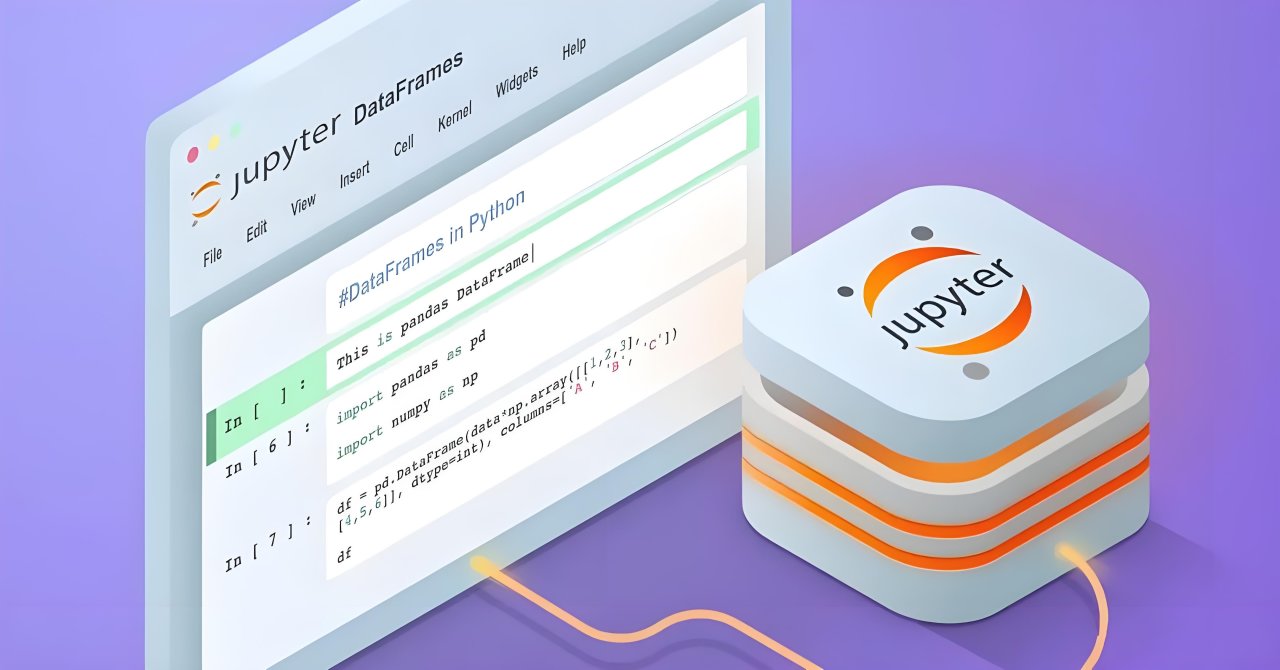
当你开始学习Python进行数据分析或机器学习时,是否遇到过这些困扰?代码运行结果难以直观展示、分析过程无法有效记录、项目思路杂乱无章——这就是Jupyter要为你解决的痛点。
Jupyter不仅仅是一个编程工具,更是你探索数据的交互式实验室。它将代码、可视化结果和文字叙述完美融合,让你能够:
-
即时获得反馈:写一段代码,立即看到运行结果,快速验证想法
-
讲述数据故事:用优美的Markdown格式记录分析思路,制作清晰易懂的报告
-
可视化呈现:图表、图像直接嵌入在代码旁,让数据自己说话
-
自由实验探索:每个代码块独立运行,随意调整测试,无需重头开始
无论你是编程新手、数据分析师还是科研工作者,Jupyter都能让你的工作更加流畅直观。
两大工作界面:找到你的专属工具台
了解了Jupyter的价值,现在让我们认识它的两个主要工作界面。
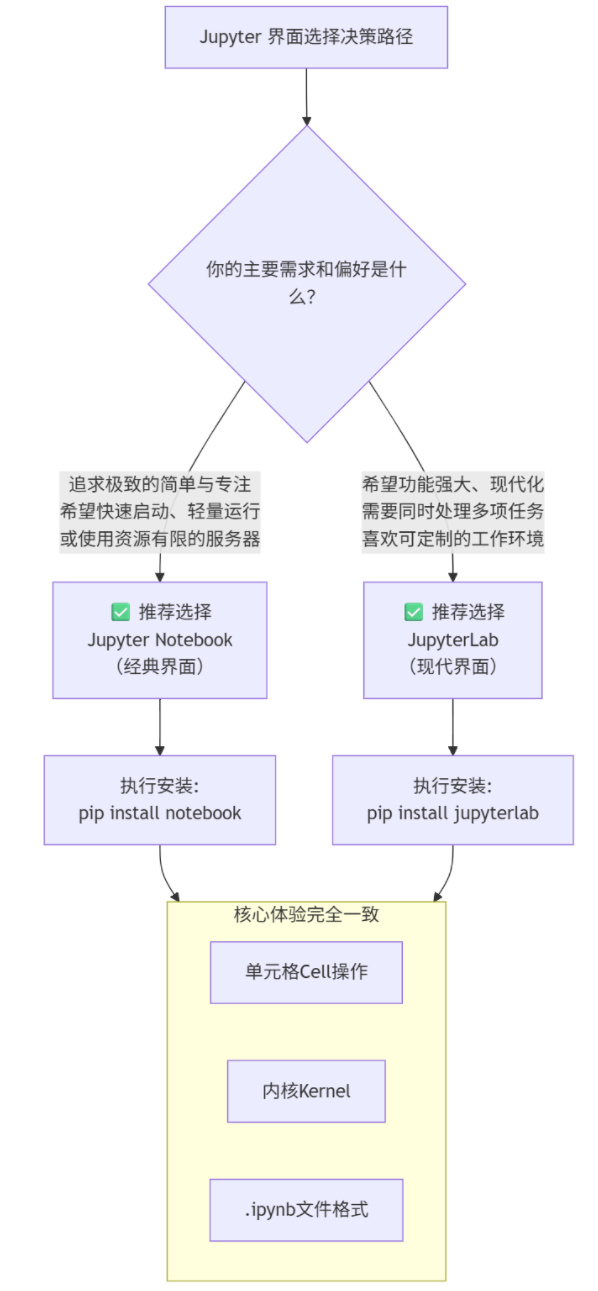
经典笔记本模式:专注简洁的写作体验
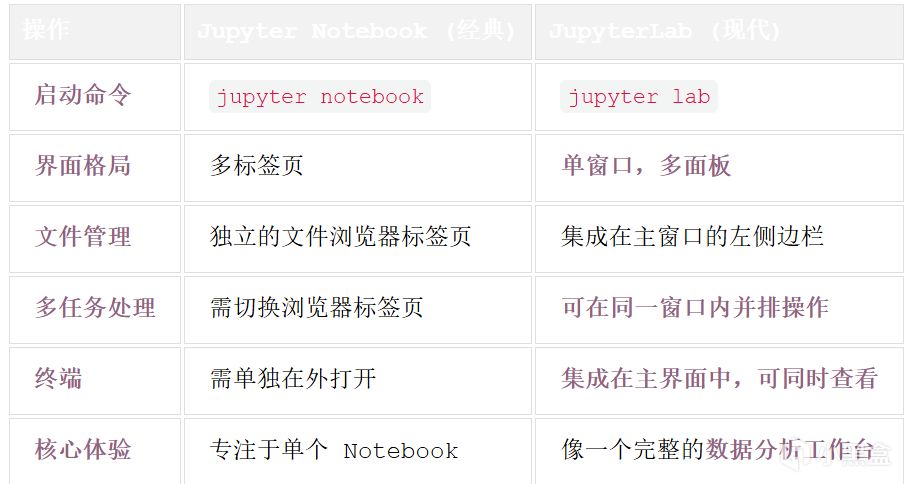
想象一个传统的纸质笔记本——Jupyter Notebook(经典界面) 就是这样的存在。
-
设计理念:极简主义,专注当下
-
工作方式:每个笔记本在独立浏览器标签页打开,排除一切干扰
-
最佳场景:当你需要全心投入单个分析任务时;在配置较低的设备上运行
现代工作台模式:功能全面的智能实验室
JupyterLab是进化后的现代化工作环境,像一个功能齐全的科研工作台。
-
设计理念:集成化工作空间,多功能协同
-
工作方式:单窗口内可同时管理笔记本、终端、文档和数据文件,自由拖拽布局
-
核心优势:支持扩展插件,可定制个性化工作环境
-
关键提示:JupyterLab并非替代而是包容了经典模式,你可以在Lab中获得完整的Notebook体验。
初学者的贴心建议:
如果你不确定该选哪个,直接从JupyterLab开始是最佳选择。它既能提供经典模式的简洁体验,又为你未来的进阶需求预留了空间。你可以先使用基本功能,等到需要更多高级特性时自然过渡,无需重新学习。
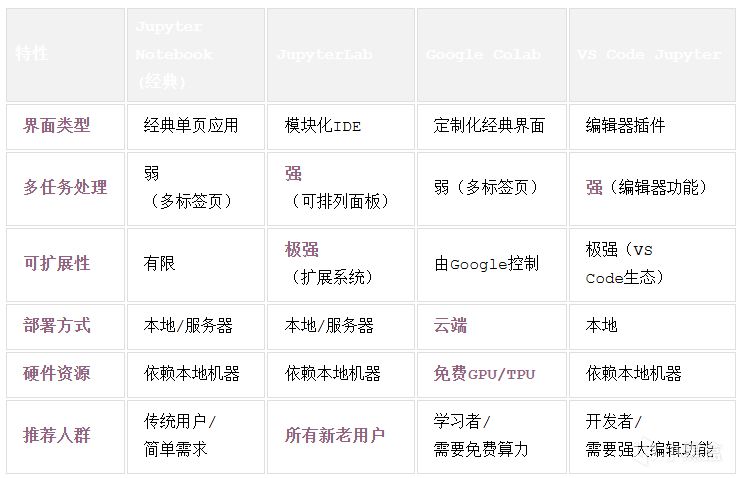
扩展内容:Jupyter Notebook 的“变体”或部署方式【本文不做额外介绍】
除了上述两种本地运行的 UI,还有一些基于 Jupyter 核心技术但提供不同体验的服务:
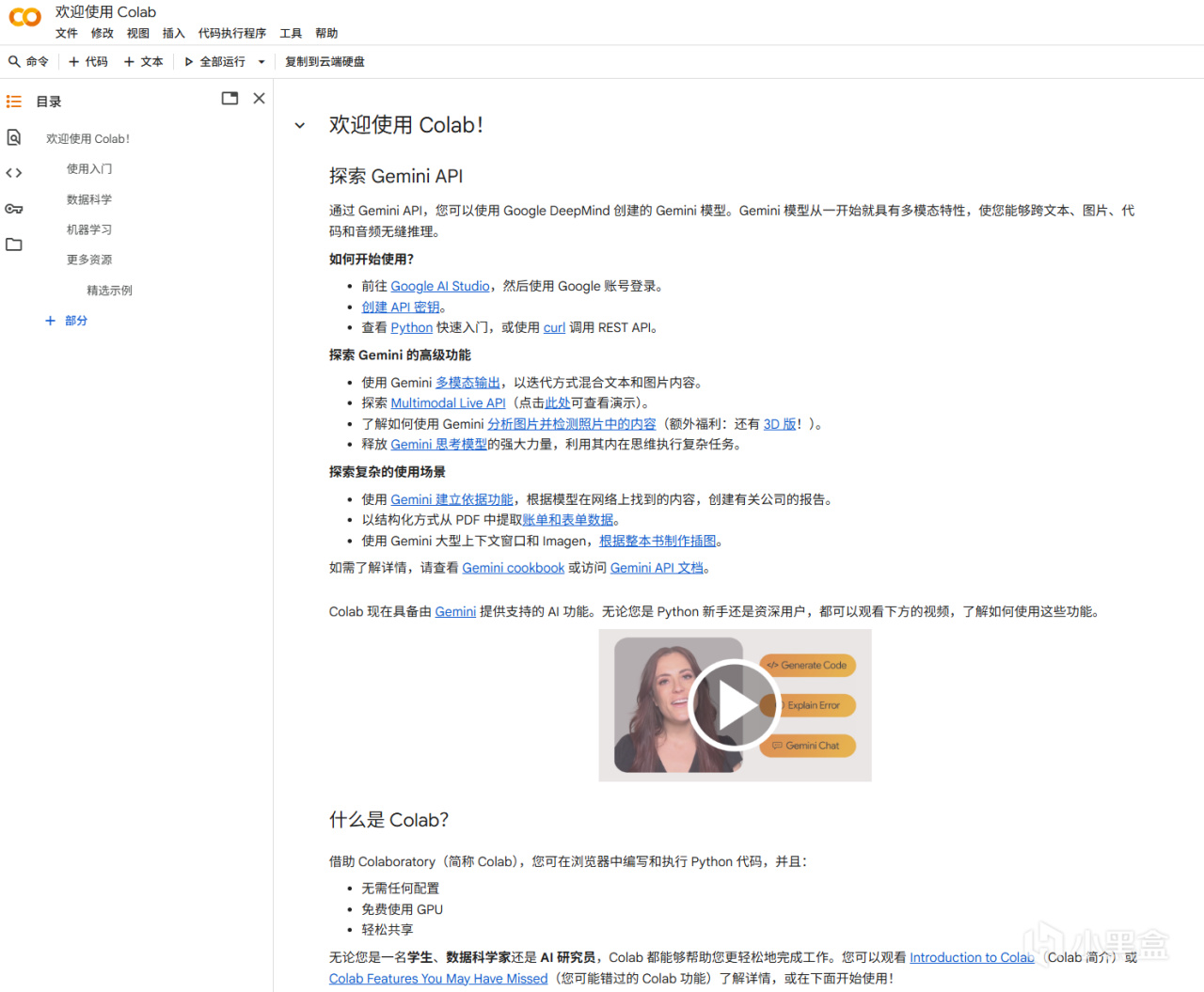
Google Colab (Colaboratory):https://colab.research.google.com/
-
由 Google 提供的免费云端 Jupyter Notebook 服务。
-
特点:无需安装,通过浏览器即可使用;免费提供 GPU 和 TPU 资源;深度集成 Google Drive,方便分享;支持多人协作。
-
它使用的是定制化的经典 Notebook 界面。
VS Code with Jupyter Extension:https://code.visualstudio.com/docs/datascience/jupyter-notebooks
-
在强大的代码编辑器 Visual Studio Code 中集成了 Jupyter 的全部功能。
-
特点:提供了最好的代码编辑体验(智能补全、调试、Lint);完美与 Git 集成;可以轻松在 .py 脚本和 .ipynb 笔记本之间切换。
-
其他云端服务:Kaggle Notebooks:数据科学竞赛平台提供的 Notebook 环境。Amazon SageMaker, Azure Notebooks:云厂商提供的企业级 Notebook 服务。
第一部分:安装与启动
无论你选择哪个界面,安装方式都是一样的。强烈推荐使用 Miniconda 或 Anaconda 进行安装,它可以轻松管理环境和依赖。

1.1、通过 Conda 安装
# 1. 创建一个专门的环境(可选但推荐) conda create -n jupyter_env python=3.11
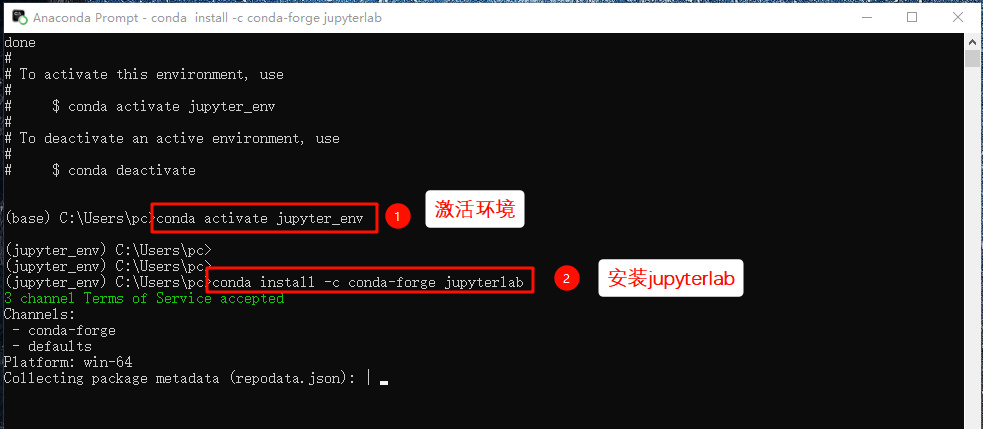
# 2. 激活环境 conda activate jupyter_env
a、安装 JupyterLab
conda install -c conda-forge jupyterlab # 通常你也会需要核心数据科学库,建议一并安装 pip install numpy pandas matplotlib scikit-learn
注释:
-c conda-forge-c 含义:--channel 的缩写,指定软件包的下载来源(通道)。conda-forge 是什么:一个由社区维护的 Conda 通道,提供大量高质量、开源的科学软件包(如 JupyterLab、Pandas、NumPy 等)。相比默认的 Anaconda 官方通道,conda-forge 通常更新更快、包更全,且由全球开发者共同维护,可靠性高。
b、安装 经典Jupyter Notebook
conda install notebook
1.2、python环境下Pip安装
# 创建名为 jupyter_env 的虚拟环境 python -m venv jupyter_env
# 激活环境 jupyter_env\Scripts\activate
pip install jupyterlab numpy pandas matplotlib #选择 JupyterLab
pip install notebook numpy pandas matplotlib #选择经典 Notebook
1.3、启动方式决定界面
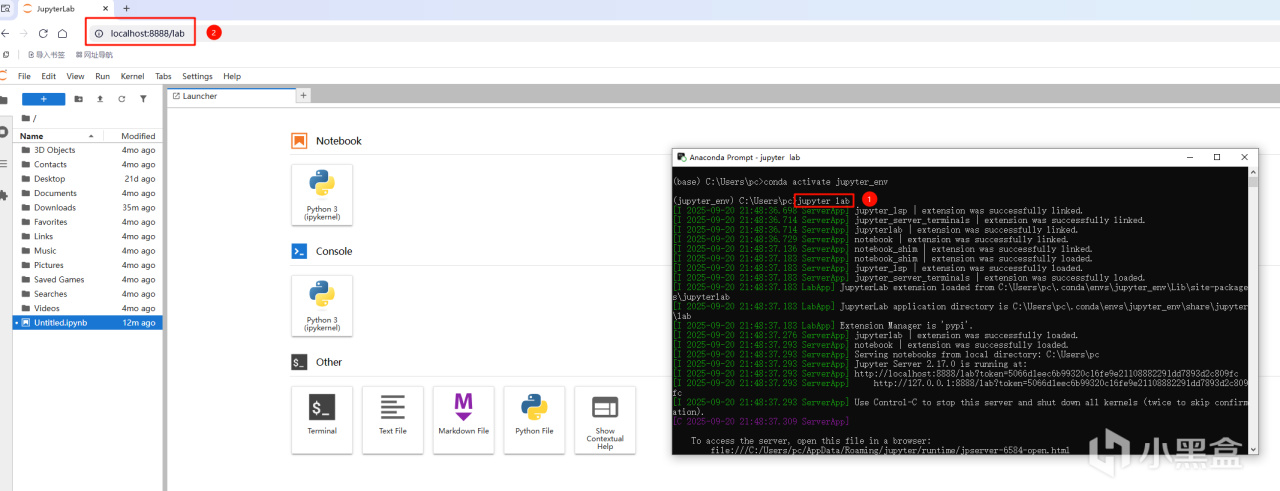
启动 JupyterLab (现代化界面):
在终端输入以下命令,浏览器会自动打开一个更复杂的界面。
jupyter lab
jupyter lab
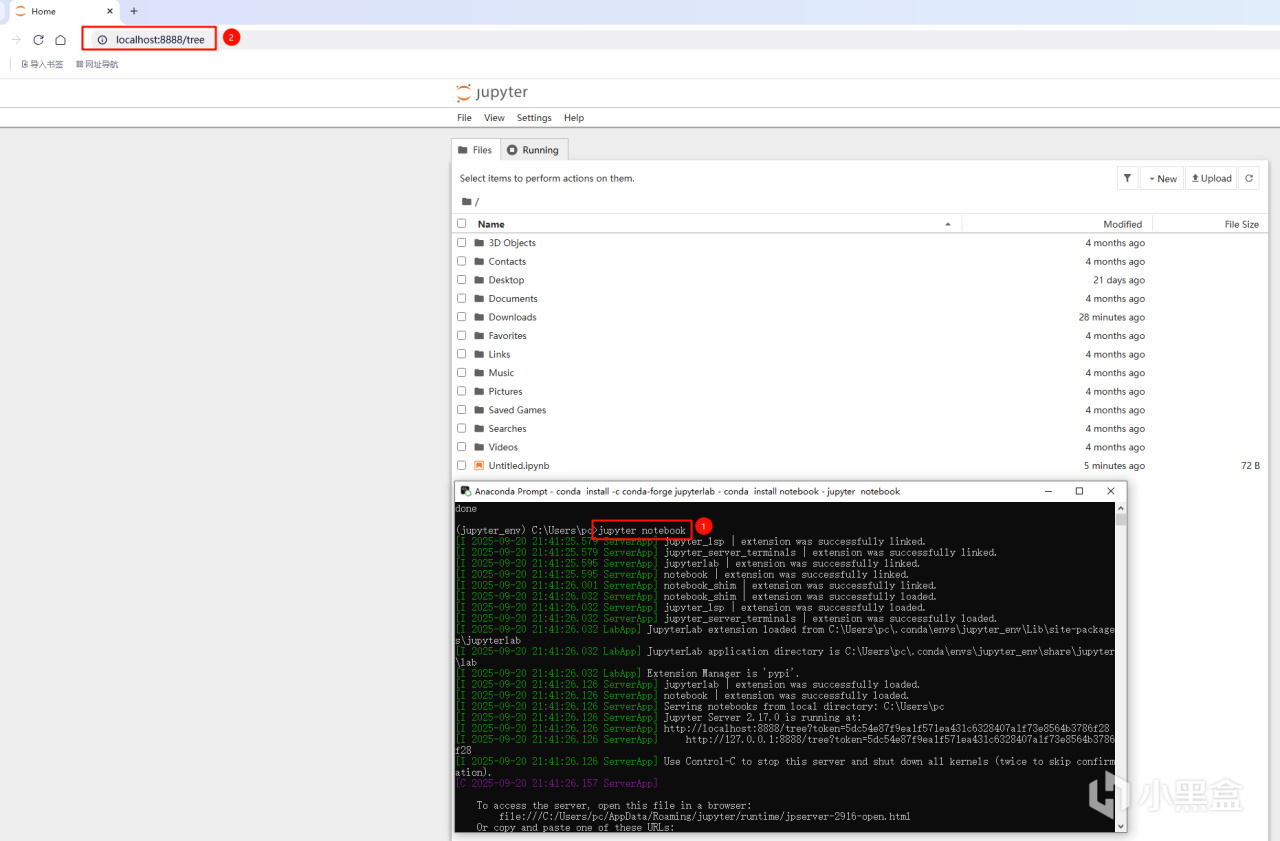
启动经典 Notebook (传统界面):
在终端输入以下命令,浏览器会打开一个更简单的文件管理界面。
jupyter notebook
第二部分:汉化 Jupyter Notebook 与 JupyterLab
对于中文用户来说,使用母语界面可以大幅降低学习成本,提升操作效率。幸运的是,Jupyter 社区提供了出色的官方中文语言支持,汉化过程非常简单。
2.1、安装语言包
汉化的核心是安装由社区维护的官方中文语言包。无论你使用经典 Notebook 还是 JupyterLab,都需要先完成这一步。
使用 conda 或 pip 安装针对简体中文的语言包:
为 JupyterLab 安装(推荐,因为它包含了经典界面的翻译):
# 使用 conda 安装conda install -c conda-forge jupyterlab-language-pack-zh-CN #或
conda install jupyterlab-language-pack-zh-CN
# 或使用 pip 安装pip install jupyterlab-language-pack-zh-CN

仅经典 Notebook 安装:
pip install jupyterlab-language-pack-zh-CN
2.2、JupyterLab 汉化设置(版本号4.4.7)
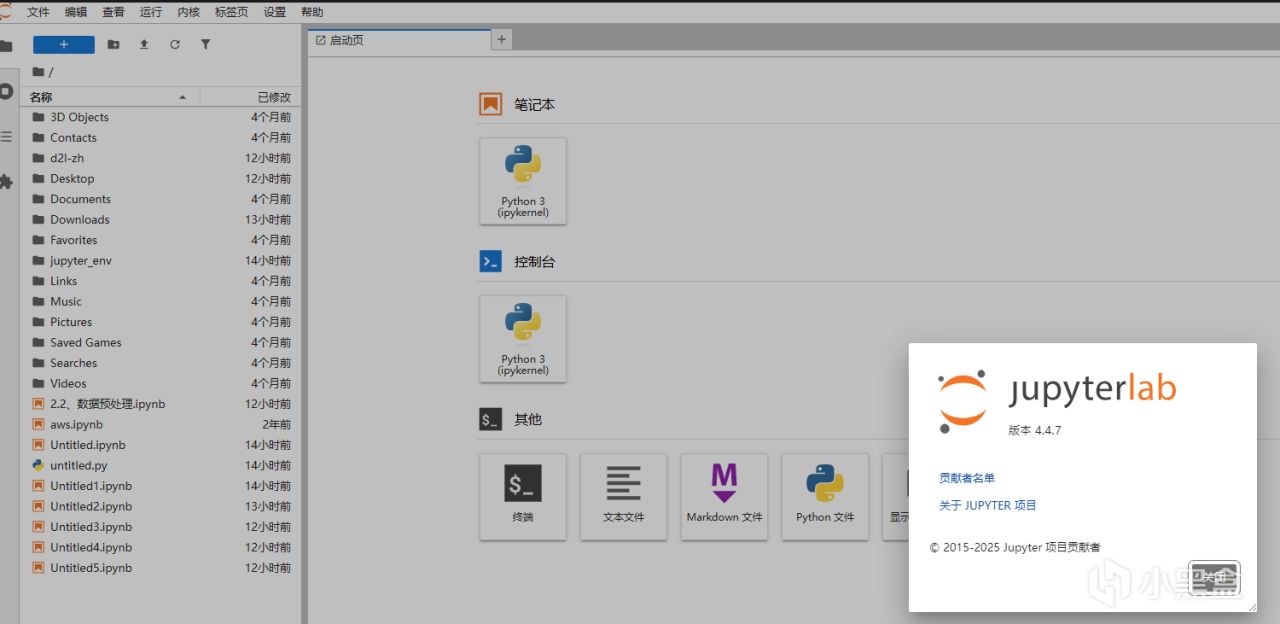
JupyterLab 的汉化过程非常人性化,无需修改任何配置文件。
-
启动 JupyterLab:jupyter lab
-
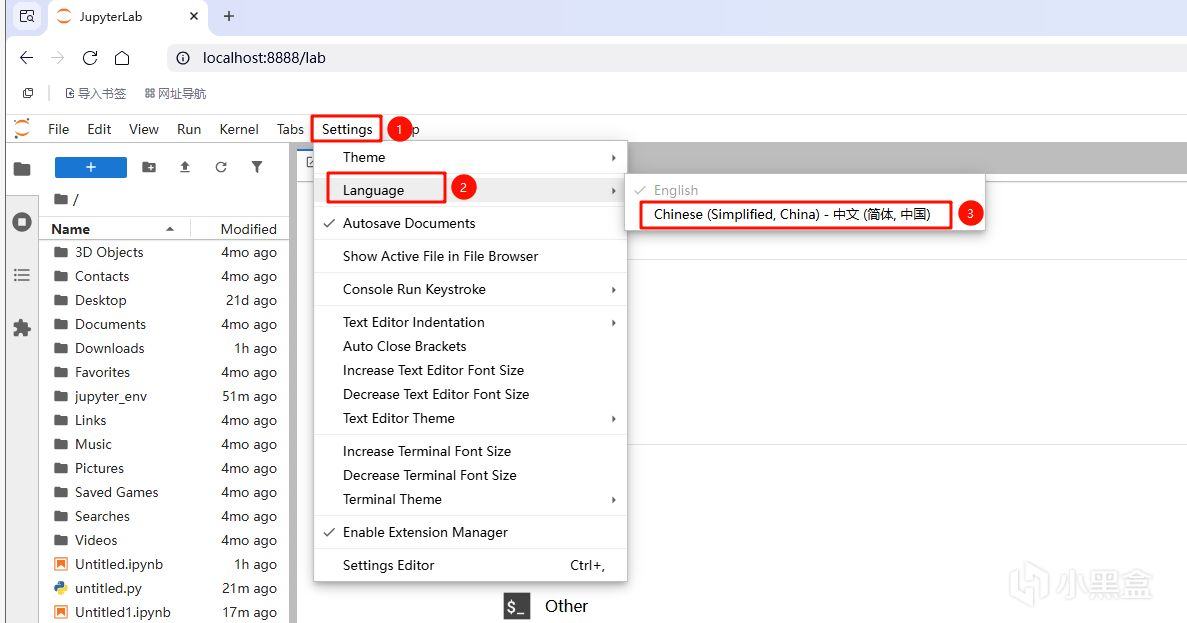
打开设置:在 JupyterLab 菜单栏中,点击 设置 (Settings) 。
-
切换语言:在设置下拉列表中找到并点击 “语言” (Language) ,选择 "中文"。
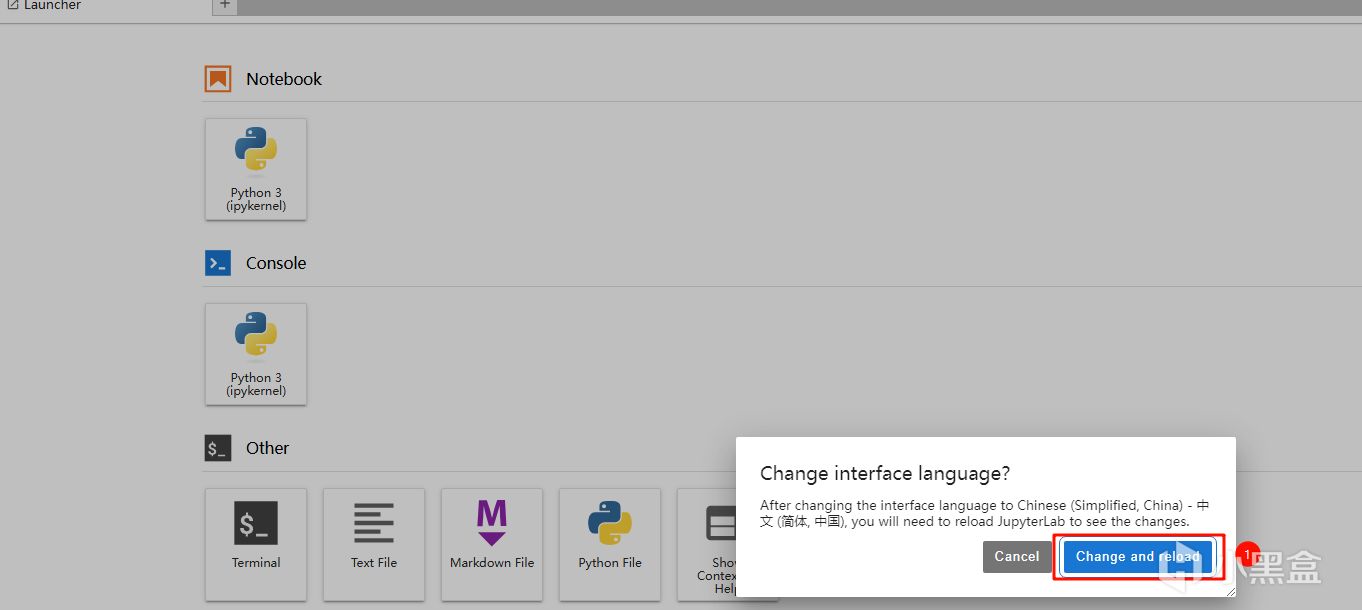
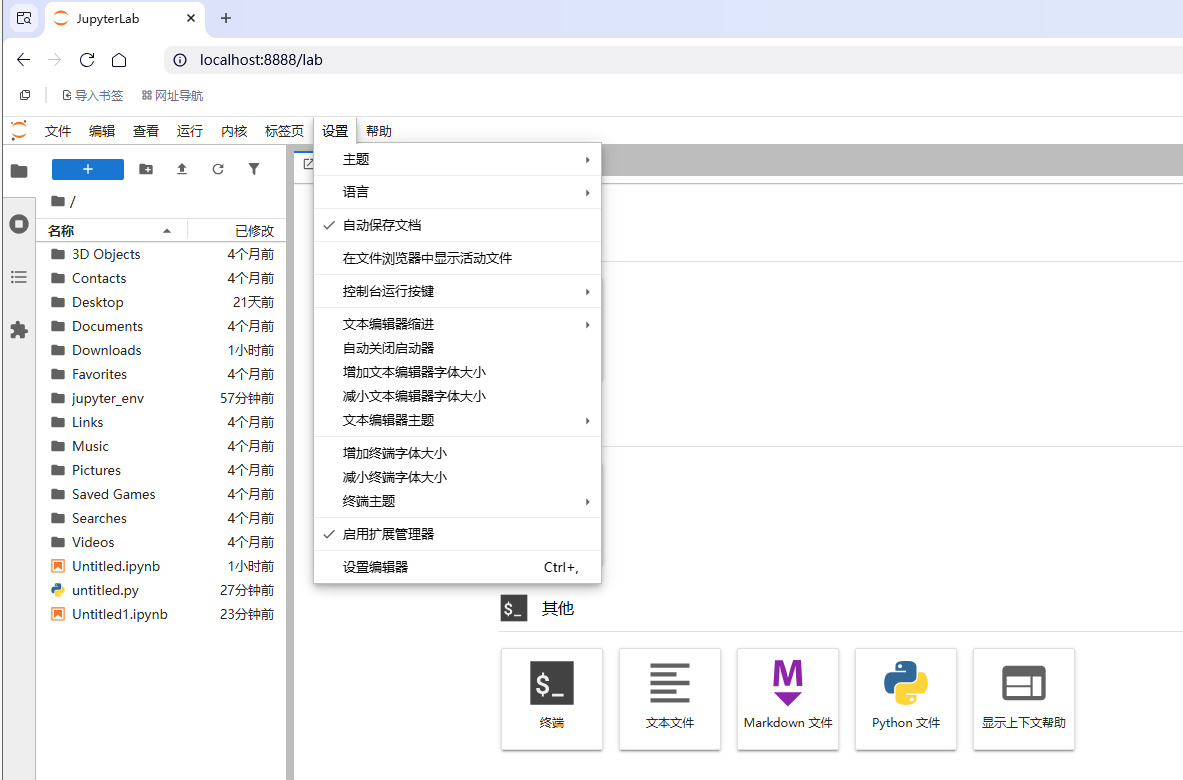
4.等待"重新加载"成功后:你会发现整个界面,包括菜单、按钮、侧边栏都已变为简体中文。
2.3、经典 Notebook 汉化设置(版本号7.4.5)
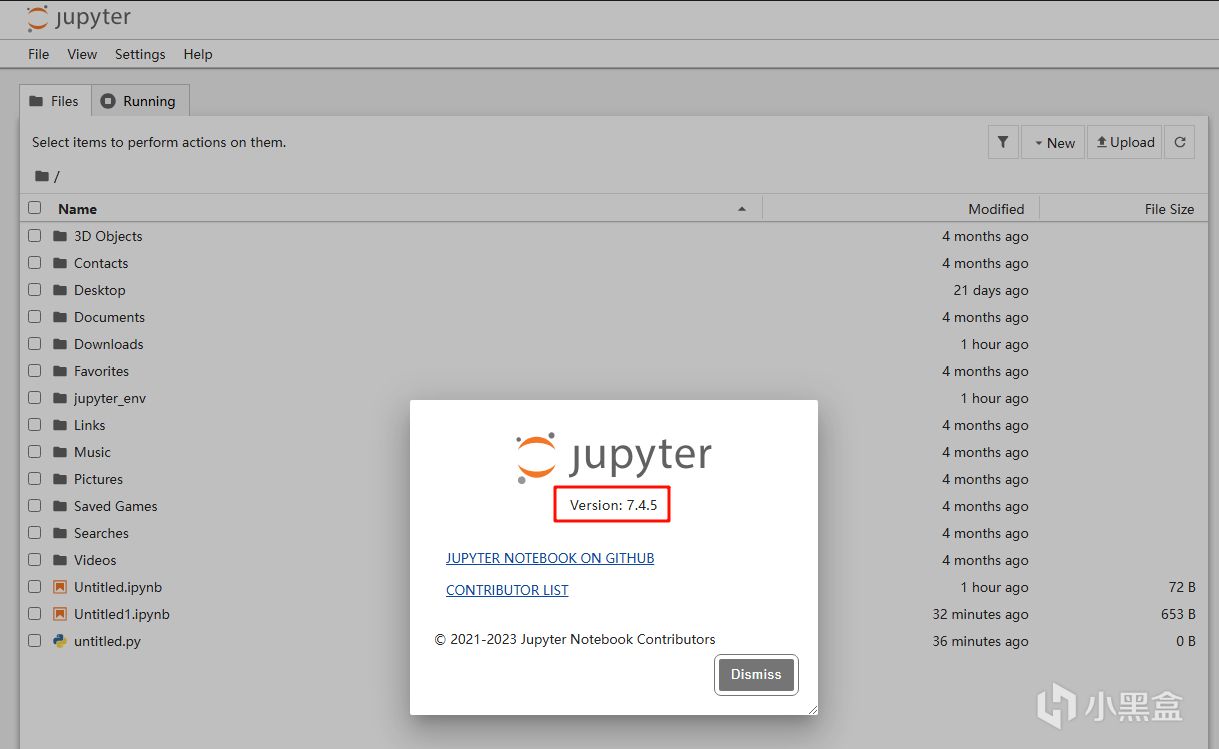
设置方案跟【2.2、JupyterLab 汉化设置】 一致。
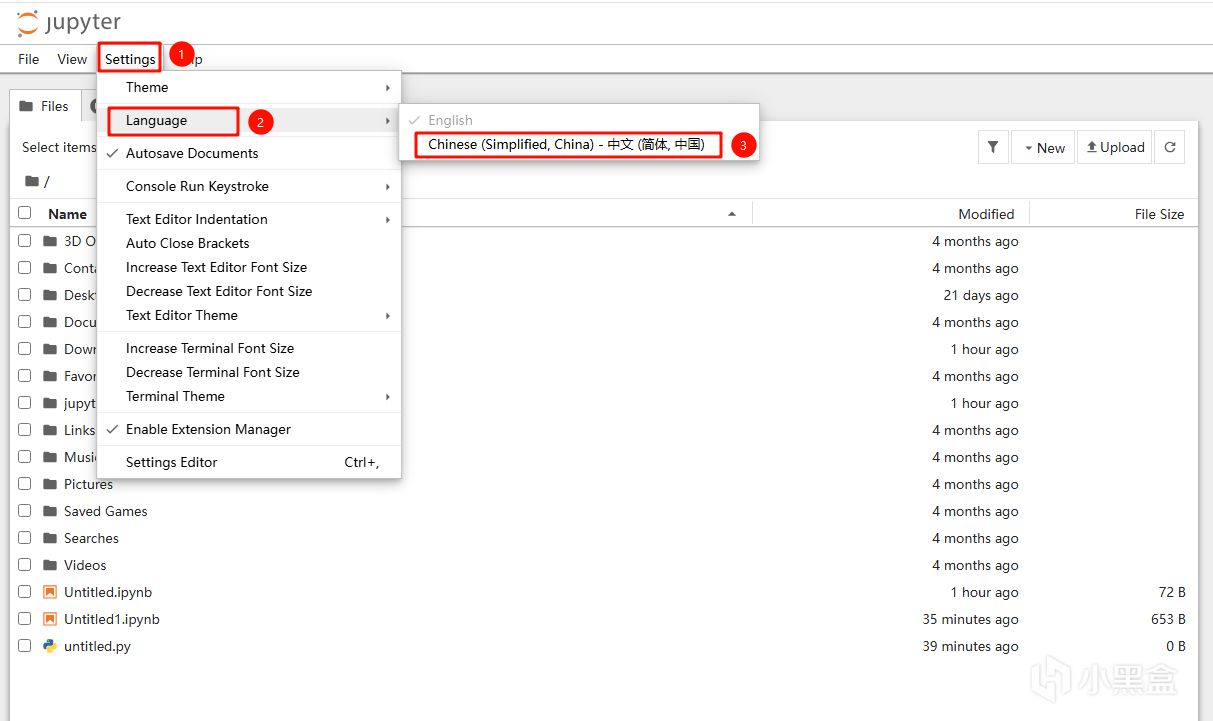
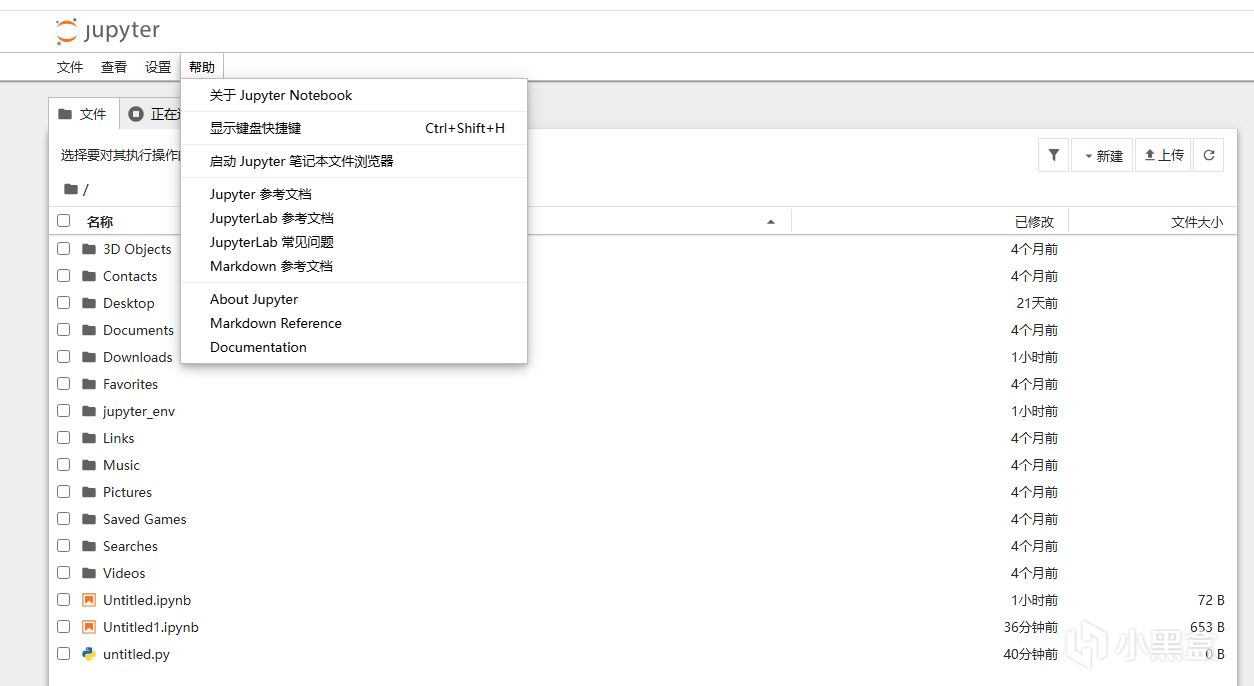
第三部分:Jupyter Notebook 与 JupyterLab 使用详解
无论你选择哪个界面,其核心工作单元——Notebook 文档(.ipynb 文件)的操作逻辑是相通的。本章节将带你快速上手核心操作。
3.1、核心通用概念:单元格 (Cell) 与内核 (Kernel)
-
单元格 (Cell):Notebook 由一系列单元格构成,这是你编写内容的地方。主要有两种类型:
-
代码单元格 (Code Cell):用于编写和运行代码。
-
Markdown 单元格:用于编写格式化的文本说明,支持标题、列表、链接、图片和数学公式。
-
内核 (Kernel):这是 Notebook 的“大脑”。它是一个独立进程,负责执行代码并维护所有变量和计算状态。你可以重启内核来清空所有运行状态。
3.2、通用快捷键(效率之源)
掌握快捷键能极大提升你的工作效率。首先需要理解两种模式:
-
命令模式 (Command Mode):按 Esc 键进入,单元格边框呈蓝色。此时可以操作单元格本身(移动、删除、切换类型)。
-
编辑模式 (Edit Mode):按 Enter 键进入,单元格内出现闪烁光标,边框呈绿色。此时可以编辑单元格内的内容。
常用快捷键(命令模式下 Esc):
-
`A / B`:在当前单元格上方/下方插入新单元格。
-
` DD (按两次D)`:删除当前单元格。
-
` M / Y`:将当前单元格转换为 Markdown / Code 类型。
-
`Shift + Enter`:运行当前单元格,并选中下一个单元格。
-
`Ctrl + Enter`:运行当前单元格,但停留在本单元格。
-
`Alt + Enter`:运行当前单元格,并在下方插入一个新单元格。
3.3、Jupyter Notebook (经典界面) 使用指南
创建新 Notebook:
点击右上角 New -> Notebook。这会在一个新的浏览器标签页中打开一个新的 Notebook。
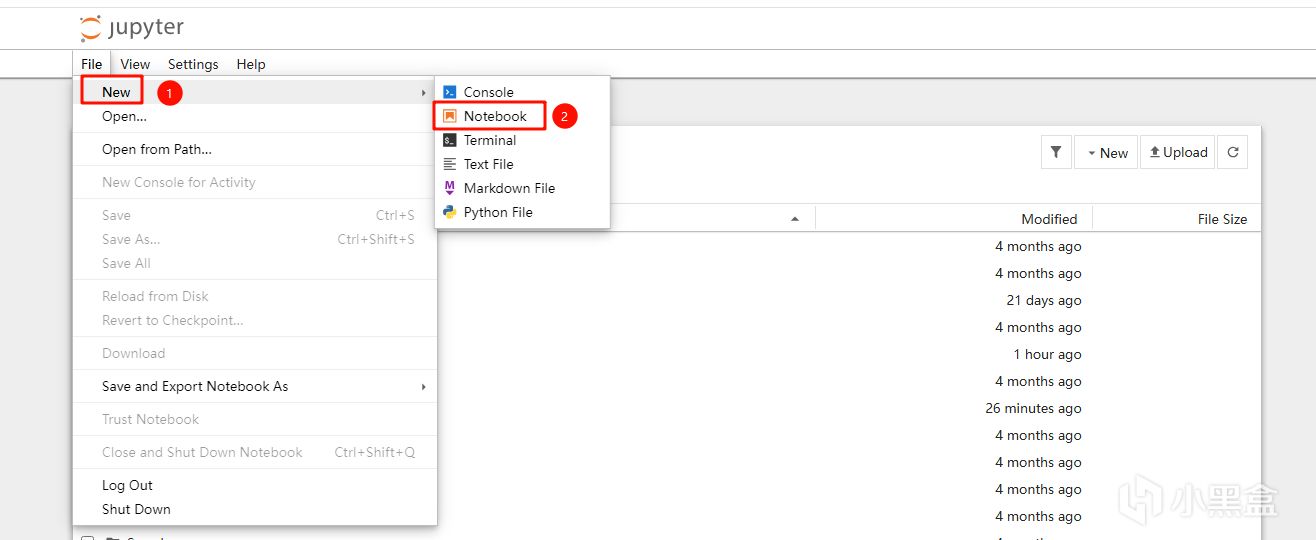
基本工作流:
-
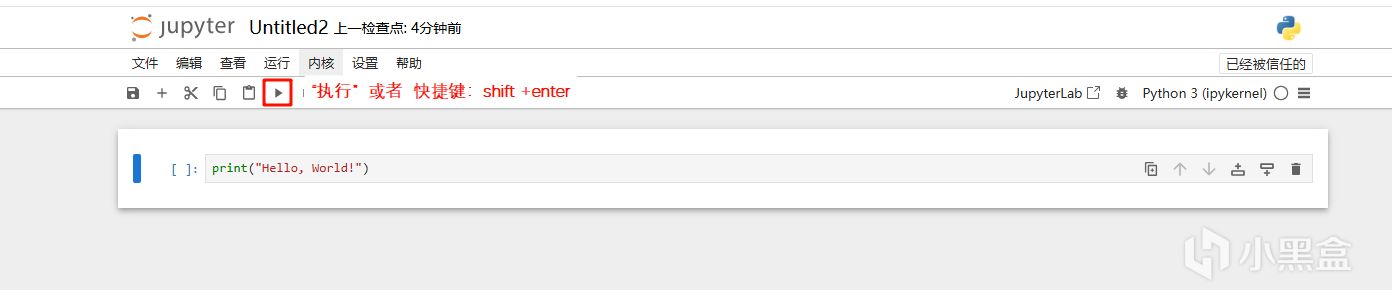
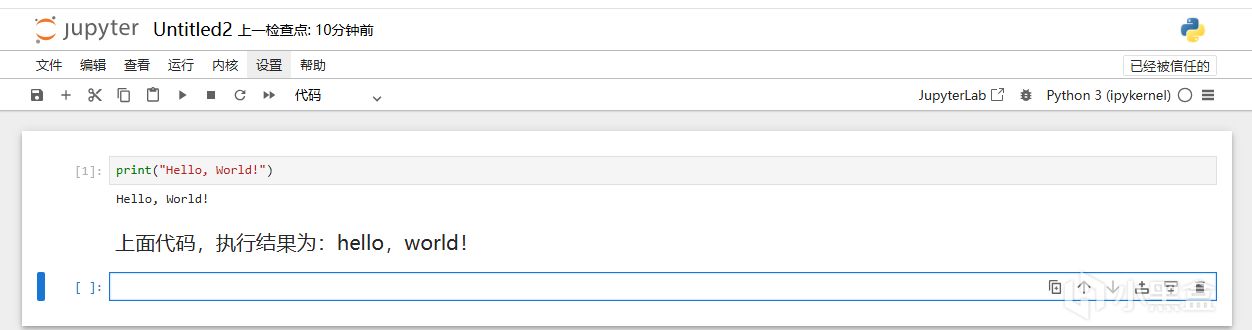
在第一个单元格中,输入代码 print("Hello, World!")。
-
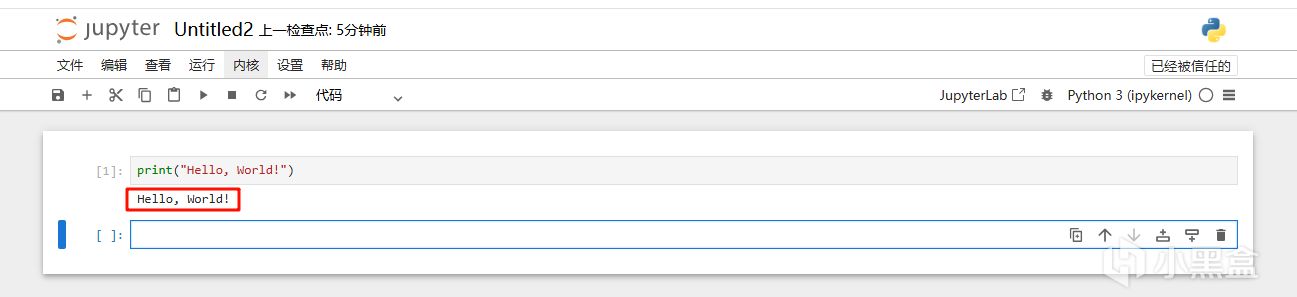
按 Shift + Enter 运行它,你会看到输出,并且焦点会自动跳到下一个新单元格。
-
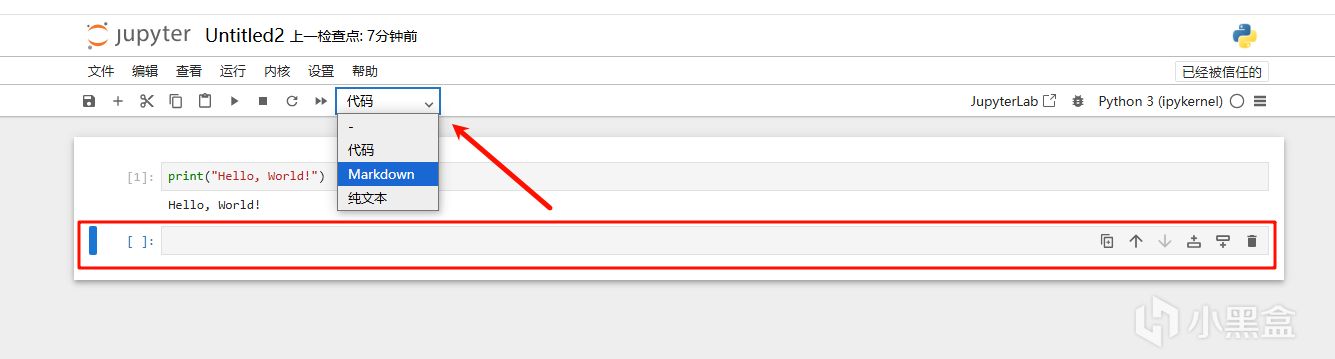
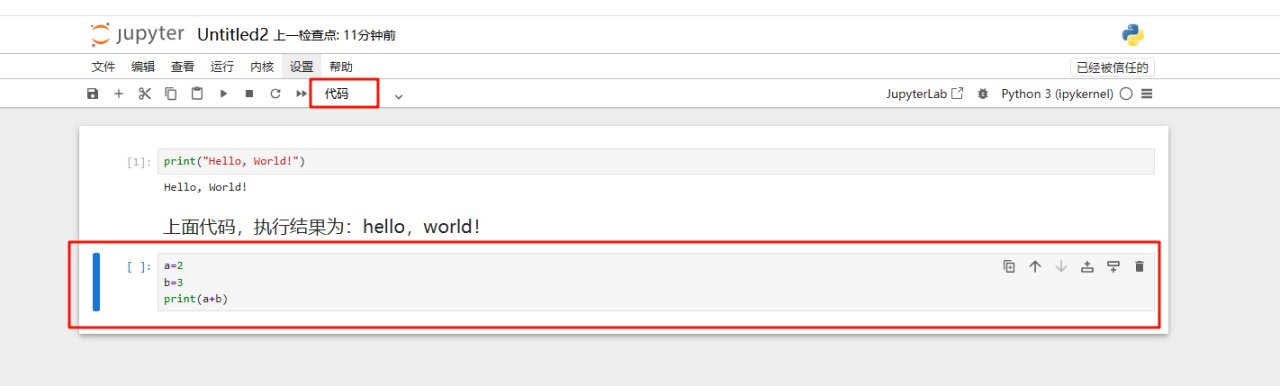
点击新单元格,在工具栏下拉菜单中将其类型从 Code 改为 Markdown。
-
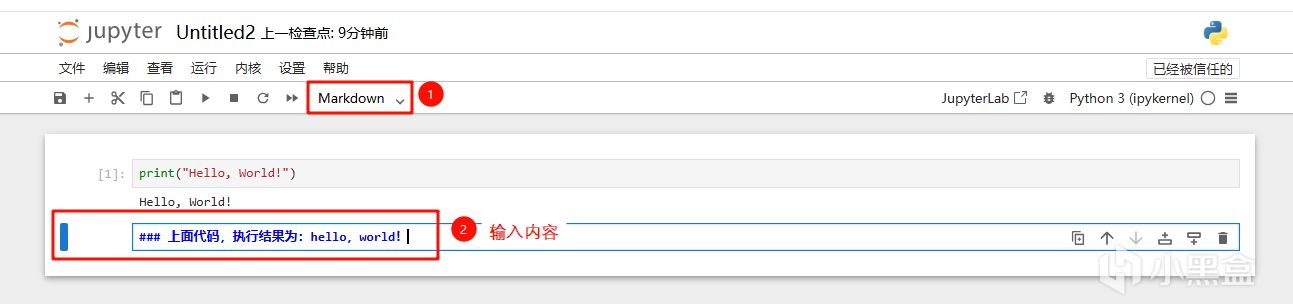
输入 ### 这是我的第一个标题,然后按 Shift + Enter 将其渲染为三级标题。
-
继续在新的代码单元格中编写和运行你的代码。
保存与关闭:
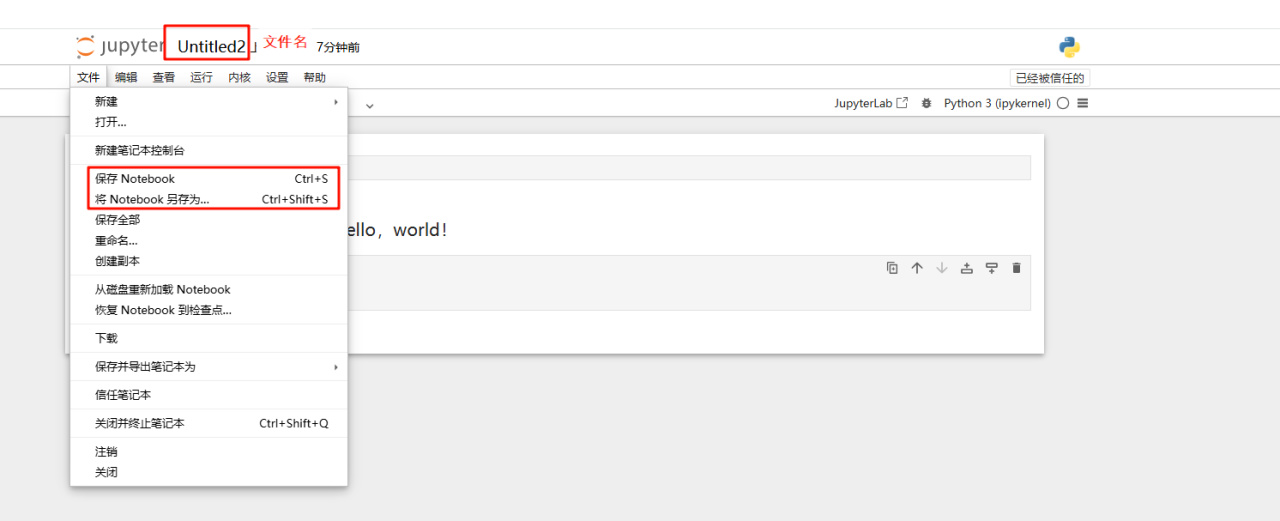
重要:1、文件默认保存在用户根目录下:C:\Users\【用户名】\2、完成后,记得回到终端,按 Ctrl+C 两次来安全地关闭 Jupyter 服务器。
3.4、JupyterLab (现代界面) 使用指南
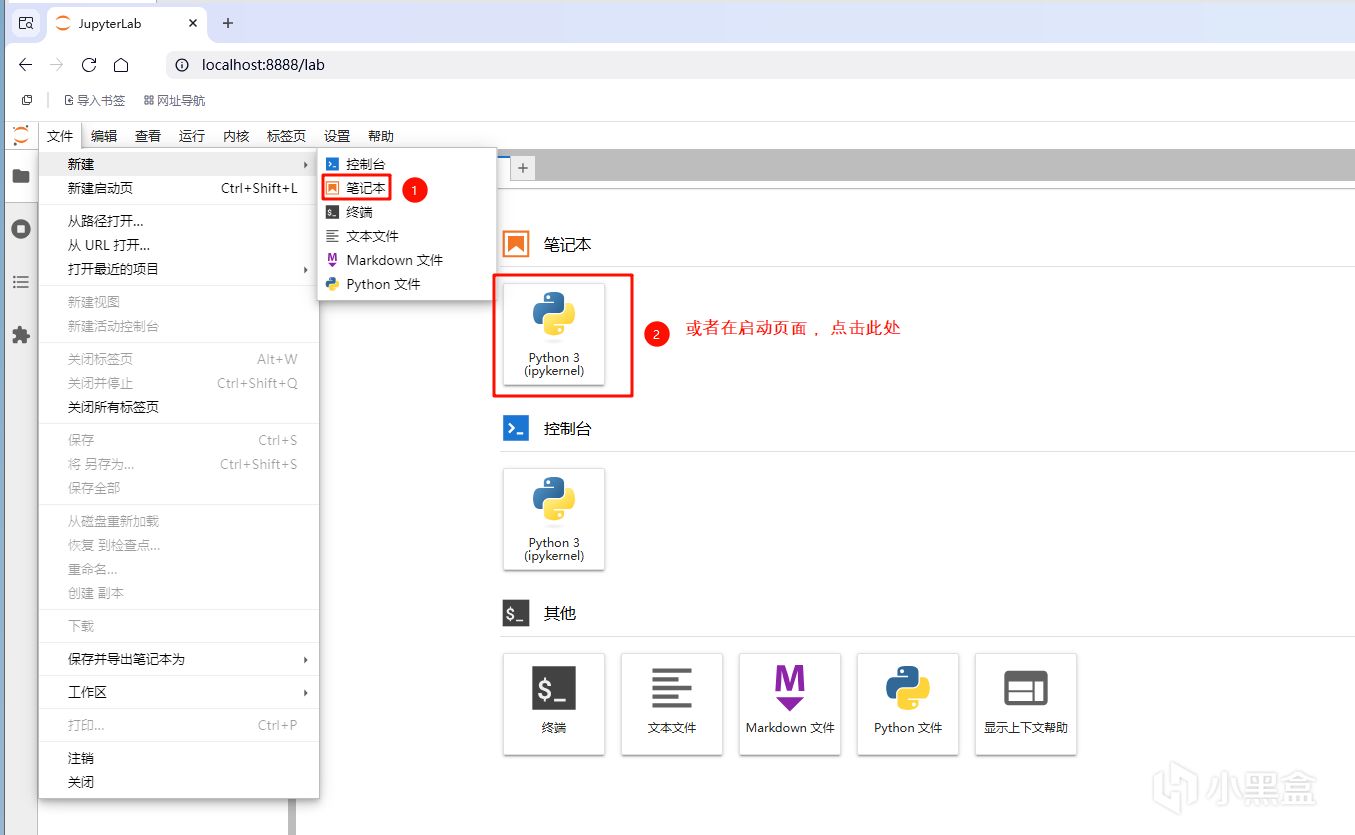
创建新 Notebook:
点击右上角 New -> Notebook。这会在一个新的浏览器标签页中打开一个新的 Notebook。
基本工作流:
-
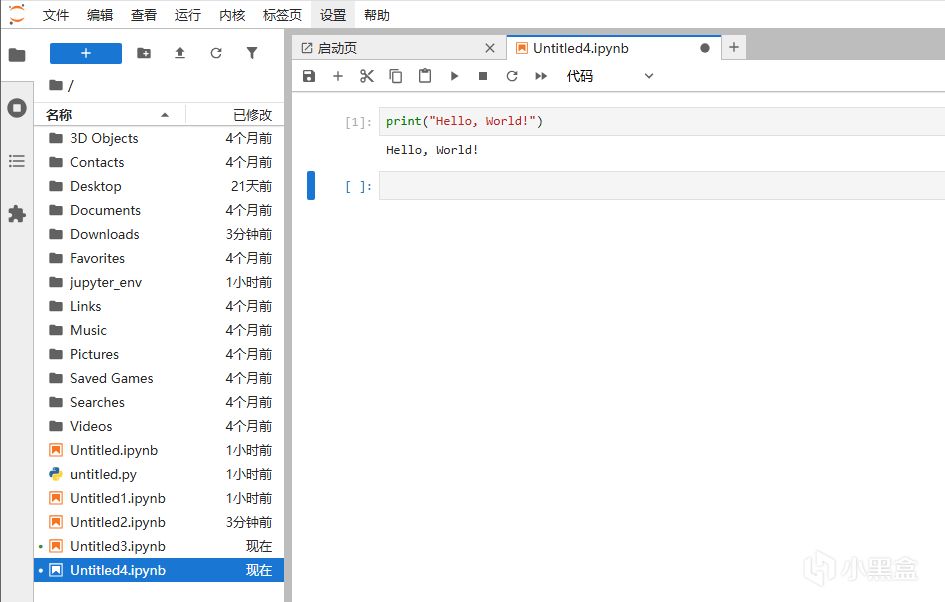
在第一个单元格中,输入代码 print("Hello, World!")。
-
按 Shift + Enter 运行它,你会看到输出,并且焦点会自动跳到下一个新单元格。
-
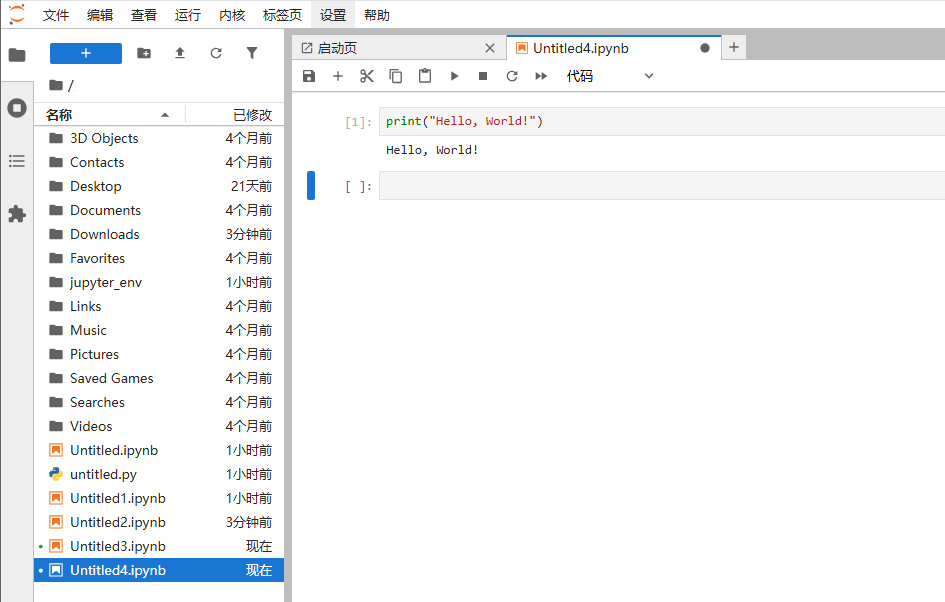
点击新单元格,在工具栏下拉菜单中将其类型从 Code 改为 Markdown。
-
输入 # 这是我的第一个标题,然后按 Shift + Enter 将其渲染为一级标题。

-
继续在新的代码单元格中编写和运行你的代码。
保存与关闭:
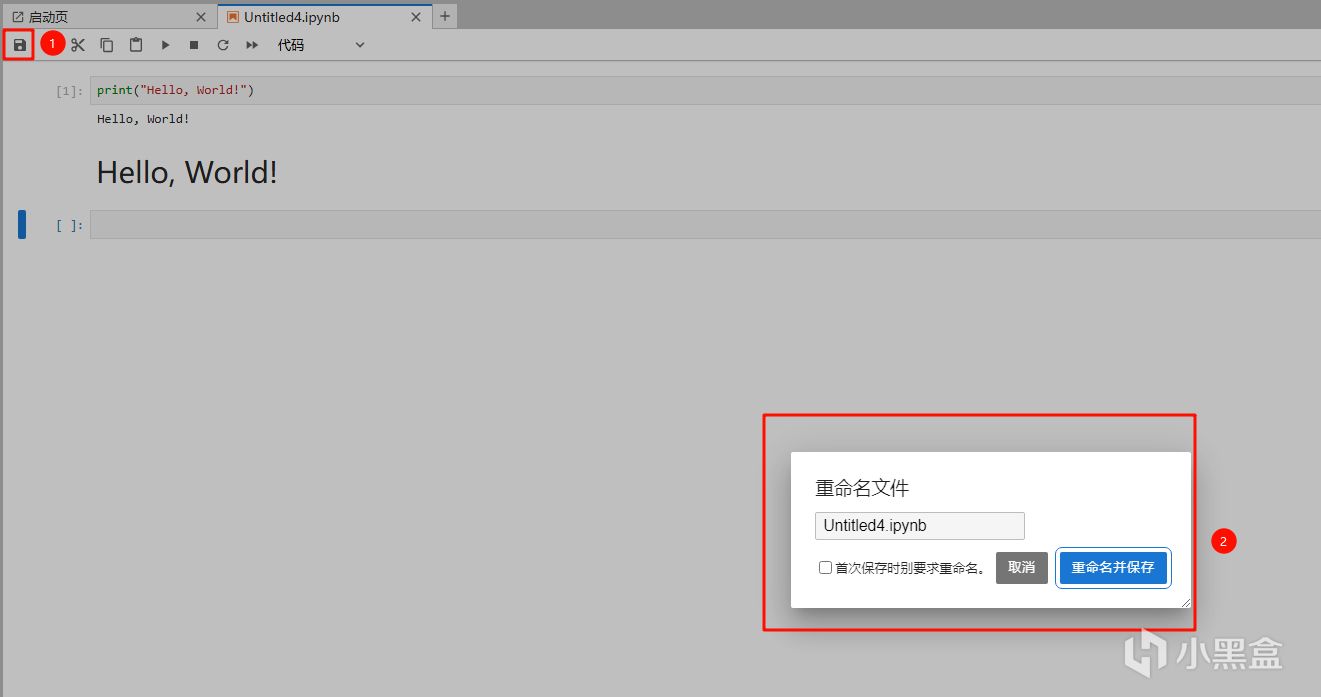
重要:1、文件默认保存在用户根目录下:C:\Users\【用户名】\
3.5、实际案例效果【感受下Jupyter强大之处】
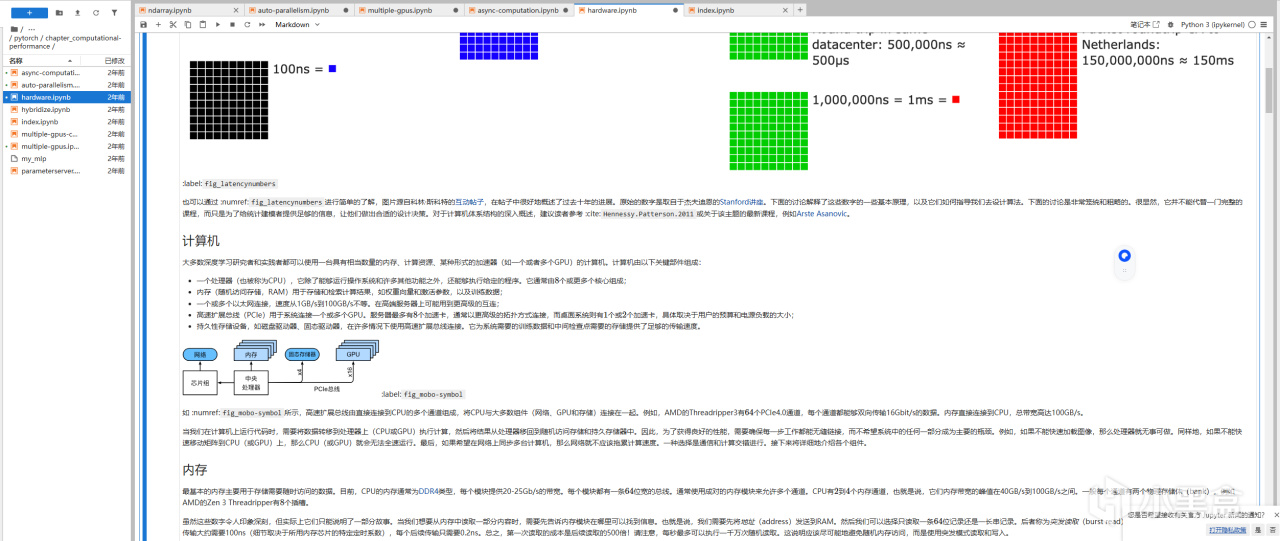
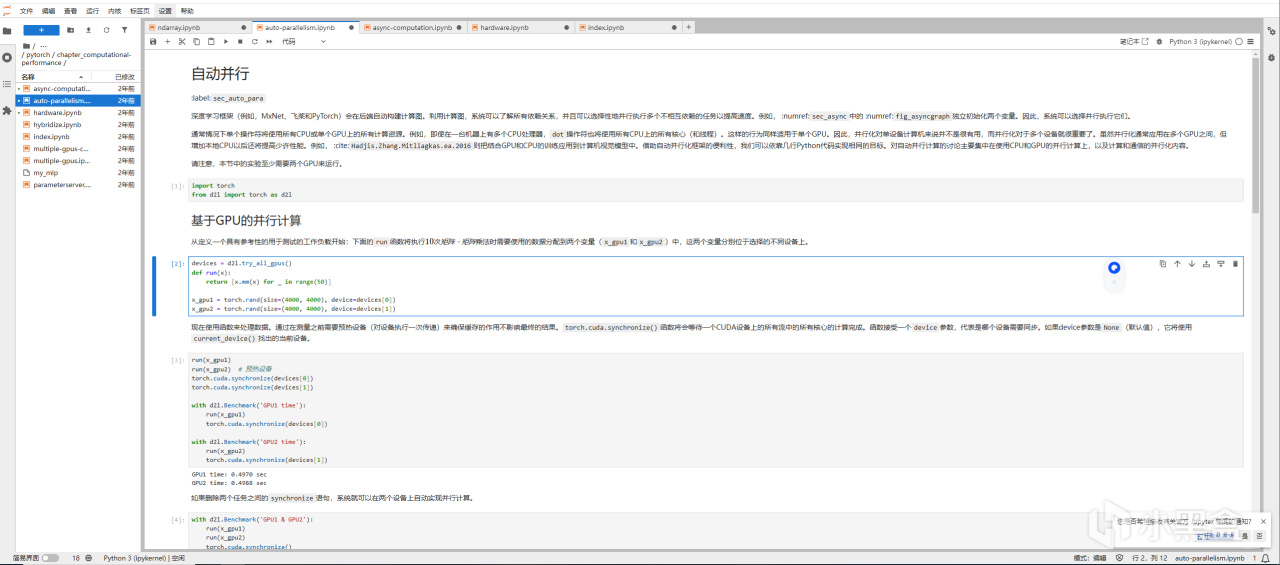
第四部分:一键启动 Jupyter Notebook 与 JupyterLab
手动激活环境再启动服务有些繁琐。通过创建 Windows 批处理文件 (.bat),你可以实现真正的一键启动。以下是两种环境的脚本示例。
方法一:为 Conda 环境创建一键启动脚本:
此方法适用于使用 Anaconda/Miniconda 管理环境的用户。
1. 创建启动脚本
打开记事本,复制以下代码,并保存为 jupyter_start.bat。请根据你的实际路径修改 C:\ProgramData\miniconda3 【Conda 安装路径】 和 jupyter_env 【环境名称】。
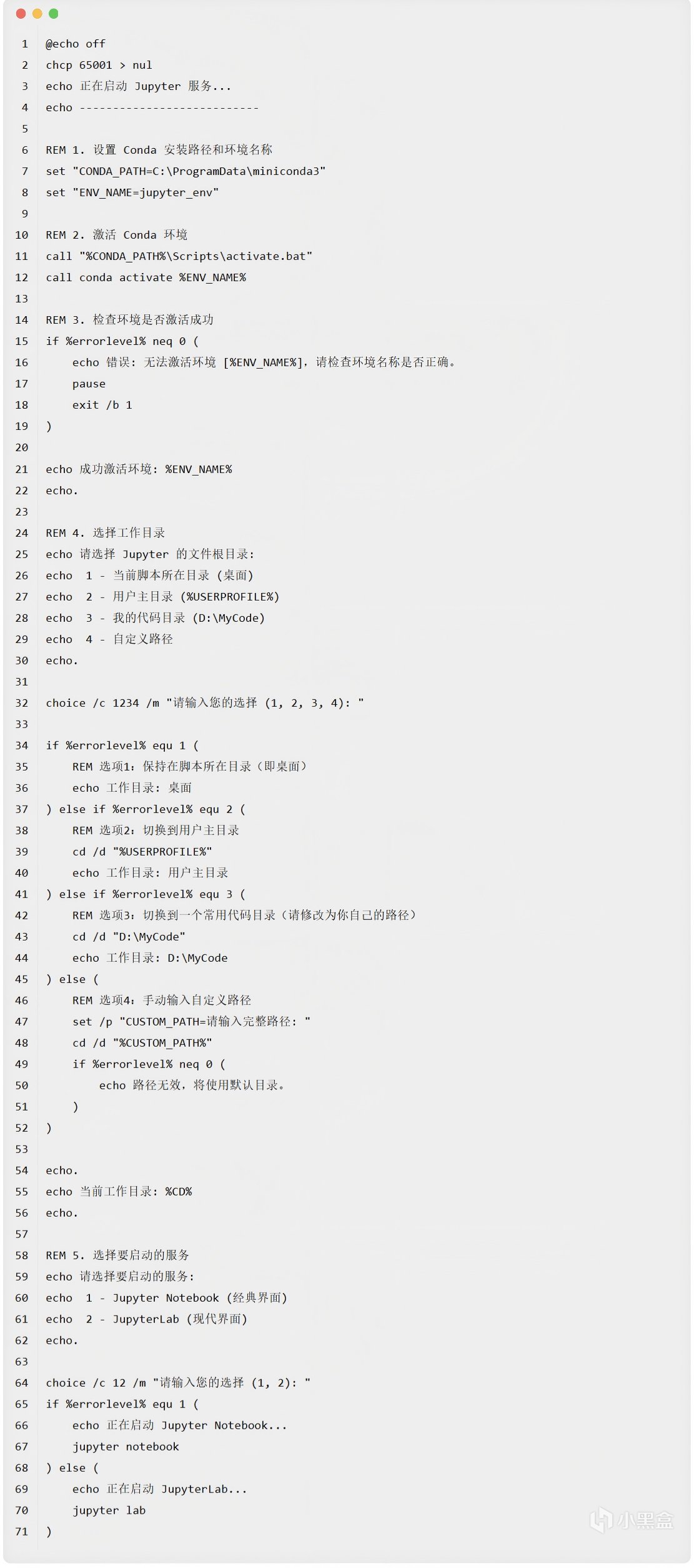
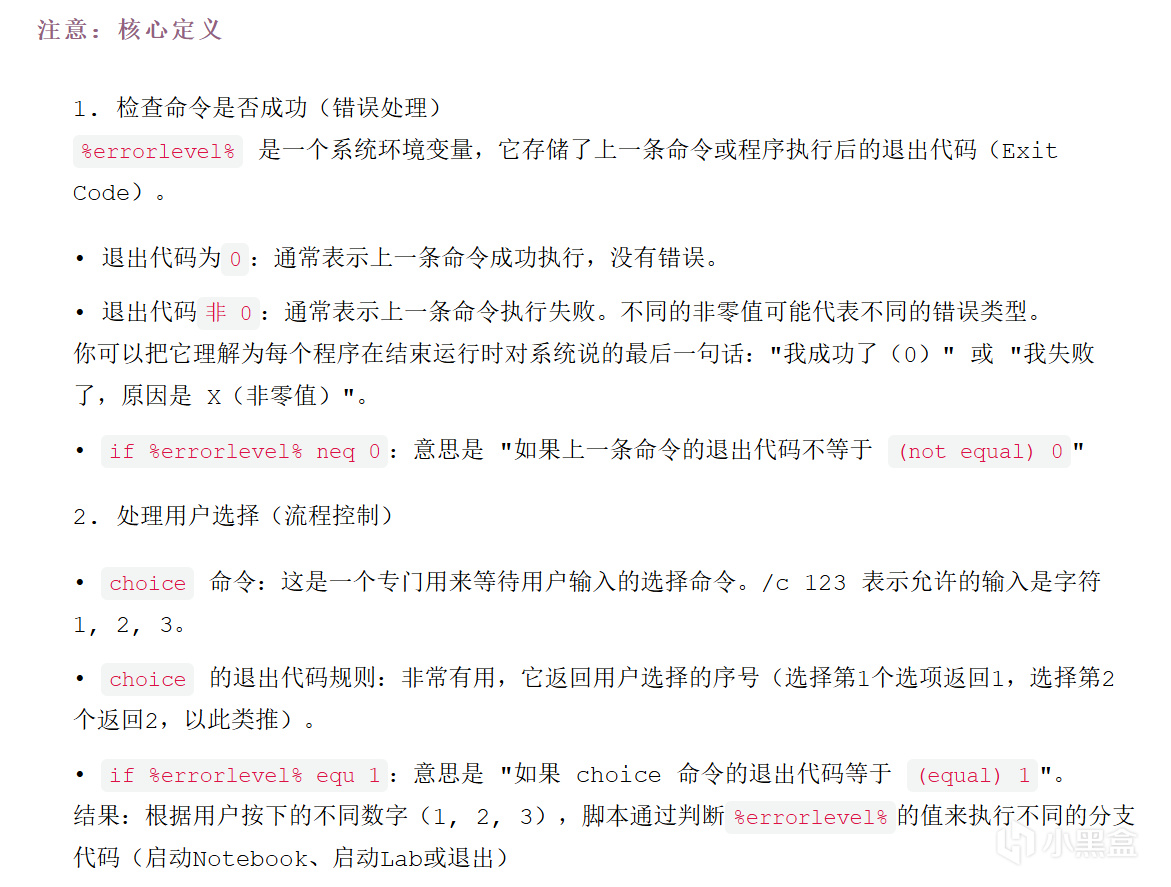
注意:核心定义
2. 使用方法
-
双击运行 jupyter_start.bat。
-
根据提示输入选择启动的服务。
-
浏览器会自动打开 Jupyter 界面。
-
如需停止服务,在命令行窗口中按 Ctrl + C,然后关闭窗口即可。
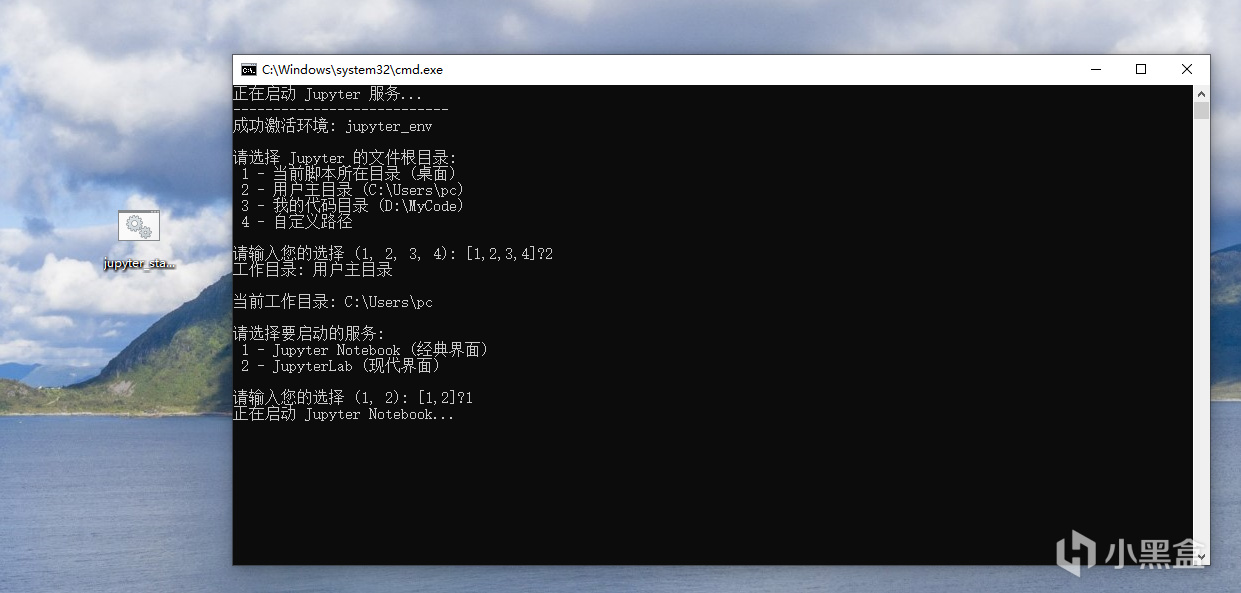
方法二:为纯 Python 虚拟环境创建一键启动脚本
此方法适用于使用 Python 内置 venv 模块 创建虚拟环境的用户。
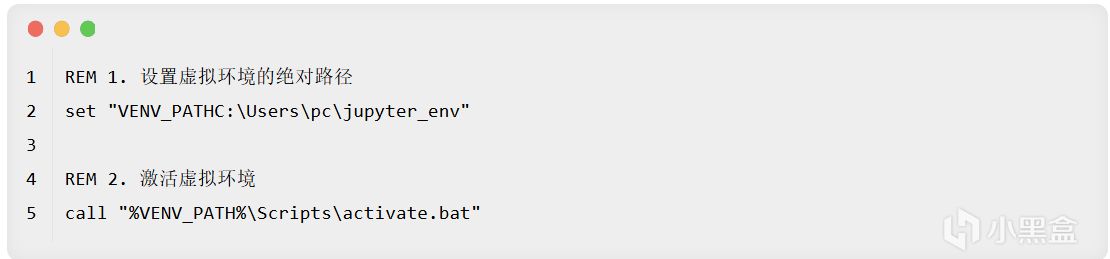
请自行参考【方法一:为 Conda 环境创建一键启动脚本】自悟!!
总结:开启你的Jupyter高效之旅
通过本指南,你已经全面掌握了Jupyter的核心概念、安装方法和使用技巧。
🎯 核心价值
Jupyter不仅仅是一个工具,更是改变你编程思维方式的平台。它将代码、结果和文档完美融合,让数据分析过程变得直观而富有叙事性,特别适合初学者快速上手和专业人士高效工作。
🖥 界面选择
-
经典Notebook:简洁专注,适合单一任务和资源有限环境
-
JupyterLab:功能全面,提供现代化IDE体验,是未来发展的方向
-
推荐选择:直接从JupyterLab开始,兼顾简单性与扩展性
现在就开始你的Jupyter之旅吧!创建一个新笔记本,尝试:
-
用Markdown写下你的第一个分析目标
-
运行简单的Python代码查看即时结果
-
使用Matplotlib绘制基础图表
-
体验单元格独立运行的调试便利性
Jupyter将成为你学习Python、探索数据、开展研究的得力助手。随着实践深入,你会发现更多高级功能和应用场景,让数据科学工作变得更加愉悦和高效。
记住,最好的学习方式就是开始使用——立即启动Jupyter,创建你的第一个.ipynb文件,开启编码与探索的新体验!
祝你在这个交互式编程的世界里探索愉快,收获满满!

腾讯云面向开发者汇聚海量精品云计算使用和开发经验,营造开放的云计算技术生态圈。
更多推荐
 31
31 0
0- 0


 已为社区贡献6条内容

所有评论(0)