2025github加载速度慢?一招帮你搞定!(亲测可用)
·
在使用github的时候,你是否遇到过加载速度慢,等待了很久它却直接罢工,如下图:

一招教你搞定这类问题,亲测有效!
一、查看github.com的IP地址
1、打开命令提示符
加粗样式这里需要利用管理员身份打开cmd
否则后续修改hosts文件后无法保存
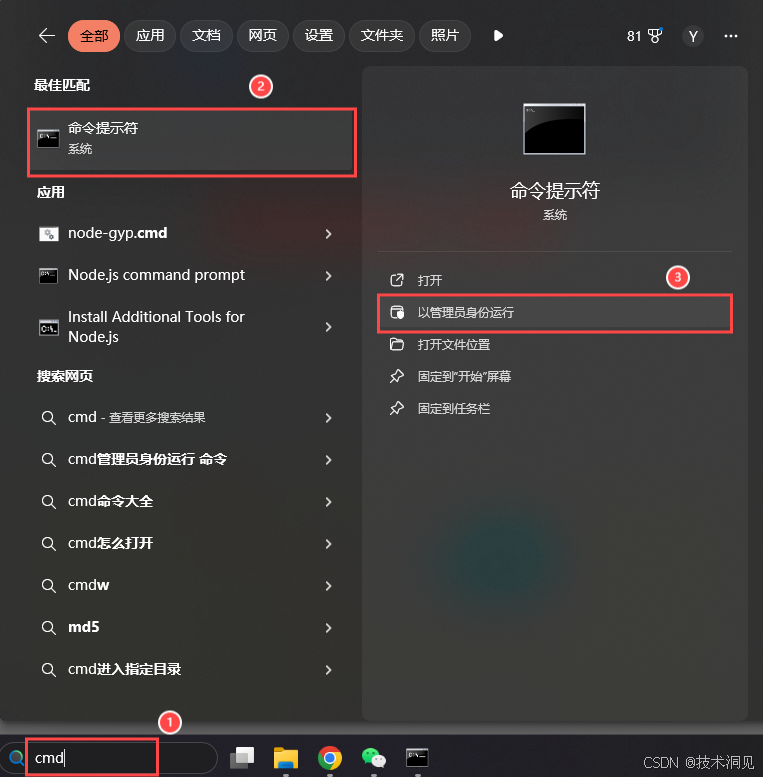
2、利用ping查询github的IP
ping github.com
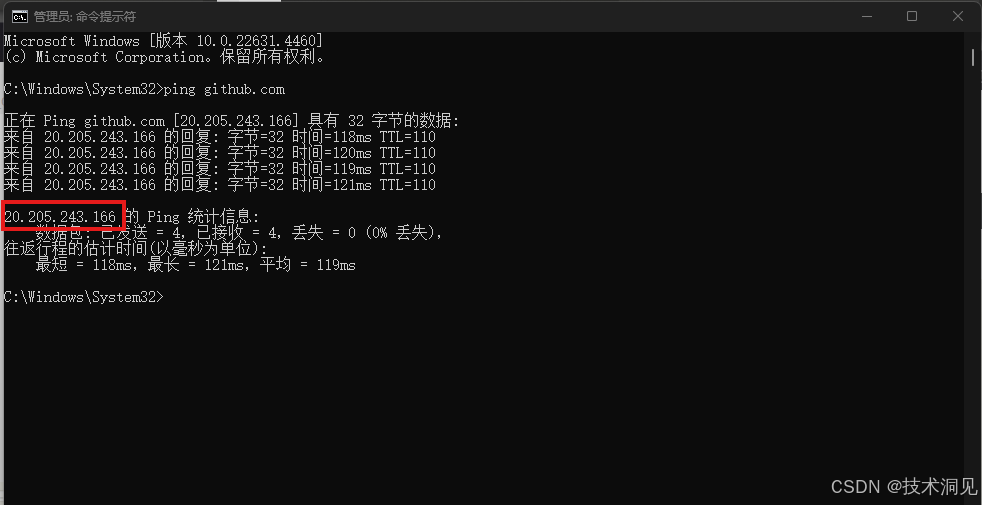
红框内即为github.com的IP地址,记录保存。
二、修改hosts文件
1、进入hosts文件所在的目录
cd C:\Windows\System32\drivers\etc
dir
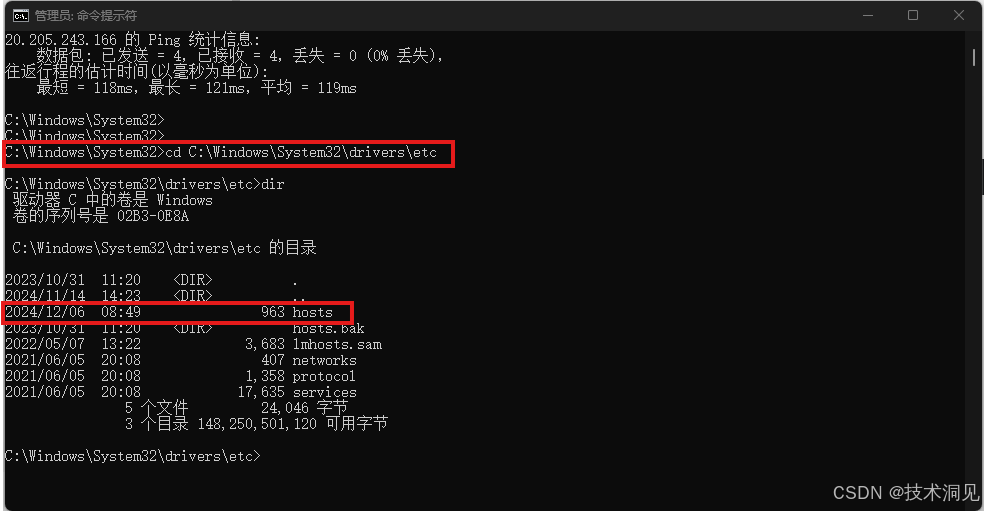
2、记事本打开hosts文件
notepad hosts

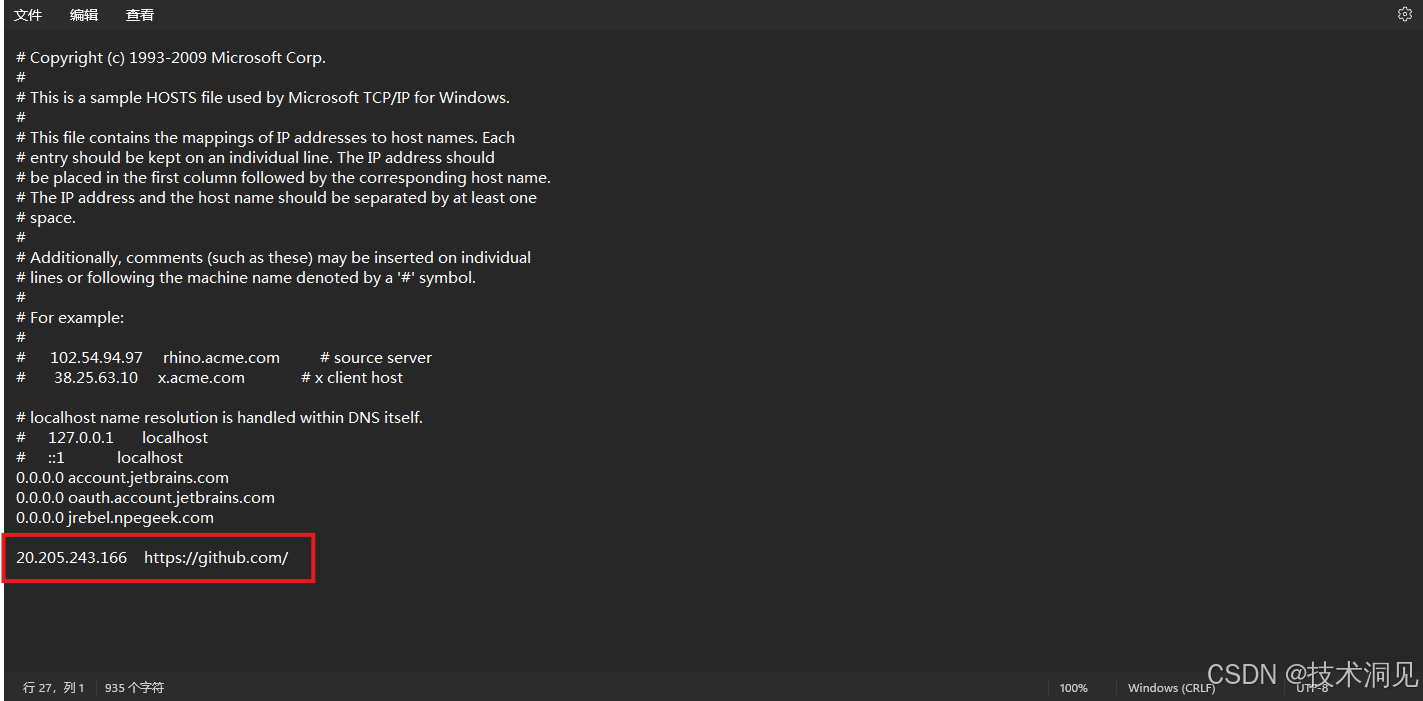
回车后打开hosts文件,文件如下:
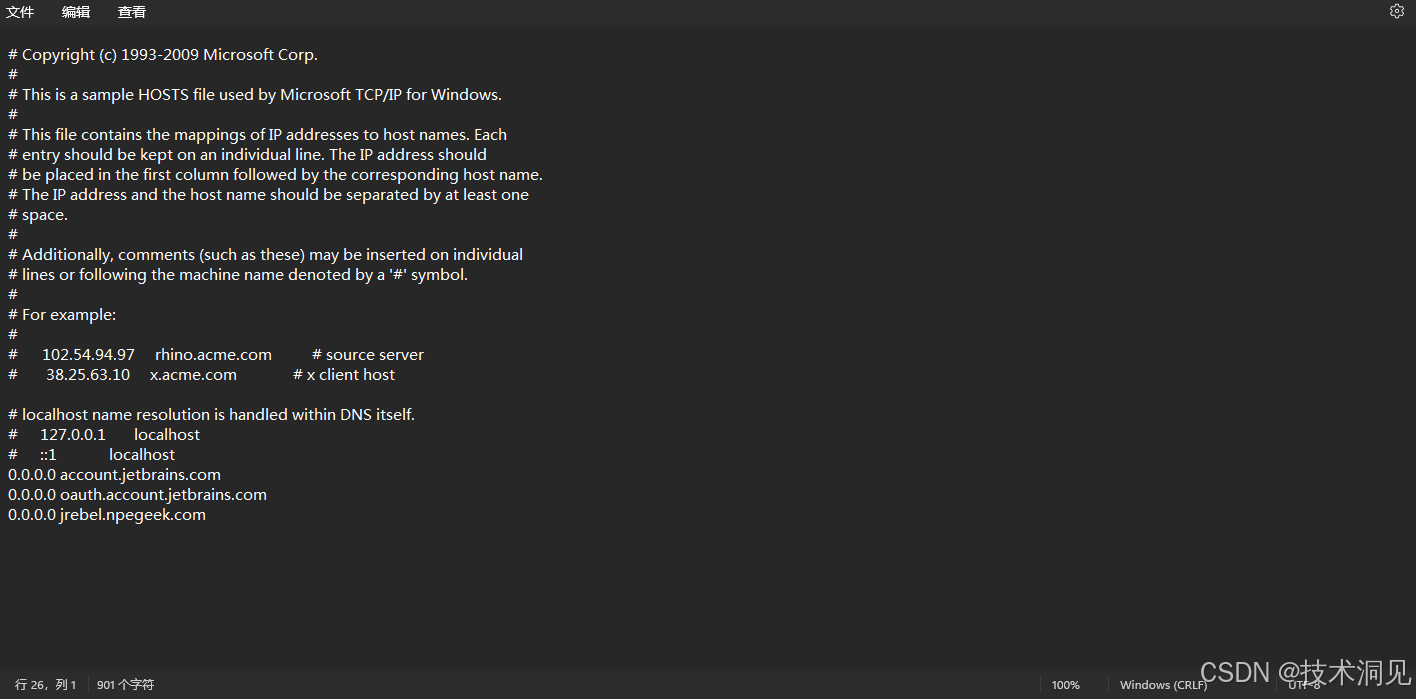
这是MicrosoftTCP/IP for Windows使用的主机文件示例。
此文件包含IP地址到主机名的映射。
每个条目都应保留在一行。
IP地址应该放在第一列,后跟相应的主机名。
IP地址和主机名应至少用一个空格隔开。此外,注释(如这些)可以插入到单独的行上,或者在机器名后面用“#”符号表示。
3、修改hosts文件
参照这种形式,我们在hosts文件添加一行内容后保存
20.205.243.166 https://github.com/
4、刷新DNS
在cmd中输入ipconfig/flushdns刷新DNS
ipconfig/flushdns

OK!github可以流畅的浏览了!!

PS:如果在浏览github时,出现图片无法加载或者部分页面无法浏览的情况
也可以利用这种方法进行修改hosts文件

腾讯云面向开发者汇聚海量精品云计算使用和开发经验,营造开放的云计算技术生态圈。
更多推荐
 1
1 0
0- 0


 已为社区贡献2条内容

所有评论(0)