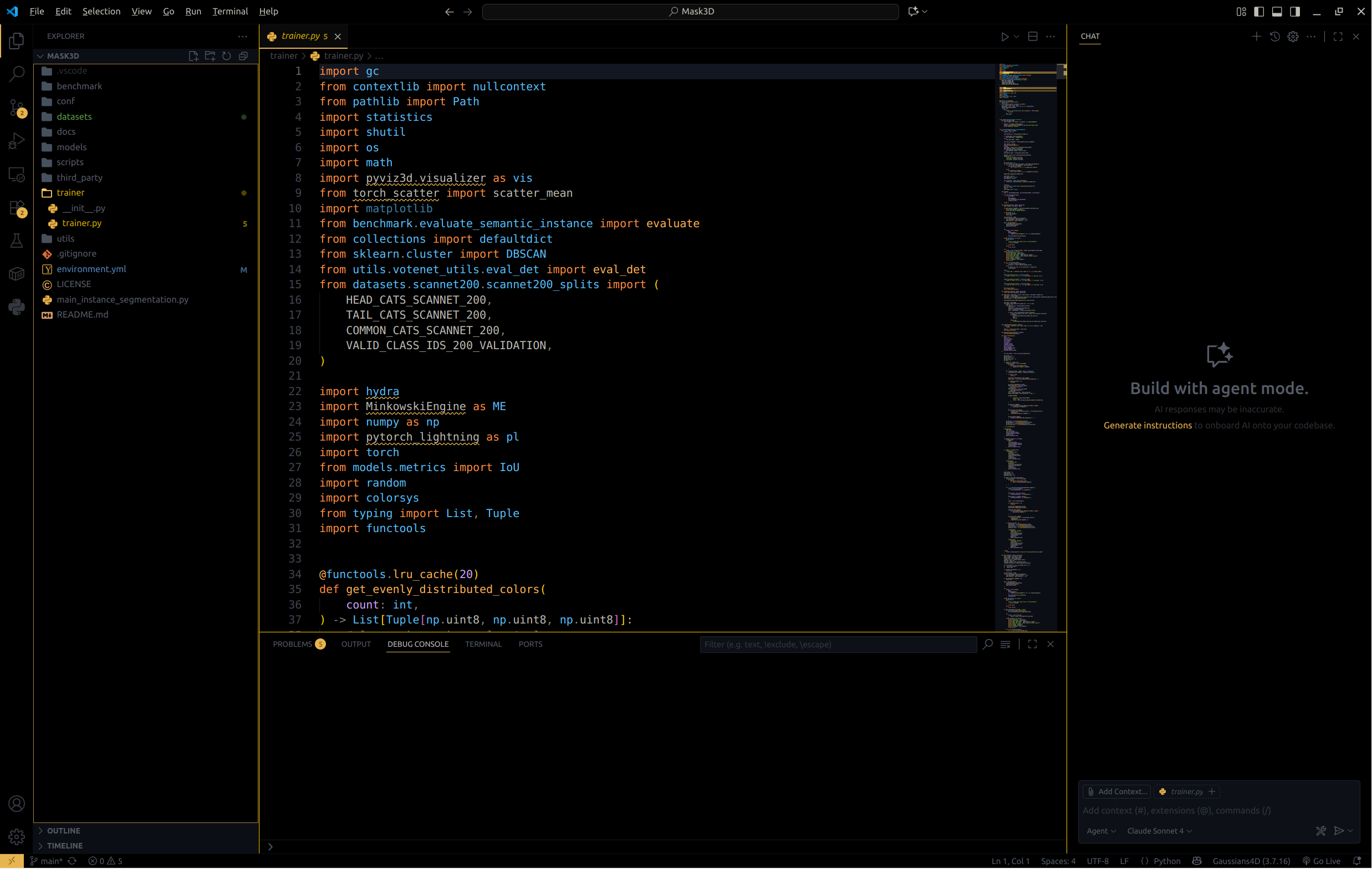
vscode主题:黑色背景与黄色边框
·
1. 效果
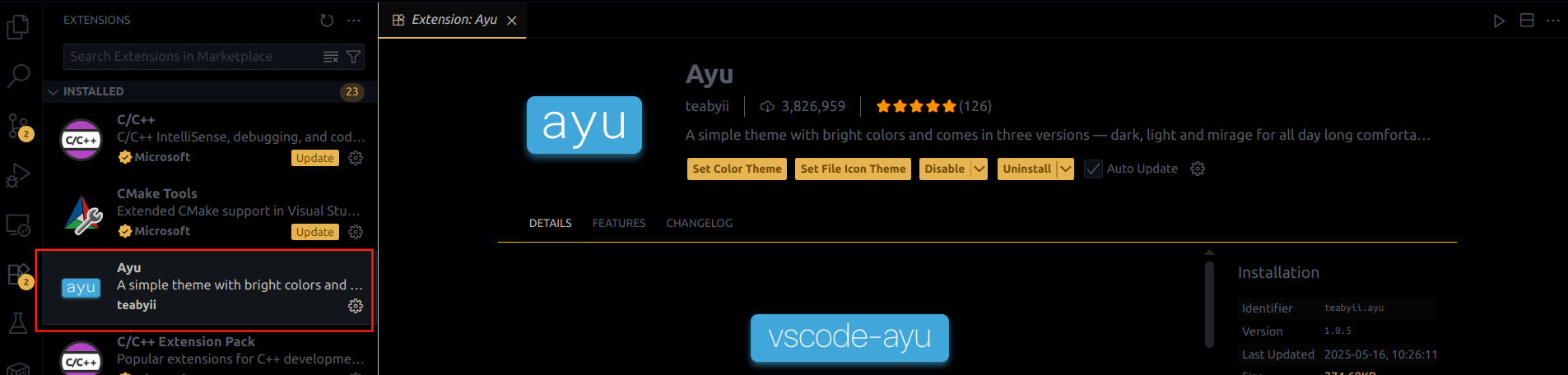
2. 主题插件
黑色主题是插件Ayu的Ayu Dark:
3. 边框颜色修改
黄色边框是自己加的,在settings.json文件中加入:
    "workbench.colorCustomizations": {
        // border
        "sideBar.border": "#ffcc00",
        "panel.border": "#ffcc00",
        // background
        "editor.background": "#000000",
        "sideBar.background": "#000000",
        "activityBar.background": "#000000",
        "panel.background": "#000000",
        "terminal.background": "#000000",
        "statusBar.background": "#000000",
        "titleBar.activeBackground": "#000000",
        "titleBar.inactiveBackground": "#000000",
        "editorGroupHeader.tabsBackground": "#000000",
        "tab.inactiveBackground": "#000000",
        "tab.activeBackground": "#0a0a0a",
        // 选中变量时的高亮背景色
        "editor.wordHighlightBackground": "#ff000020",
        // 选中变量时的边框色
        "editor.wordHighlightBorder": "#e5ff00",
        // 强调高亮(如写入时)的背景色
        "editor.wordHighlightStrongBackground": "#11a80020",
        // 强调高亮的边框色
        "editor.wordHighlightStrongBorder": "#00ff00"
    },
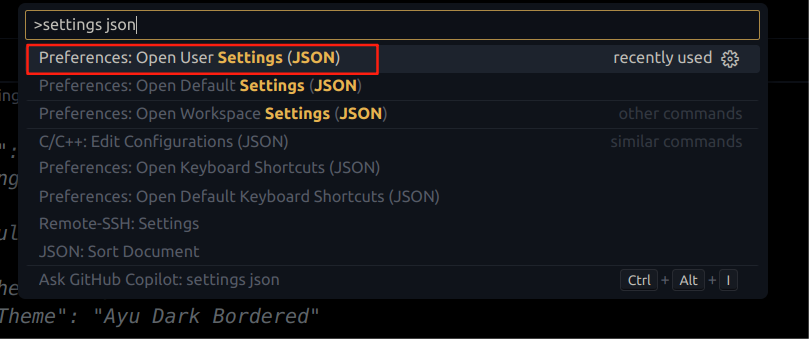
注:打开settings.json的方法
首先在vscode中按 Ctrl+Shift+P(Windows/Linux) 或 Cmd+Shift+P(Mac),
接着输入settings json
然后选择 Preferences: Open User Settings (JSON)

腾讯云面向开发者汇聚海量精品云计算使用和开发经验,营造开放的云计算技术生态圈。
更多推荐
 2
2 0
0- 0


 已为社区贡献1条内容

所有评论(0)