win/ubuntu 如何上传文件到github或者从github下载文件,超详细步骤(亲测,已解决)
第一步 先在github上面创建 代码仓库
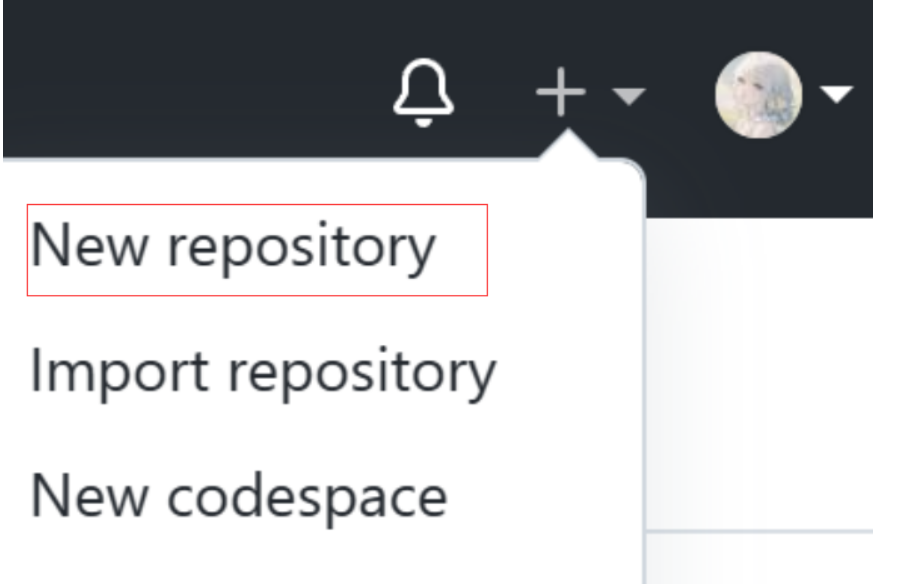
选择New repository
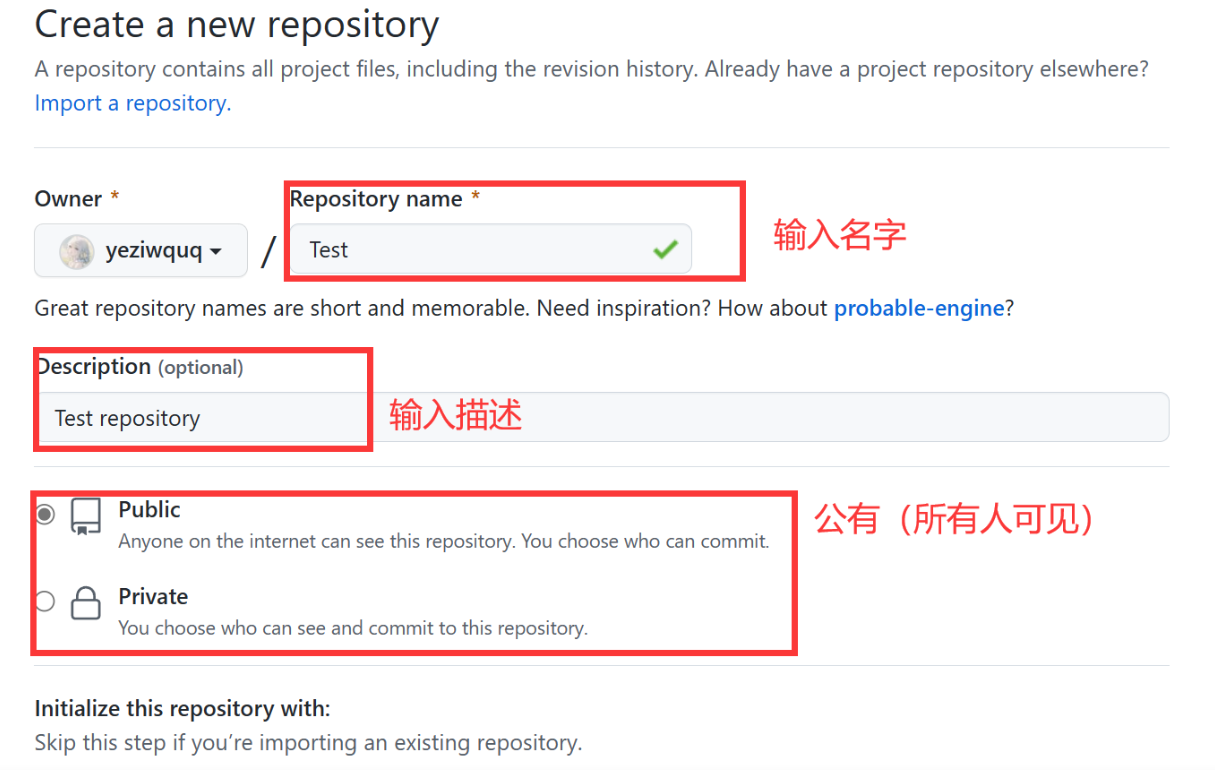
写上库的名字,描述,选择是否共有,点击创建。
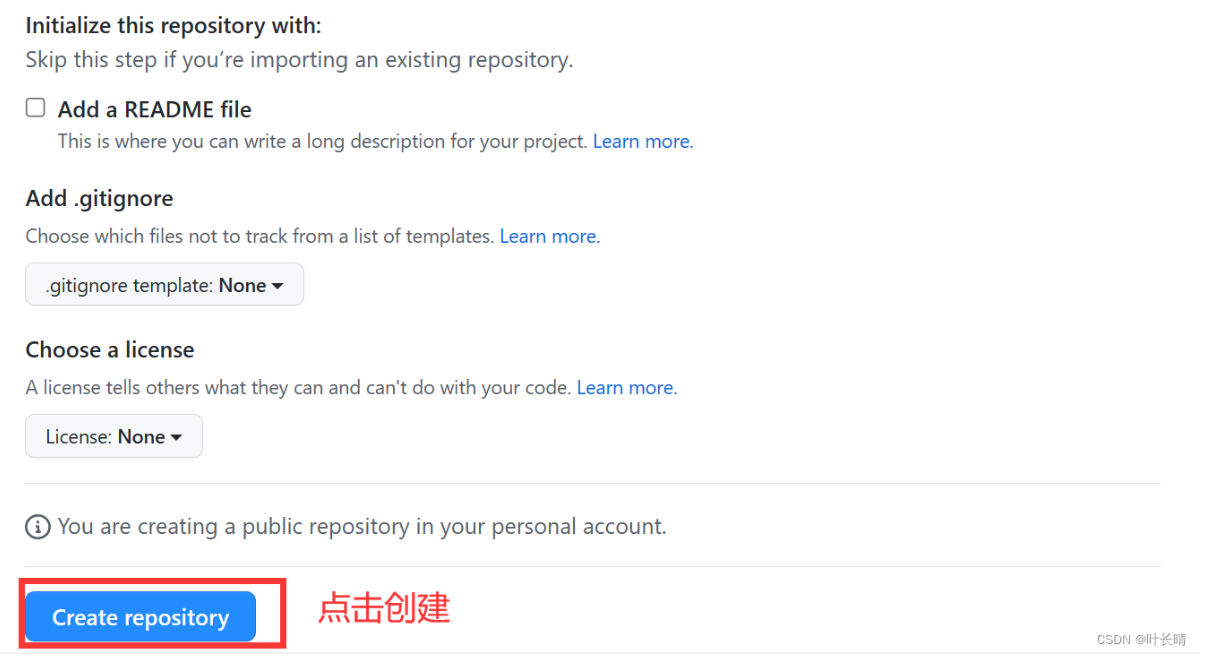
创建完成,恭喜您已经完成了第一步
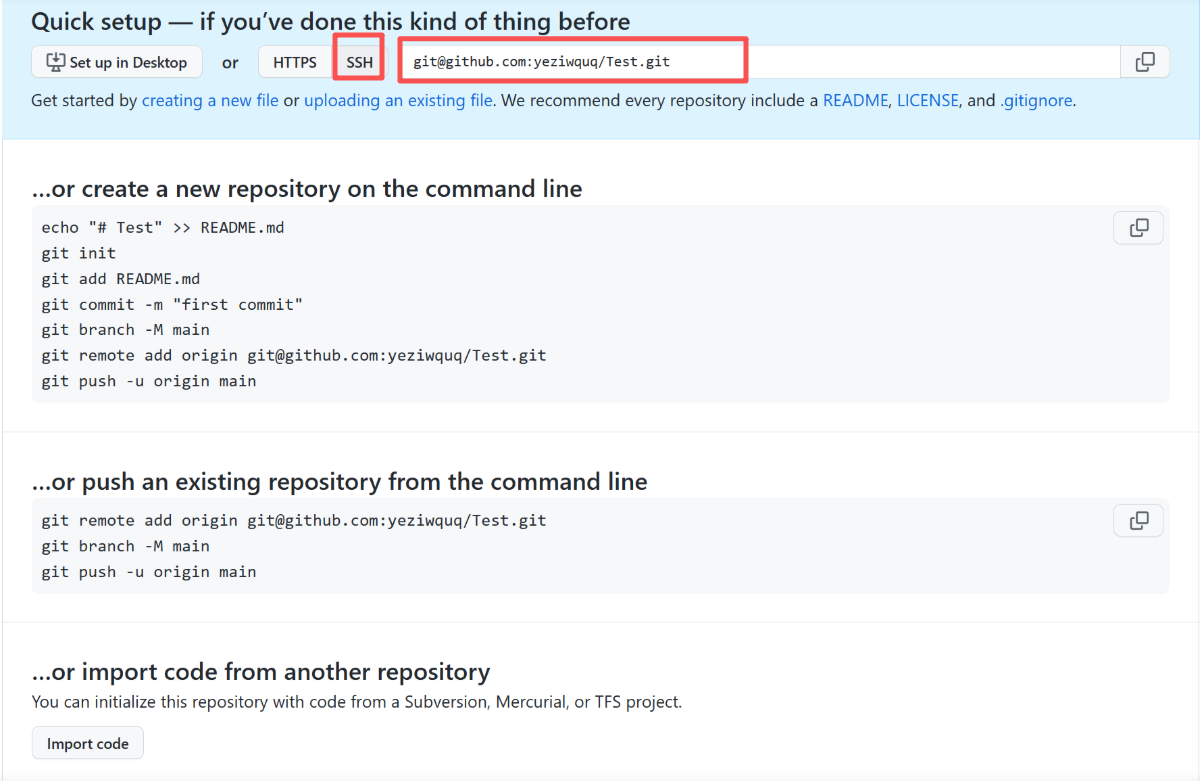
第二步 :使用git 把代码上传到git 或者 从github上面下载代码。
先说明一下流程:1)在电脑端创建一个文件夹/工程文件 都行。然后使用git 的bash 命令创建。2)构建SSH公开密钥(方法有两种)。创建链接后,再执行上面图片上的命令,才能上传或者下载代码。
下面开始:
2.1 下载git,并安装。可以参考下面的链接
2.2 创建一个空文件夹或者选择要上传的工程文件源码。
选定文件夹----》鼠标右键------》Git Bash Here
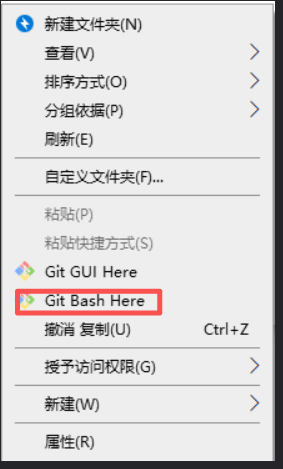
打开了一个命令窗口

2.2.1 OpenSSH Publish Key 创建的方法1
右键选择Git GUI Here->help->show SSH Key->Copy to Clipboard.
从开始菜单,打开Git GUI
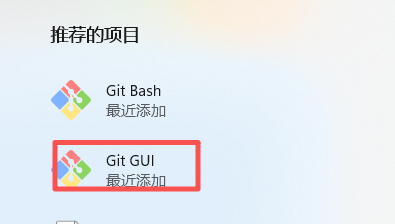
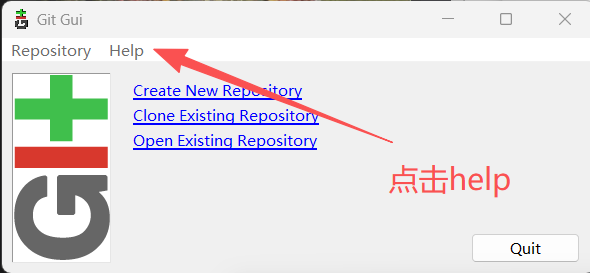
点击help----》show SSH Key
第一次,会显示一个带有空格的小界面,还有OK(确定),Cancel(取消)按钮。这里需要一直点击Cancel, 每次点击 都会出现新的小界面;继续点击小界面上的Cancel。连续点击两次,就可以出现下面的SSH Key 密钥了。每台计算机具有唯一的。
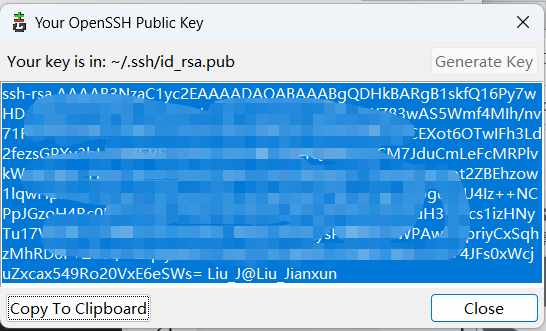
点击 Copy TO Clipboard (复制)
这是第一种方法,
2.2.2 OpenSSH Publish Key 创建的方法2
在bash 命令行 输入:
$ ssh-keygen -t rsa -C "youremail@example.com"你注册github时候的邮箱。
有y/n的地方 :y. 没有的话 直接回车。
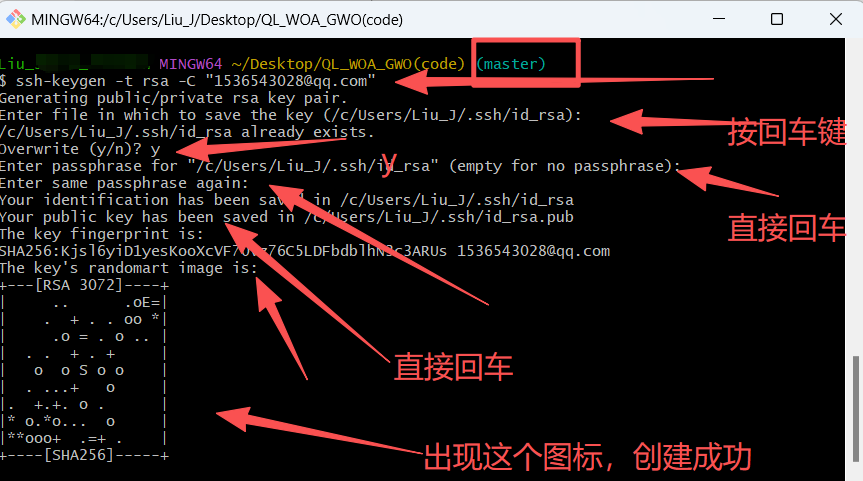
产生的OpenSSH Publish Key密钥的位置在:
C:\Users\用户名\.ssh下。
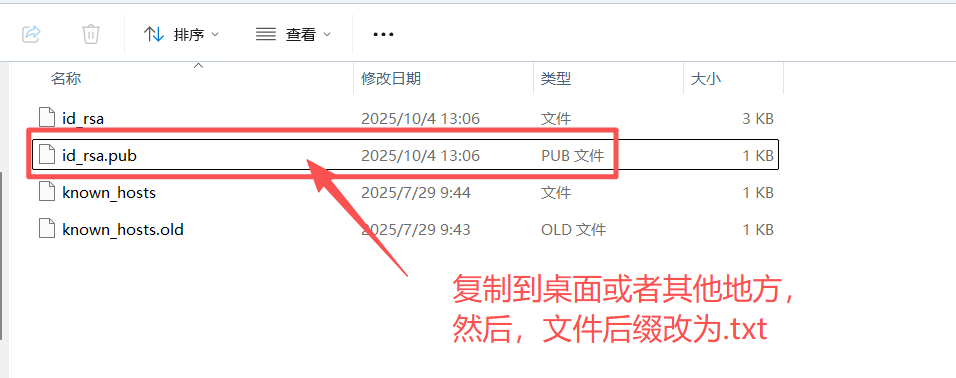
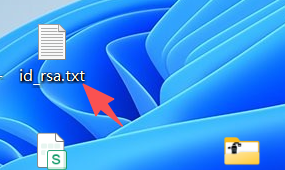
打开看一下:
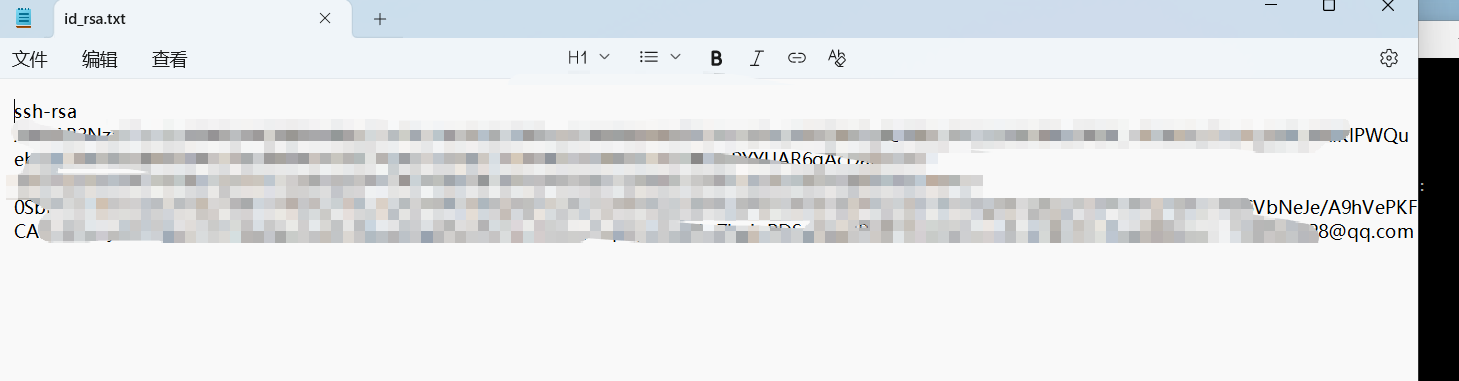
Ctrl+A 复制。
第二种方法完毕
2.3 创建SSH链接,本机与github的链接。
我们需要将我们的本地Git与GitHub建立了链接。
首先,登录你的GitHub账户(没有的话需要注册一个)。已经登录了,忽略 此行。
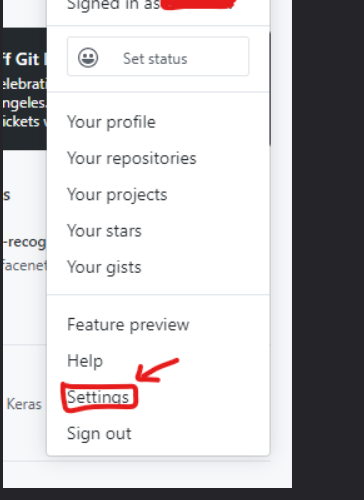
然后,登录以后,点击右上角你的头像-->Settings
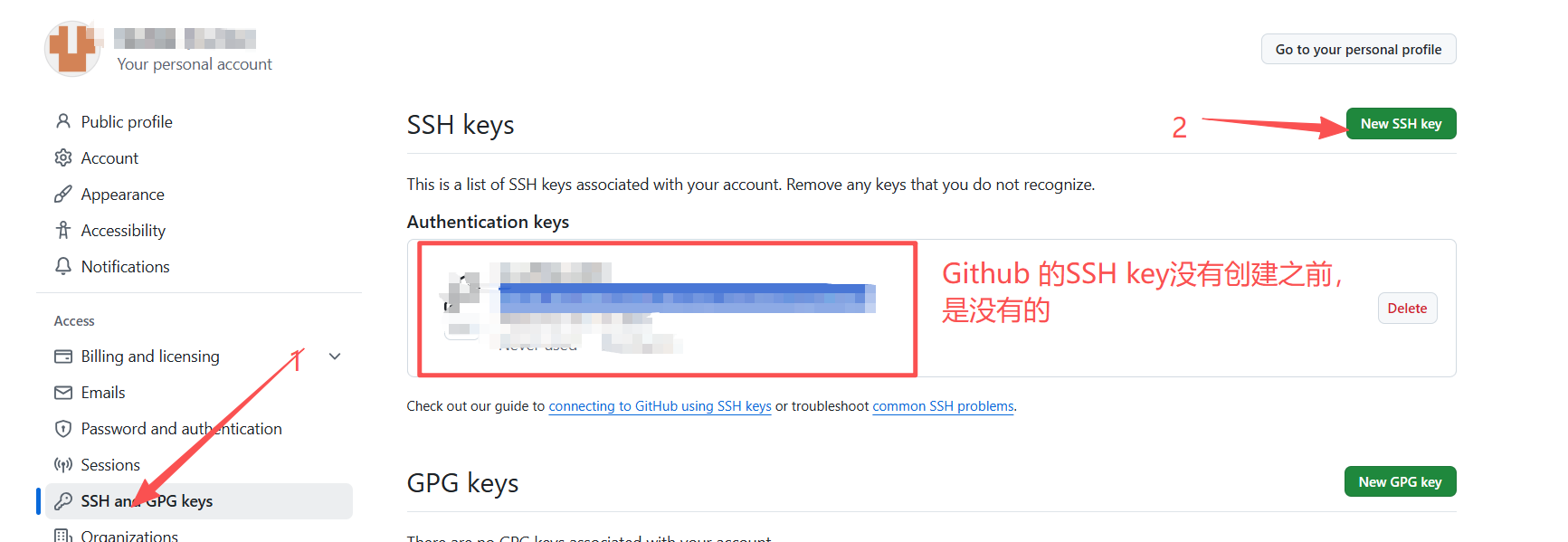
然后选择左边SSH and GPG keys-->SSH keys右上角的New SSH key,如下图:
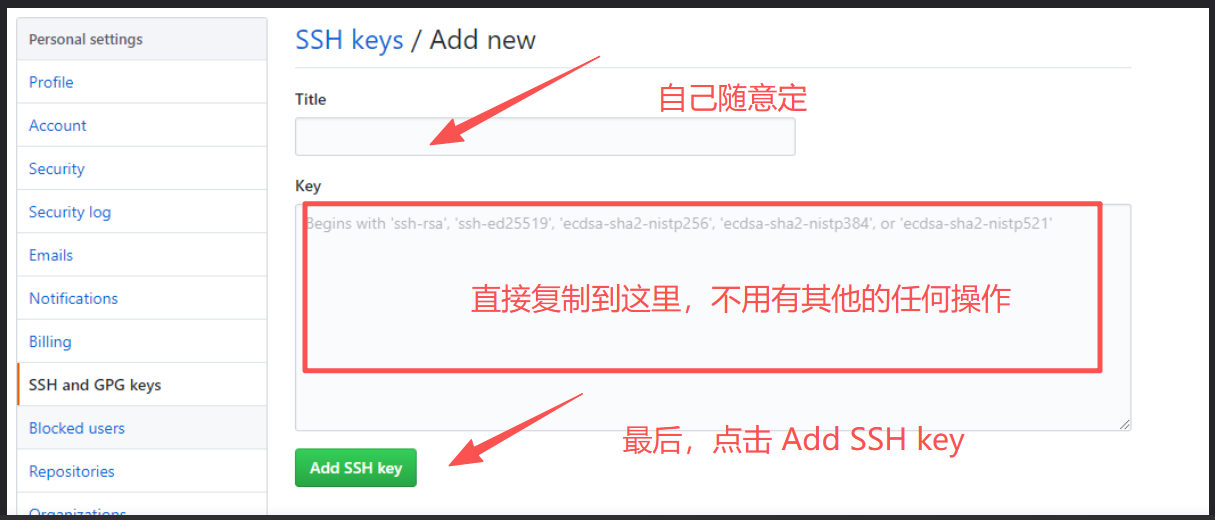
title随便填,可以根据业务需求来填(方便以后分辨哪个key跟哪个项目是对应的),将在Git GUI Here中复制的SSH秘钥(或者第二种方法获得的SSH密钥) 粘贴在key下面的框中,然后点击下方的Add SSH key。
添加完成之后,我们就已经将我们的本地Git与GitHub建立了链接。
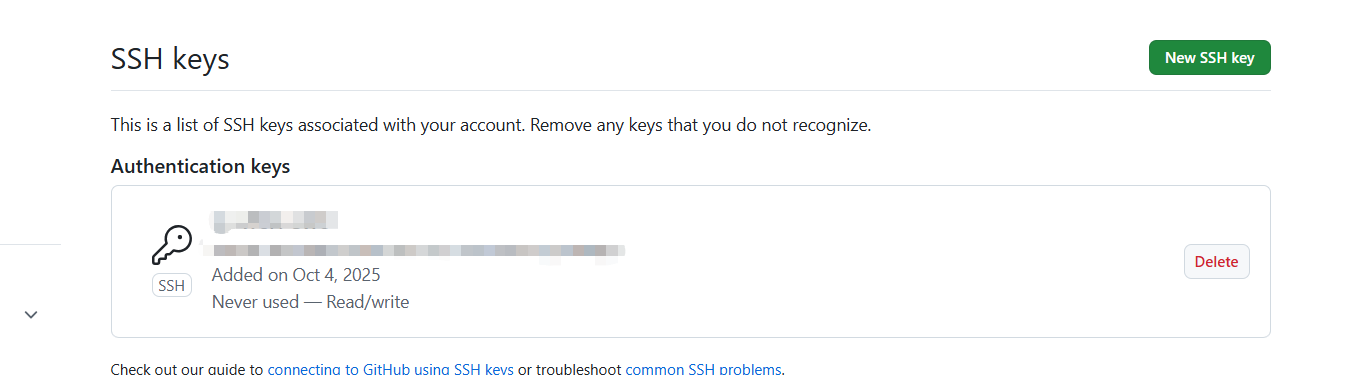
这是我的电脑git 与github 的链接
。。
2.4,设置用户名和邮箱,方便进行版本控制:

git config --global user.name "用户名"

注解:这个用户名 应该是github上面的用户名。我就是这么用的.别忘了 name 后面有空格

git config --global user.email "你注册github时的邮箱"
git config --global user.name "用户名"
注解:这个用户名 应该是github上面的用户名。我就是这么用的.别忘了 name 后面有空格
git config --global user.email "你注册github时的邮箱"git config --global user.name "你的GitHub用户名"
git config --global user.email "你的GitHub注册邮箱"
2.5 上传或者下载,必要的命令操作
2.5.1 上传文件的命令顺序
初始化一下 2.2部分创建的空文件夹或者工程文件源码,初始化不会改变文件夹中的文件,只是在文件夹中创建一个.git文件。
git init上传单个文件的命令
git add 文件名如果要上传文件夹中的所有文件。
git add .add 后面有一个空格 ,然后再 “.”
git remote add origin 复制的HTTPS地址
HTTPS的地址来源,在刚才创建的代码仓库,因为代码仓库 还没有上传代码,如下图。
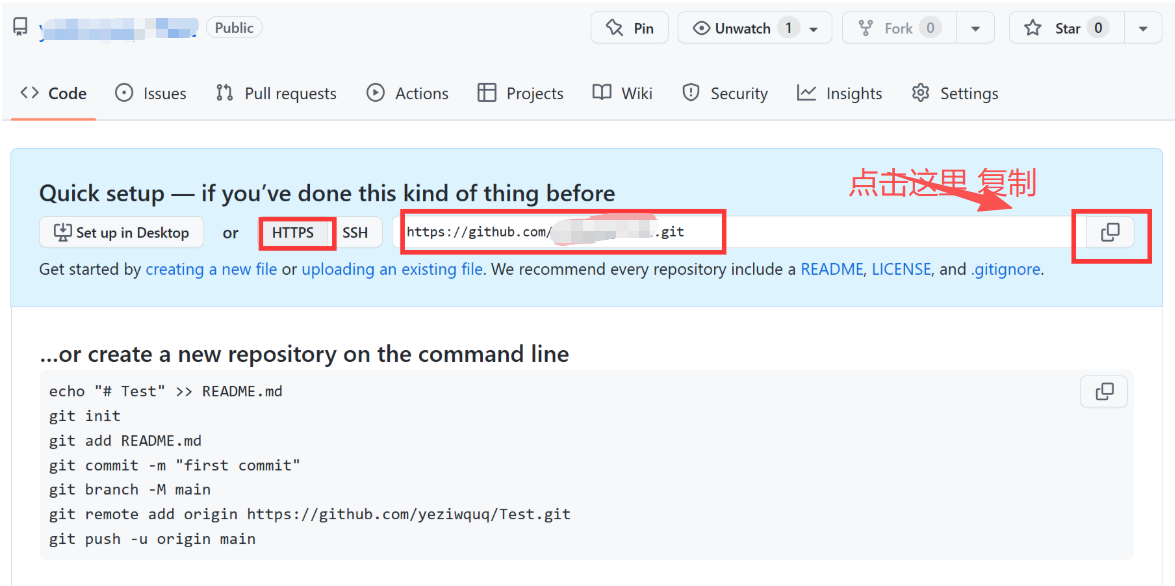

不复制也可以,自己手写也行。
git remote add origin https://github.com/github用户名/代码仓库名.git执行一些描述,描述一下 你的代码。
git commit -m "介绍一下 ,可以用英语"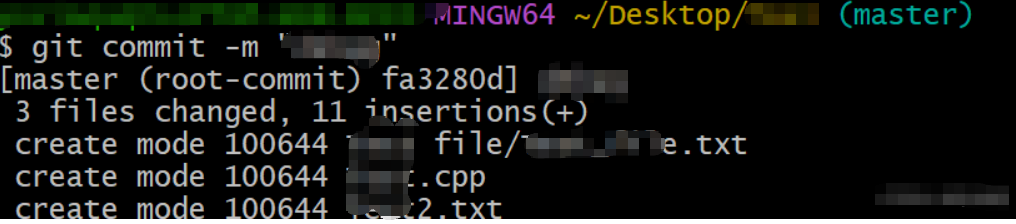
最后 把本地代码 推到github上。
分清楚 从哪里推到哪里,本地代表

有的人的是 main
自己先看清楚,如果你的是 main, 就执行下面的语句
git push -u origin main

#注释  main是bash 命令窗口的别名
如果你的是master 或者其他名字
执行下面的
git push -u origin master(或者其他名字)我的是master,所以执行 git push -u origin master
下面就是授权,建立链接,允许上传。
如果提示输入账号密码,输入你的 GitHub 账号密码;如果使用两步验证,需要生成并使用个人访问令牌)
点击Sign in with your browser跳转网页,然后关闭,就上传到了远程仓库。
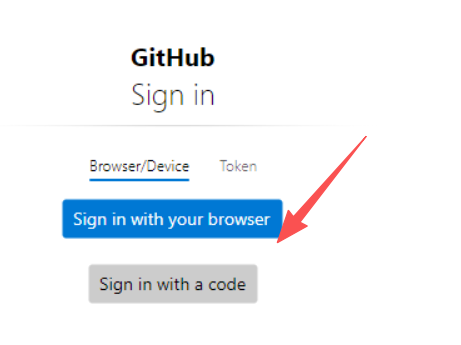
然后
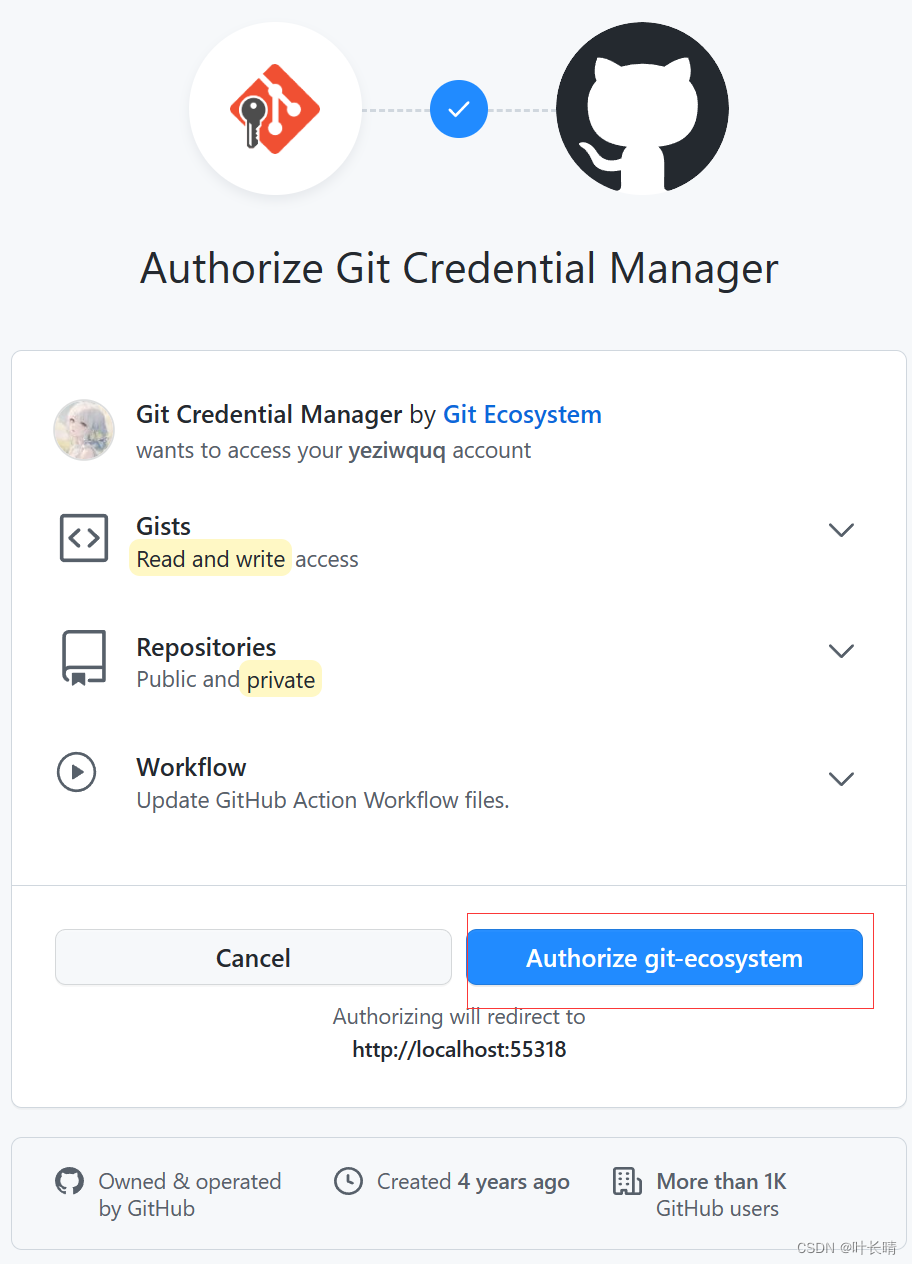
授权后就成功把代码上传到GitHub的仓库中啦,完结
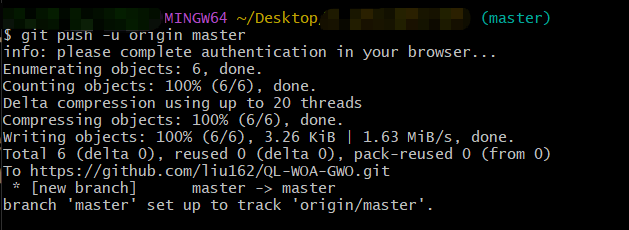
如果,Bash命令窗口出现,上述。说明上传成功。
打开github进入自己的代码仓库 看一下。
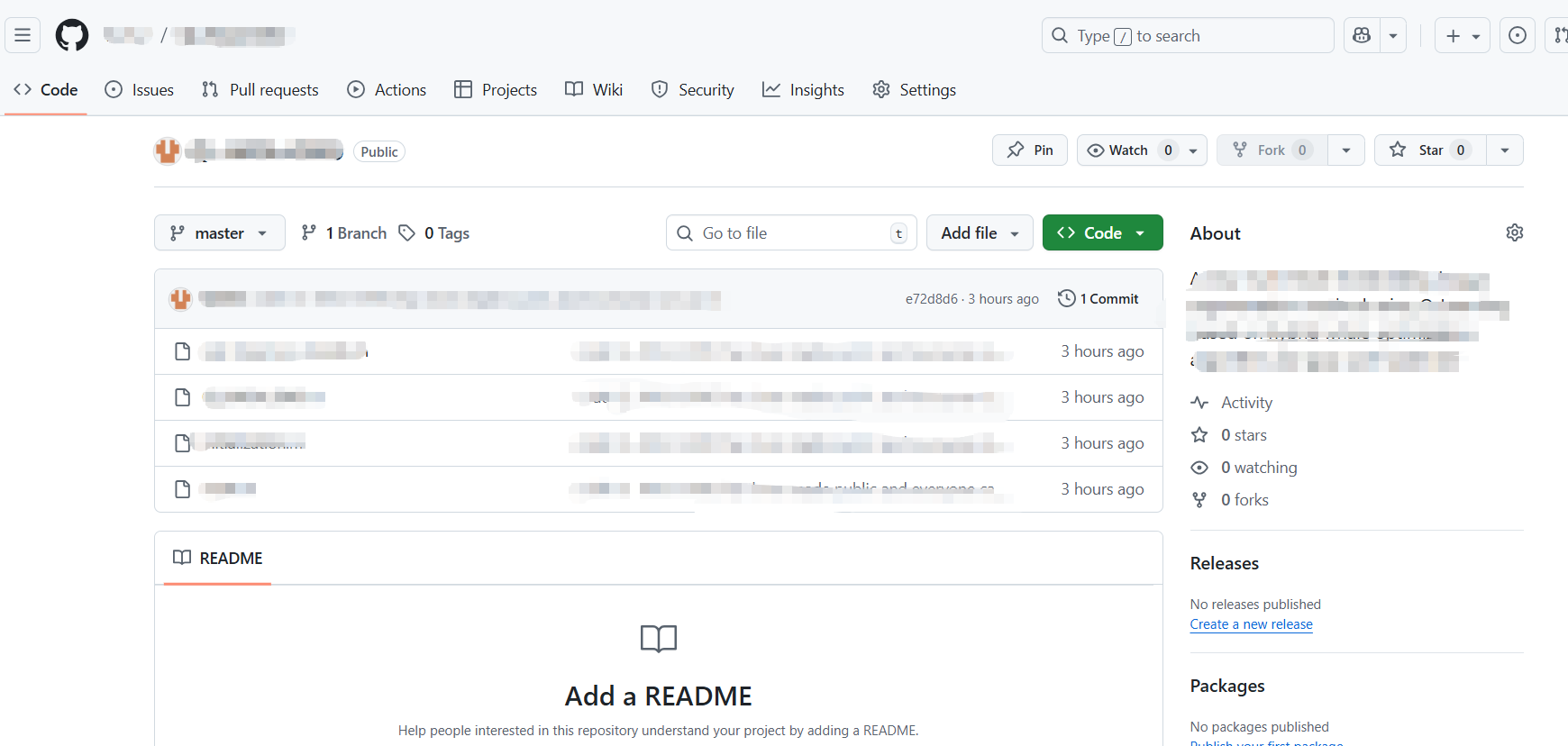
上传 成功了。
2.5.2 使用git 下载github代码。
前面都创建好了 密钥,链接。这里简单多了。直接clone就行
方法 1: 克隆远程仓库后添加文件(推荐新手)
git clone https://github.com/你的用户名/你的仓库名.git
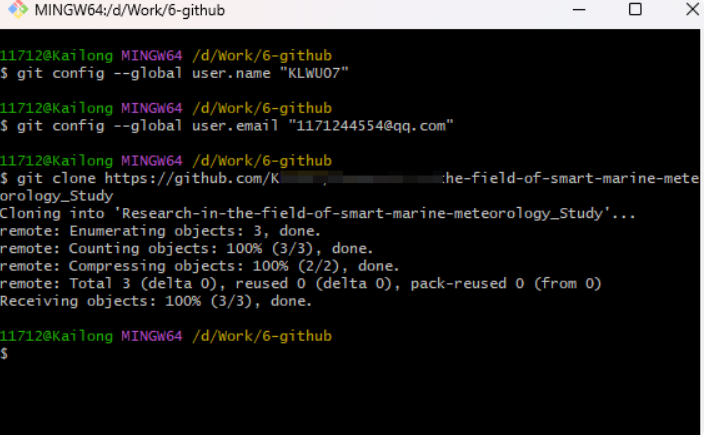
- 进入仓库目录
ls 查看目录下文件
cd 你的仓库名
- 将你的代码文件/新建的文件夹复制或移动到这个目录下
- 查看文件状态
git status
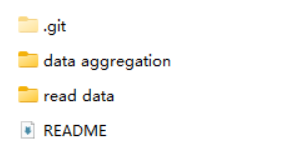
红色文件表示未跟踪的文件,我复制了两个文件夹过来,还修改了README
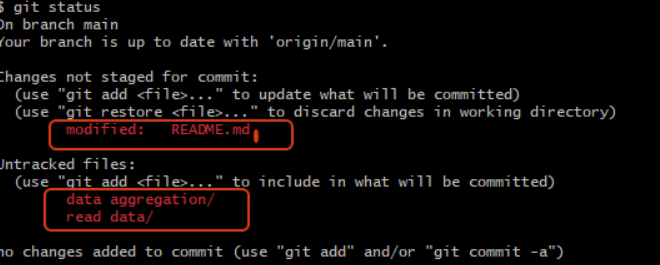
# 添加单个文件
git add 文件名

# 添加所有文件
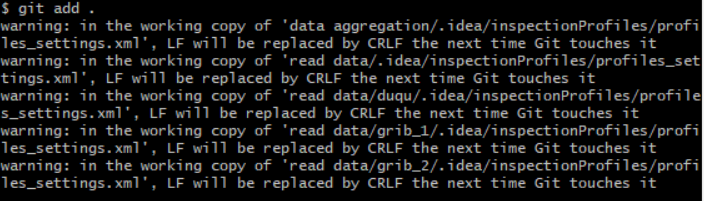
git add .
其他一下 有用的命令
查看当前的远程仓库
git remote -v
删除多余的远程仓库
git remote rm origin
完毕。创作不易
如果对您有用,欢迎点赞,收藏 ,加关注。
谢谢
谢谢
如果对您有用,欢迎点赞,收藏 ,加关注。
谢谢
谢谢
如果对您有用,欢迎点赞,收藏 ,加关注。
谢谢
谢谢
如果对您有用,欢迎点赞,收藏 ,加关注。
参考:
windows系统下上传代码到github的较详细教程_windows github上传代码-CSDN博客
GitHub 新手上传代码到远程仓库教程——Windows10系统_github使用创建新项目提交代码到远程仓库-CSDN博客

腾讯云面向开发者汇聚海量精品云计算使用和开发经验,营造开放的云计算技术生态圈。
更多推荐
 12
12 0
0- 0


 已为社区贡献14条内容

所有评论(0)