云服务器一键安装FnOS
·
本文由雨云提供云计算服务,注册链接:雨云——新一代的云服务提供商
部署过程
购买云服务器
首先需要拥有一台云服务器,推荐宁波大带宽的服务器,最低配即有100mbps上下行,而且可额外添加BGP线路

系统选择debian12,不要预装别的软件-购买

安装飞牛
购买后使用ssh连接上服务器,然后执行
curl -O https://cnb.cool/bin456789/reinstall/-/git/raw/main/reinstall.sh || wget -O ${_##*/} $_
bash reinstall.sh fnos
接着输入root密码以及指定系统盘的空间
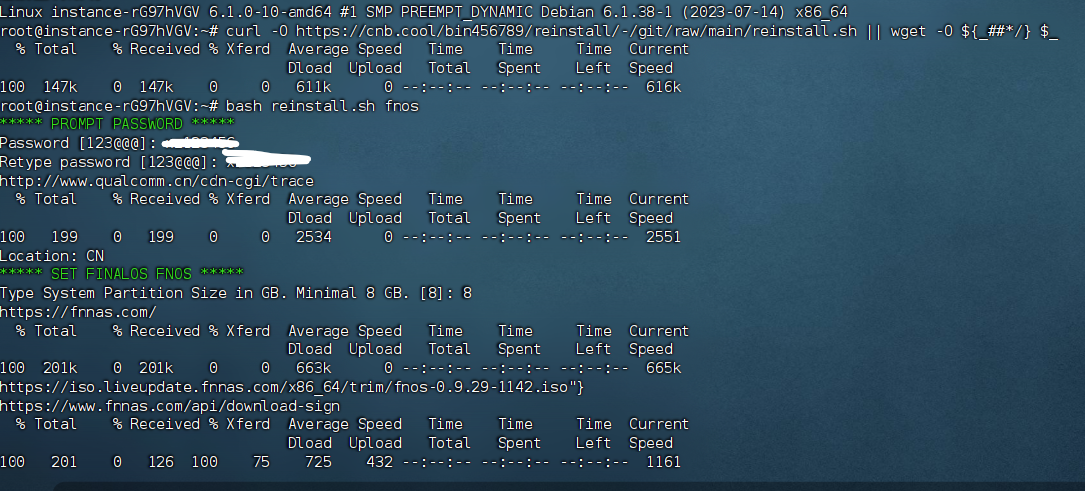
脚本执行完成后输入
reboot
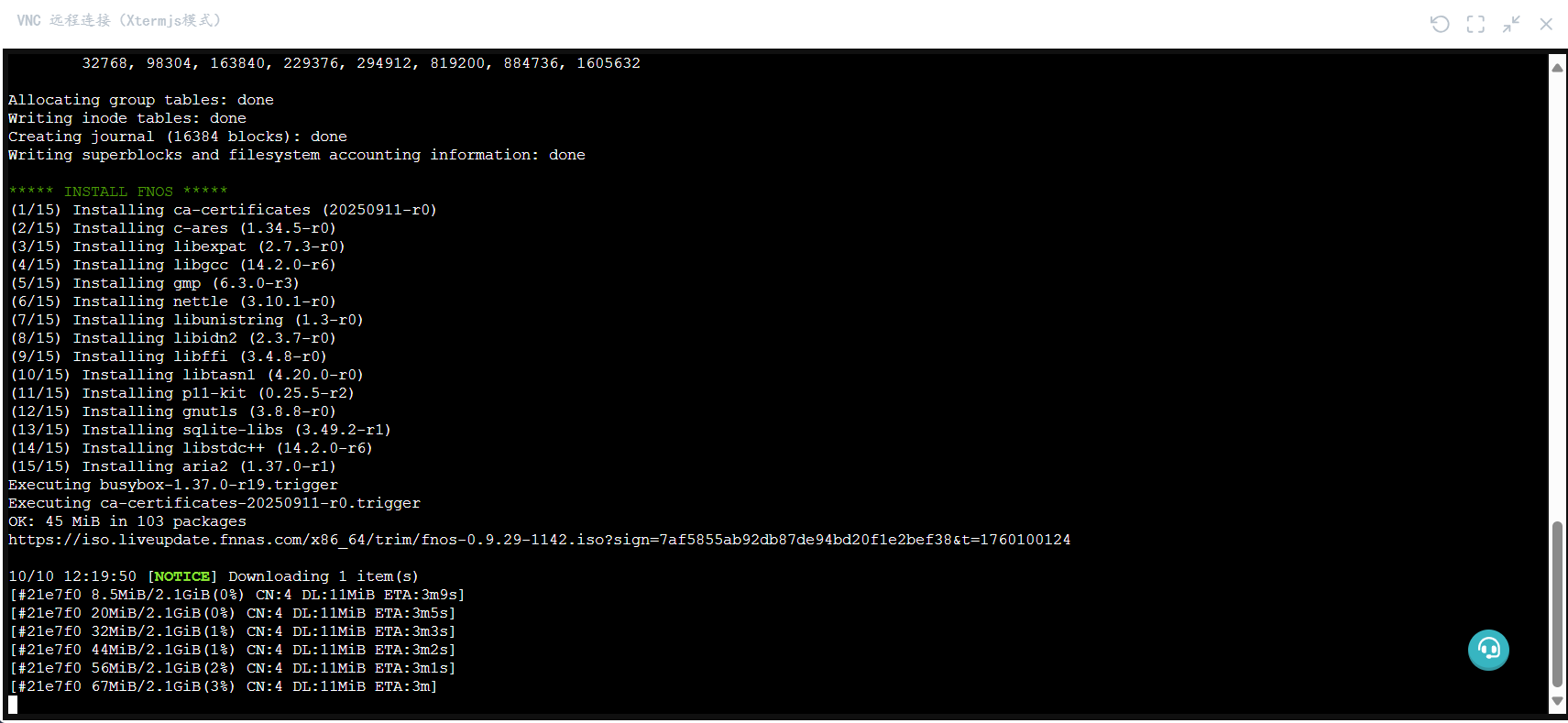
重启后就会开始安装FnOS,进度可以在云服务器的VNC中查看
安装好之后会输出登录地址
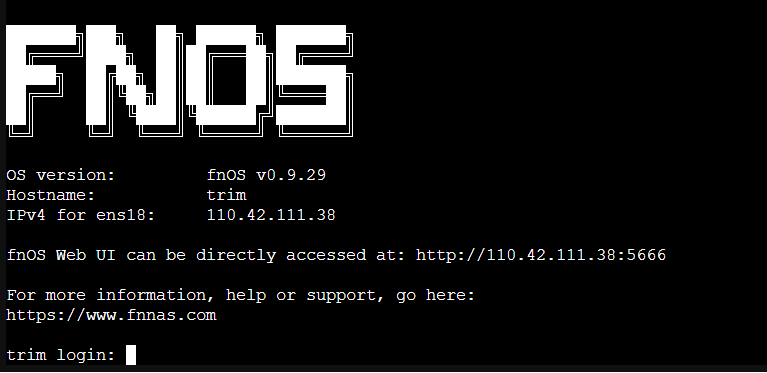
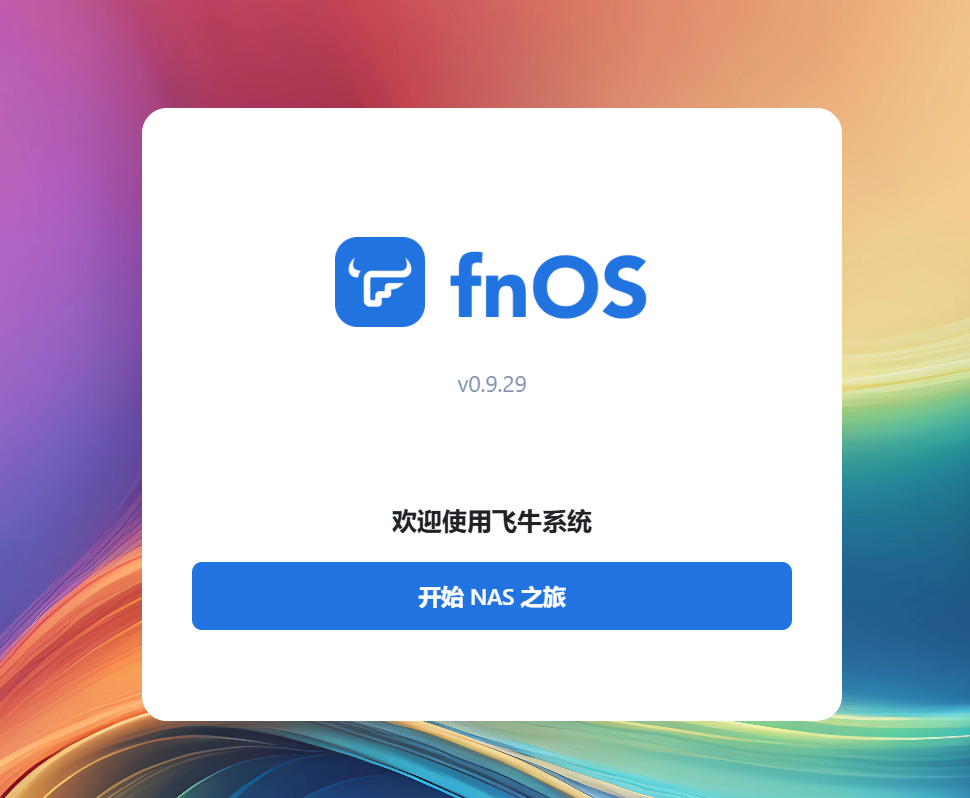
在浏览器中访问
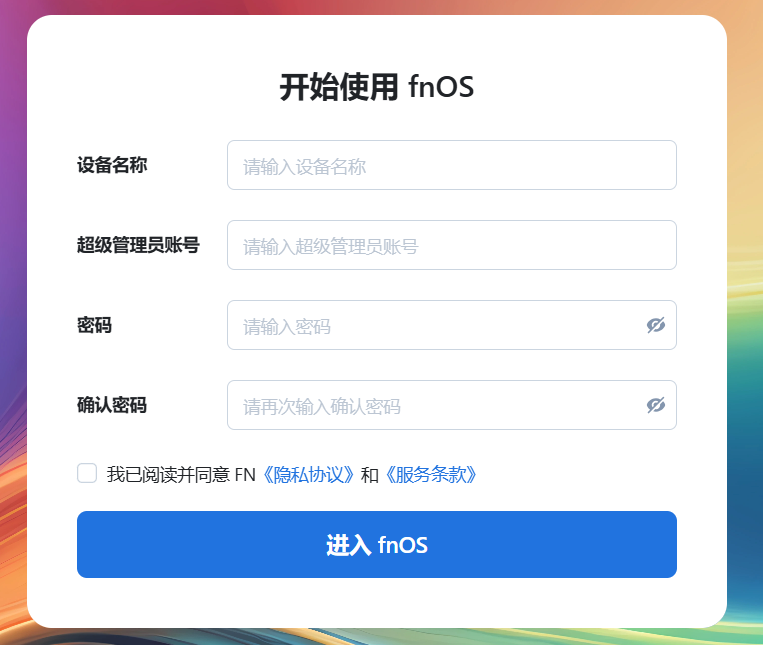
点击开始NAS之旅
配置信息
进入主界面!
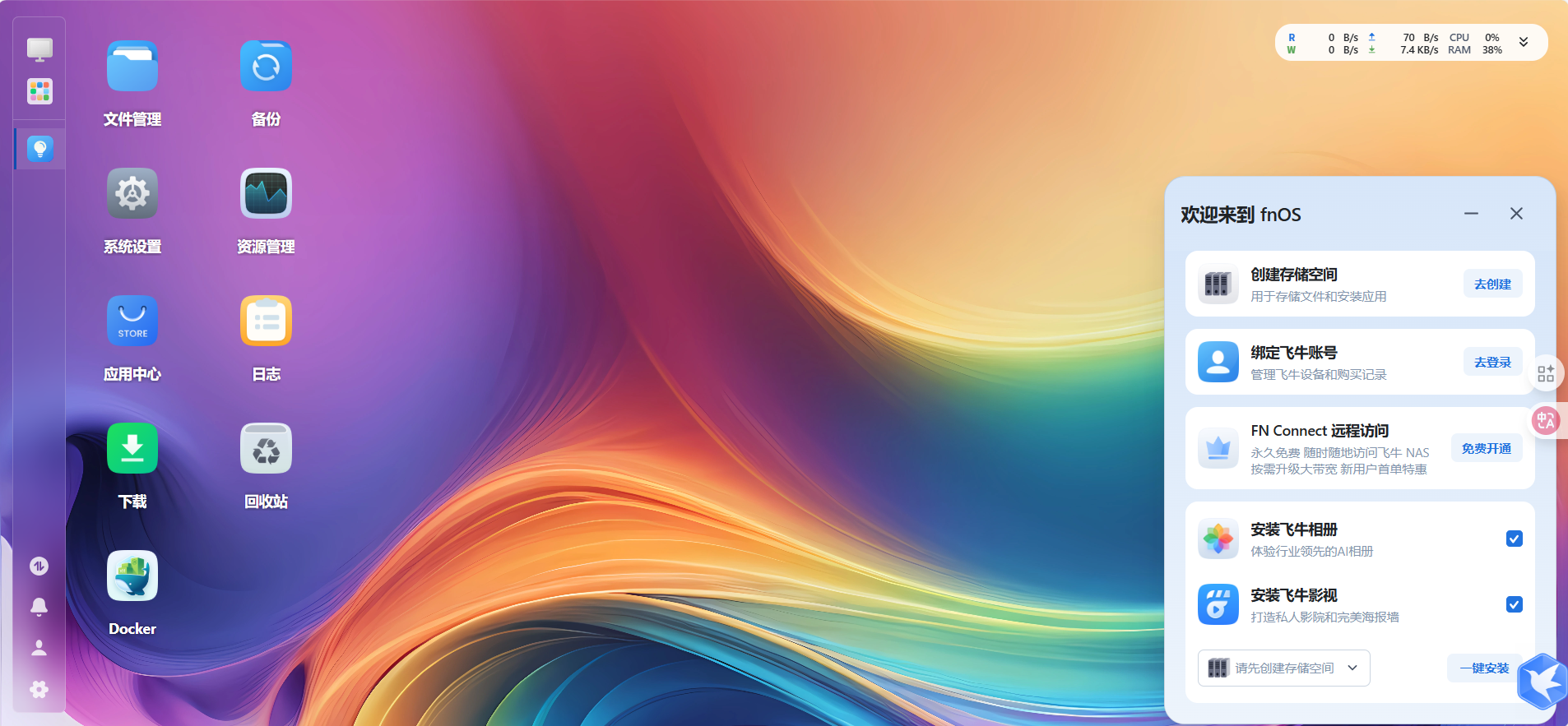
安装成功后的第一步要进入系统设置-SSH,开启ssh登录,然后使用你的管理员账户密码来通过SSH连接服务器,避免后期因SSH连不上去的尴尬
部分使用教程
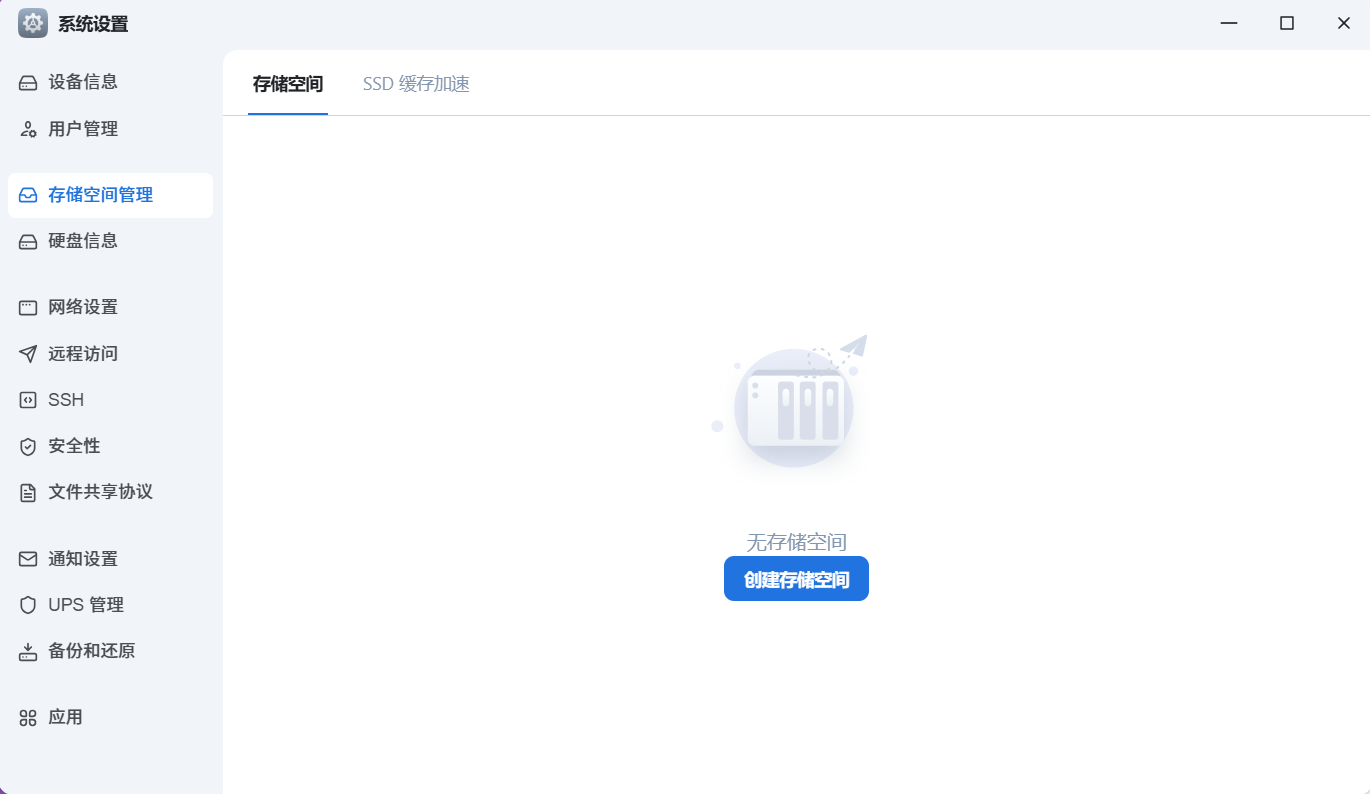
存储空间创建
系统设置-存储空间管家-创建存储空间
推荐选择ext4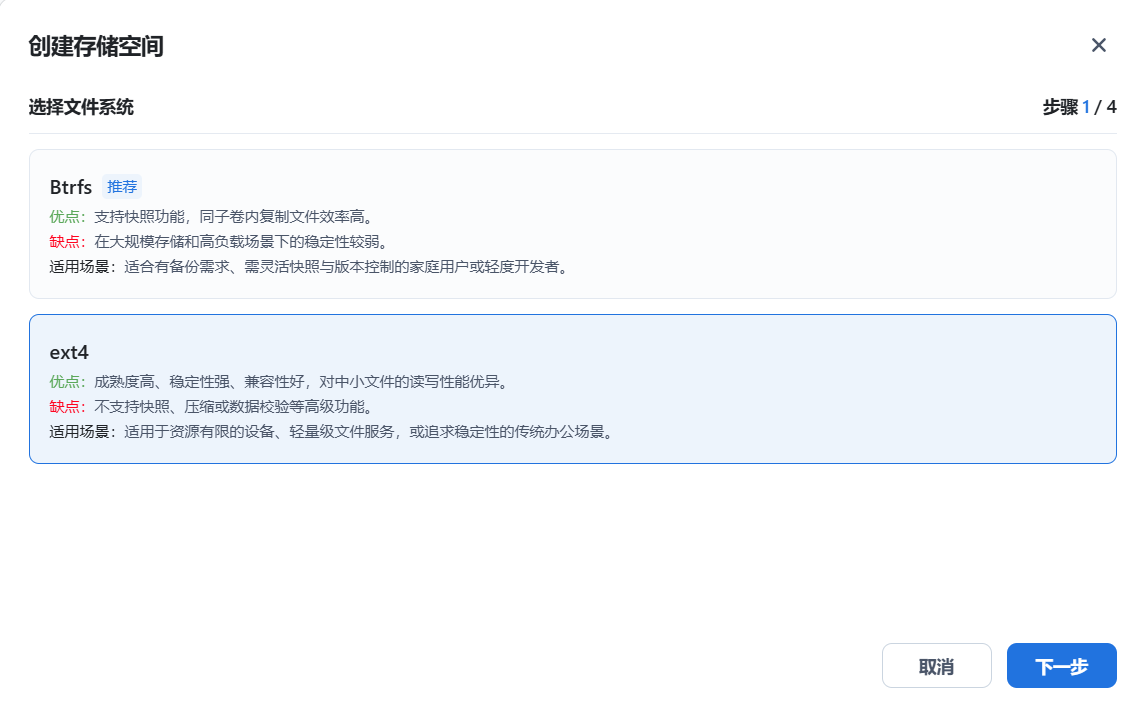
存储模式可参考https://zhuanlan.zhihu.com/p/567159708
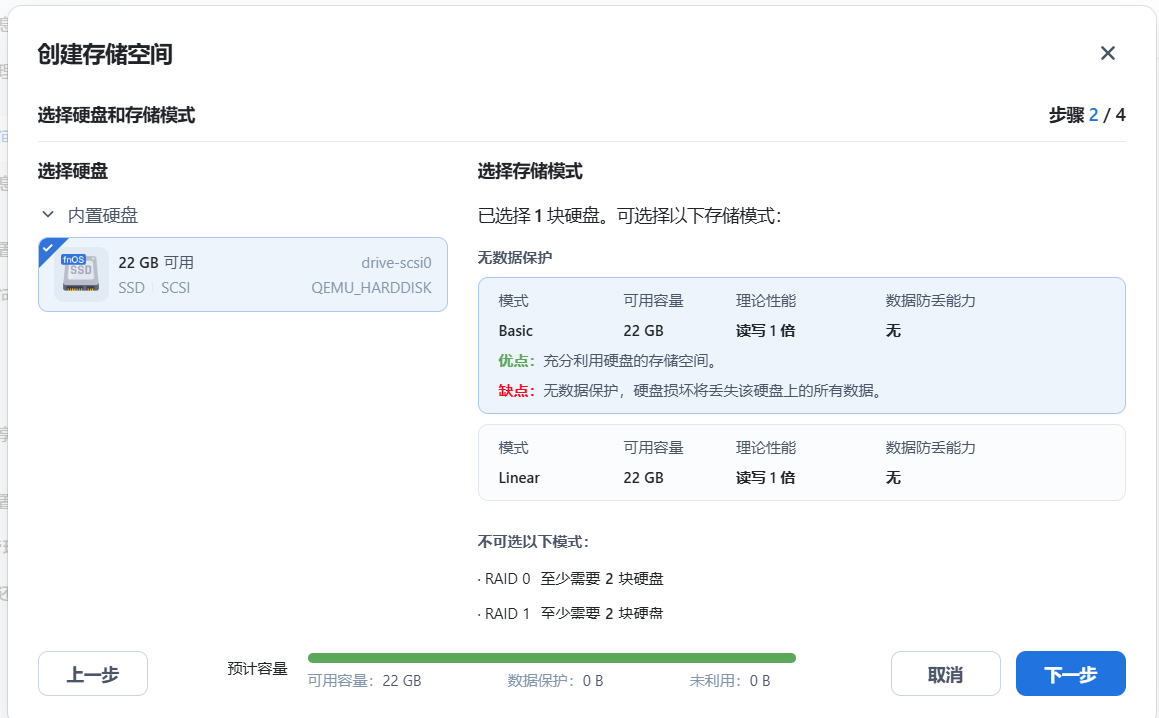
接着是选择可使用此存储空间的用户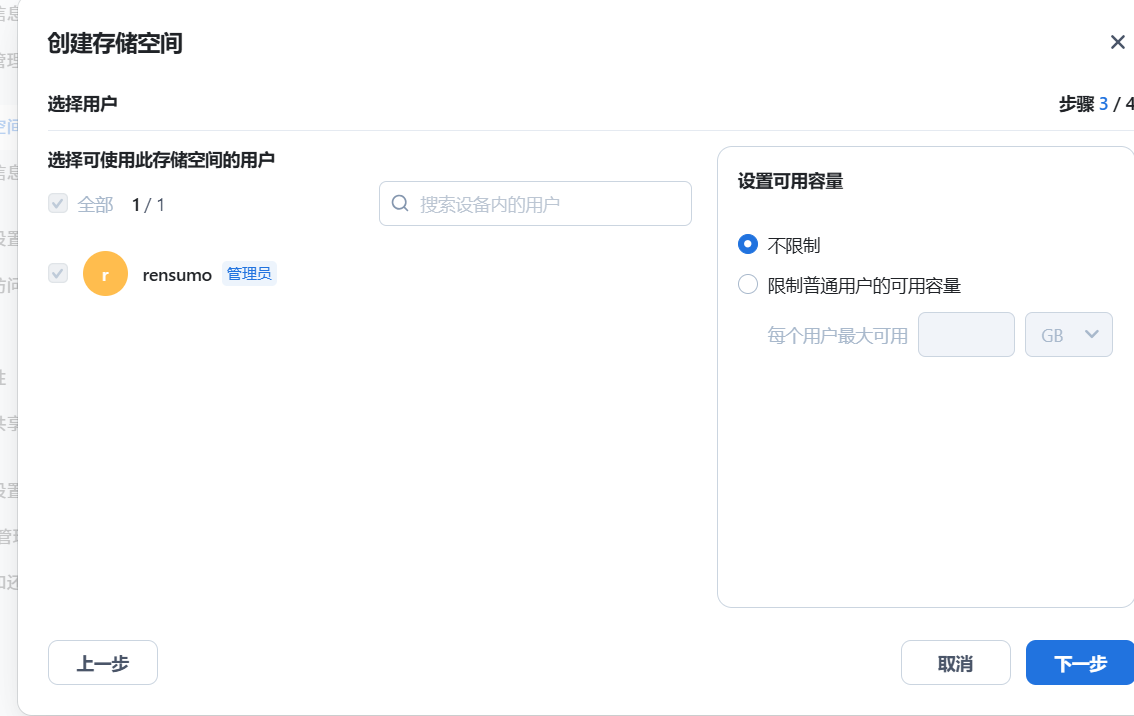
然后需要确认信息是否有误,如果没问题就继续下一步

最后进行格式化,输入管理员密码后就开始创建了

远程挂载
如果有些对读写要求高,且文件较大的可以通过远程挂载来访问
以对象存储为例

购买后回到飞牛nas
点击文件管理-远程挂载-挂载文件夹,协议选择FTP
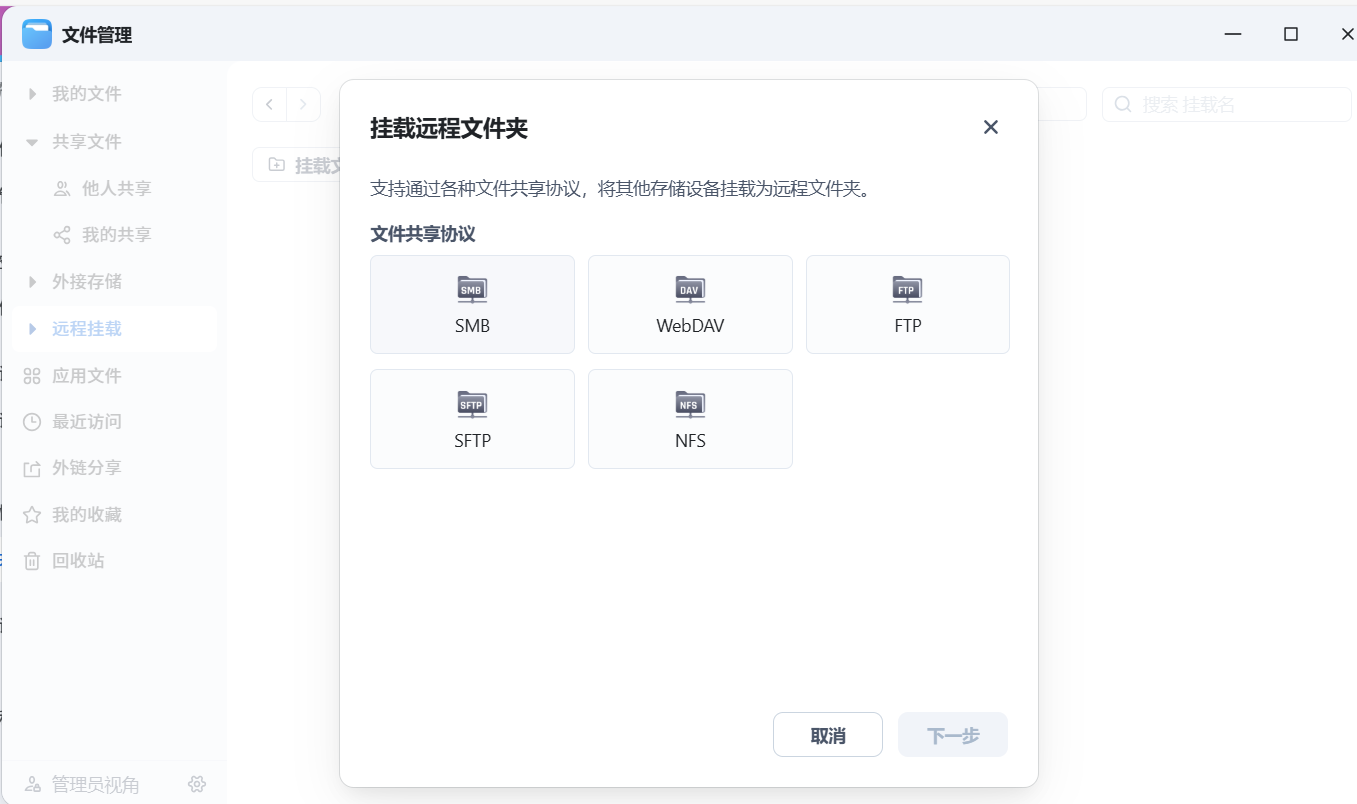
输入地址,端口,用户名以及密码(访问端口为:8022,账号密码分别是你的AccessKey和SecretKey),然后保存即可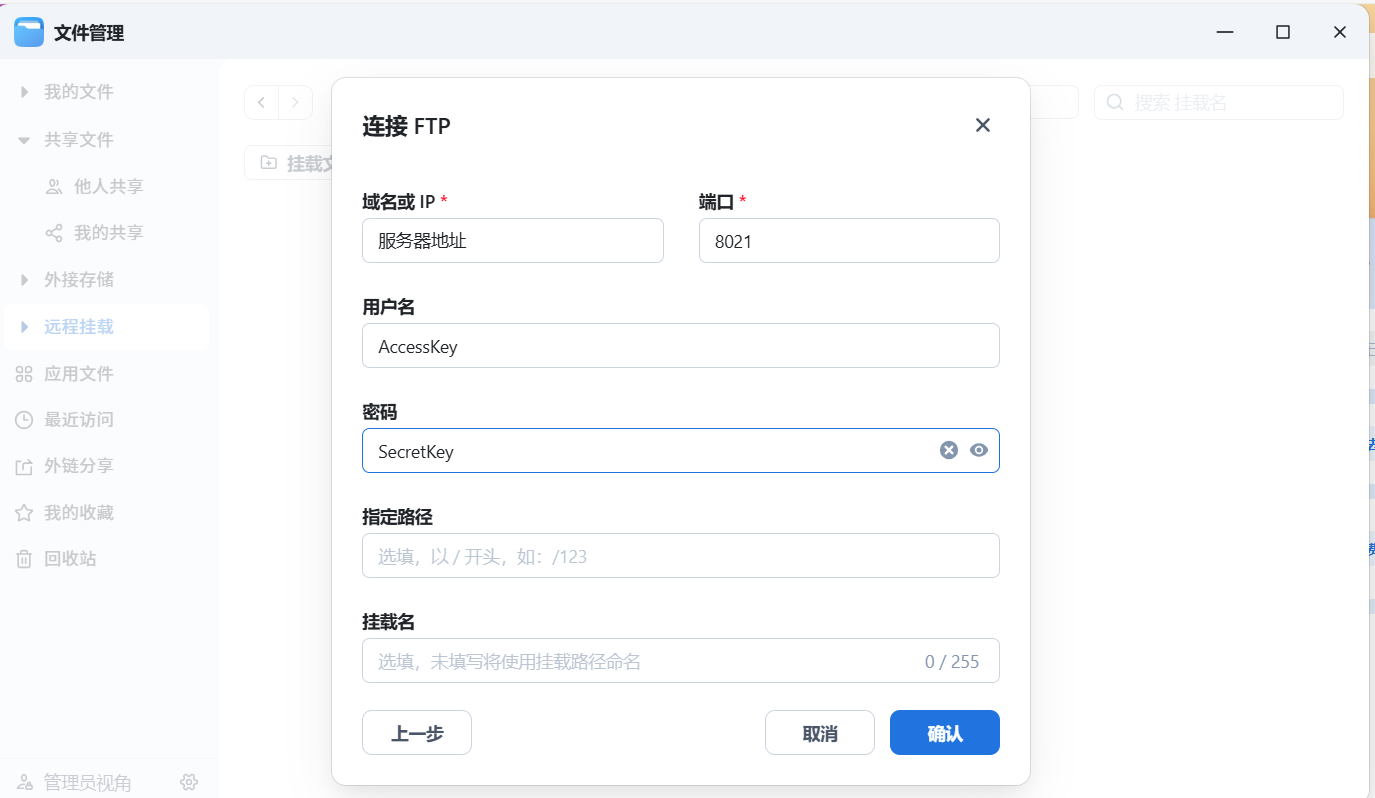
如果有问题,欢迎在评论区留言

腾讯云面向开发者汇聚海量精品云计算使用和开发经验,营造开放的云计算技术生态圈。
更多推荐
 8
8 0
0- 0


 已为社区贡献4条内容

所有评论(0)