TraeAI 如何接入claude模型,让Trae帮助你高效工作
本文介绍了国内开发者如何高效接入Claude系列AI模型,解决直接调用官方API时的网络延迟和支付问题。详细步骤包括:获取APIKey、安装TraeAI软件、配置语言和主题、导入现有编辑器设置、添加命令行工具等。重点讲解了如何通过Cline插件进行会话测试和常用功能使用,如图片生成代码、Read/Edit按钮操作等,为开发者提供了一套完整的国内访问Claude模型的解决方案。
在人工智能技术迅猛发展的今天,Anthropic 的 Claude 系列模型(如最新的 Claude 3.7 Sonnet)因其卓越的推理能力、代码生成和长文本处理技术,已成为全球开发者构建智能应用的重要选择。然而,国内开发者在直接调用官方 Claude API 时,普遍面临网络延迟高、访问不稳定、支付繁琐等难题。为此,选择一家可靠的国内 API 中转服务商,成为提升开发效率与用户体验的关键。
本文将以 AICAN API (aicanapi.com) 为例,为国内开发者详解如何高效、经济地接入 Claude 系列模型。
1.资源准备
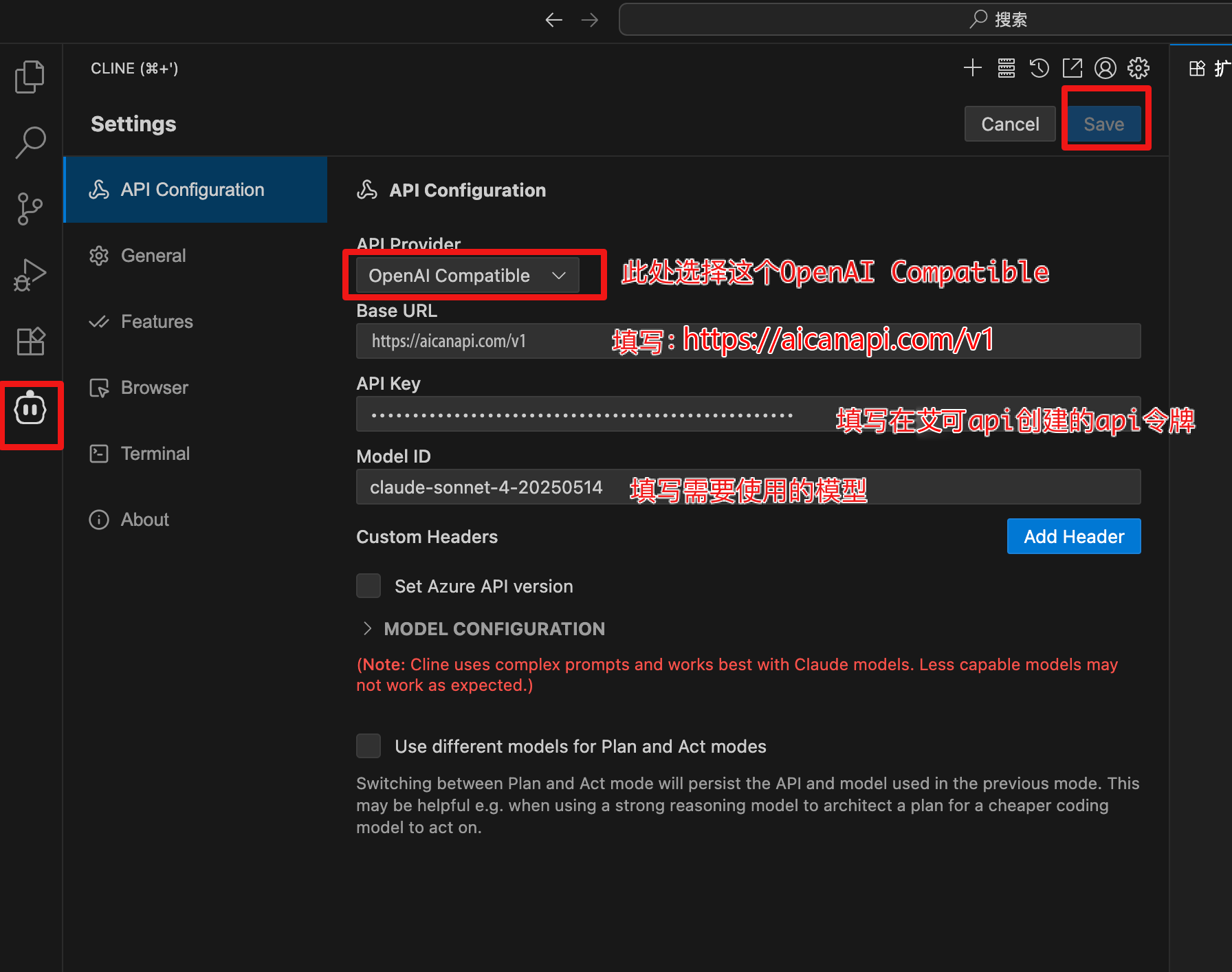
API Key:此项配置填写在艾可API官网创建API令牌,一键直达API令牌创建页面
创建API令牌步骤请参考API Key的获取和使用
API Host:此项配置填写https://aicanapi.com/v1
查看支持的模型请参在这里复制模型在线查询
2. 安装Trae AI
访问 Trae AI 官网
(国内版官网)https://www.trae.com.cn/
(国际版官网)https://www.trae.ai/

点击下载按钮

双击下载好的安装包
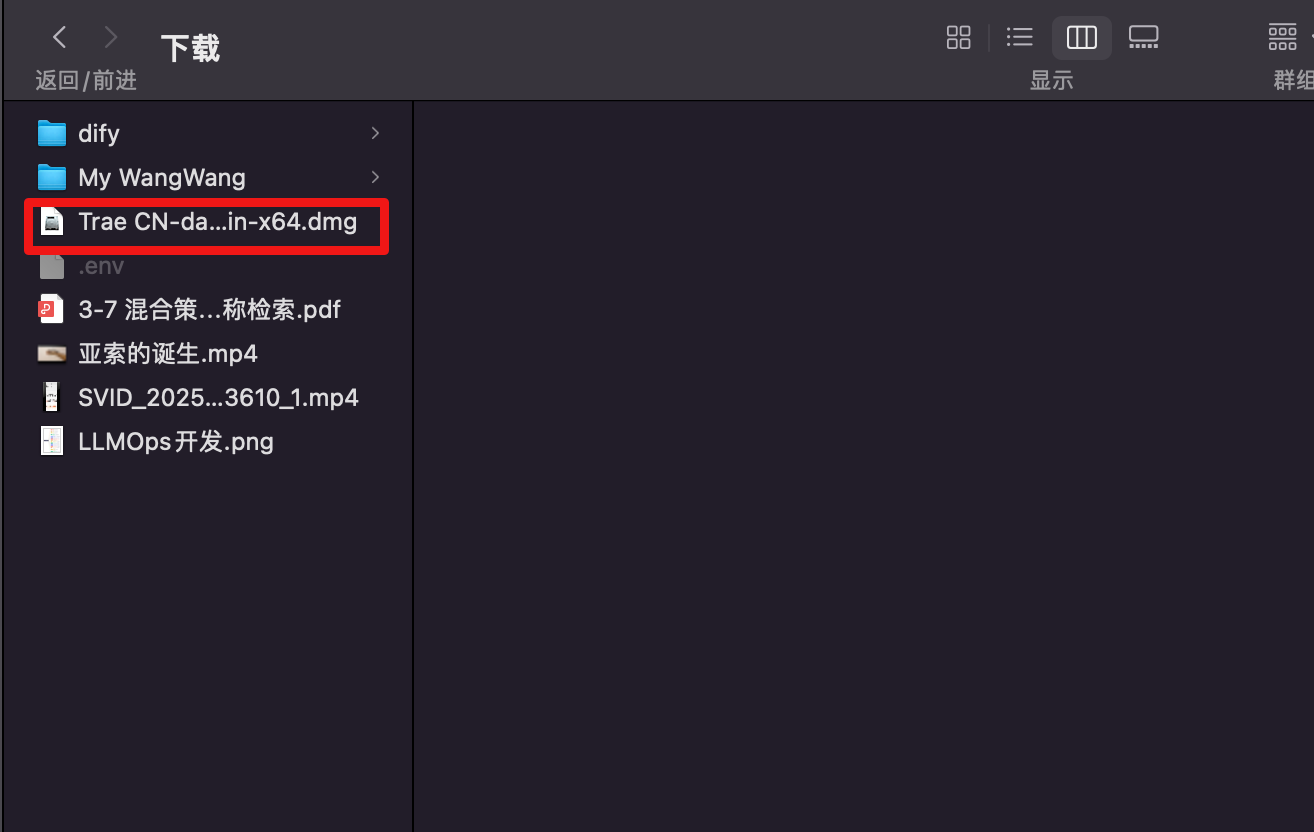
将Trae CN.app移动至Applications文件夹中

点击Trae CN.app图标打开软件
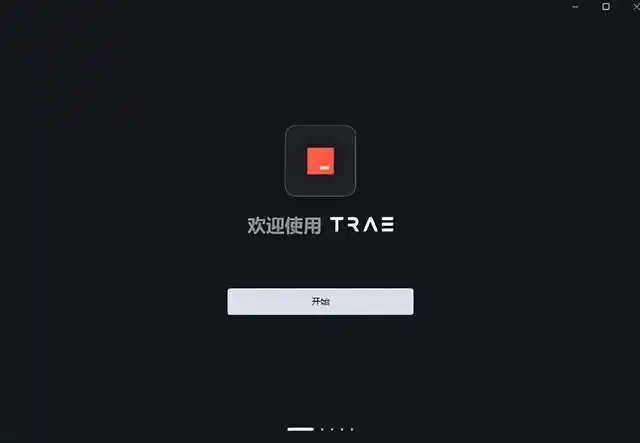
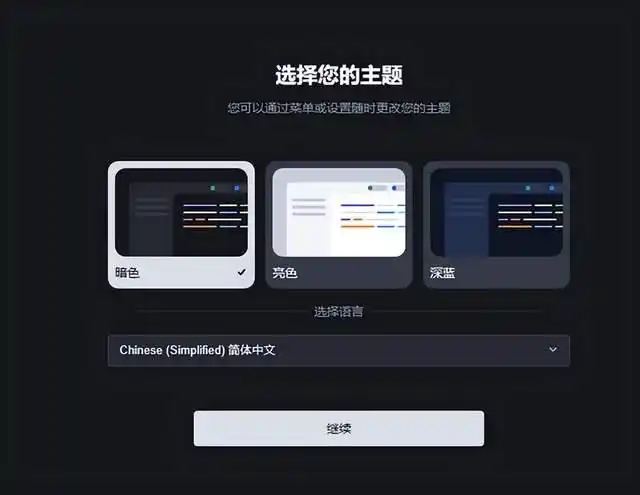
3. 配置Trae AI
选择语言(中文/英文)和主题(暗色/亮色/深蓝)
根据需要导入现有编辑器设置(可选)
如果您之前使用过 VS Code 或 Cursor,可以一键导入配置
点击"从 VS Code 导入"或"从 Cursor 导入"按钮
系统会自动导入插件、IDE 设置、快捷键设置等信息
如需全新开始,可选择"跳过"

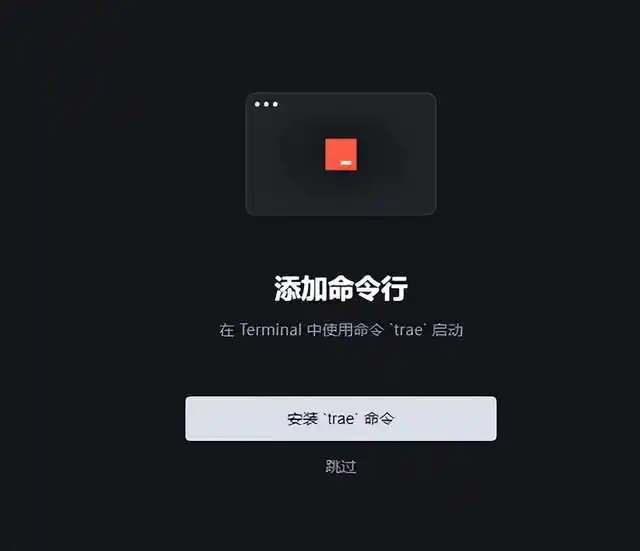
添加命令行(可选)
为方便在终端中使用 Trae:
点击"安装 trae 命令"按钮
安装后可在终端使用以下命令:
trae:快速唤起 Trae
trae my-react-app:在 Trae 中打开指定项目
如果不需要可以直接点击跳过
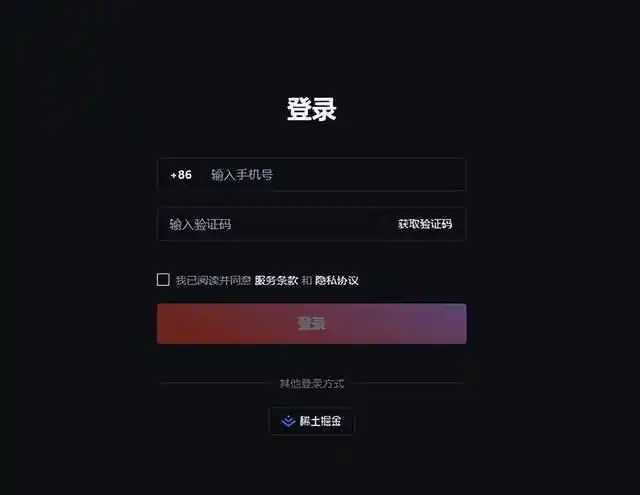
完成授权流程其实就是登录自己的账号
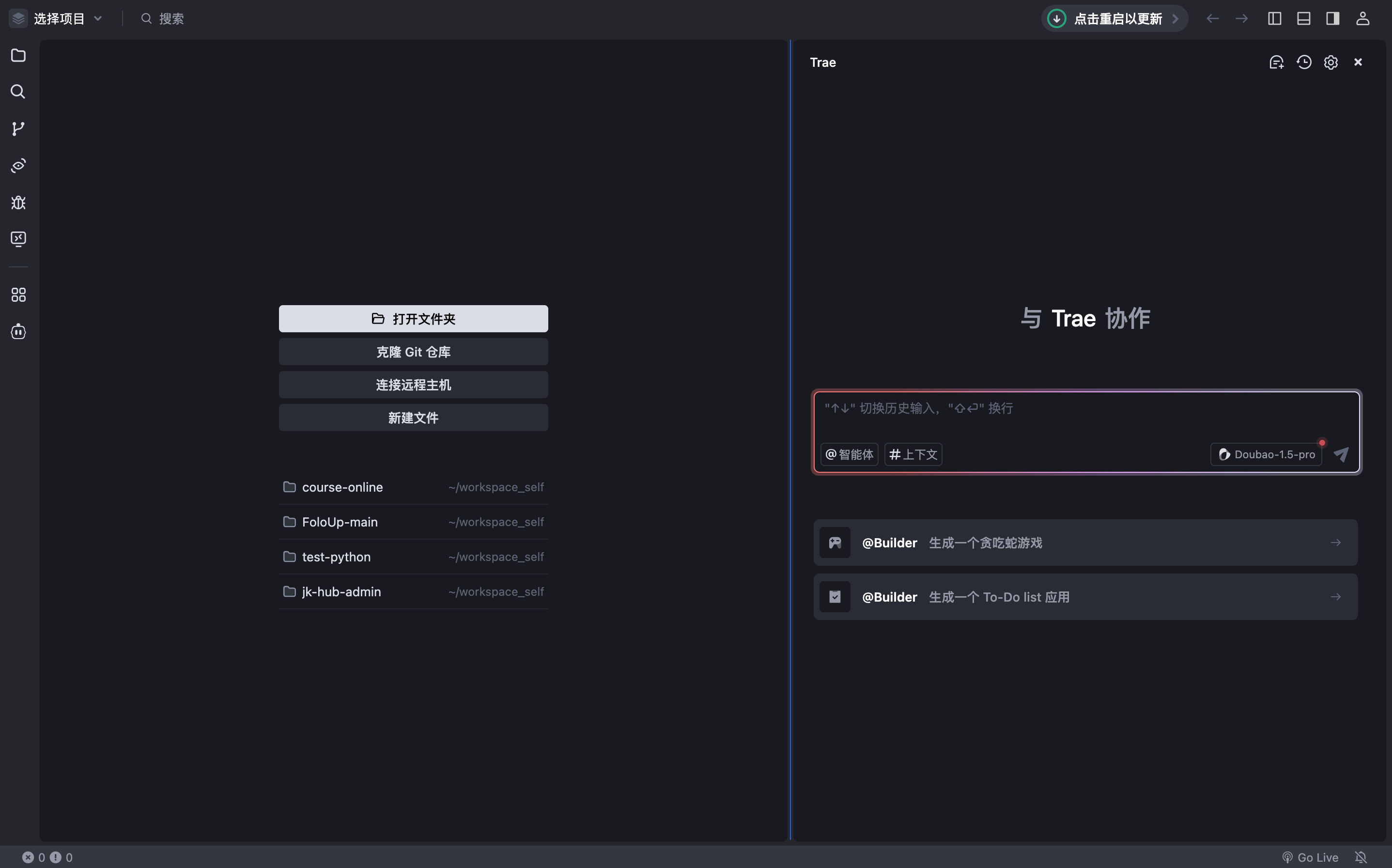
成功进入Trae AI主界面
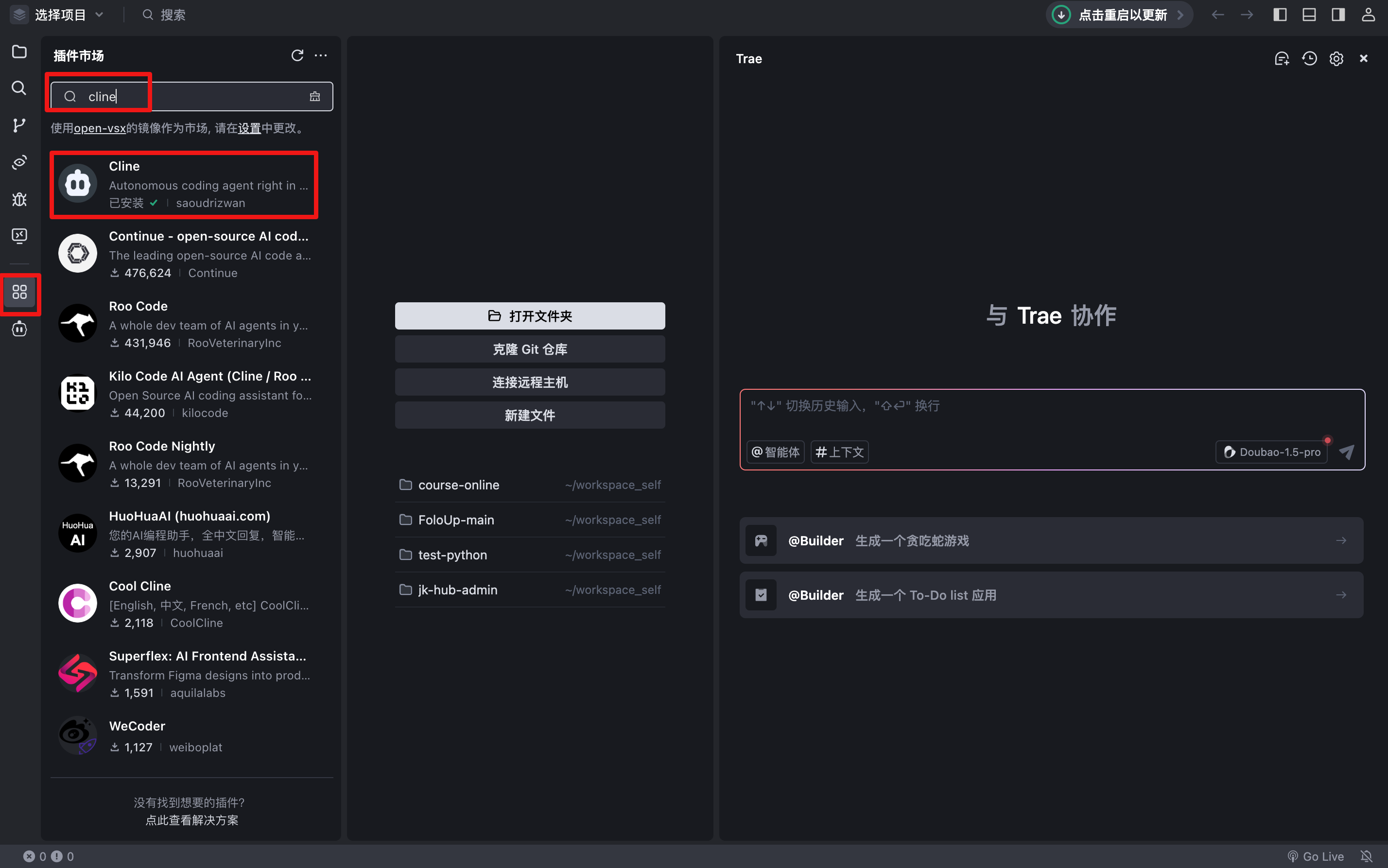
4. 配置艾可API
打开插件市场,搜索Cline并点击安装
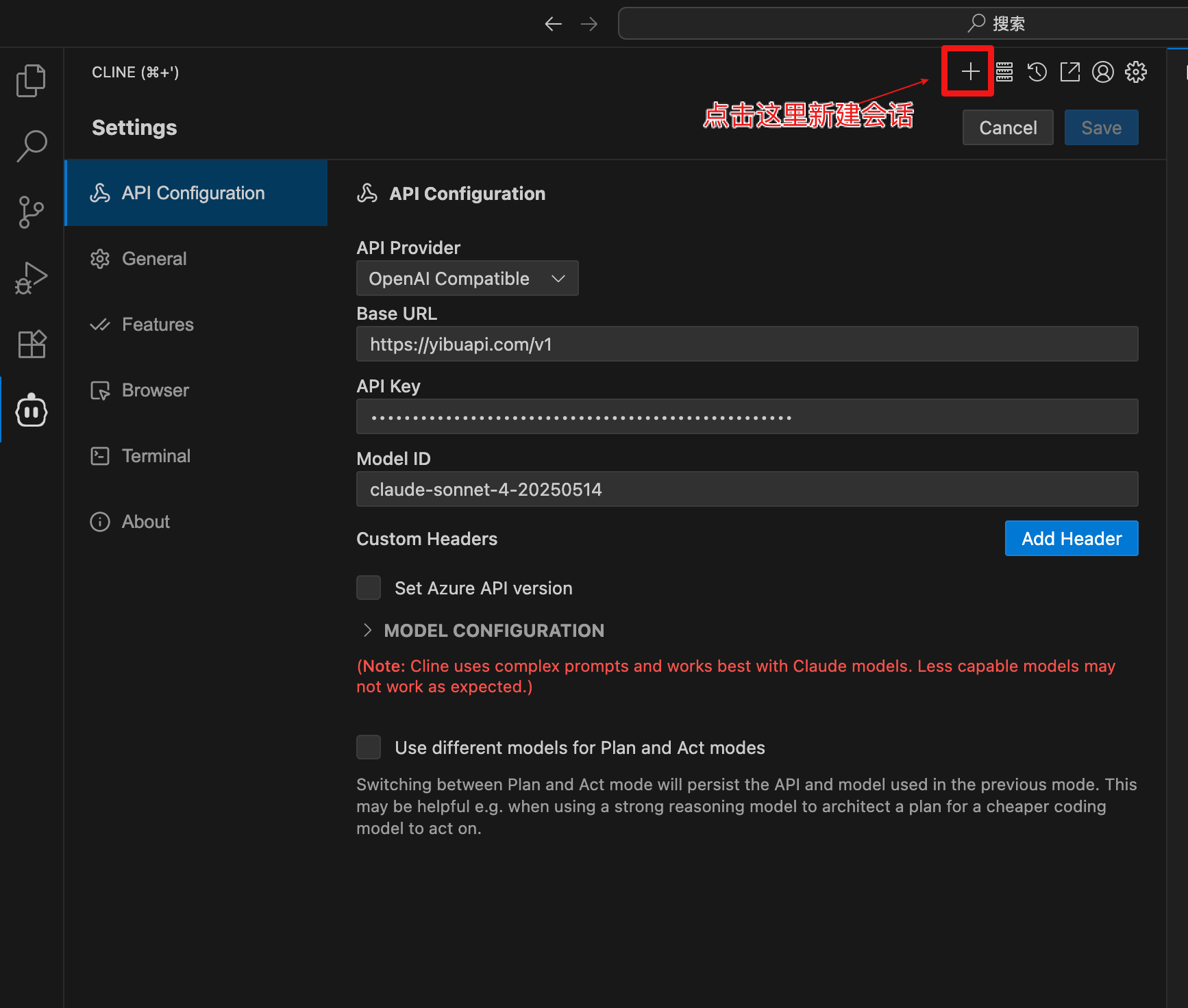
配置 Cline 插件
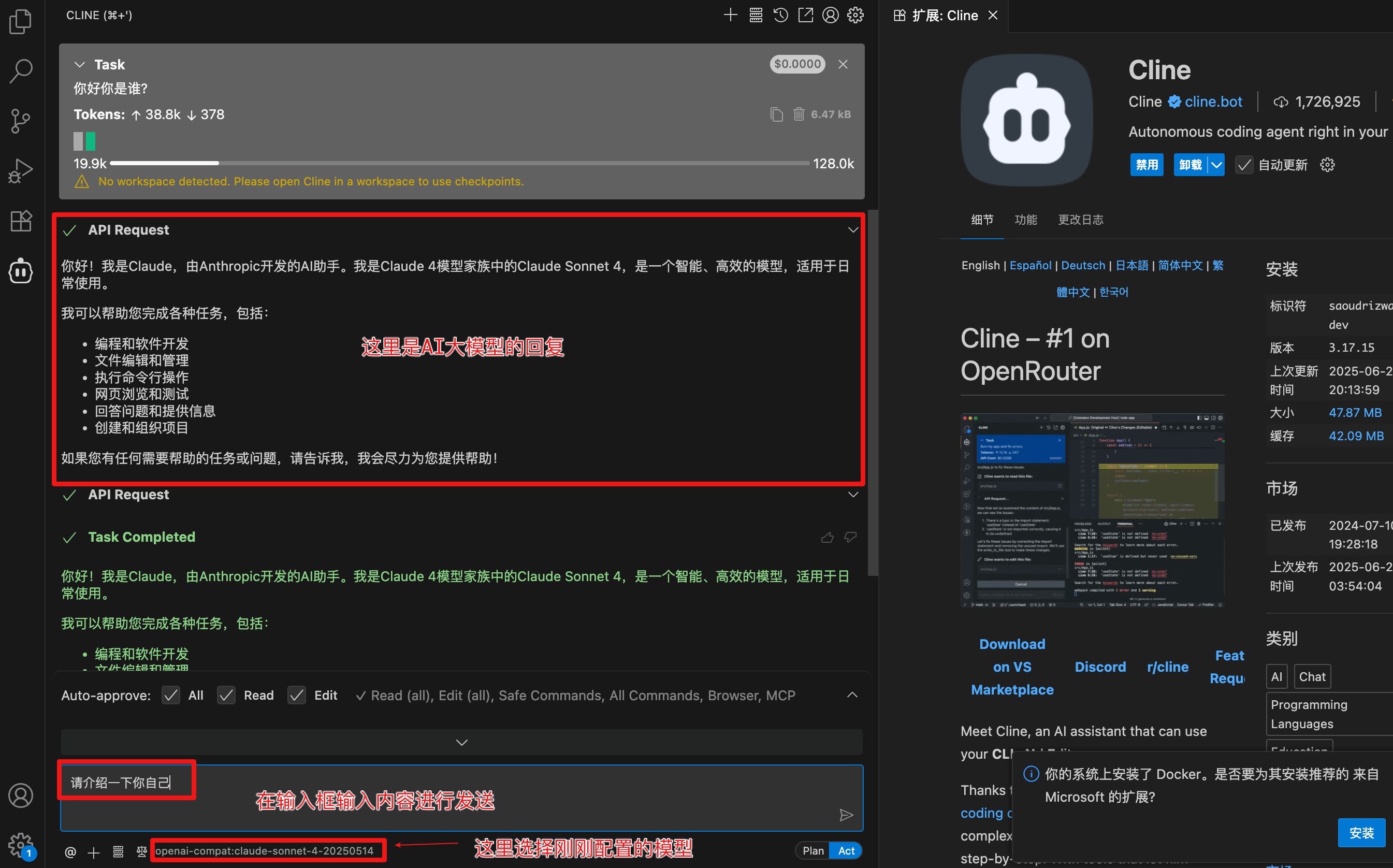
使用 Cline 插件新建会话测试是否成功
5. Cline 插件常用功能介绍
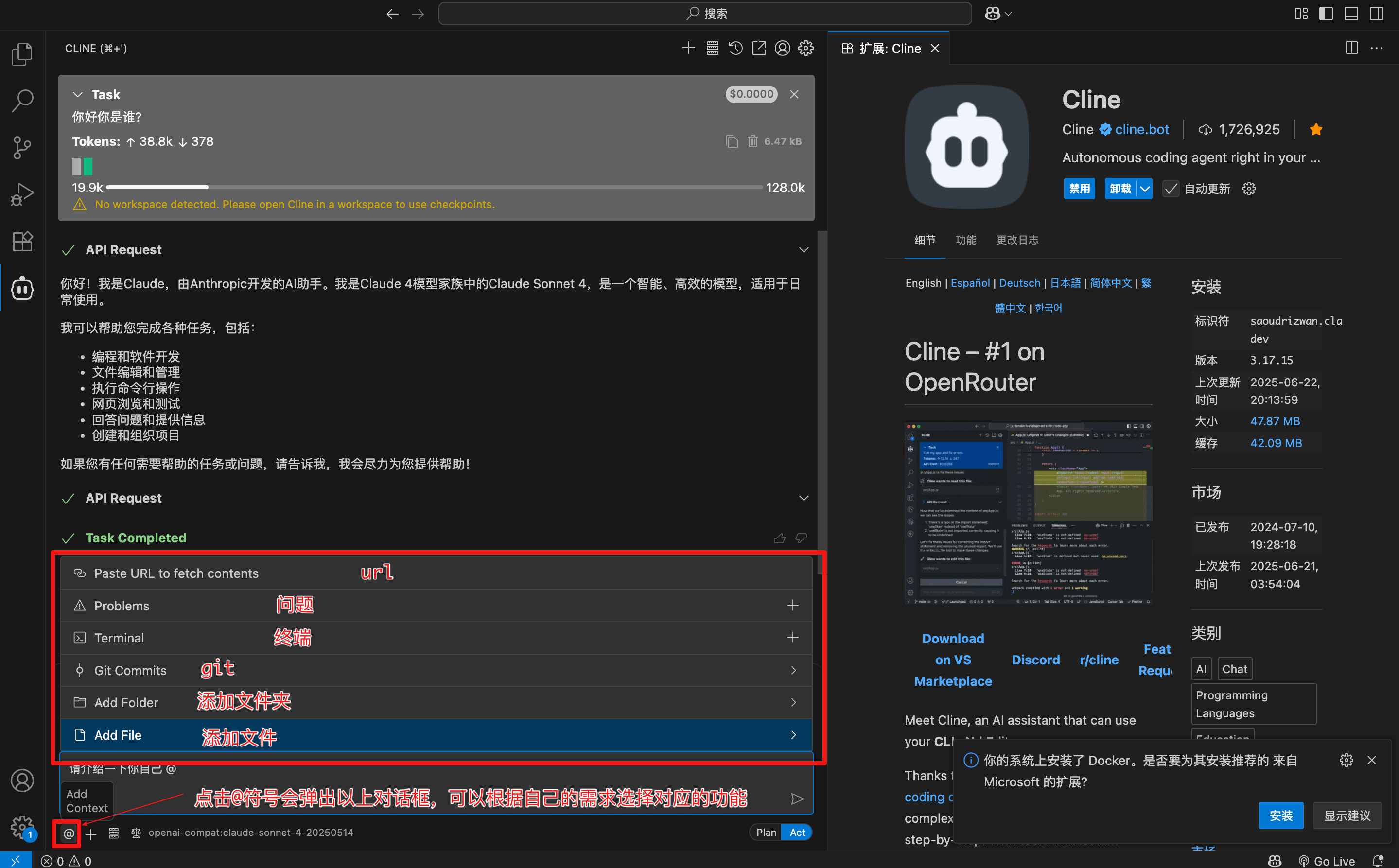
@ 符号的功能介绍
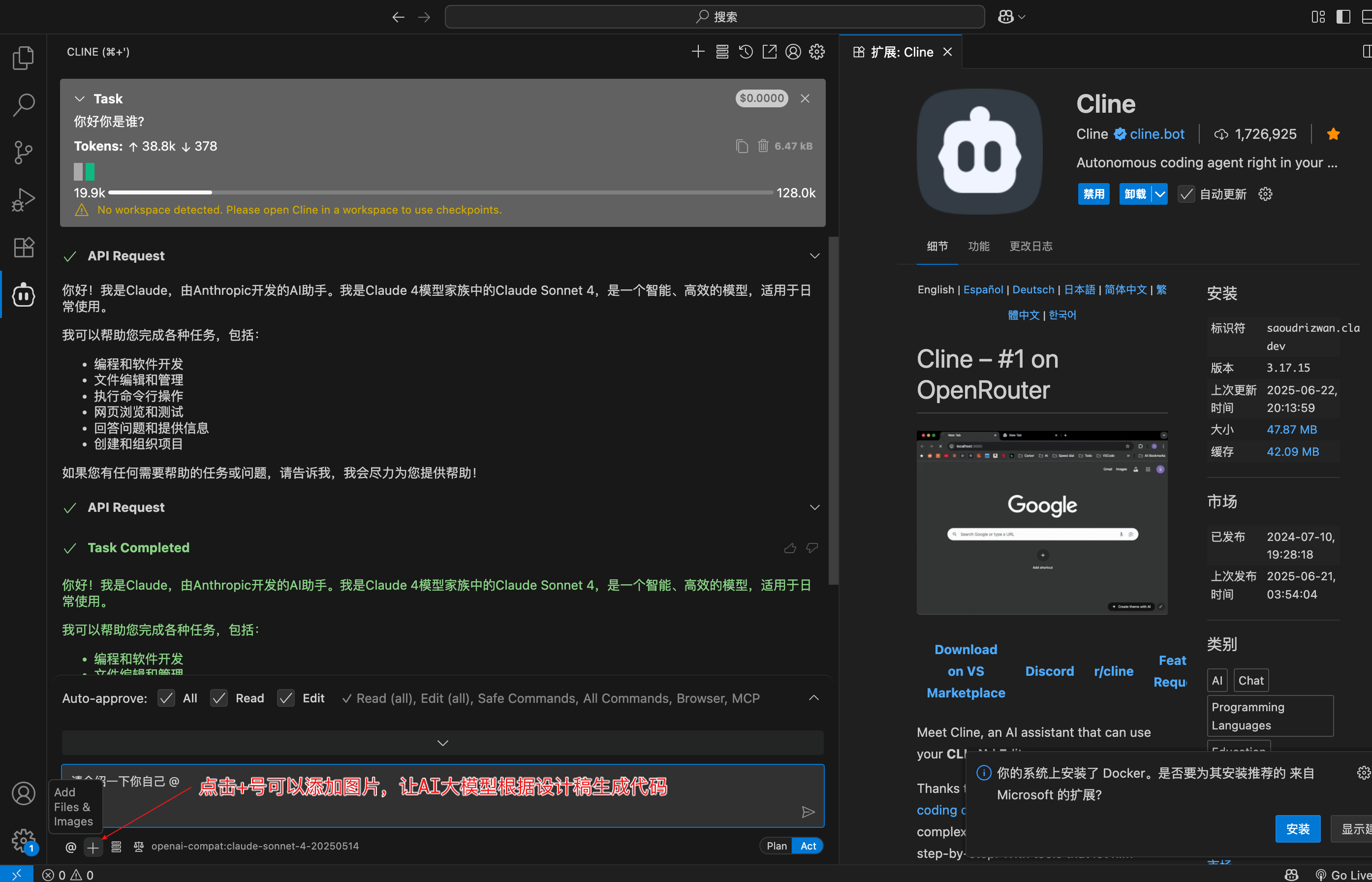
添加图片,让 AI 大模型根据图片生成代码
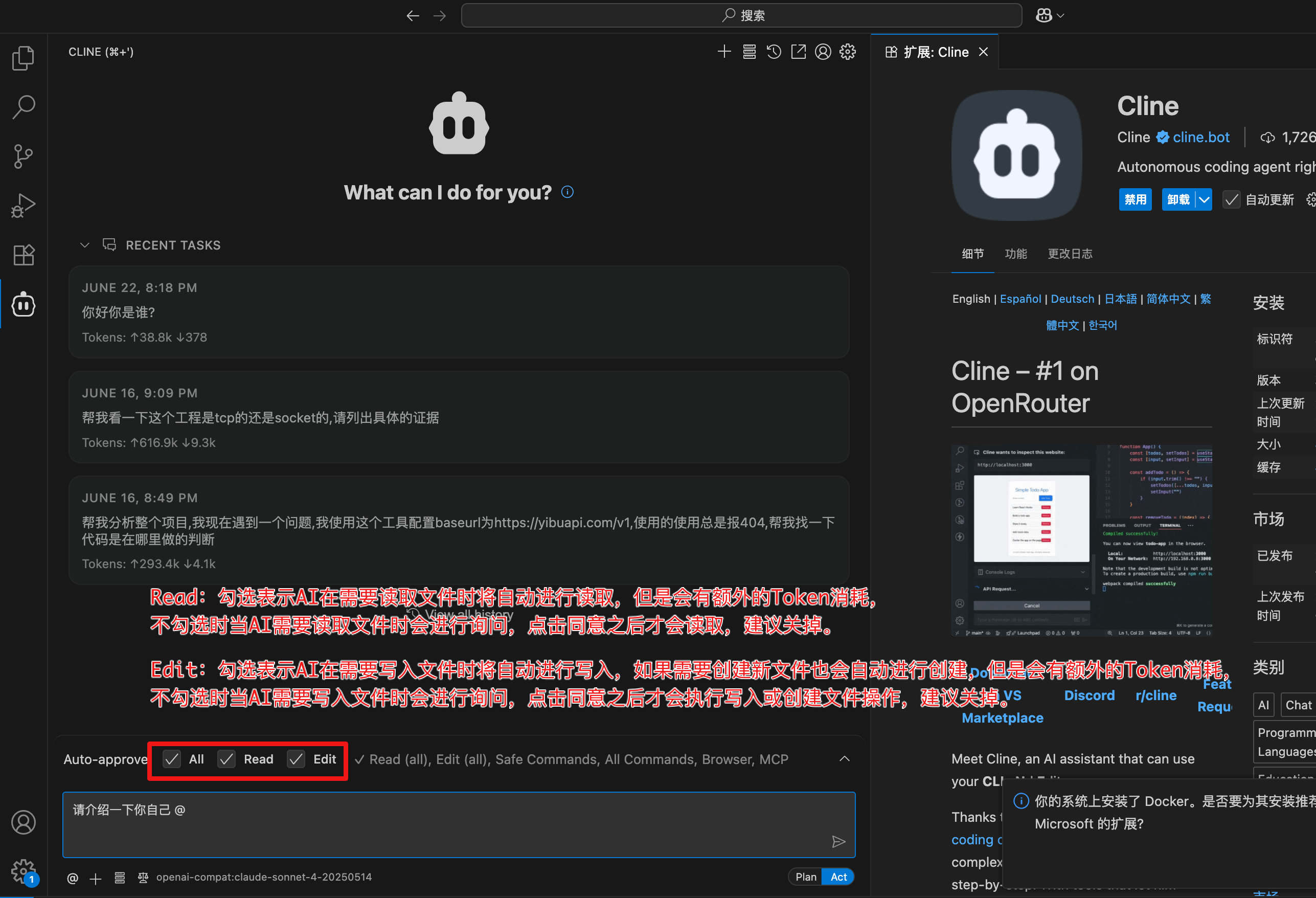
Read 及 Edit 按钮功能及注意事项
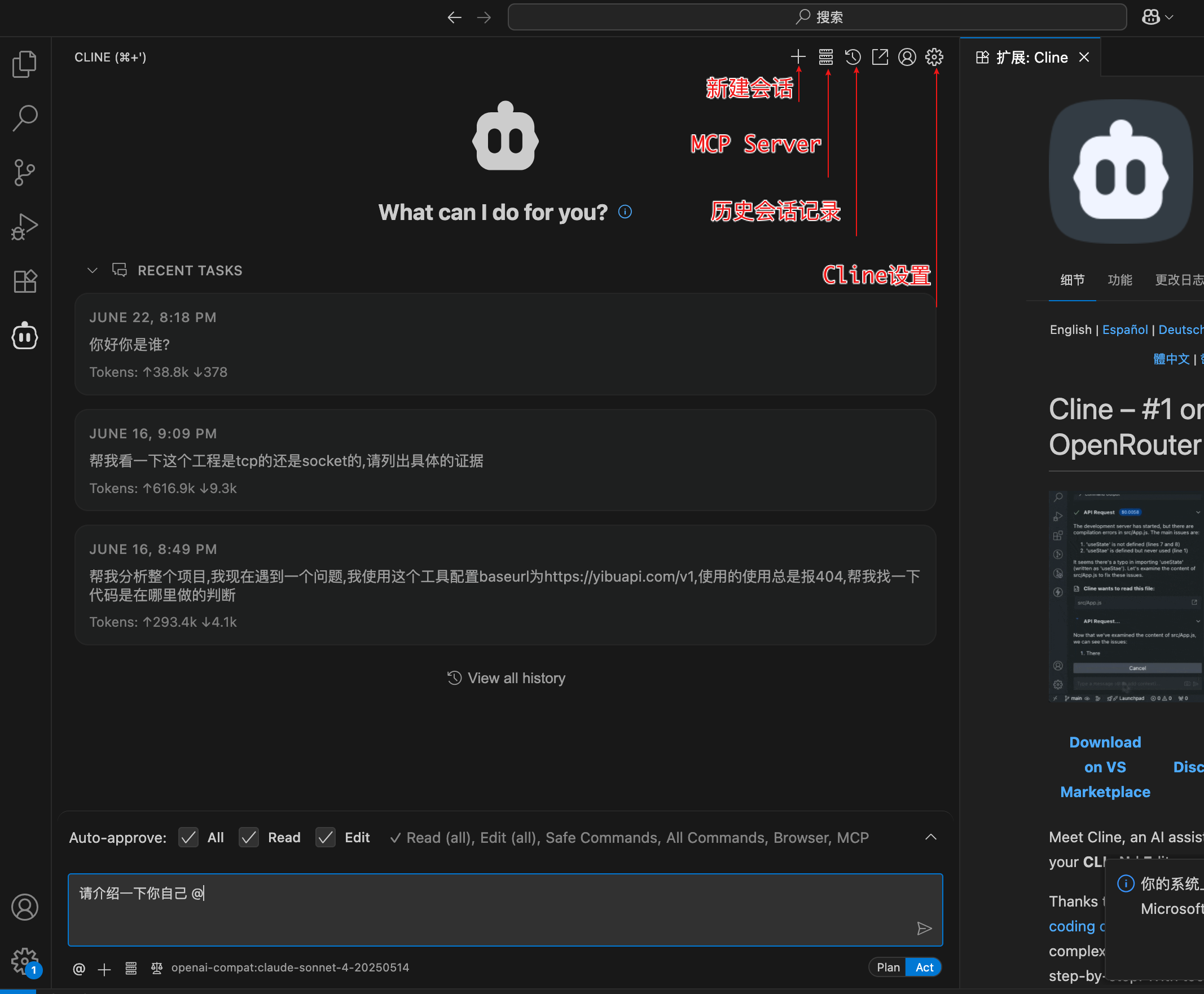
其他功能

腾讯云面向开发者汇聚海量精品云计算使用和开发经验,营造开放的云计算技术生态圈。
更多推荐
 52
52 0
0- 0


 已为社区贡献6条内容

所有评论(0)