告别商业网盘!Nextcloud+cpolar打造你的专属私有云
前言
Nextcloud作为开源私有云平台的领军者,以文件同步共享为核心,集成在线Office编辑、日历联系人管理等丰富功能。所有数据存储在用户自有服务器,支持精细权限控制和第三方应用扩展。无论是中小企业搭建团队协作平台,还是个人用户管理海量文件,都能提供媲美商业服务的体验,同时确保数据主权完全掌控在自己手中。
实际使用中,Nextcloud的跨平台同步能力令人印象深刻——Windows、macOS、Linux和移动设备无缝衔接,文件修改实时同步。但默认配置下,服务仅限局域网访问,这意味着远程办公时需通过VPN才能访问公司文件,不仅操作繁琐,还可能因网络不稳定影响工作效率。
局域网限制带来的协作痛点在分布式团队中尤为突出:上海团队上传的设计稿,北京同事需等到次日同步才能查看;与客户共享项目资料不得不使用微信或邮件,既不安全也难以管理版本。这些低效流程直接影响团队协作效率,甚至造成信息不对称。
cpolar内网穿透工具的接入彻底改变了这一局面。通过创建HTTPS加密隧道,Nextcloud服务可安全暴露至公网,团队成员无论身处何地,只需打开浏览器即可访问完整功能。某设计公司实践表明,采用该方案后,跨地域协作效率提升50%,文件共享时间从平均2小时缩短至15分钟。
本篇文章介绍如何在本地使用Portainer CE可视化图形界面创建NextCloud私有网盘容器,并结合cpolar内网穿透实现公网远程访问。
接下来讲解在Ubuntu环境,使用搭建好的Portainer CE安装NextCloud。

1. 在PortainerCE中创建NextCloud容器
本篇文章测试环境:Ubuntu22.4
打开Portiner中的images镜像,找到image, 输入 nextcloud:latest,点击 Pull the image
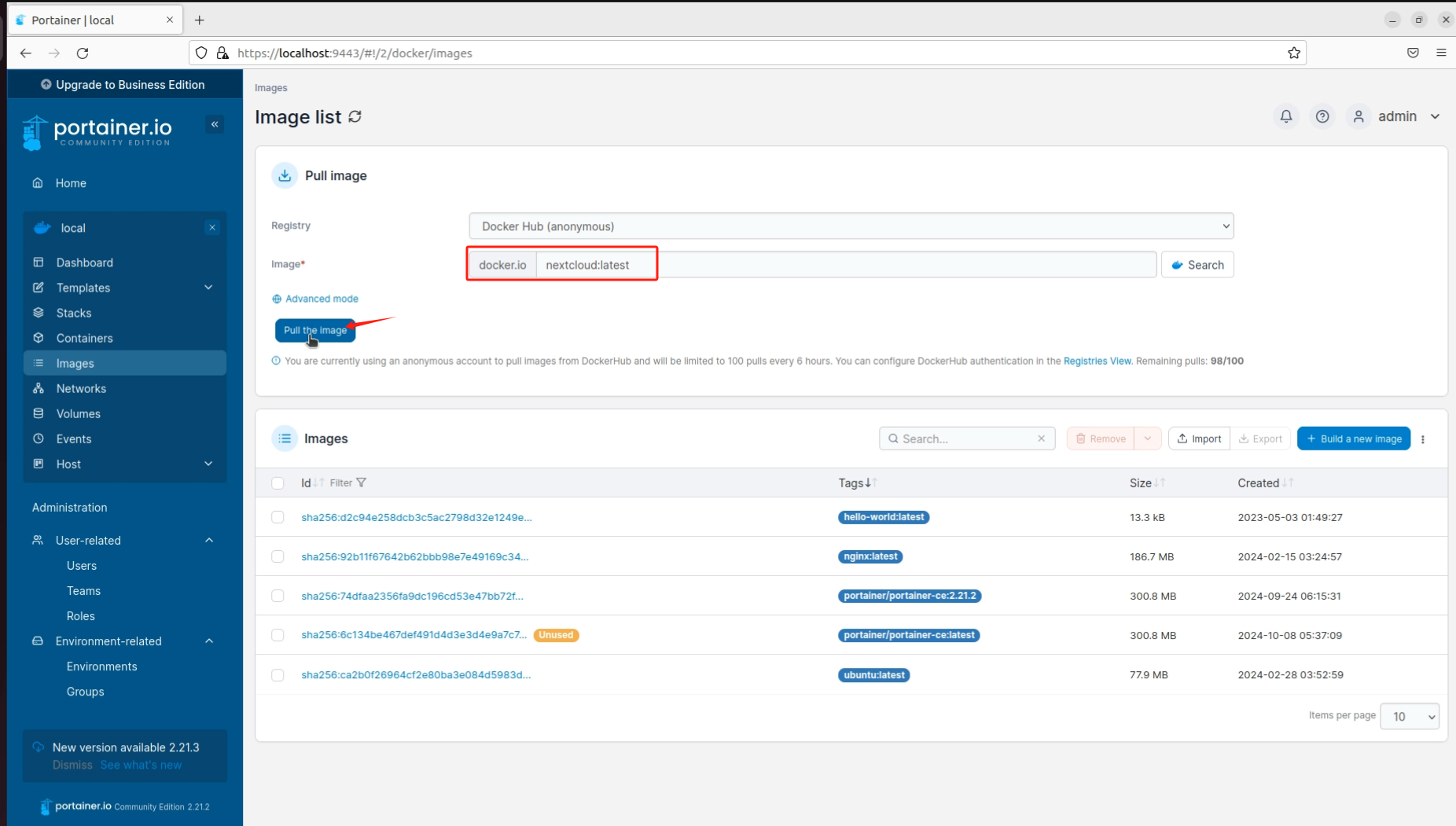
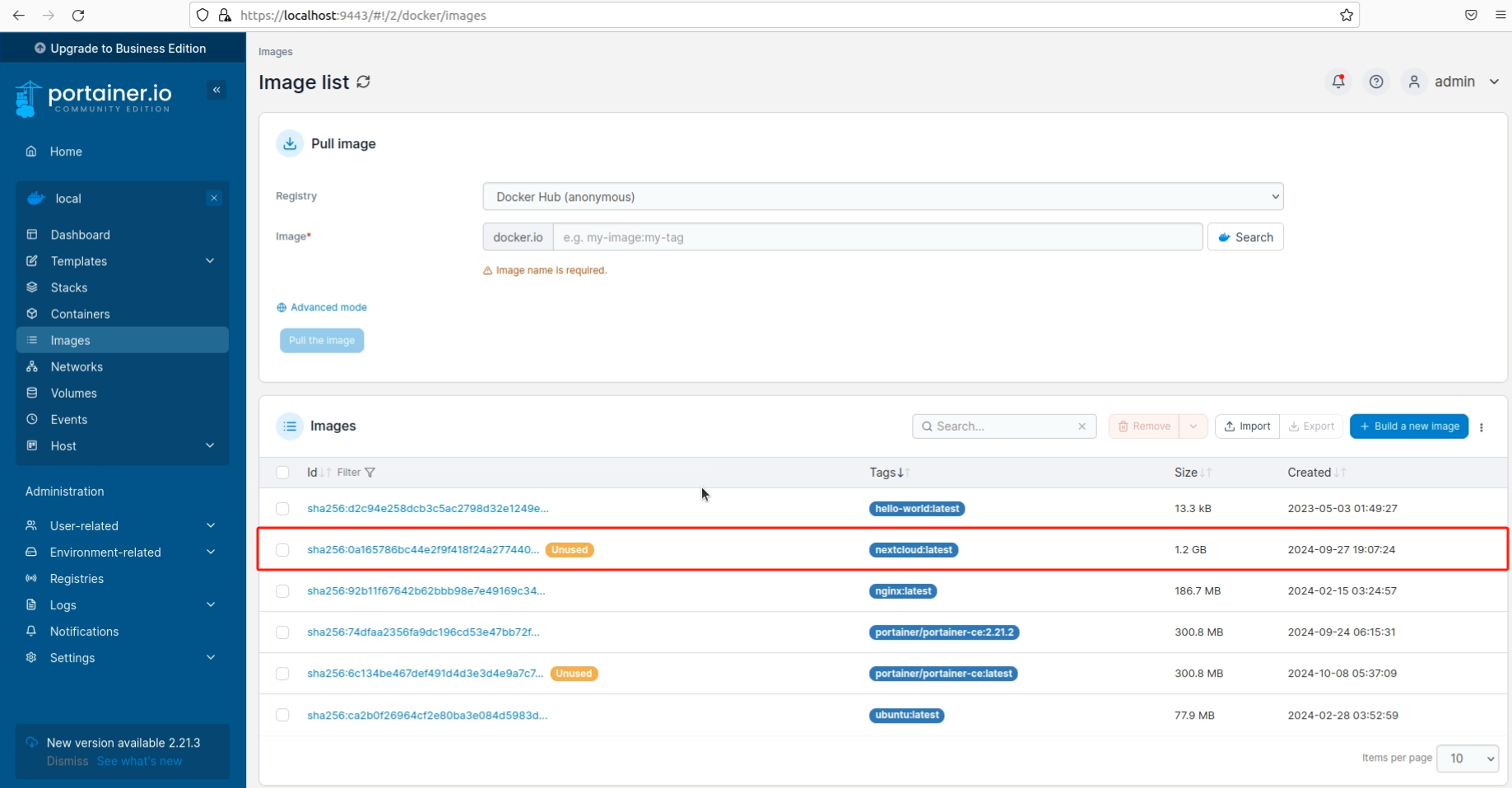
可以看到,下方显示创建nextcloud容器成功
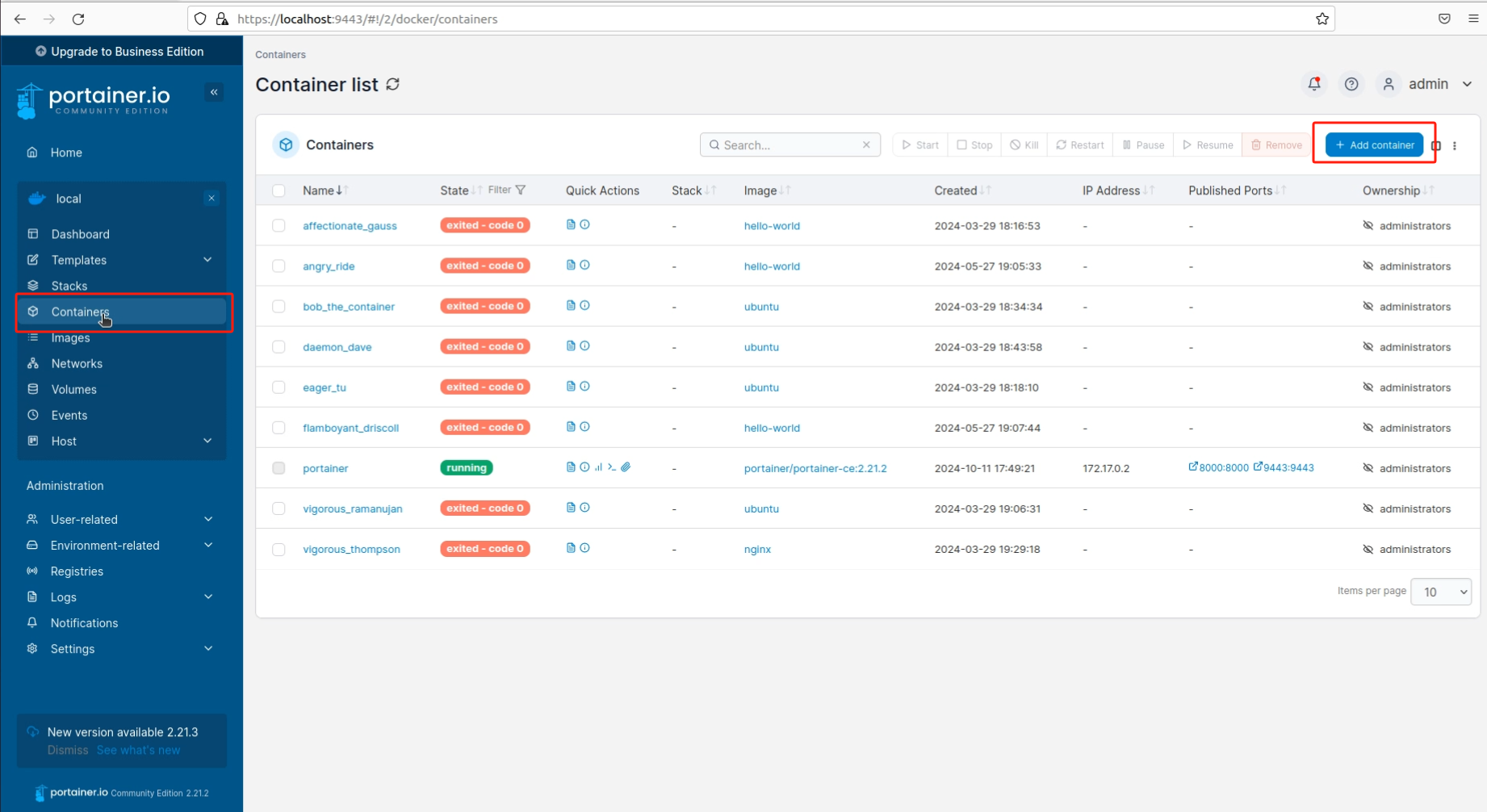
回到左侧,点击Containers,创建Next Cloud容器,点击右上角 `+Add container
Name:nextcloud(自定义填写)
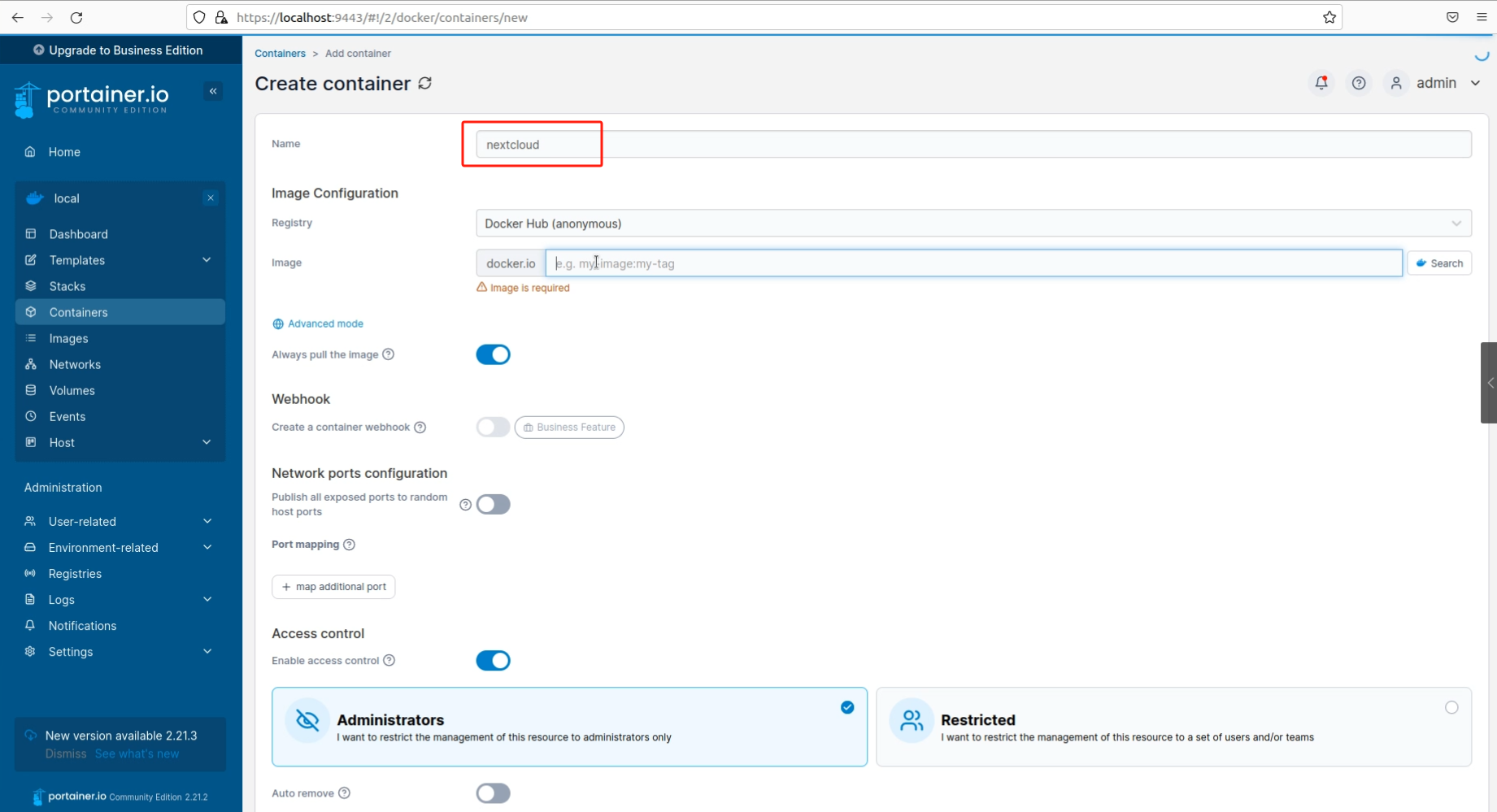
Image:nextcloud:latest (填写刚才拉取的镜像名称)
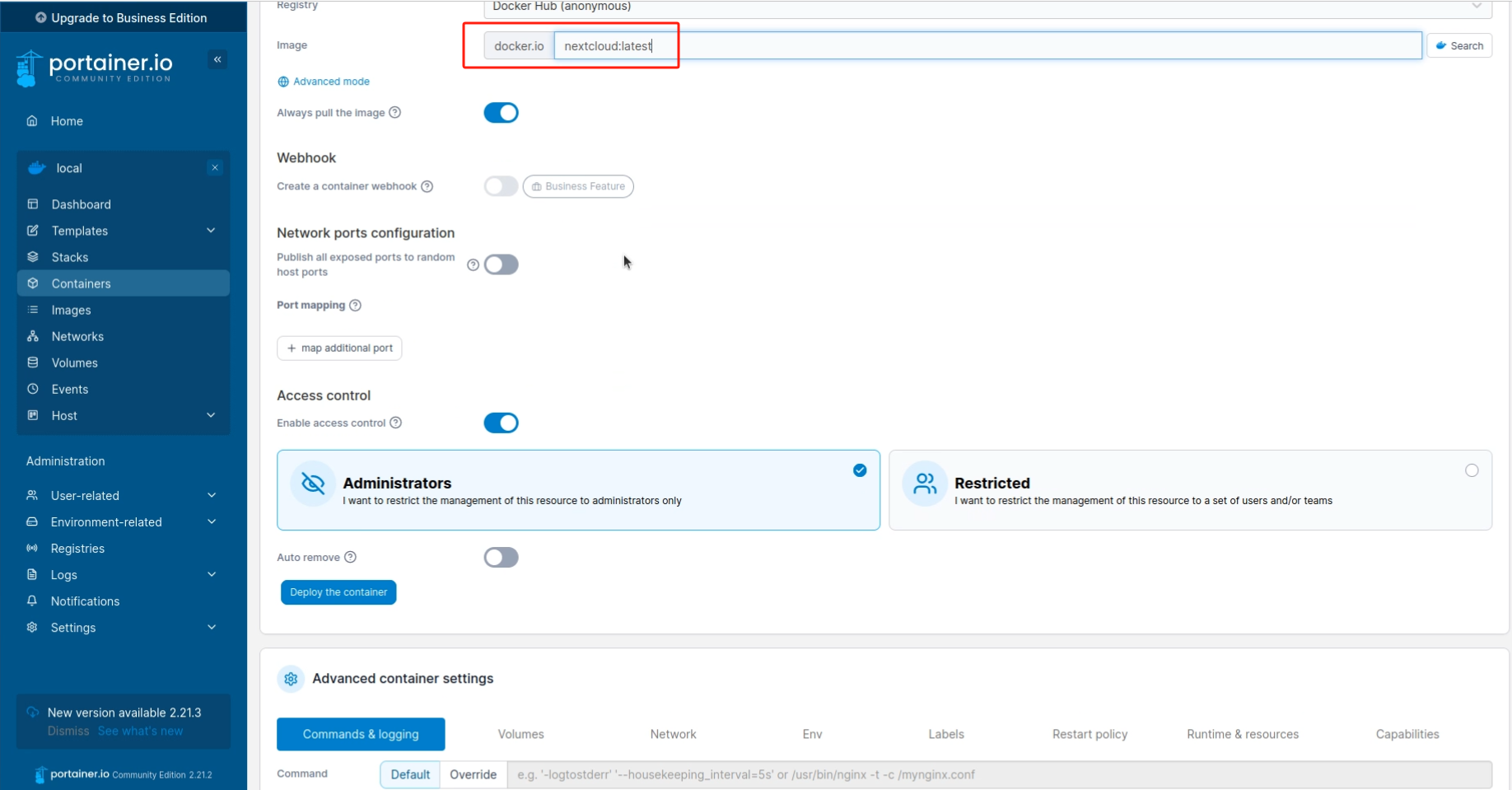
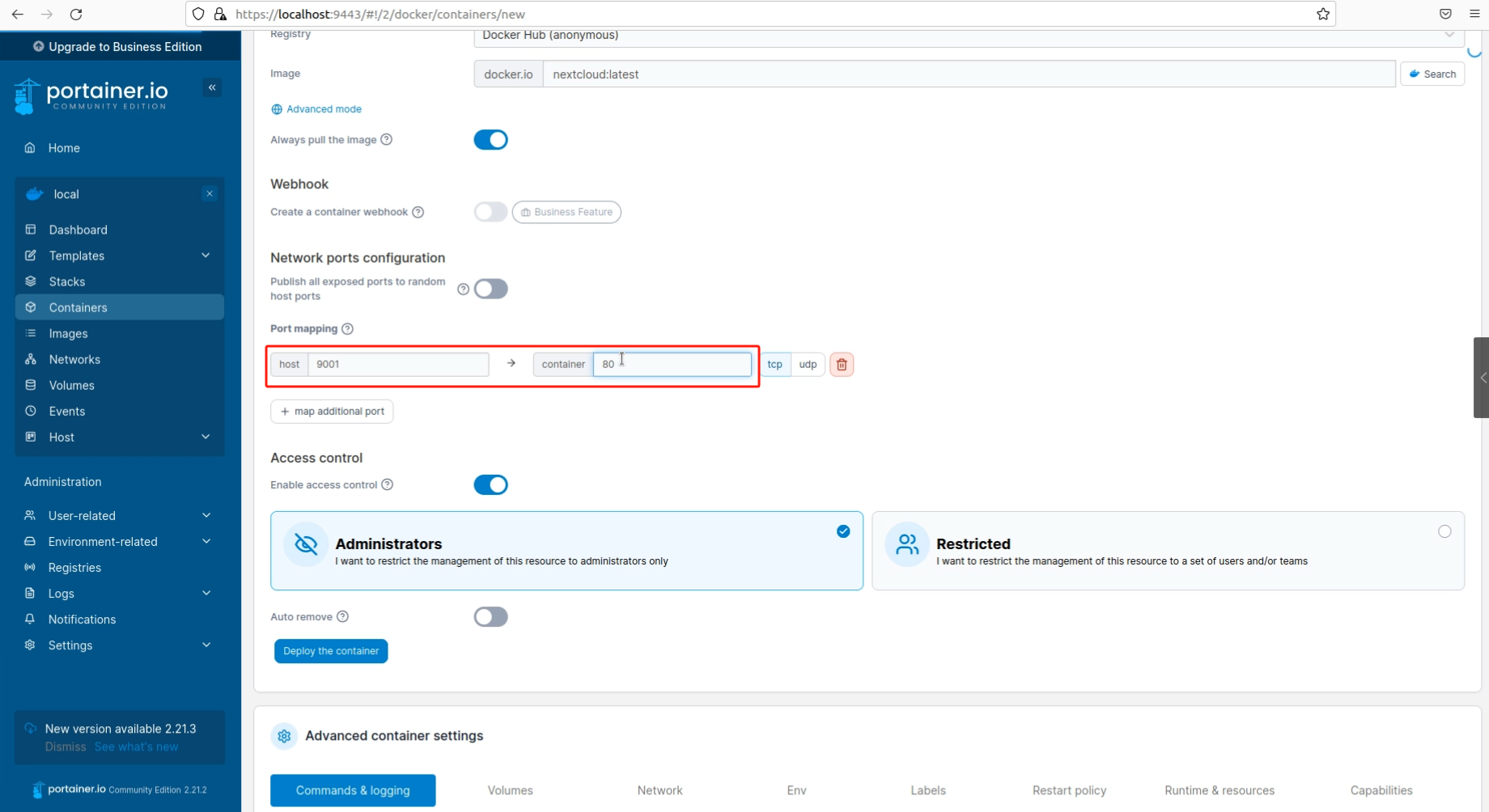
点击 + map additional port,添加映射端口
主机端口填写9001 容器端口填写80
找到最下方 Advanced container settings 高级容器设置里填写
Volumes:
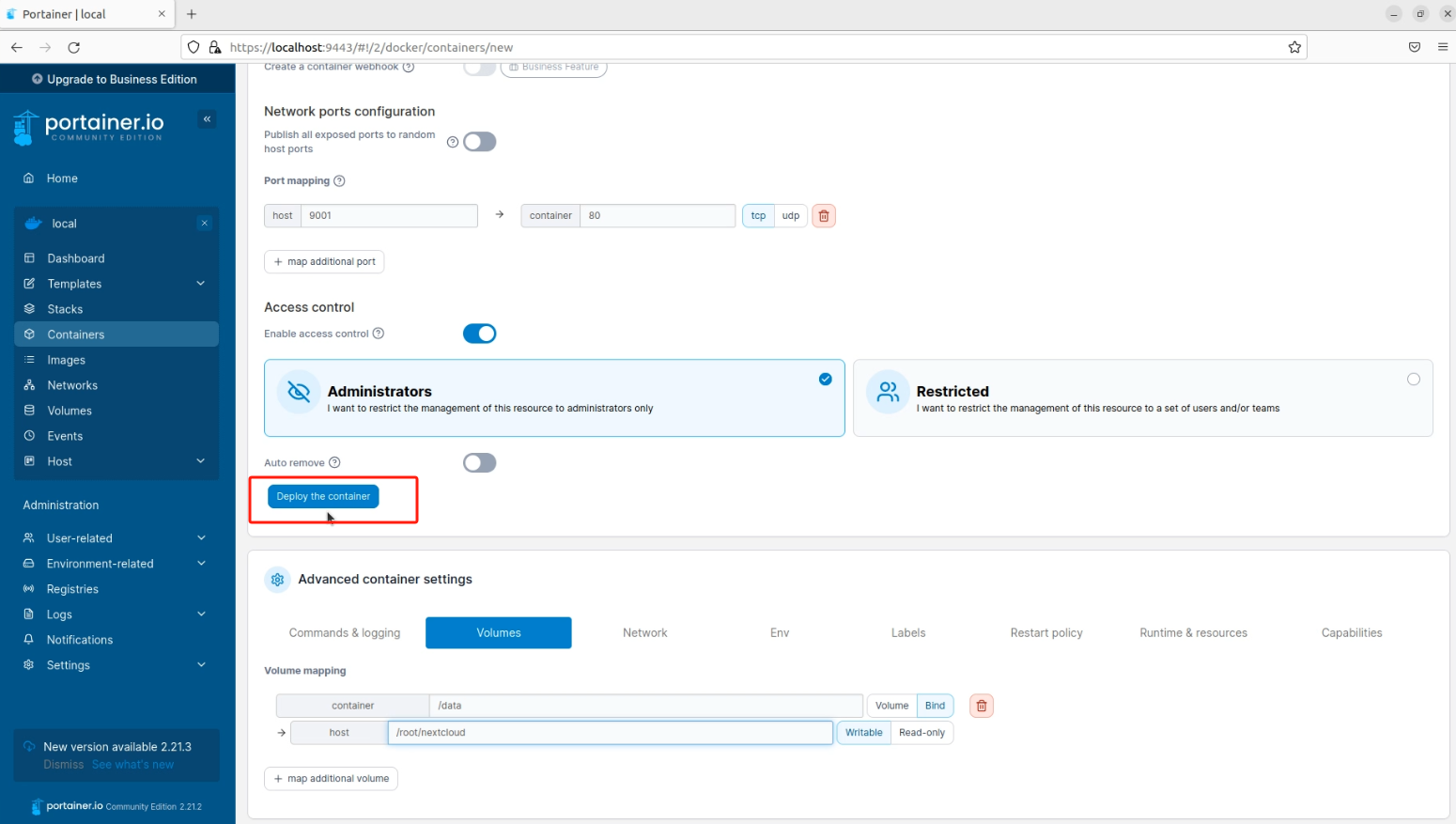
容器(volumes)路径 :/data(点击Bind) 主机保存路径:/root/nextcloud
填写好后,点击上方 Deploy the container,部署容器
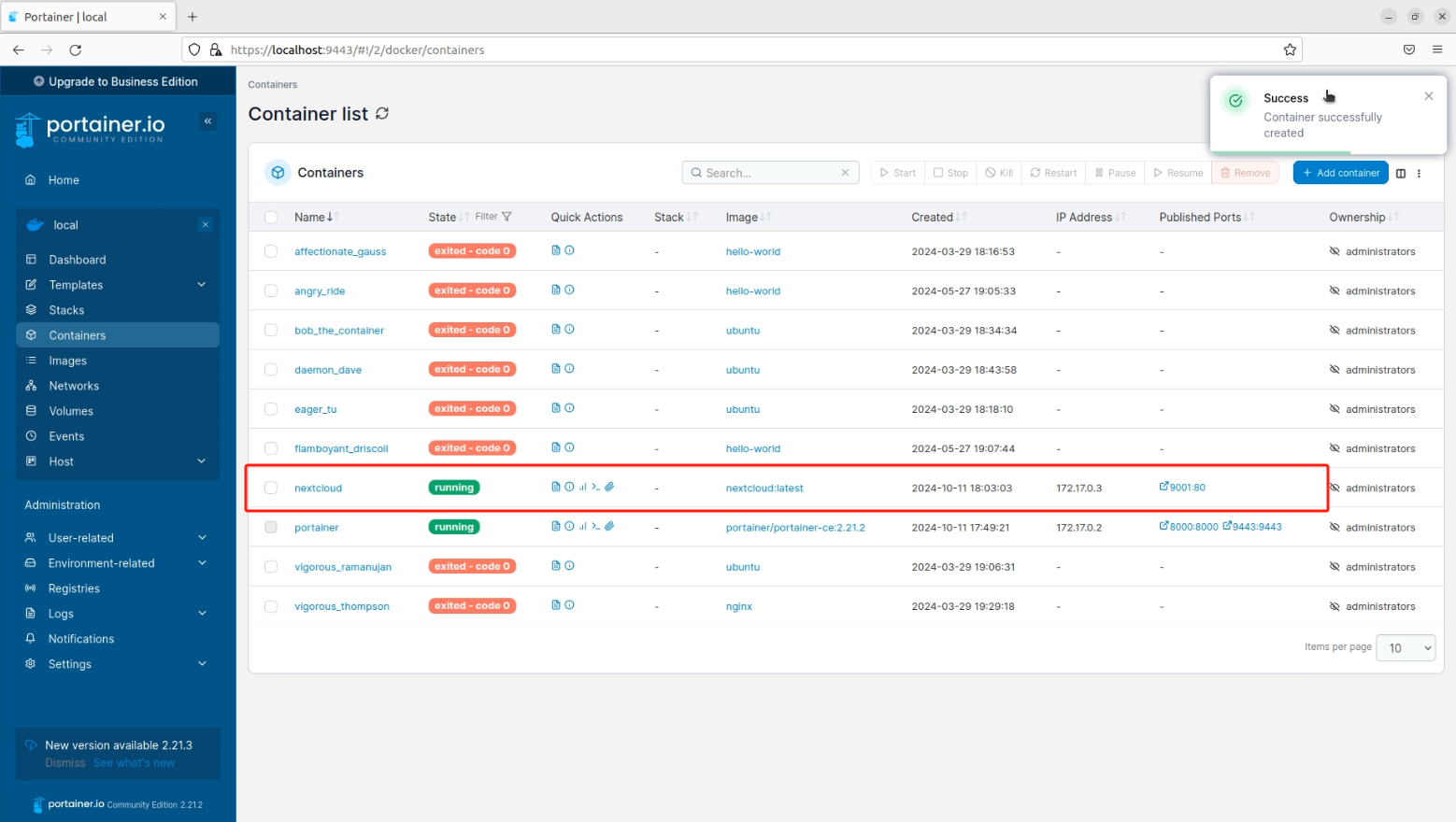
可以看到显示容器创建成功,找到nextcloud,点击9001:80
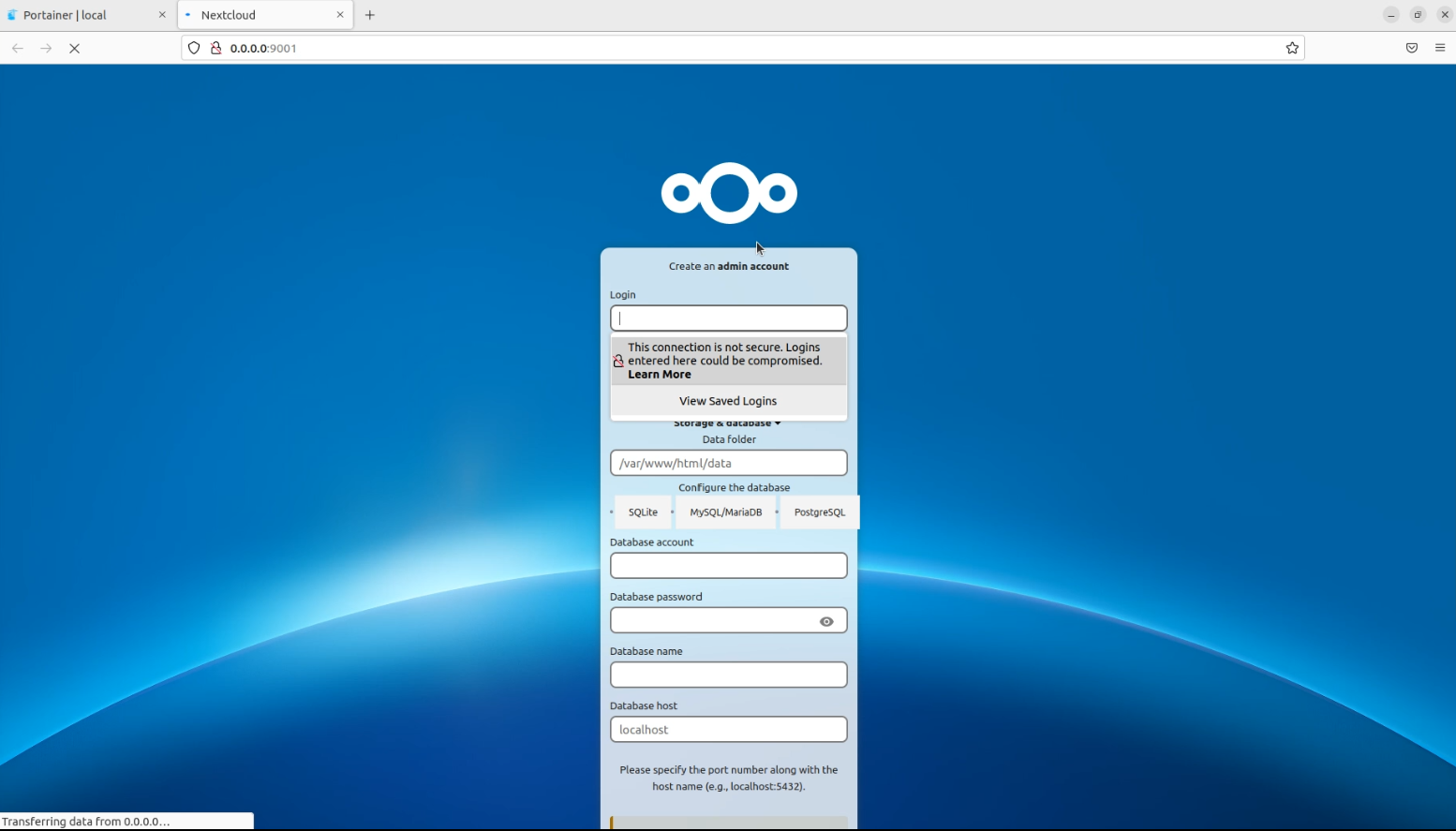
跳转至Nextcloud中,注册一个账号,进行登录即可
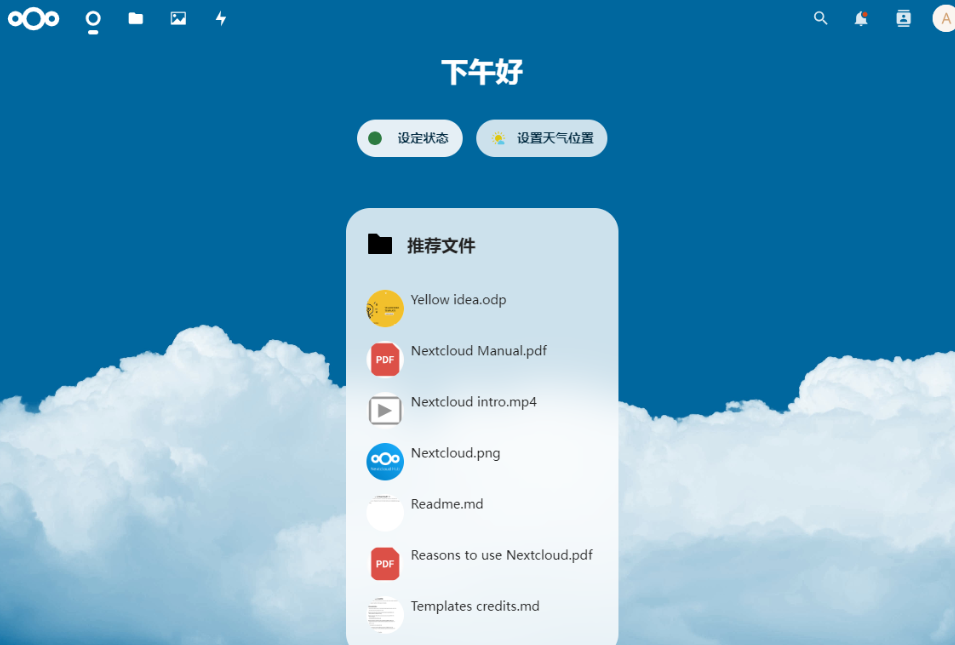
进入到首页中
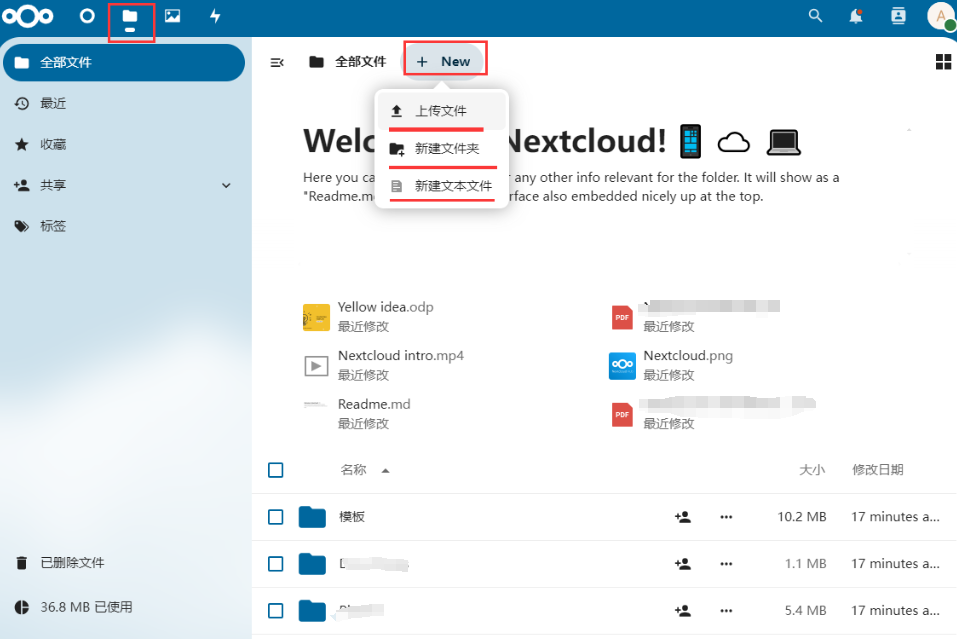
在文件列表中,创建文件,上传视频照片等等。
2. 公网远程访问本地NextCloud容器
不过我们目前只能在本地连接刚刚使用Portainer部署的Nextcloud服务,如果身在异地,想要远程访问在本地部署的Nextcloud容器,但又没有公网ip怎么办呢?
我们可以使用cpolar内网穿透工具来实现无公网ip环境下的远程访问需求。
2.1 内网穿透工具安装
下面是安装cpolar步骤:
cpolar官网地址: https://www.cpolar.com
使用一键脚本安装命令
sudo curl https://get.cpolar.sh | sh
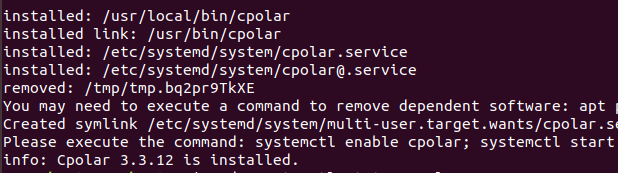
安装完成后,执行下方命令查看cpolar服务状态:(如图所示即为正常启动)
sudo systemctl status cpolar

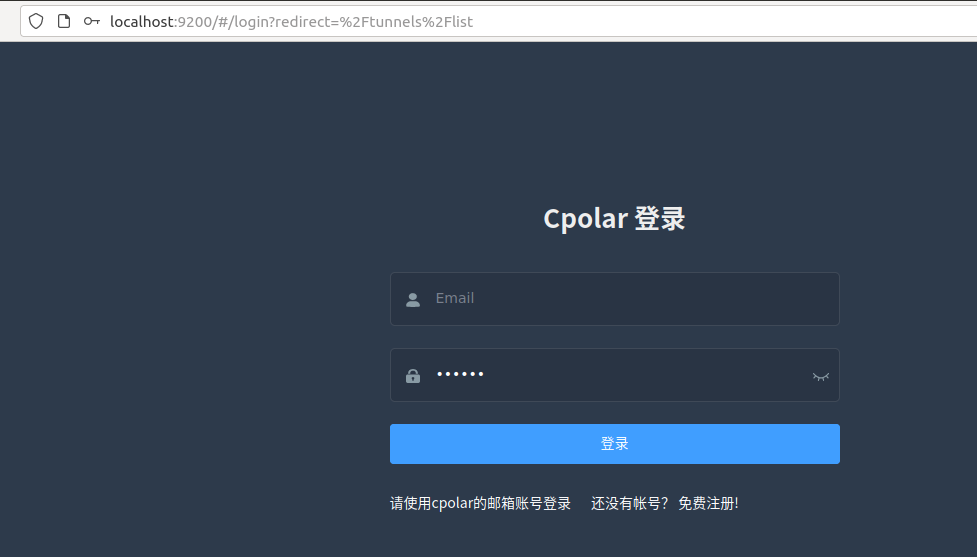
Cpolar安装和成功启动服务后,在浏览器上输入ubuntu主机IP加9200端口即:【http://localhost:9200】访问Cpolar管理界面,使用Cpolar官网注册的账号登录,登录后即可看到cpolar web 配置界面,接下来在web 界面配置即可:
3.2 创建远程连接公网地址
登录cpolar web UI管理界面后,点击左侧仪表盘的隧道管理——创建隧道:
-
隧道名称:可自定义,本例使用了: nextcloud 注意不要与已有的隧道名称重复
-
协议:http
-
本地地址:9001
-
域名类型:随机域名
-
地区:选择China Top
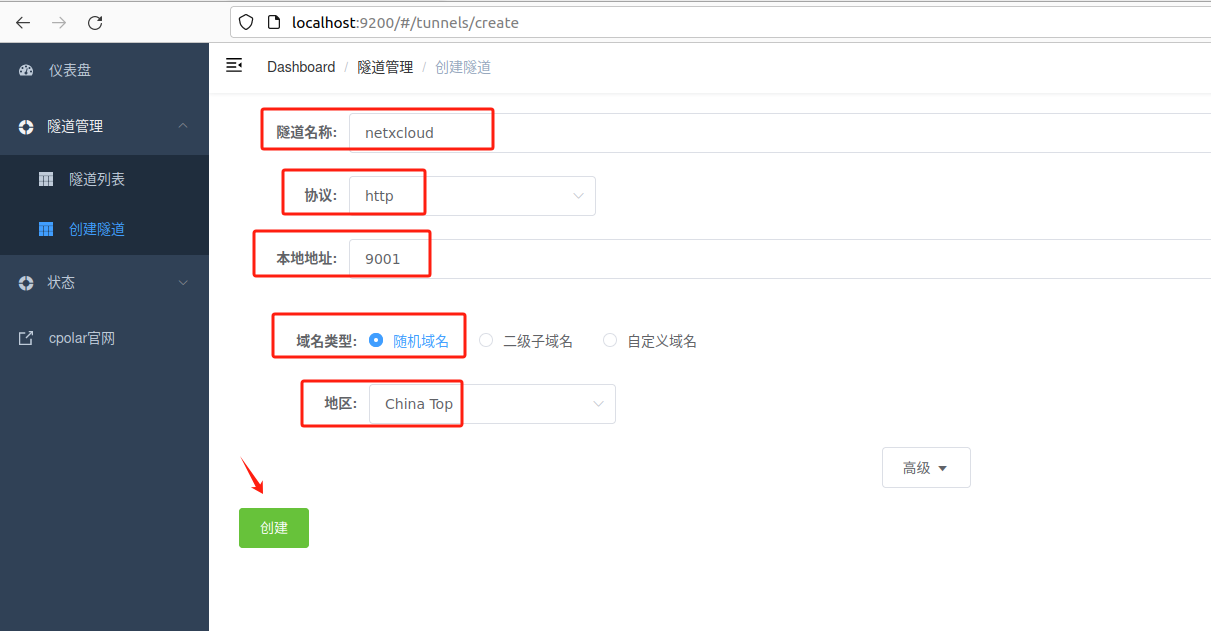
创建成功后,打开左侧在线隧道列表,可以看到刚刚通过创建隧道生成了两个公网地址,接下来就可以在其他电脑(异地)上,使用任意一个地址在浏览器中访问即可。
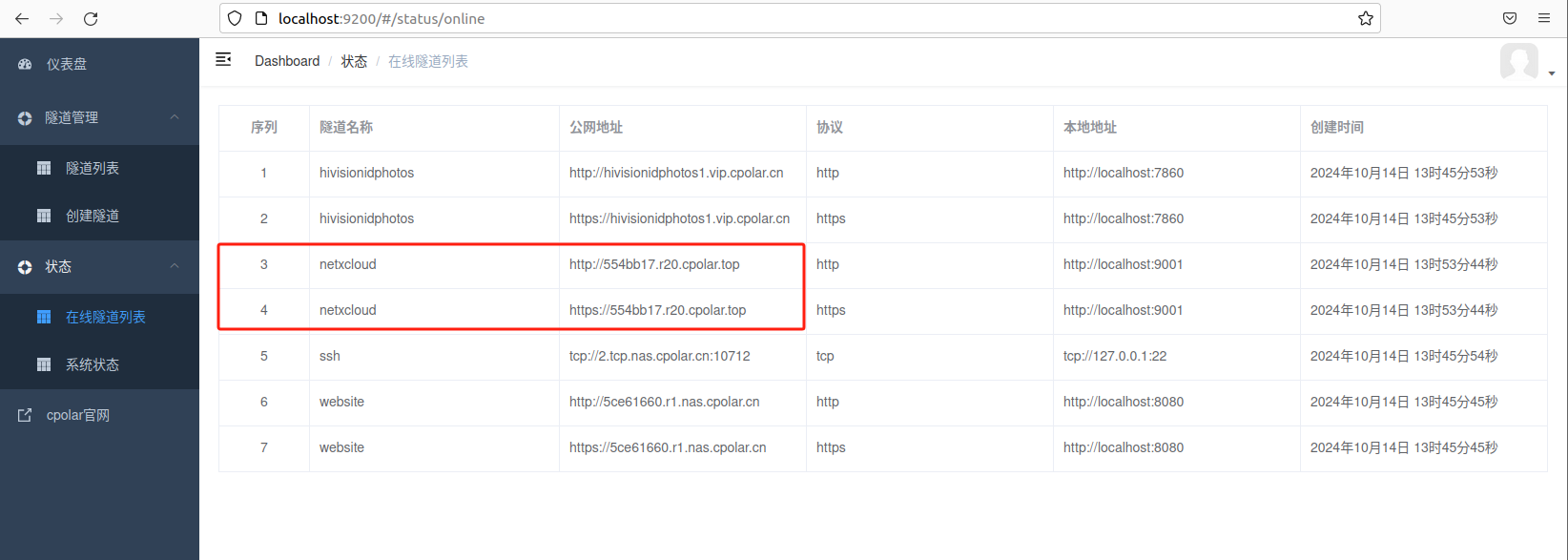
如下图所示,成功实现使用公网地址异地远程访问本地部署的Nextcloud。
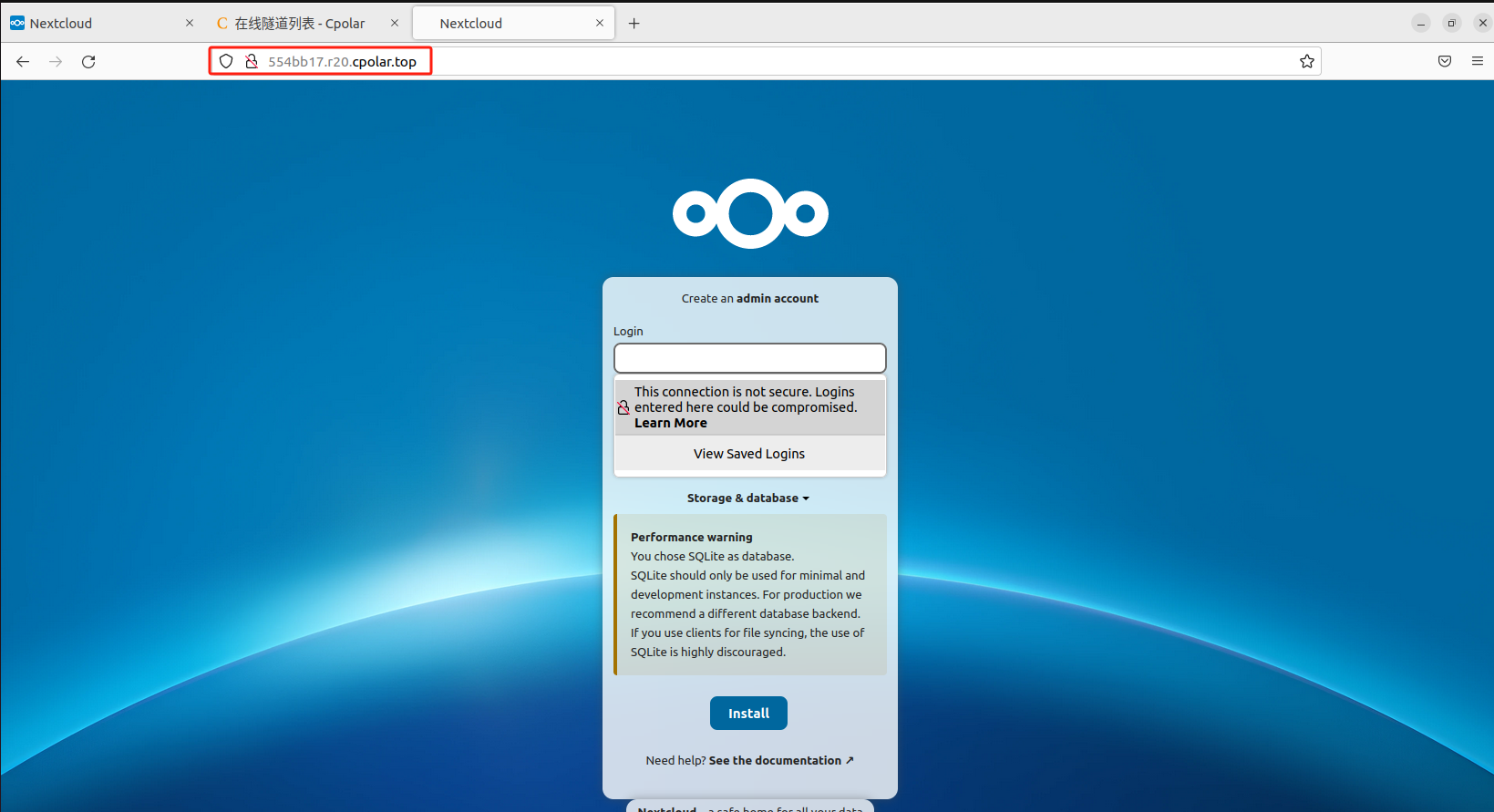
使用上面的cpolar https公网地址,在任意设备的浏览器进行访问,即可成功看到Nextcloud私有云盘界面,这样一个利用公网地址可以进行远程访问的隧道就创建好了,隧道使用了cpolar的公网域名,无需自己购买云服务器,可节省大量资金。使用cpolar创建隧道即可发布到公网进行远程访问,新域名登录,可能需要重新登陆!
3. 固定NextCloud私有云盘公网地址
由于以上使用cpolar所创建的隧道使用的是随机公网地址,24小时内会随机变化,不利于长期远程访问。因此我们可以为其配置二级子域名,该地址为固定地址,不会随机变化。
注意需要将cpolar套餐升级至基础套餐或以上,且每个套餐对应的带宽不一样。【cpolar.cn已备案】
登录cpolar官网,点击左侧的预留,选择保留二级子域名,地区选择china vip top,然后设置一个二级子域名名称,填写备注信息,点击保留。
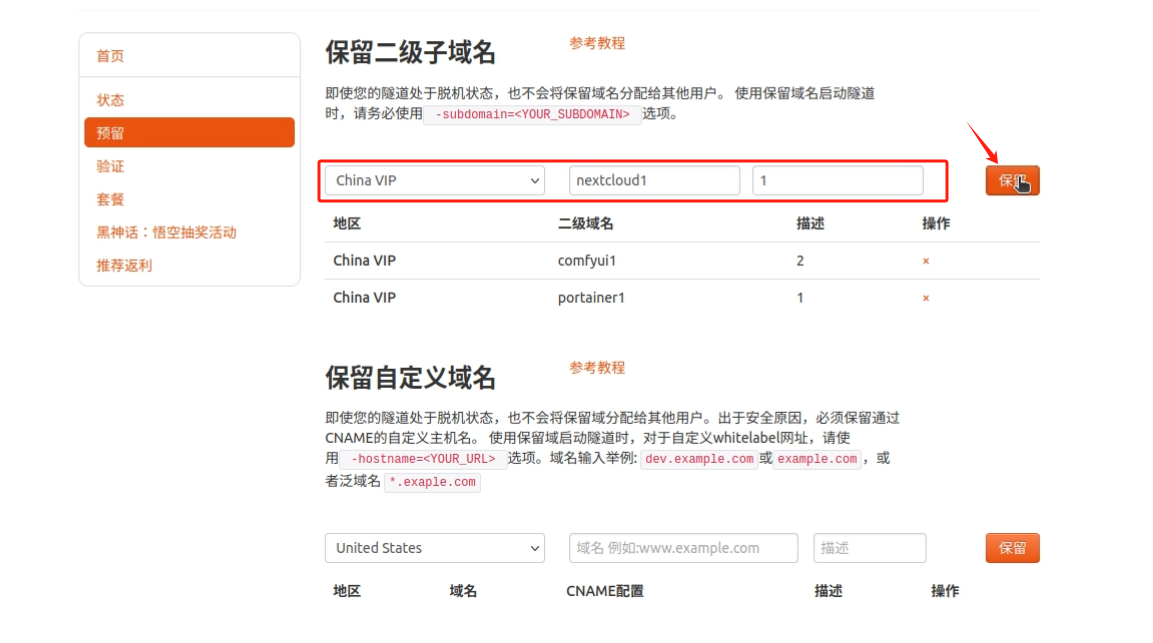
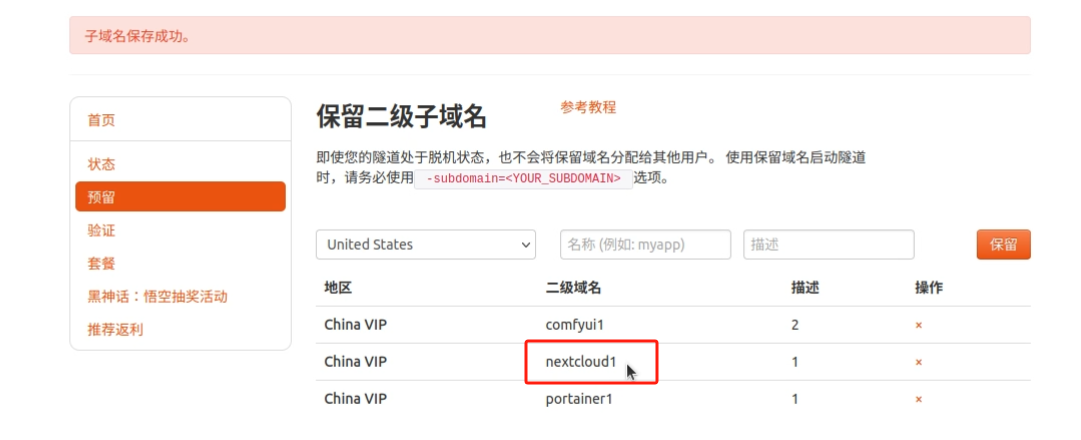
保留成功后复制保留的二级子域名地址:
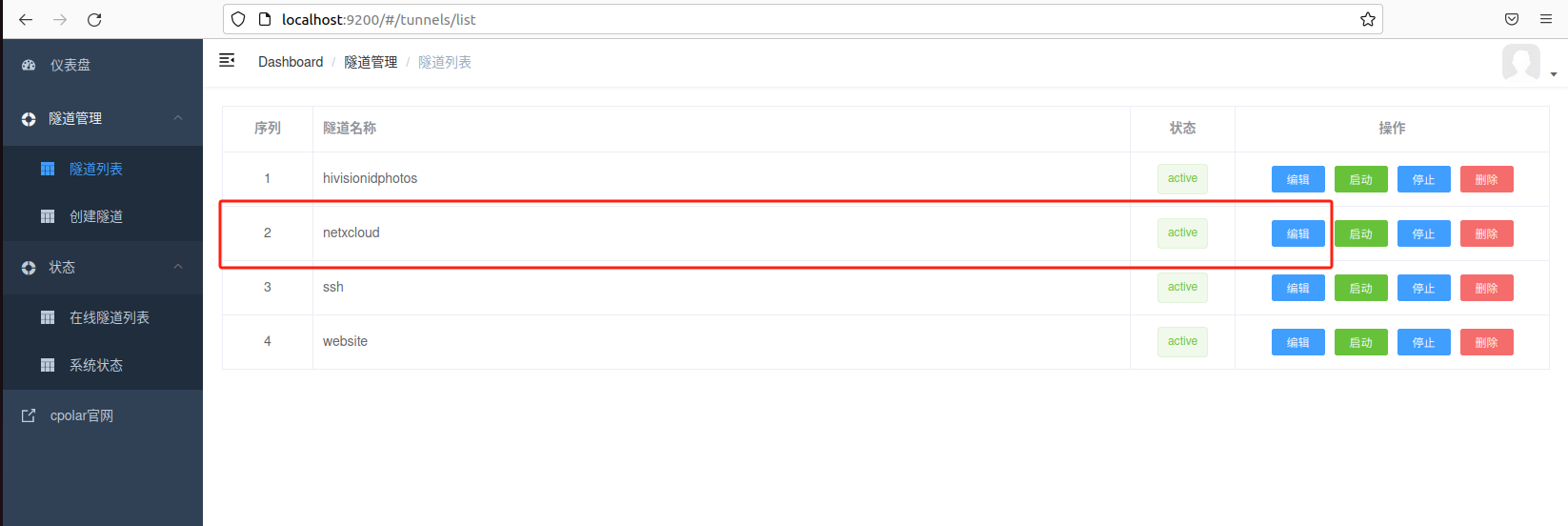
登录cpolar web UI管理界面,点击左侧仪表盘的隧道管理——隧道列表,找到所要配置的隧道,点击右侧的编辑。
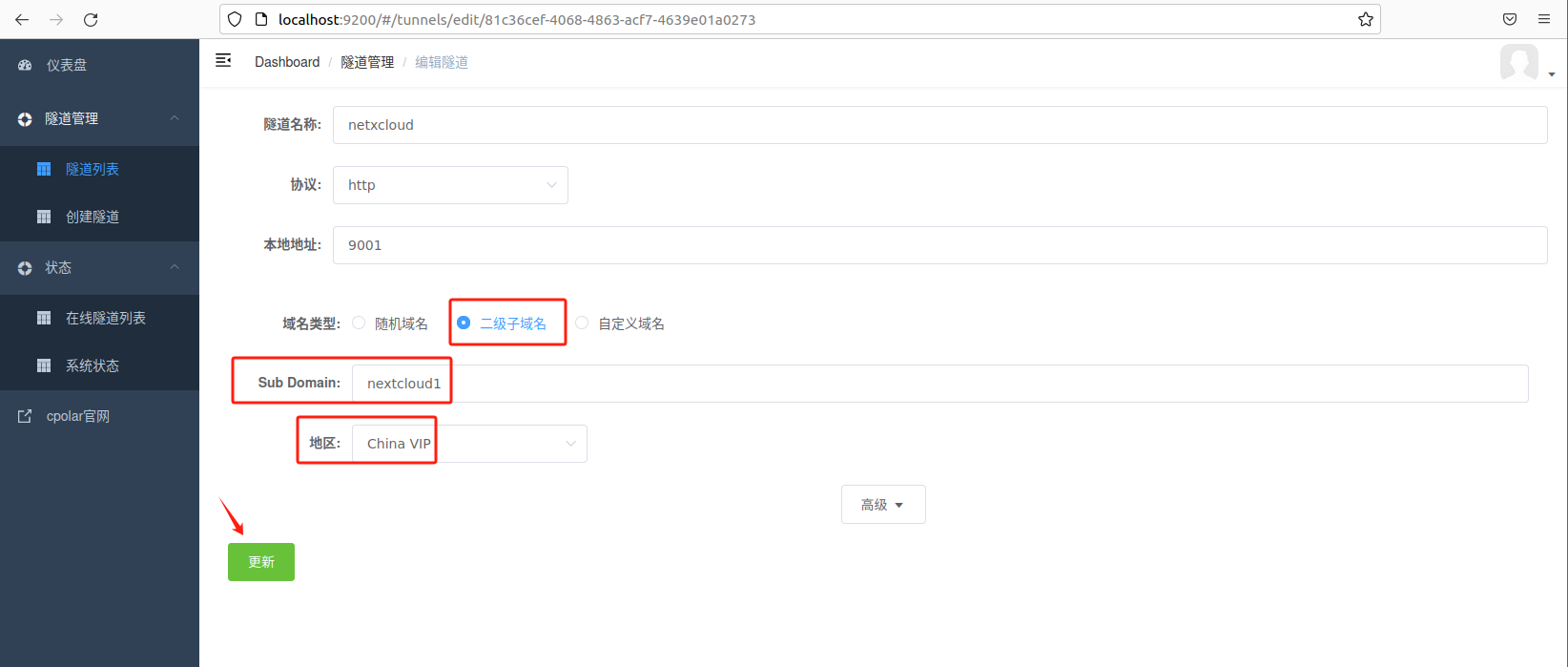
修改隧道信息,将保留成功的二级子域名配置到隧道中
-
域名类型:选择二级子域名
-
Sub Domain:填写保留成功的二级子域名
-
地区: China VIP
点击更新
更新完成后,打开在线隧道列表,此时可以看到随机的公网地址已经发生变化,地址名称也变成了保留和固定的二级子域名名称。
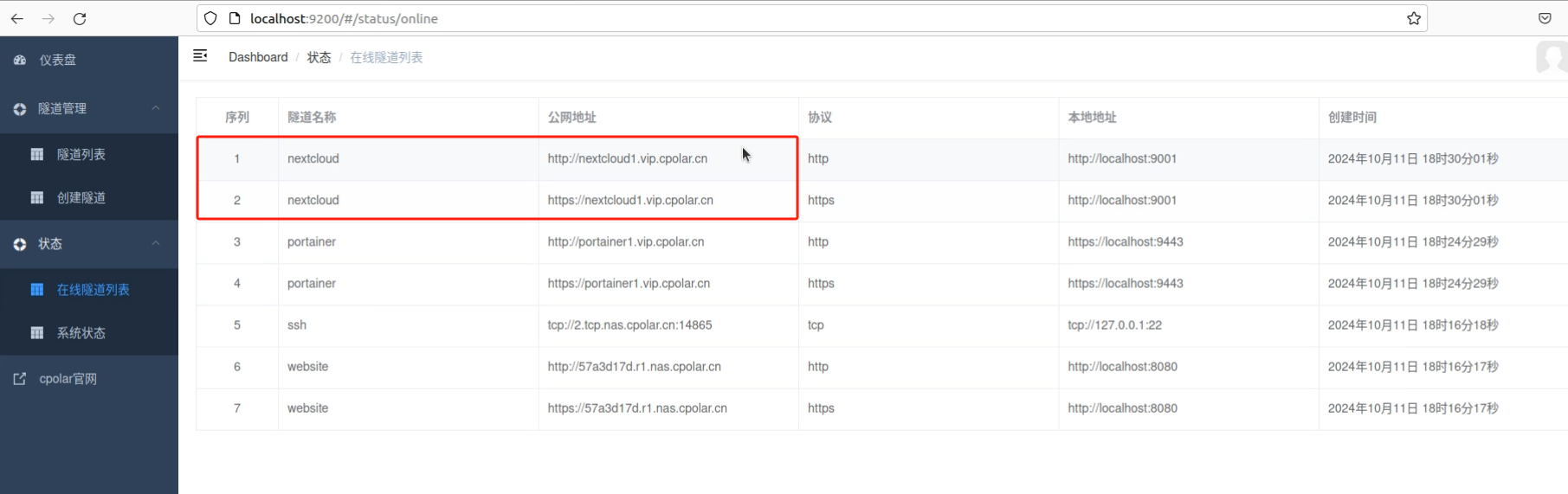
最后,我们使用固定的公网地址访问 NextCloud 私有云盘界面可以看到访问成功,一个永久不会变化的远程访问方式即设置好了。
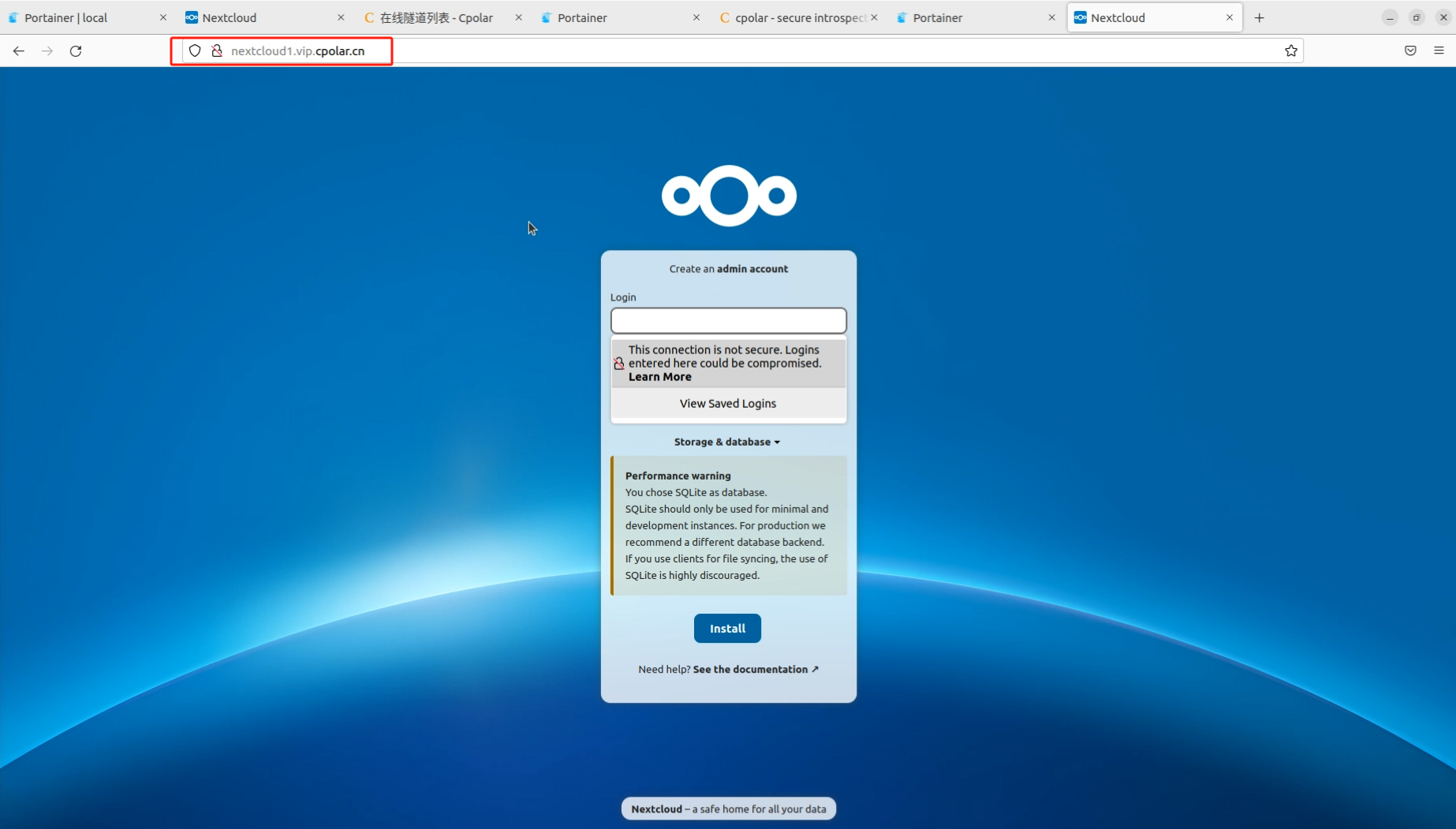
接下来就可以随时随地进行公网访问管理NextCloud私有云盘了,把公网地址分享给身边的人,还可以方便团队协作。自己用的话,无需云服务器,还可以实现异地远程访问!以上就是如何在Linux Ubuntu系统使用 Portainer CE 创建 NextCloud 私有云盘的全部过程。
总结:Nextcloud与cpolar的技术组合,不仅重新定义了企业文件管理方式,更重塑了团队协作模式。当开源私有云遇见穿透技术,每个组织都能拥有安全可控的专属云平台。
本篇文章知识点来源[cpolar官网][https://www.cpolar.com]

腾讯云面向开发者汇聚海量精品云计算使用和开发经验,营造开放的云计算技术生态圈。
更多推荐
 25
25 0
0- 0


 已为社区贡献5条内容

所有评论(0)