腾讯云轻量服务器 + 宝塔面板:完美部署React应用的终极指南
·
前言
在现代前端开发中,React已经成为最流行的框架之一。然而,很多开发者在将React应用部署到生产环境时都会遇到各种问题:路由刷新404、静态资源缓存策略不当、性能优化不足等。本文将详细介绍如何在腾讯云轻量应用服务器上,通过宝塔面板完美部署React应用。
架构概览
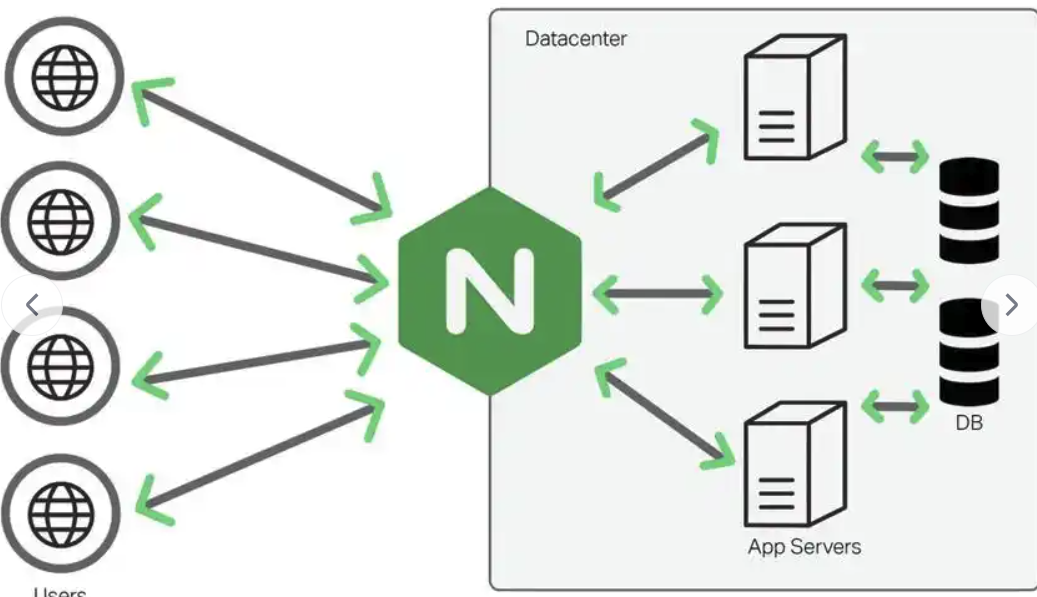
在深入部署细节之前,让我们先了解整个部署架构:
这种架构既利用了Nginx的高性能静态文件服务,又通过Node.js服务处理动态路由,实现了最佳的性能和用户体验。
环境准备
1. 服务器要求
- 腾讯云轻量应用服务器(带宝塔面板)
- 最低配置:1核2GB(可根据应用规模调整)
- 操作系统:CentOS 7.6+ / Ubuntu 18.04+
2. 本地开发环境
- Node.js 14+
- React 16+
- 项目打包工具(Webpack/Vite)
第一步:本地React应用打包
在部署之前,我们需要先在本地将React应用打包为生产版本。
打包配置优化
在打包前,建议在package.json中添加以下配置以确保静态资源路径正确:
{
  "name": "my-react-app",
  "version": "1.0.0",
  "homepage": ".",
  "scripts": {
    "build": "react-scripts build",
    "build:analyze": "BUNDLE_ANALYZE=true npm run build"
  }
}
执行打包命令
# 进入项目目录
cd /path/to/your/react-app

# 安装依赖(如尚未安装)
npm install

# 执行打包命令
npm run build
打包完成后,项目根目录会生成build文件夹,包含所有静态资源文件:
build/
├── static/
│   ├── js/
│   ├── css/
│   └── media/
├── index.html
├── favicon.ico
└── manifest.json
第二步:服务器环境配置
1. 创建网站站点
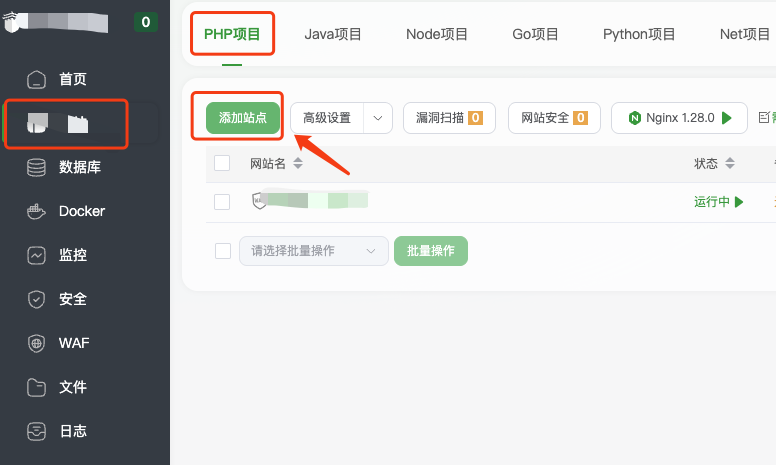
登录宝塔面板,按照以下步骤创建站点:
- 点击左侧「网站」
- 点击「添加站点」
- 填写站点信息:
- 域名:您的服务器IP或已绑定的域名(如:
124.222.216.48) - 根目录:
/www/wwwroot/react-app(可自定义) - PHP版本:选择「纯静态」
- FTP:不创建
- 数据库:不创建
- 域名:您的服务器IP或已绑定的域名(如:
2. 防火墙端口配置
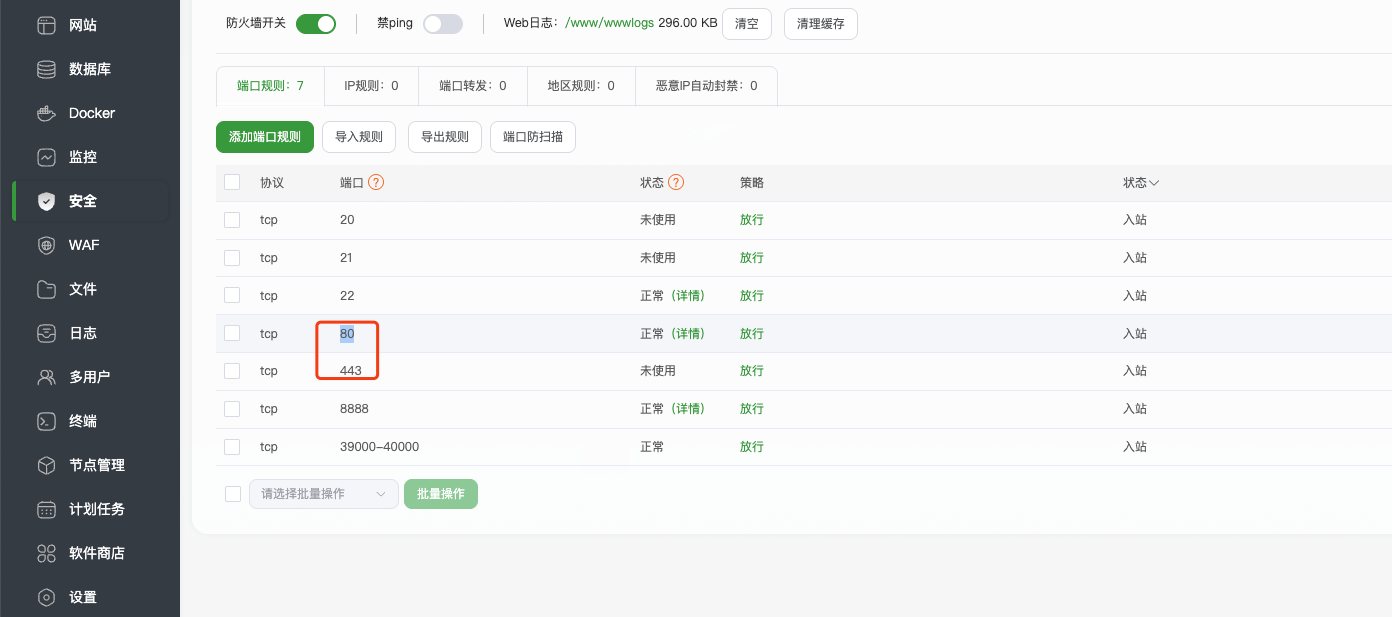
确保服务器防火墙开放必要端口:
# 在宝塔面板「安全」页面添加端口规则
80端口   - HTTP访问
443端口  - HTTPS访问(可选)
第三步:文件上传与目录结构
上传打包文件
- 进入宝塔「文件」管理
- 导航到网站根目录:
/www/wwwroot/react-app - 删除默认生成的文件(如
index.html、404.html等) - 上传本地
build文件夹内的所有文件(注意是文件夹内的内容,不是文件夹本身)
最终目录结构
/www/wwwroot/react-app/
├── static/
│   ├── js/
│   │   ├── main.abc123.js
│   │   └── main.abc123.js.map
│   ├── css/
│   │   ├── main.def456.css
│   │   └── main.def456.css.map
│   └── media/
│       └── icons.ghi789.svg
├── index.html
├── favicon.ico
├── manifest.json
└── asset-manifest.json
第四步:使用PM2管理React服务
虽然React构建产物是静态文件,但为了更好的路由支持和生产环境特性,我们使用Node.js服务来运行。
1. 安装PM2
通过SSH连接到服务器并执行:
# 全局安装PM2和serve
npm install -g pm2 serve
2. 使用PM2启动React应用
# 切换到网站根目录
cd /www/wwwroot/react-app

# 使用PM2启动服务
pm2 serve . 3000 --spa --name "react-app"

# 设置开机自启
pm2 save
pm2 startup
关键参数说明:
serve . 3000:在当前目录启动服务,端口3000--spa:单页应用模式,所有路由回退到index.html--name "react-app":指定进程名称
3. 验证服务状态
# 查看PM2进程列表
pm2 list

# 查看服务日志
pm2 logs react-app

# 在服务器本地测试服务
curl http://localhost:3000


第五步:Nginx反向代理配置
这是最关键的一步,我们需要配置Nginx将80端口的请求代理到3000端口的React服务。
第一步: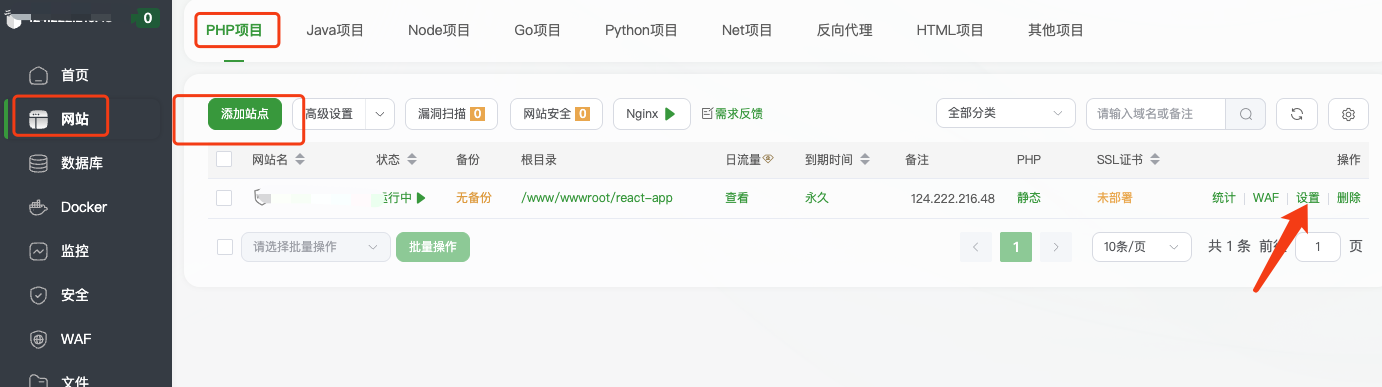
第二步: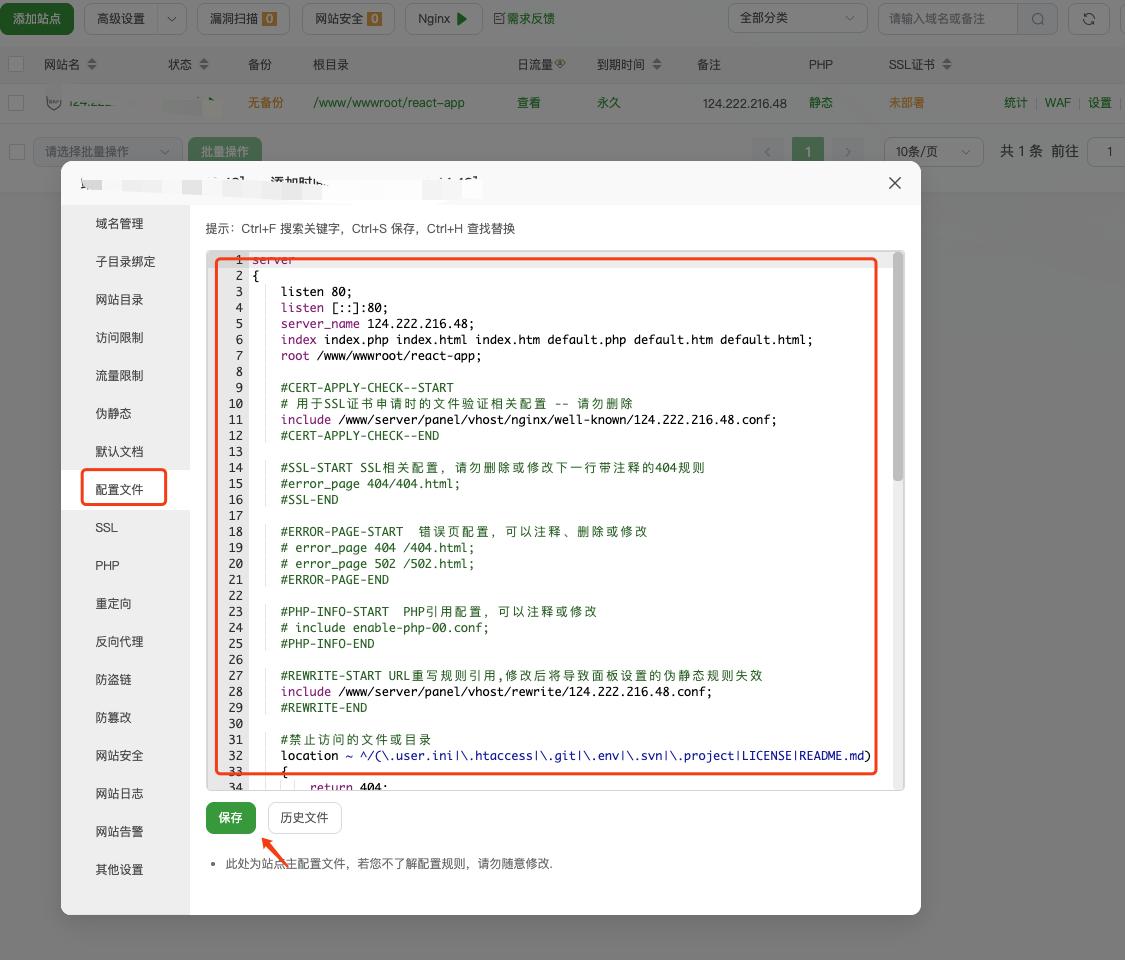
完整的Nginx配置
server
{
    listen 80;
    listen [::]:80;
    server_name 124.222.216.48;
    index index.php index.html index.htm default.php default.htm default.html;
    root /www/wwwroot/react-app;

    # SSL证书验证配置(保持原样)
    #CERT-APPLY-CHECK--START
    include /www/server/panel/vhost/nginx/well-known/124.222.216.48.conf;
    #CERT-APPLY-CHECK--END

    # 注释掉PHP相关配置
    # include enable-php-00.conf;

    # 注释掉默认错误页
    # error_page 404 /404.html;
    # error_page 502 /502.html;

    # URL重写规则
    include /www/server/panel/vhost/rewrite/124.222.216.48.conf;

    # 禁止访问敏感文件
    location ~ ^/(\.user.ini|\.htaccess|\.git|\.env|\.svn|\.project|LICENSE|README.md)
    {
        return 404;
    }

    # SSL证书验证目录
    location ~ \.well-known{
        allow all;
    }

    # 静态资源长期缓存
    location ~* \.(js|css|png|jpg|jpeg|gif|ico|svg|woff|woff2|ttf|eot|map)$ {
        expires 1y;
        add_header Cache-Control "public, immutable";
        try_files $uri $uri/ @proxy;
    }

    # HTML文件不缓存
    location ~* \.(html)$ {
        expires -1;
        add_header Cache-Control "no-cache, must-revalidate";
        try_files $uri $uri/ @proxy;
    }

    # 核心代理配置
    location @proxy {
        proxy_pass http://127.0.0.1:3000;
        proxy_set_header Host $host;
        proxy_set_header X-Real-IP $remote_addr;
        proxy_set_header X-Forwarded-For $proxy_add_x_forwarded_for;
        proxy_set_header X-Forwarded-Proto $scheme;
        proxy_buffering off;
    }

    # 所有路由处理
    location / {
        try_files $uri $uri/ @proxy;
    }

    access_log  /www/wwwlogs/124.222.216.48.log;
    error_log  /www/wwwlogs/124.222.216.48.error.log;
}
配置关键点解析
- 静态资源优先:Nginx直接处理静态文件,性能最佳
- SPA路由支持:未知路径回退到React路由处理
- 缓存策略优化:
- 静态资源:1年缓存
- HTML文件:不缓存
- 代理配置完善:包含完整的HTTP头信息传递
第六步:验证与测试
1. 基础功能测试
# 测试首页访问
curl http://124.222.216.48

# 测试API代理(如果有后端API)
curl http://124.222.216.48/api/health
2. React路由测试
在浏览器中测试以下场景:
- ✅ 直接访问首页
- ✅ 通过导航跳转到子页面
- ✅ 刷新子页面(应不出现404)
- ✅ 浏览器前进/后退功能
3. 性能测试
# 使用ab进行简单压力测试
ab -n 1000 -c 10 http://124.222.216.48/
高级优化配置
1. Gzip压缩配置
在Nginx配置中添加:
gzip on;
gzip_vary on;
gzip_min_length 1024;
gzip_types text/plain text/css application/json application/javascript text/xml application/xml image/svg+xml;
2. 安全头配置
# 添加安全头
add_header X-Frame-Options "SAMEORIGIN" always;
add_header X-XSS-Protection "1; mode=block" always;
add_header X-Content-Type-Options "nosniff" always;
3. PM2集群模式(多核CPU)
# 使用集群模式利用多核CPU
pm2 delete react-app
pm2 start npm --name "react-app" -i max -- run serve:prod
故障排除
常见问题及解决方案
| 问题现象 | 可能原因 | 解决方案 |
|---|---|---|
| 白屏 | 静态资源路径错误 | 检查homepage配置,确保为. |
| 路由404 | SPA配置缺失 | 确认Nginx配置中有try_files和@proxy |
| 静态资源加载失败 | 文件权限问题 | 执行chown -R www:www /www/wwwroot/react-app |
| 502 Bad Gateway | PM2服务未启动 | 检查pm2 list,重启服务 |
日志检查步骤
-
检查Nginx错误日志:
tail -f /www/wwwlogs/124.222.216.48.error.log -
检查PM2服务日志:
pm2 logs react-app -
检查系统资源:
top
free -h
df -h
部署流程图总结
结语
通过本文的详细指南,您应该已经成功在腾讯云轻量应用服务器上部署了React应用。这种部署方案具有以下优势:
- 高性能:Nginx直接服务静态资源
- 完美路由:支持React Router等各种路由方案
- 易于维护:宝塔面板提供友好的管理界面
- 生产就绪:包含缓存、压缩、安全等生产环境优化
现在,您的React应用已经准备好面向用户提供服务了!如果有任何问题,欢迎在评论区讨论。
以我之思,借AI之力!

腾讯云面向开发者汇聚海量精品云计算使用和开发经验,营造开放的云计算技术生态圈。
更多推荐
 11
11 0
0- 0


 已为社区贡献5条内容

所有评论(0)