云计算实验4——CentOS中HBase的安装
·
本文是对“云计算”课程学习中 HBase安装实验 的实验步骤记录。若有错误,欢迎交流指正。
实验环境:3台CentOS 7虚拟机,均已配置Java1.8、zookeeper、hadoop
目录
1 解压HBase压缩包
首先准备压缩包,本实验使用版本为1.1.3,将压缩包放在/usr目录
cd /usr
tar -zxvf hbase-1.1.3-bin.tar.gz
以下步骤假设HBase解压后路径为/usr/hbase-1.1.3,若路径不同,命令和配置需要对应修改。
2 配置环境变量
vi /etc/profile
添加以下内容
export HBASE_HOME=/usr/hbase-1.1.3
export PATH=$PATH:$HBASE_HOME/bin
然后使配置生效
source /etc/profile
3 修改hbase配置文件
3.1 修改hbase-env.sh
进入配置文件目录,修改配置文件
cd /usr/hbase-1.1.3/conf/
vi  hbase-env.sh
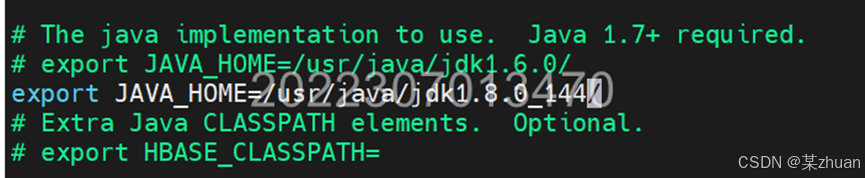
本实验中,配置文件需要作两处修改:
- 修改java路径,确保和自己虚拟机配置一致
export JAVA_HOME=/usr/java/jdk1.8.0_144/
- 设置不使用内置zookeeper
export HBASE_MANAGES_ZK=false

3.2 修改hbase-site.xml
首先查看hadoop安装时的配置
cat /usr/hadoop/etc/hadoop/core-site.xml
把之前配置的hdfs的端口记下,我这里是8020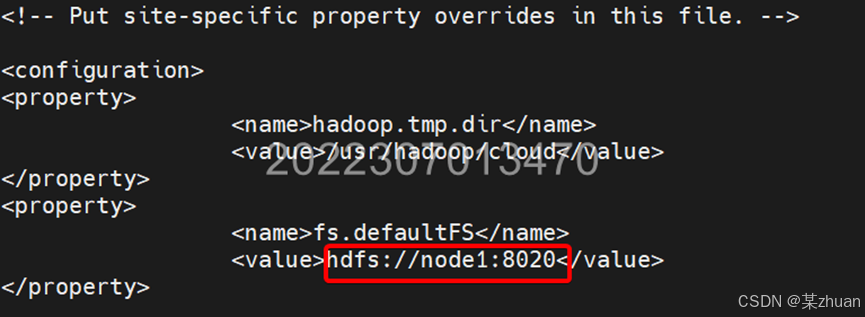
然后修改hbase-site.xml
vi /usr/hbase-1.1.3/conf/hbase-site.xml
在configuration标签之间添加以下内容,注意端口要和hadoop配置的hdfs端口一致
<property>
	<name>hbase.rootdir</name>
	<value>hdfs://node1:8020/hbase</value> #hadoop配置文件core-site.xml中配置
</property>
<property>
	<name>hbase.cluster.distributed</name>
	<value>true</value>
</property>
<property>
	<name>hbase.zookeeper.quorum</name>#zookeeper节点配置
	<value>node1,node2,node3</value>
</property>
<property>
	<name>hbase.node1.maxclockskew</name>
	<value>2700000</value> #先设置小一点,如果报错再调大点
</property>
<property>
	<name>hbase.tmp.dir</name>
	<value>/usr/hbase-1.1.3/data/tmp</value>
</property>
3.3 创建临时文件目录
mkdir -p /usr/hbase-1.1.3/data/tmp
3.4 拷贝hdfs-site.xml
将hadoop中hdfs-site.xml拷贝到HBASE_HOME/conf下
cp /usr/hadoop/etc/hadoop/hdfs-site.xml /usr/hbase-1.1.3/conf/
3.5 配置regionservers
cd /usr/hbase-1.1.3/conf/
vi  regionservers
将原本的localhost改为node2、node3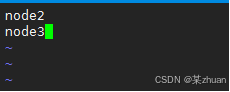
4 分发hbase
将配置好的hbase分发到其他机器
scp -r /usr/hbase-1.1.3 root@node2:/usr/
scp -r /usr/hbase-1.1.3 root@node3:/usr/
然后在node2、node3中配置hbase的环境变量
vi /etc/profile
同样需要添加以下内容
export HBASE_HOME=/usr/hbase-1.1.3
export PATH=$PATH:$HBASE_HOME/bin
然后使配置生效
source /etc/profile
5 启动测试
5.1 启动HBase
首先启动zookeeper和hadoop。在node1中执行:
zkServer.sh start
start-dfs.sh
start-yarn.sh
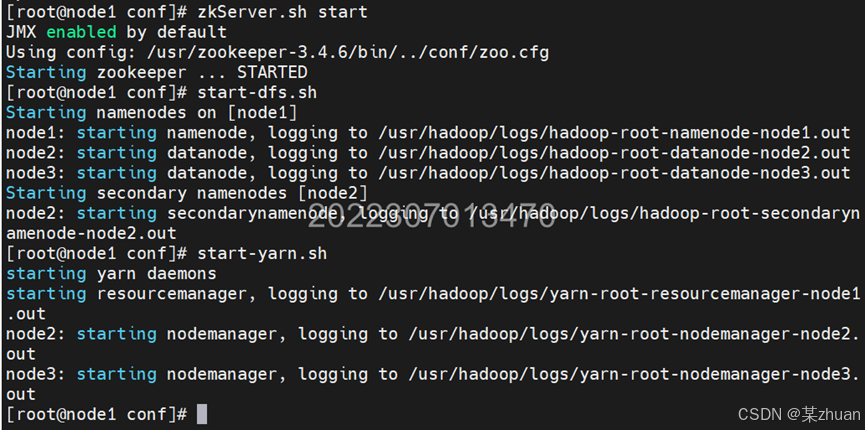
在hdfs中创建文件夹hbase,并查看创建状态
hadoop fs -mkdir /hbase
hadoop fs -ls /

然后启动HBase
start-hbase.sh
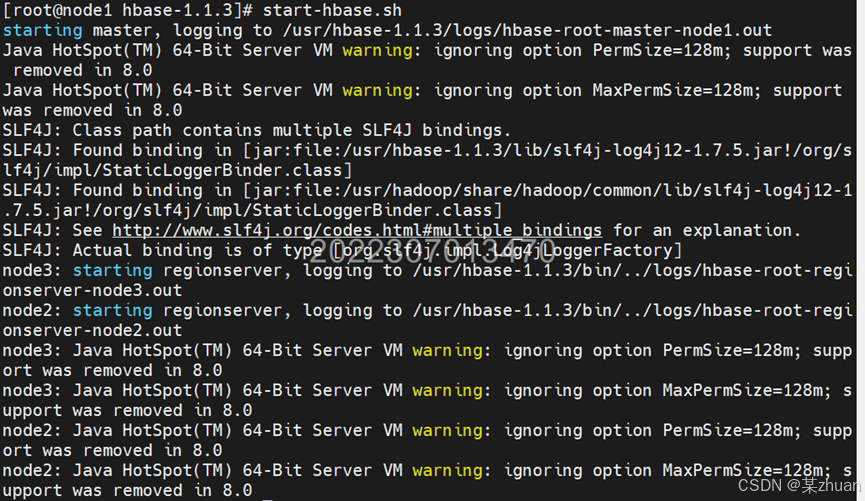
5.2 实验结果测试
在三台机器中执行jps,查看相关进程
node1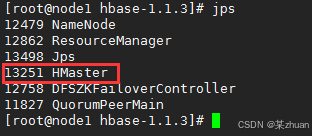
node2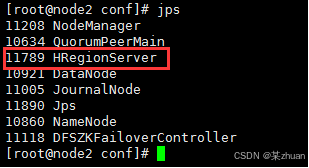
node3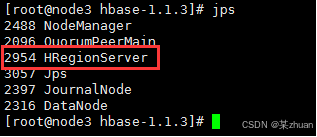
上述进程运行,说明HBase安装配置成功。
实验至此结束,感谢阅读本文。
文中所有图片均添加水印,严禁任何方式盗用或转载本文及文中图片

腾讯云面向开发者汇聚海量精品云计算使用和开发经验,营造开放的云计算技术生态圈。
更多推荐
 12
12 0
0- 0


 已为社区贡献8条内容

所有评论(0)