【腾讯云-对象存储 + 思源笔记 Amazon S3同步】
·
腾讯云同步设置指南
必备条件
- 完成腾讯云实名认证
- 购买思源笔记功能特性
一、创建腾讯云子用户
- 点击"新建用户"
- 选择"自定义创建"
- 按图示操作,未显示选项保持默认


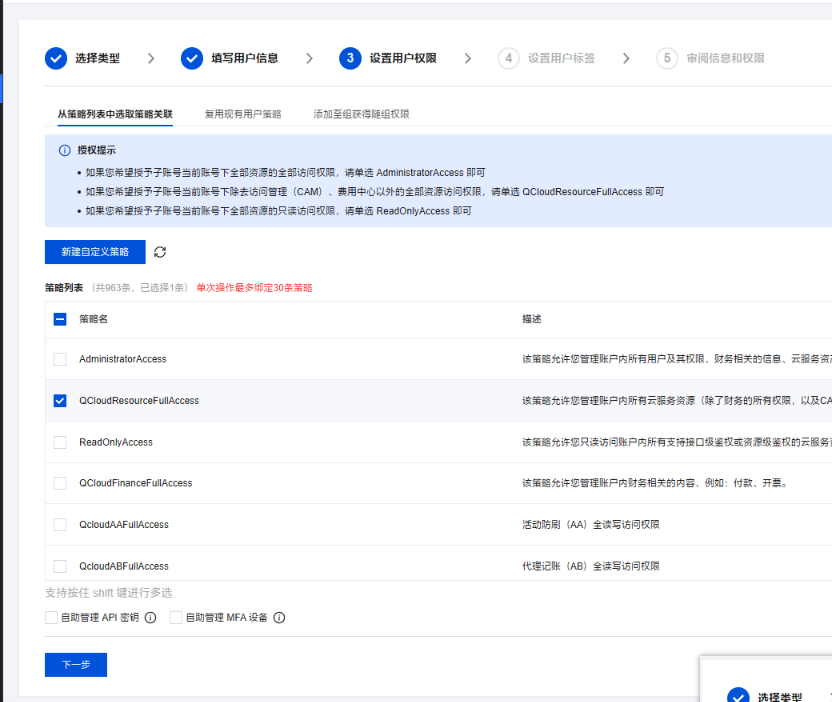
- 后续步骤保持默认,全部下一步
- 成功创建后,复制密钥内容并妥善保存(后续无法再次获取)

二、资源包说明
购买腾讯云资源包 容量未达最低档时建议按需付费更经济。
推荐资源包
- 标准存储请求包:覆盖文件操作请求费用(普通存储类型)
- 标准存储容量包:提供基础存储空间(超出部分按实际使用计费,不包含多AZ存储)
- 外网下行流量包:用于抵扣文件下载流量费用
参考套餐

建议根据实际使用情况选择,最低档年费约50元(图文类文档通常用量较小)
三、创建存储桶
基本配置
- 创建存储桶
- 选择就近地域
- 自定义存储桶名称
- 多AZ选项(保障数据完整性,会提高存储费用)

可选配置
- 按需启用SSE-COS云端加密

完成创建

进入存储桶概览页面

四、收集配置信息

需要准备的配置:
- 访问域名
- SecretId(创建子用户时获取)
- SecretKey(创建子用户时获取)
- 存储桶名称
- 所属地域
五、思源笔记配置
1. S3设置
路径:设置 > 云端 > 开始配置
填入上一步收集的配置信息并启用云端同步
访问域名仅需后半部分,如:
https://cos.ap-nanjing.myqcloud.com/中的ap-nanjing替换为你的地域代码

2. 初始化数据库(仅首台设备)
路径:设置 > 关于 > 数据仓库密钥
选择生成方式:
- 自动生成密钥
- 通过密码生成密钥
等待索引完成
注意:此步骤仅限首台设备,其他设备需导入密钥而非重新生成

完成后点击云同步图标启用同步


3. 多设备同步
- 首台设备导出配置(
设置 > 云端 > 导出,生成压缩包勿解压) - 首台设备复制密钥字符串(
设置 > 关于) - 在其他设备导入配置和密钥
- 启用云同步
腾讯云面向开发者汇聚海量精品云计算使用和开发经验,营造开放的云计算技术生态圈。
更多推荐
 5
 0
- 0


 已为社区贡献1条内容

所有评论(0)