Ubuntu安装docker报错“无法定位软件包”解决方案
·
一、前言
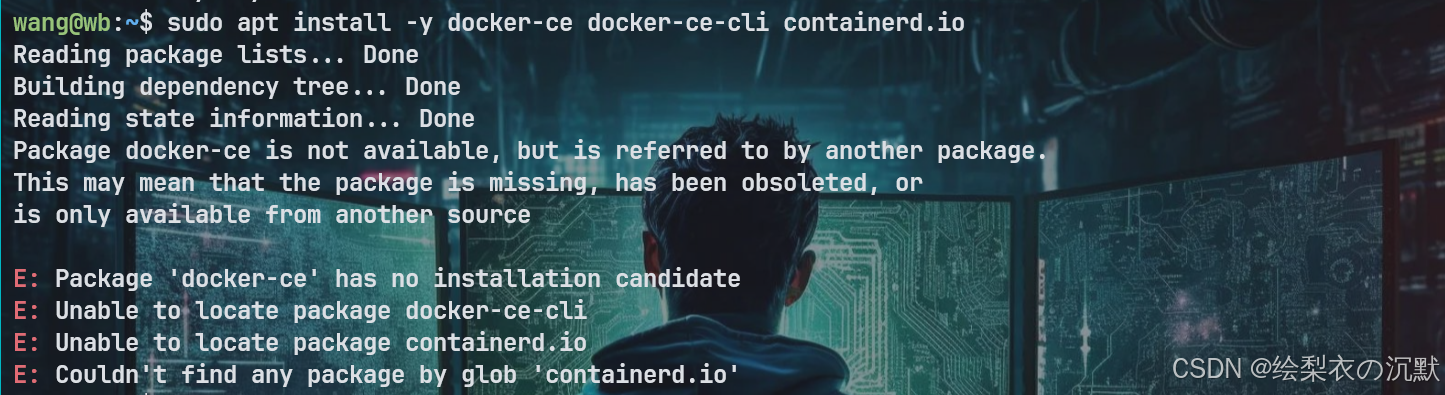
在Ubuntu系统通过apt install安装Docker生态工具时,常因软件源配置问题导致以下报错:
二、解决方案
1. 添加Docker官方GPG密钥
sudo apt-get update
sudo apt-get install ca-certificates curl gnupg
sudo mkdir -m 0755 -p /etc/apt/keyrings
curl -fsSL https://download.docker.com/linux/ubuntu/gpg | sudo gpg --dearmor -o /etc/apt/keyrings/docker.gpg
2. 添加官方APT源
echo "deb [arch=$(dpkg --print-architecture) signed-by=/etc/apt/keyrings/docker.gpg] https://download.docker.com/linux/ubuntu $(lsb_release -cs) stable" | sudo tee /etc/apt/sources.list.d/docker.list > /dev/null
3. 更新并安装
sudo apt update
sudo apt install docker-ce docker-ce-cli containerd.io docker-buildx-plugin docker-compose-plugin
在ubuntu中,以上方法可能存在无法定位软件源的问题,建议弃用。
推荐方法:
apt install docker.io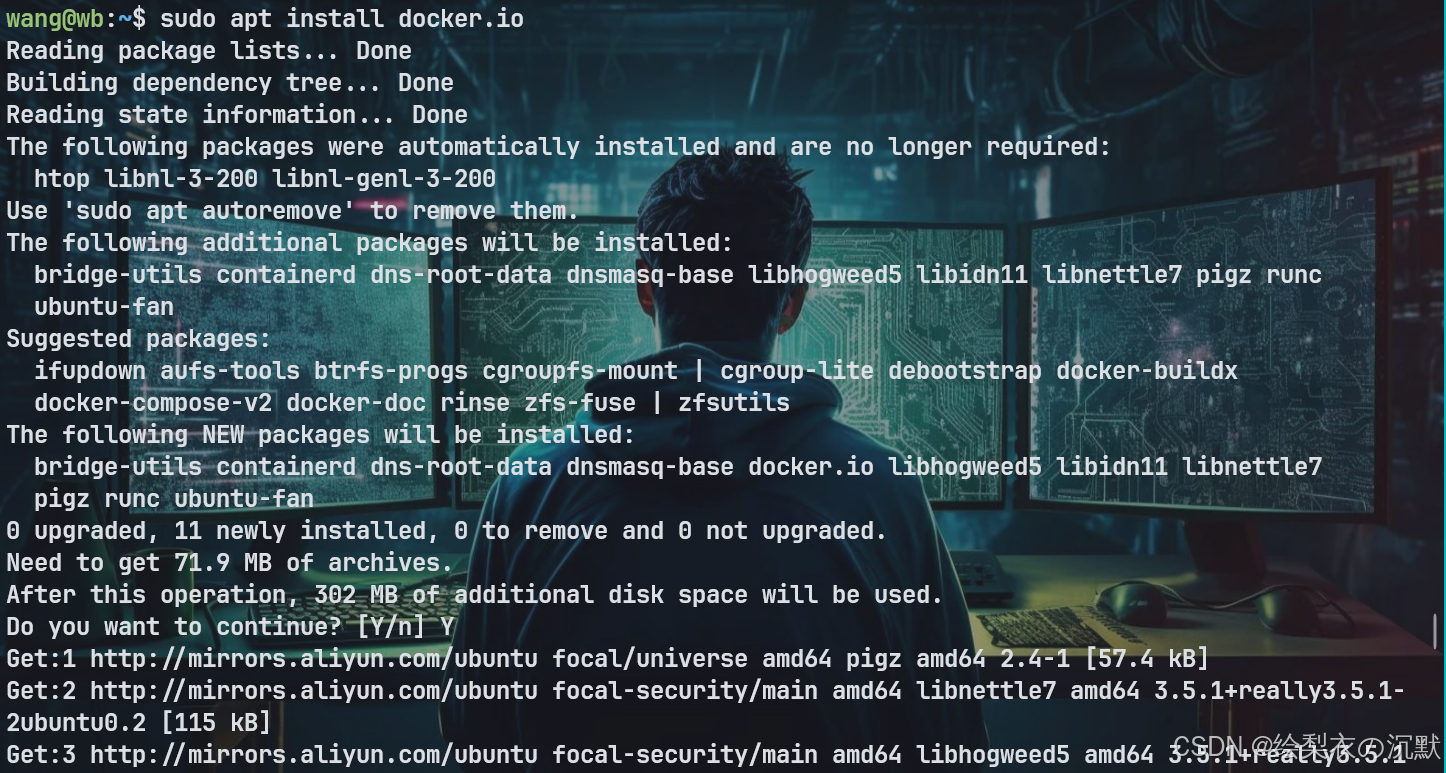
apt install docker-compose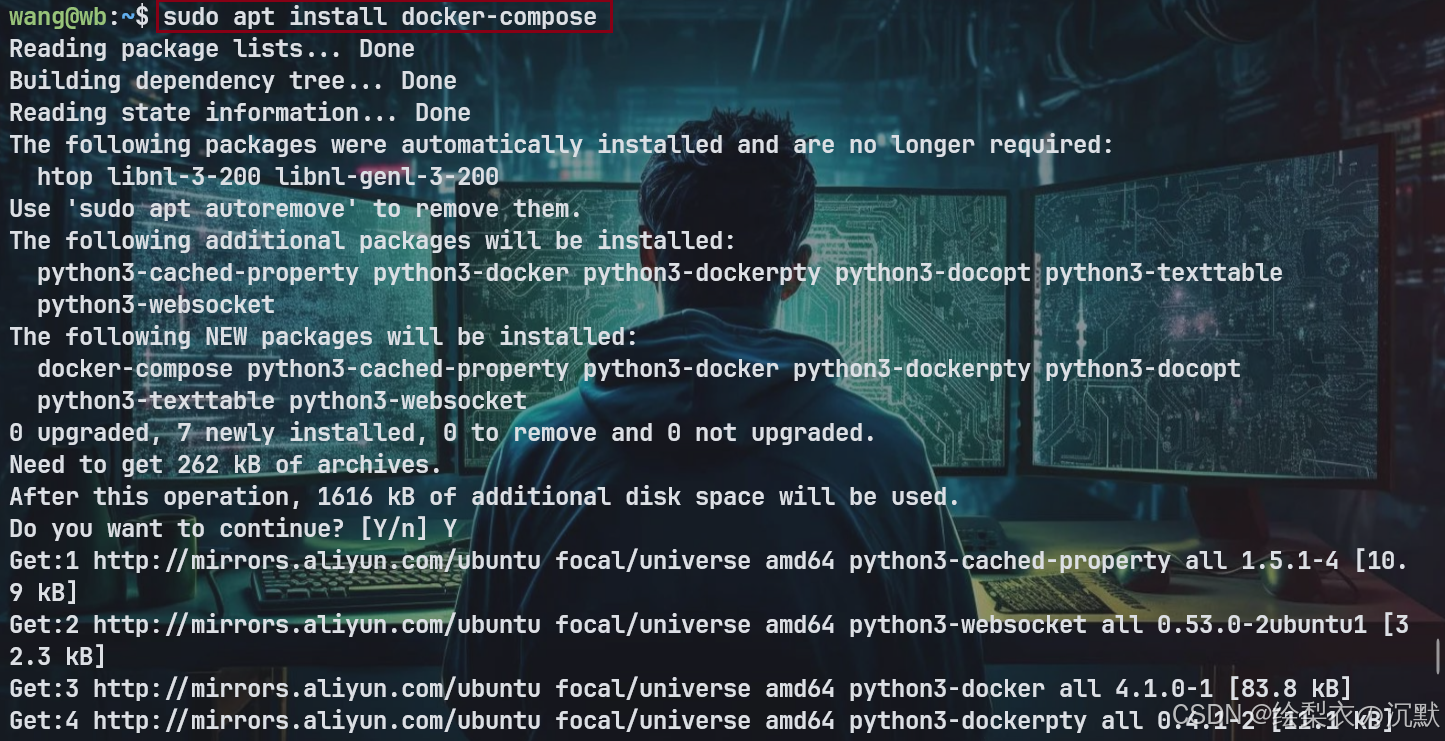
三、验证安装
检查版本
docker -v
docker-compose version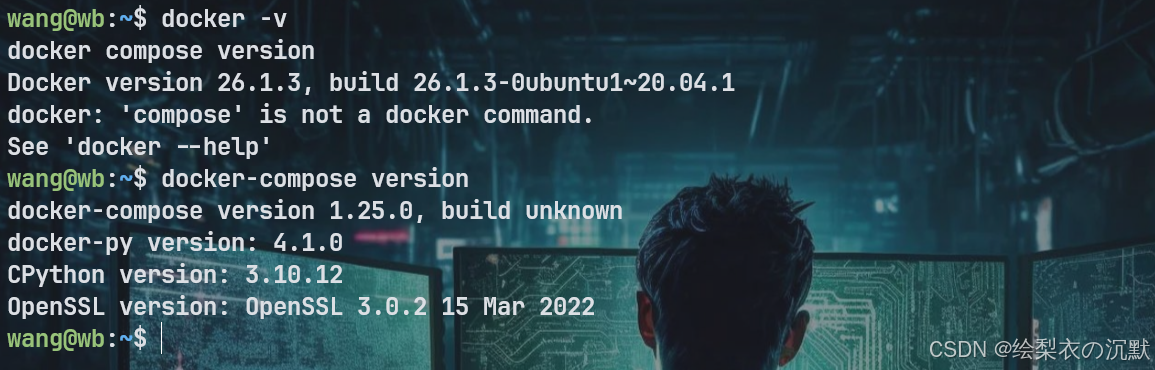
四、进阶配置:镜像加速
为解决拉取镜像缓慢问题,建议配置国内镜像加速器:
1. 编辑Docker配置文件
sudo vim /etc/docker/daemon.json2. 添加加速器地址(示例为2025推荐镜像源)
{
    "registry-mirrors": [
        "https://docker.m.daocloud.io",
        "https://docker.imgdb.de",
        "https://docker-0.unsee.tech",
        "https://docker.hlmirror.com",
        "https://docker.1ms.run",
        "https://func.ink",
        "https://lispy.org",
        "https://docker.xiaogenban1993.com"
    ]
}
3. 重启服务生效
sudo systemctl daemon-reload
sudo systemctl restart docker
这里弱国是在WSL中会出现错误,因为systemctl命令并没有被激活。
解决方法
检查WSL版本: 确保你使用的是WSL 2。在命令窗口执行 wsl -l -v 检查版本,如果不是2,请先运行
wsl --update更新到最新版本.
编辑 wsl.conf: 在WSL窗口中,打开或创建一个文件
vim /etc/wsl.conf添加配置: 在文件中添加以下内容
[boot]
systemd=true
关闭WSL: 关闭所有WSL窗口。在命令窗口执行
wsl --shutdown该命令用来完全关闭WSL实例。该命令在powershell中执行。

重新打开WSL: 再次启动你的WSL发行版,现在 systemctl 命令应该就可以正常使用了
# 运行测试容器
sudo docker run hello-world若输出Hello from Docker!则表明全套环境已就绪。

腾讯云面向开发者汇聚海量精品云计算使用和开发经验,营造开放的云计算技术生态圈。
更多推荐
 9
9 0
0- 0


 已为社区贡献9条内容

所有评论(0)