远程桌面身份验证错误终极解决方案——“出现身份验证错误,要求的函数不受支持”
·
一、远程桌面连接弹出“出现身份验证错误,要求的函数不受支持”
Windows系统自带的远程桌面功能(RDP)是一个强大的远程管理工具,它允许用户通过网络连接到另一台计算机,就像坐在该计算机前一样操作。这项功能在企业IT管理、远程办公和技术支持等场景中应用广泛。然而,不少用户在连接使用远程桌面时会遇到"出现身份验证错误,要求的函数不受支持"的错误提示。
这个问题通常是由于Windows系统的安全更新导致的。微软在2018年5月发布的KB4103727补丁中增强了远程桌面的安全性,要求使用更严格的身份验证协议。当连接两端(客户端和服务器)的安全设置不匹配时,就会触发这个错误。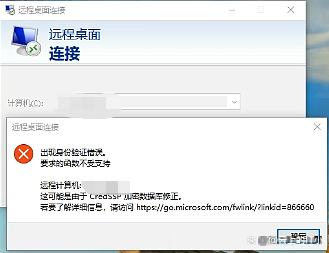
解决方案步骤如下:
-
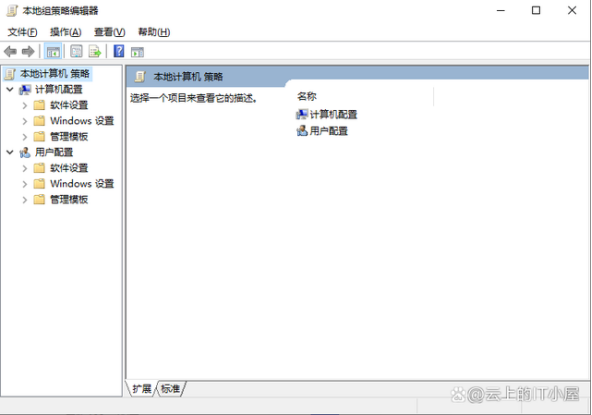
打开本地组策略编辑器
- 按Win+R组合键打开运行对话框
- 输入"gpedit.msc"命令
- 点击"确定"或按回车键
-
导航到相关设置
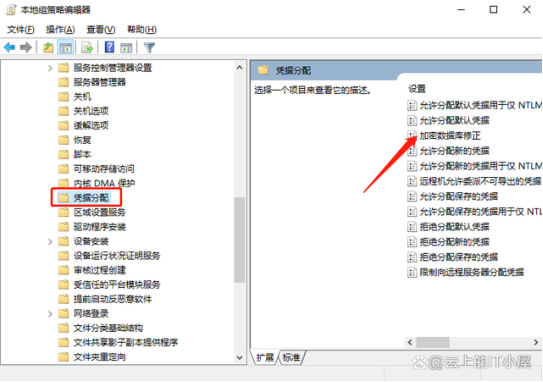
- 在左侧面板依次展开:
- 计算机配置
- 管理模板
- 系统
- 凭据分配
- 在右侧找到"加密Oracle修正"设置
- 在左侧面板依次展开:
-
修改安全设置
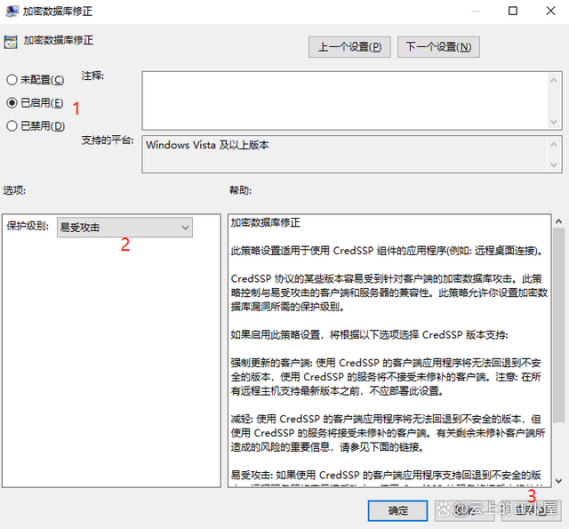
- 双击"加密Oracle修正"
- 选择"已启用"
- 在"保护级别"下拉菜单中选择"易受攻击"
- 点击"应用"和"确定"保存设置
注意事项:
- 此解决方案会降低系统的安全级别,仅在确实需要时使用
- 对于企业环境,建议在域控制器上统一配置此策略
- 修改完成后,可能需要重启计算机使设置生效
- 如果是Windows 10家庭版,默认没有组策略编辑器,需要通过其他方式修改注册表
完成上述设置后,重新尝试远程桌面连接,通常可以解决身份验证错误的问题。如果问题仍然存在,可能需要检查网络连接或考虑更新远程桌面客户端版本。

腾讯云面向开发者汇聚海量精品云计算使用和开发经验,营造开放的云计算技术生态圈。
更多推荐
 9
9 0
0- 0


 已为社区贡献1条内容

所有评论(0)