Digital Micrograph下载安装教程
今天分享的Digital Micrograph安装教程绝对能帮你解决这个难题!这款TEM领域的神器安装起来其实很简单,下面我就带大家一步步操作。
Digital Micrograph简介与下载
Digital Micrograph是Gatan公司开发的专业TEM辅助软件,很多材料、化学和生物医学研究者都离不开它。它不仅能采集图像,还能进行深度数据处理和分析,真的是科研人员的得力助手。
想要快速获取Digital Micrograph下载资源?这里有现成的下载链接:
https://pan.quark.cn/s/81ebf15c1c42
Digital Micrograph安装前准备工作
安装前必须注意几点,否则很可能会遇到麻烦:
① 关闭你的杀毒软件!这点超级重要,不然安装文件容易被误删;
② 千万别直接双击压缩包,记得先右击解压出来再安装;
③ 安装路径最好用英文或数字,避开中文路径,不然容易报错
Digital Micrograph安装教程详解
好了,做完准备工作,我们开始正式安装Digital Micrograph:
-
先解压下载好的安装包,找到并打开"gatan license"文件夹
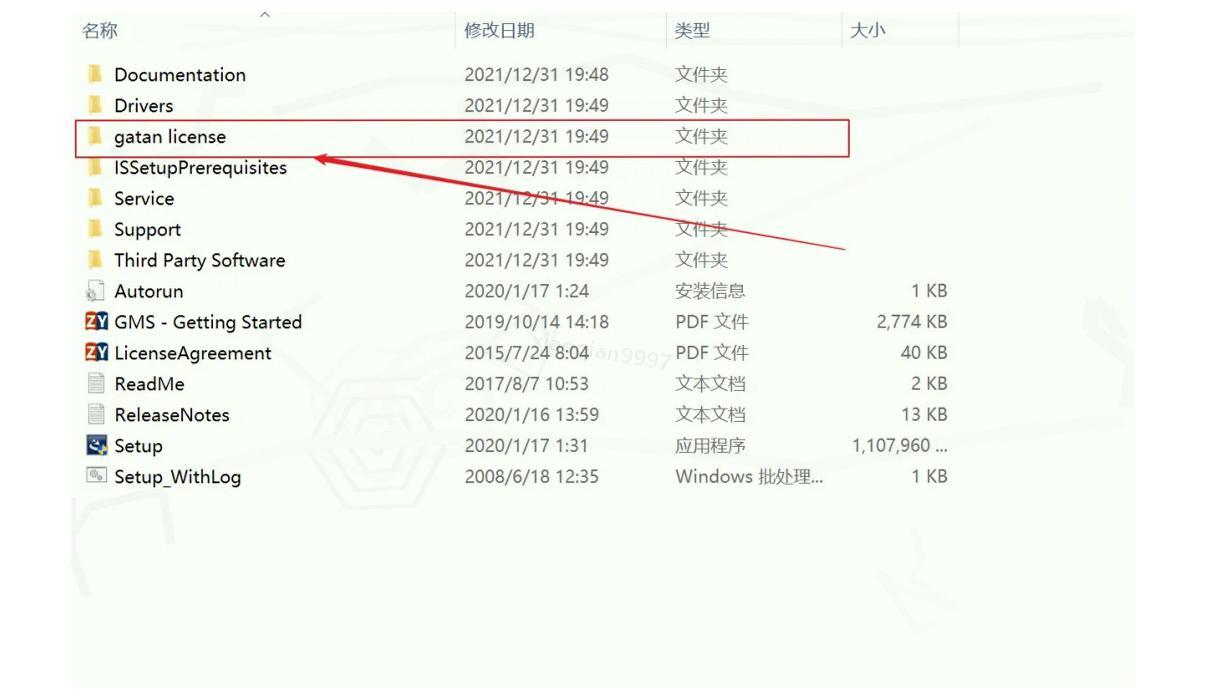
-
双击"Licenseinstaller"文件,这步很关键,是安装注册文件
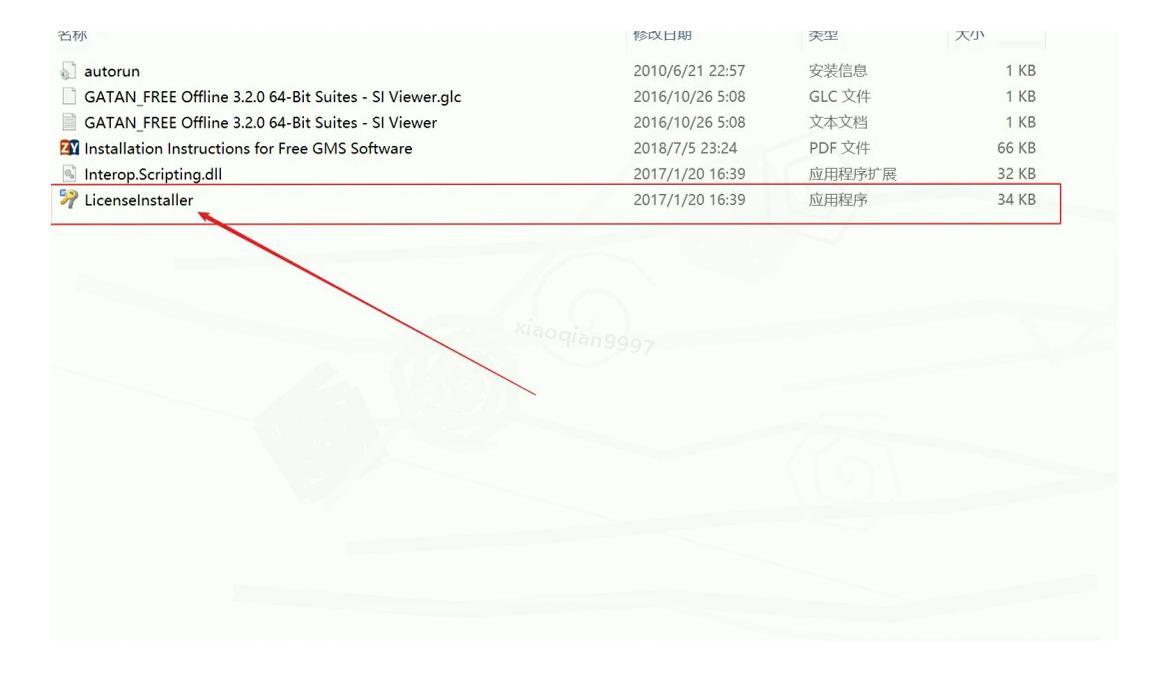
-
点击"Installe License",成功后直接退出即可
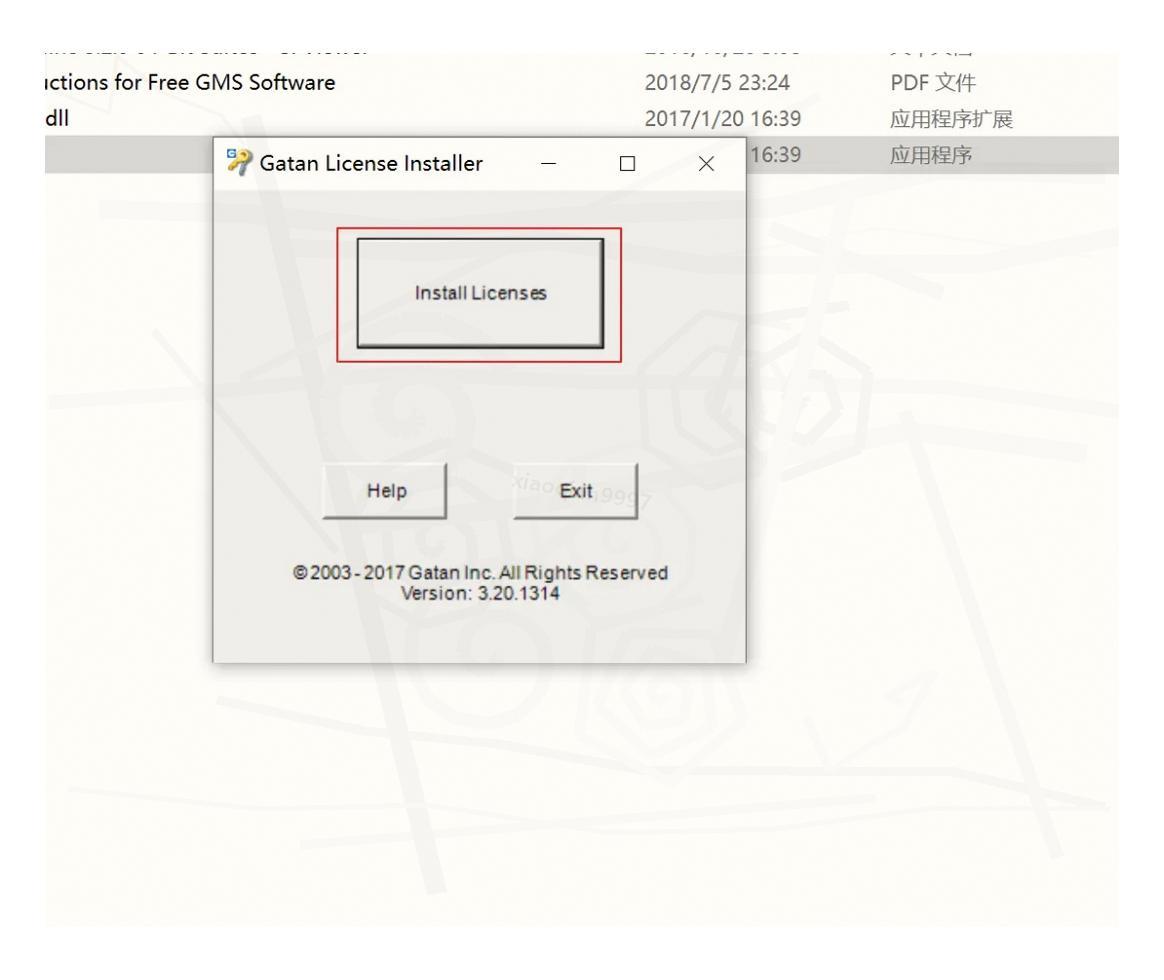
-
返回主文件夹,找到Setup文件并双击,开始主程序安装
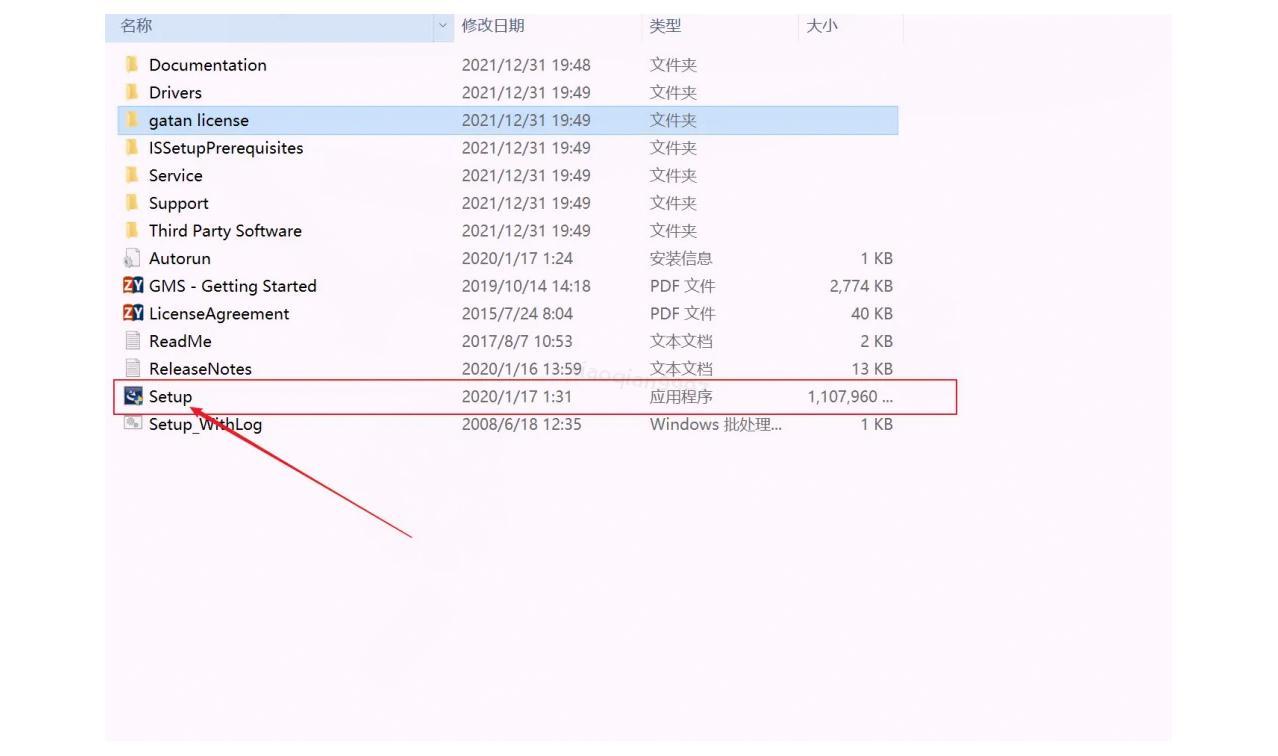
-
点击"Install"按钮继续下一步
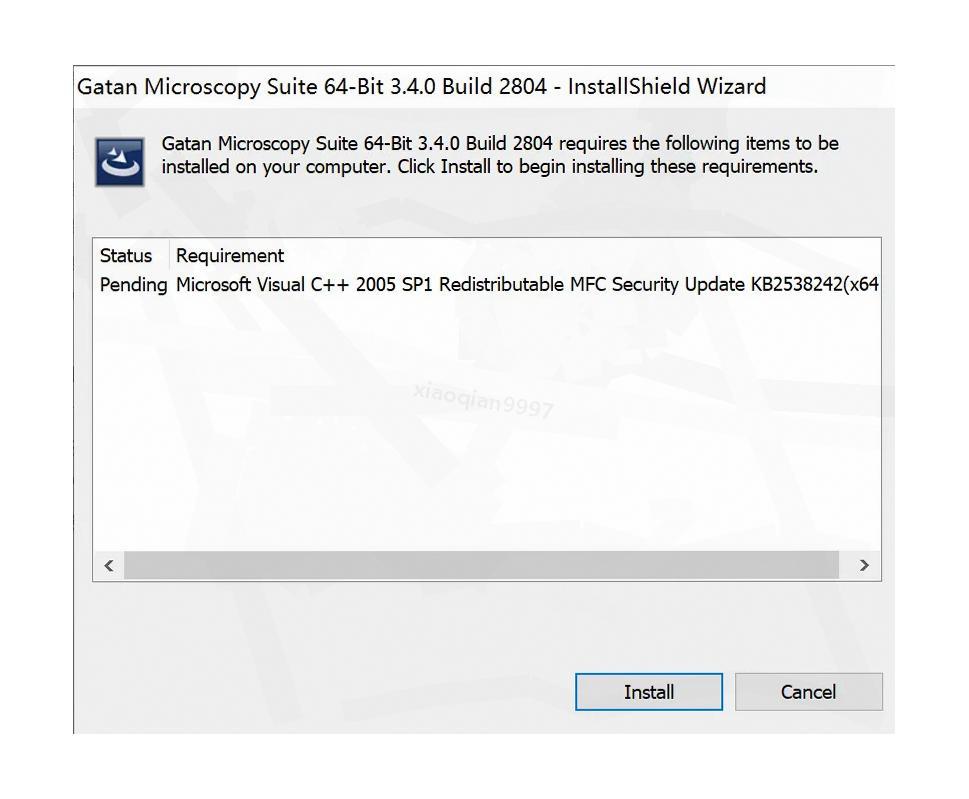
-
点"Next"继续安装过程
-
同意条款后点击下一步(跟安装其他软件一样,必不可少的步骤)
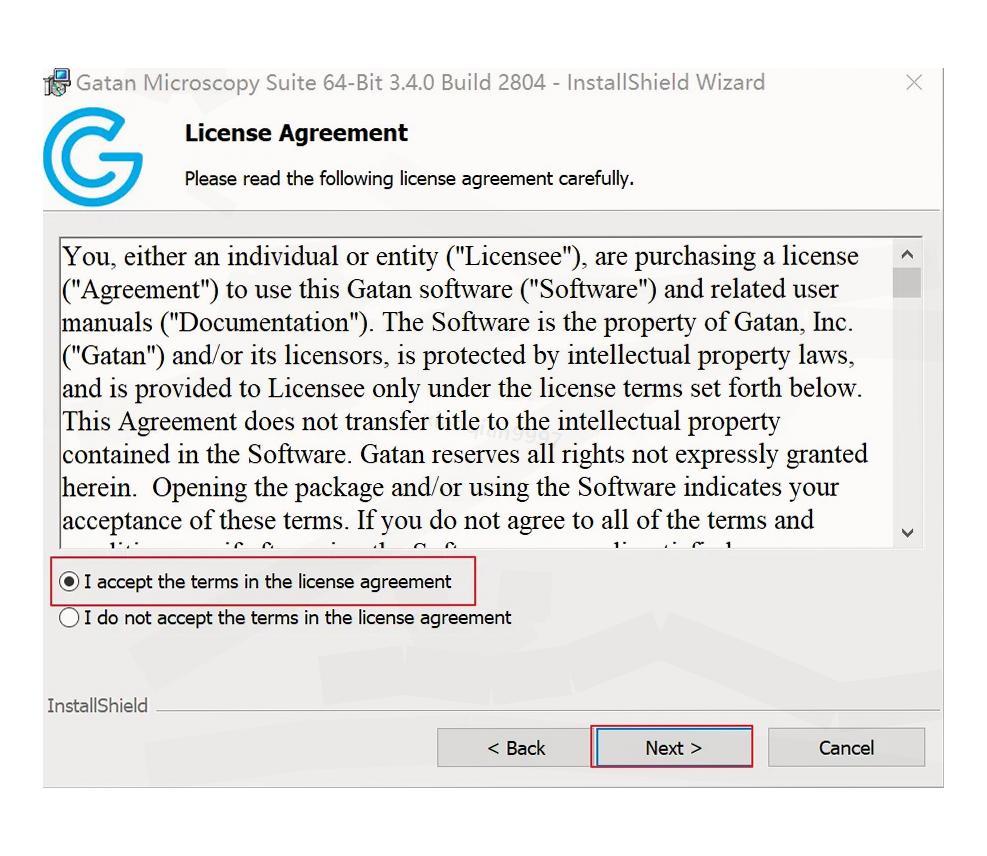
-
选择安装路径,如果C盘空间不多,强烈建议选择其他盘符!
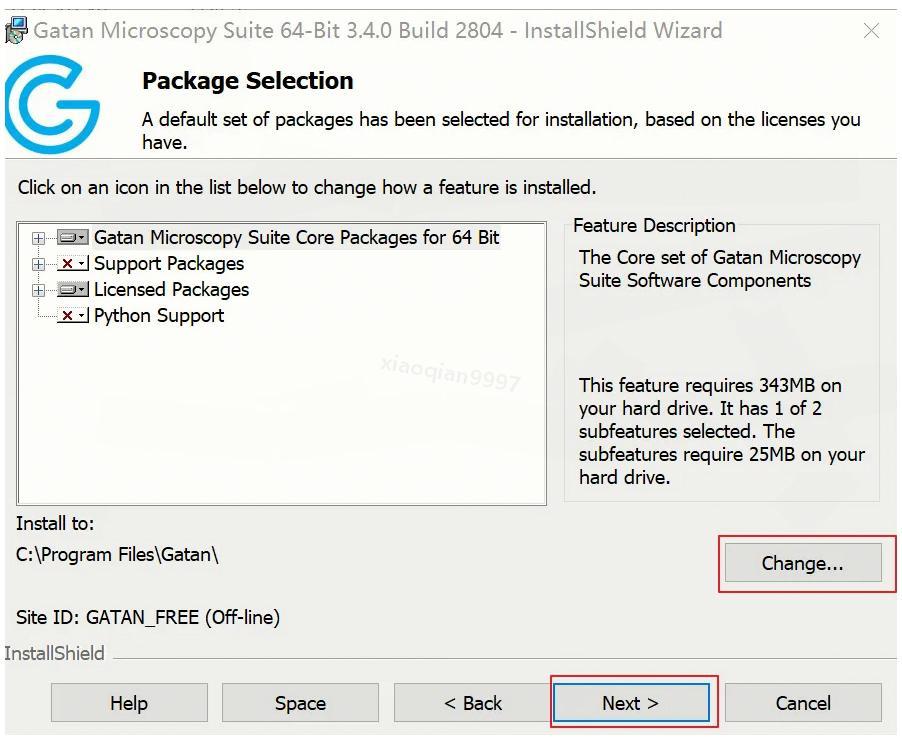
-
点击"Install"开始安装(可以看到我们使用的是免费版本)
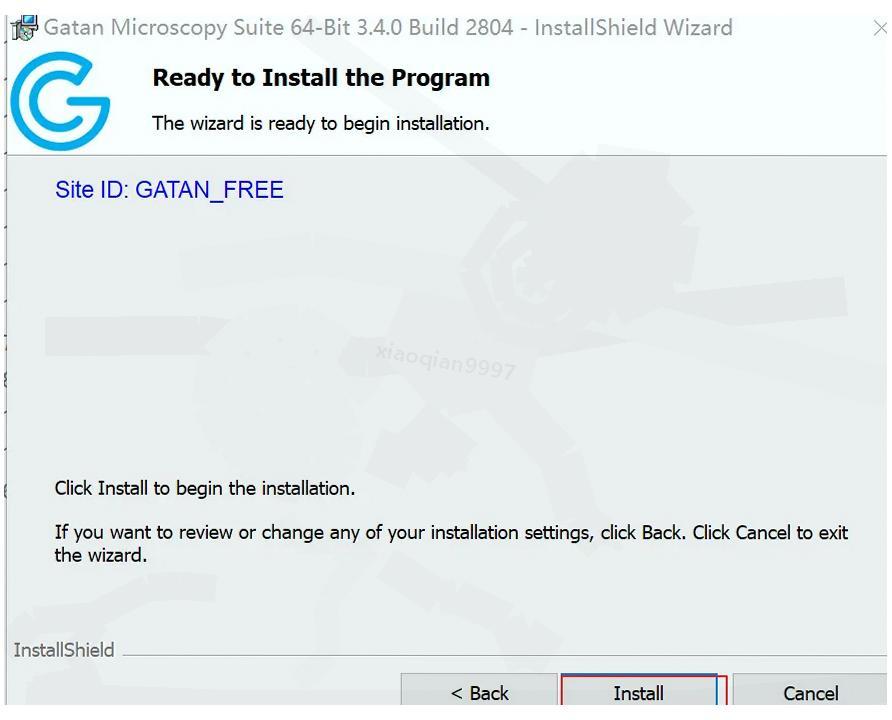
-
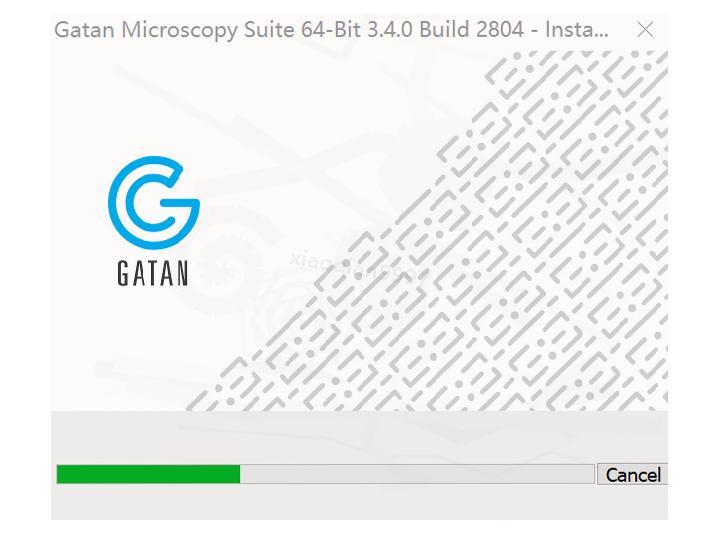
耐心等待安装过程完成,可能需要几分钟
-
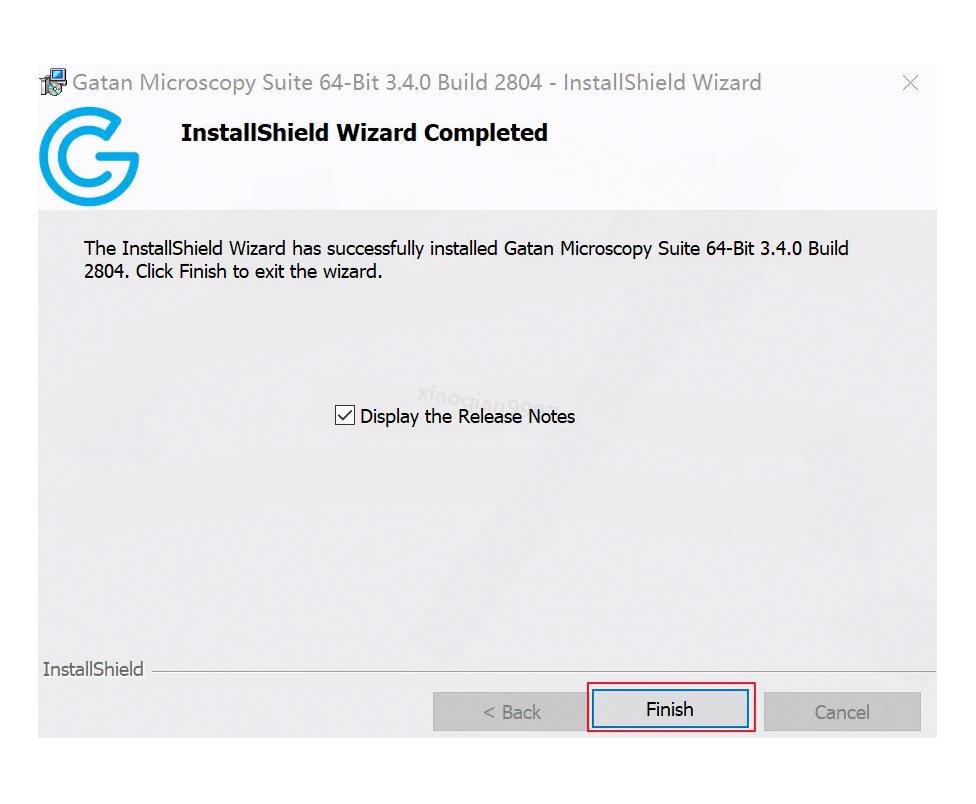
最后点击"Finish"完成安装,这步很简单
-
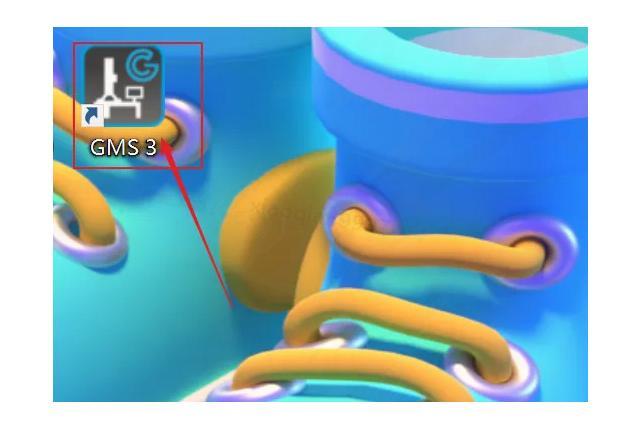
安装完成后,桌面上会出现GMS 3的图标,双击即可打开软件
-
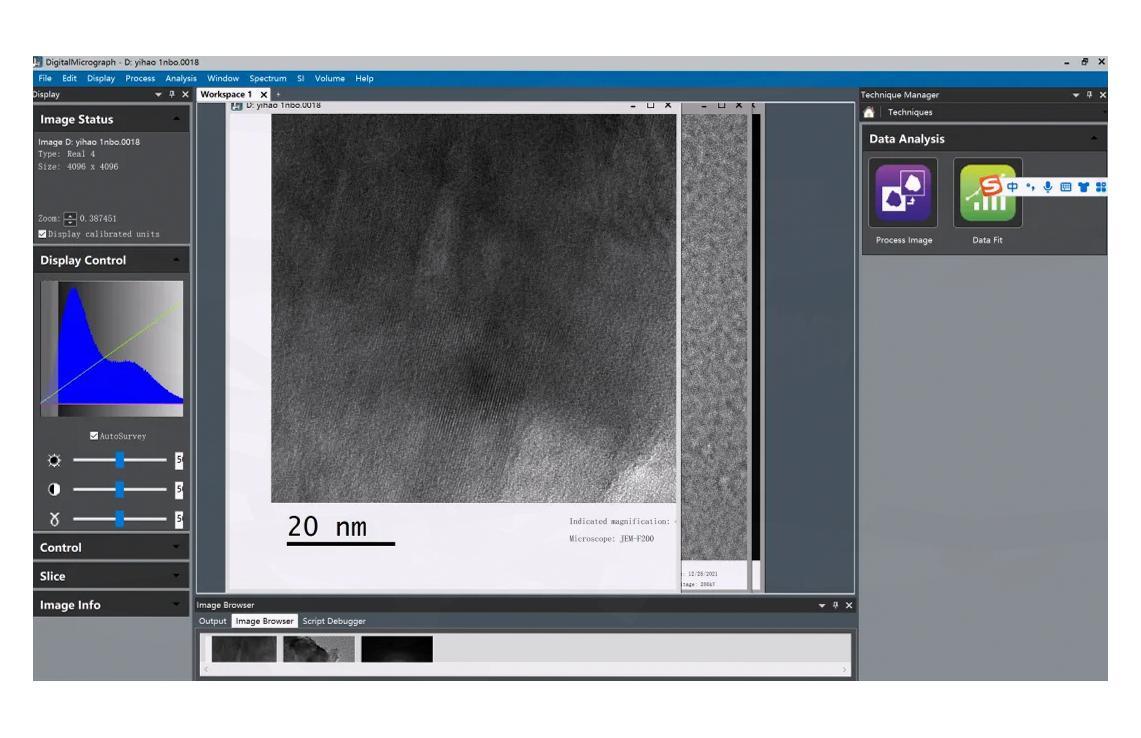
成功啦!软件界面如下图所示

腾讯云面向开发者汇聚海量精品云计算使用和开发经验,营造开放的云计算技术生态圈。
更多推荐
 3
3 0
0- 0


 已为社区贡献1条内容

所有评论(0)