Git笔记之Git下载、拉取项目、Webstorm使用git、Git冲突
一、cmd命令拉取项目
>git clone http://git.repo.xxx.git
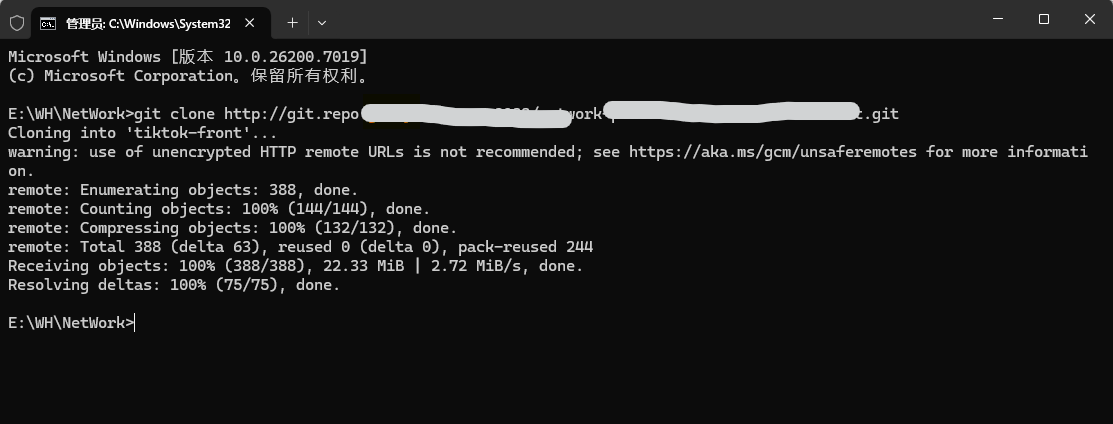
二、git版本控制拉取项目
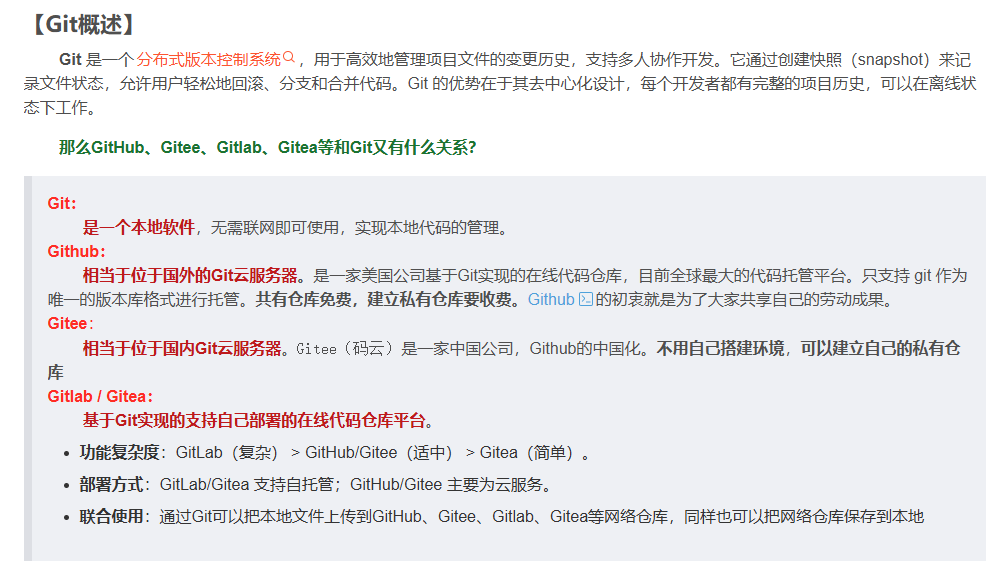
-
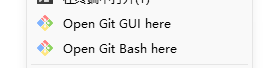
Open Git GUI here
含义:打开 Git 的图形化界面工具(Git GUI),且直接定位到当前文件夹。
使用场景:如果你习惯用图形界面操作 Git(比如可视化提交、分支管理、查看历史等),可以选这个。点击后会弹出 Git GUI 窗口,所有操作都在图形界面中完成,适合不熟悉命令行的用户。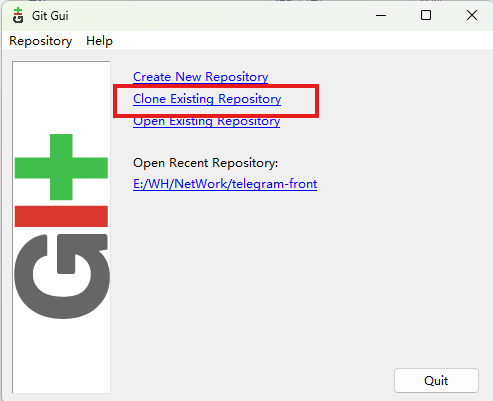
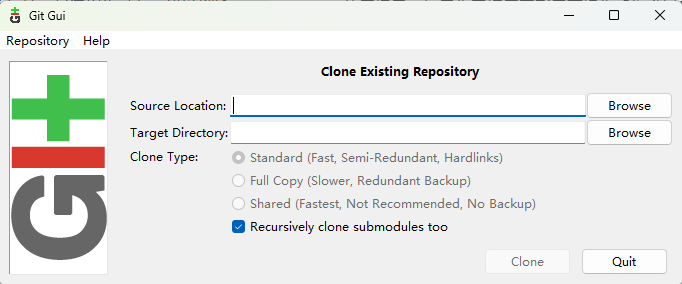
①Source Location
含义:远程仓库的地址,即你要克隆的代码仓库的源路径。
操作:需在此输入类似http://git.repo.guanyitec.com:8088/network-platform/tiktok/tiktok-front的 Git 仓库地址(对应你之前提到的内部项目地址)。
②Target Directory
含义:本地存储仓库的目标文件夹路径,即克隆下来的代码要存放在你电脑的哪个位置。
示例:图中路径po.guanyitec.com8088/network-platform/tiktok/tiktok-front是待设置的本地目录,可通过 “Browse” 按钮选择你想保存的文件夹。 -
Open Git Bash here
含义:打开 Git 自带的命令行终端(Git Bash),且当前工作目录就是你右键点击的文件夹。
使用场景:如果你习惯用命令行操作 Git(比如git clone、git commit、git push等命令),选这个最方便。打开后可以直接在终端中输入 Git 命令,无需再手动切换目录。
简单来说,喜欢图形界面就用第一个,习惯命令行就用第二个~
三、Webstorm使用Git
1、push代码显示未关联远程仓库
当前提示 “Define remote” 的意思是:
本地的frontEnd分支还没关联远程仓库(比如 GitHub/GitLab 上的仓库),所以无法直接推送代码。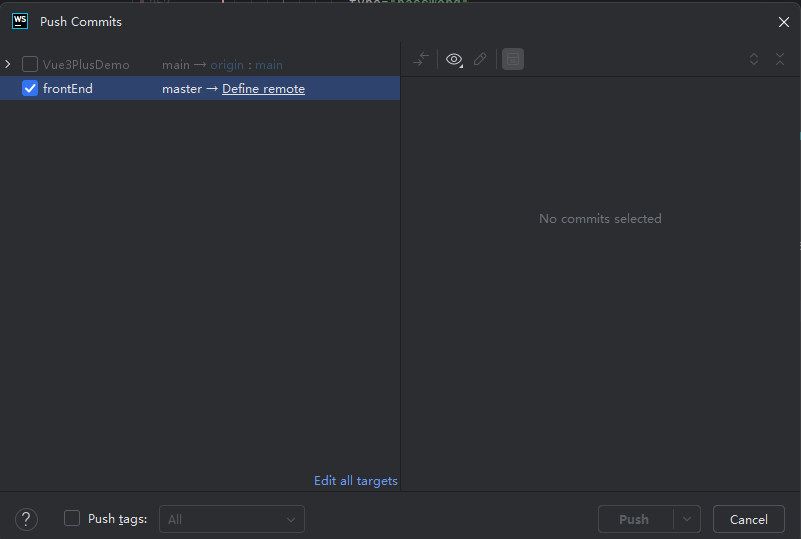
具体解决步骤(对应你这个远程仓库):
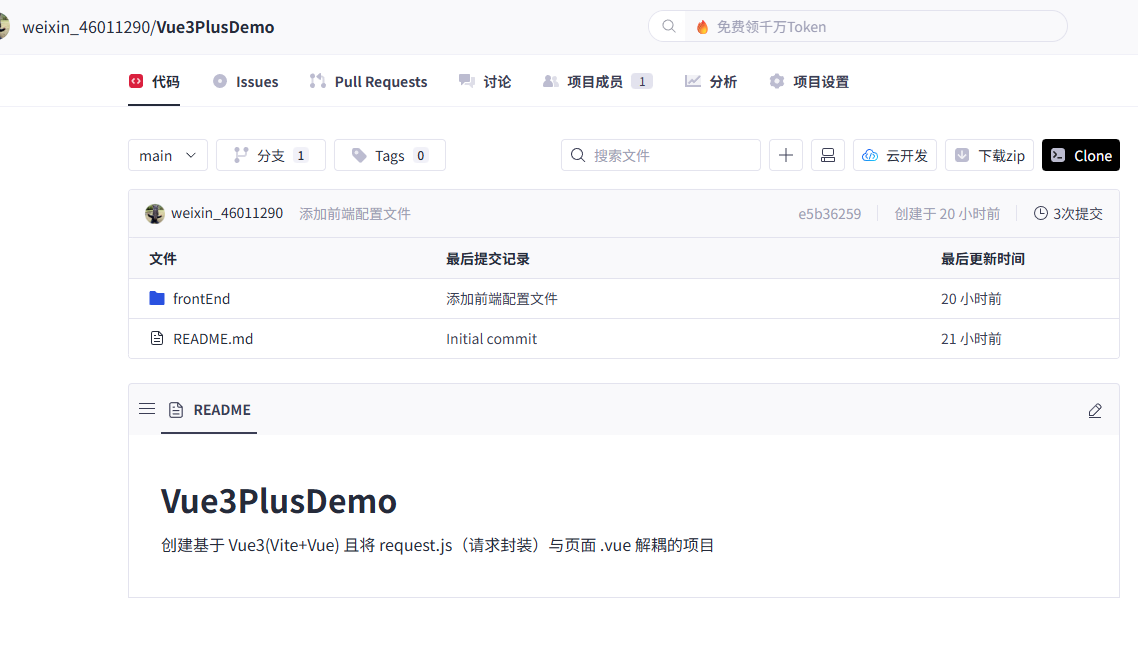
- 先复制远程仓库的地址:点击页面右上角的Clone按钮,复制仓库的
URL(比如https://gitcode.com/weixin_46011290/Vue3PlusDemo.git); - 回到 IDE 的 “Push Commits” 窗口,点击frontEnd旁边的 “Define remote”;
- 在弹出的窗口里,远程名称填origin(Git 默认的远程仓库名),URL 粘贴刚才复制的仓库地址,确认保存;
- 配置完成后,就能选择把本地frontEnd分支推到远程仓库的对应分支了。
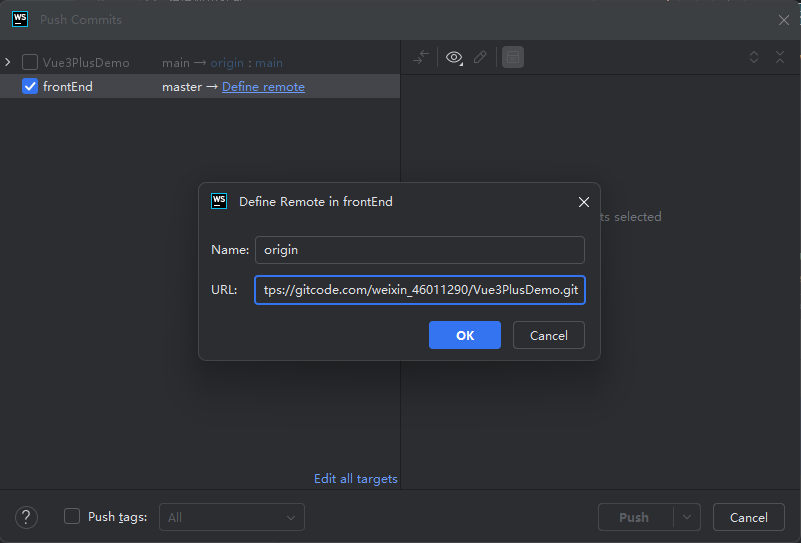
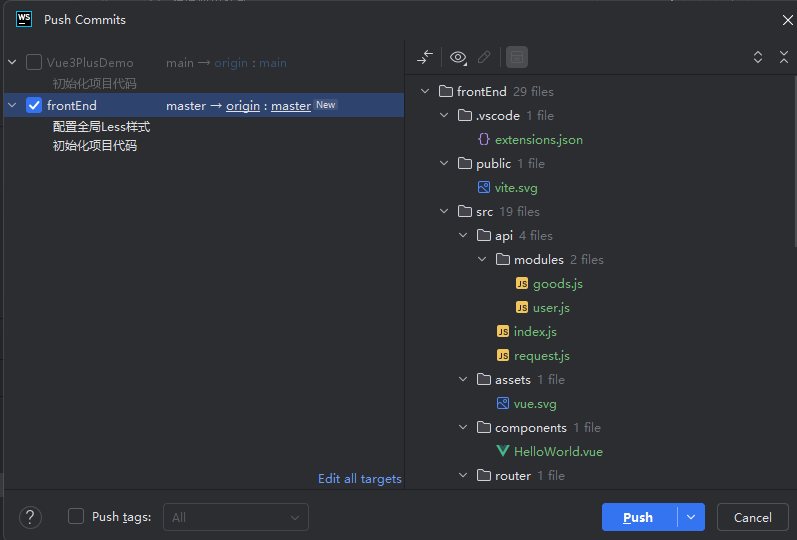
关键信息: - 分支关联成功:本地frontEnd的master分支,已经和远程仓库(origin)的master分支绑定好了(显示master →
origin : master,右边还标了 “New”,说明远程是刚创建的新分支)。 - 待推送的提交:左边列出来要推的内容 ——“配置全局 less 样式”“初始化项目代码” 这两个提交。
- 待推送的文件:右边是这些提交对应的具体文件(比如src下的代码、public里的资源等)。
- 现在只要点击右下角的 **“Push” 按钮 **,就能把本地master分支的代码推到远程仓库的master分支啦~
注意:Push failed frontEnd: remote: <CH.00905401> HTTP Basic: Access denied. remote: The password-based authentication of Git has been removed. Please use your personal access token instead of the password. Request-id is IGvwQ3RlIY. Authentication failed for 'https://gitcode.com/weixin_46011290/Vue3PlusDemo.git/'
这个错误是Git 仓库的认证方式不支持密码登录了,具体原因:GitCode(类似 GitHub/GitLab)已经停用了 “账号密码” 的 Git 认证方式,要求用个人访问令牌(Personal Access Token,简称 PAT) 代替密码来登录。
简单说:
之前用账号密码尝试推送,但平台不让这么用了,得生成一个 “令牌”,把它当密码用才行。
解决步骤:
打开 GitCode 网站,登录账号;
进入 “设置”→“访问令牌”,生成一个令牌(需要勾选repo等权限:保证Repository:“读写”);
回到 IDE 的推送窗口,当弹出登录提示时,用户名填你的 GitCode 账号,密码填刚生成的令牌。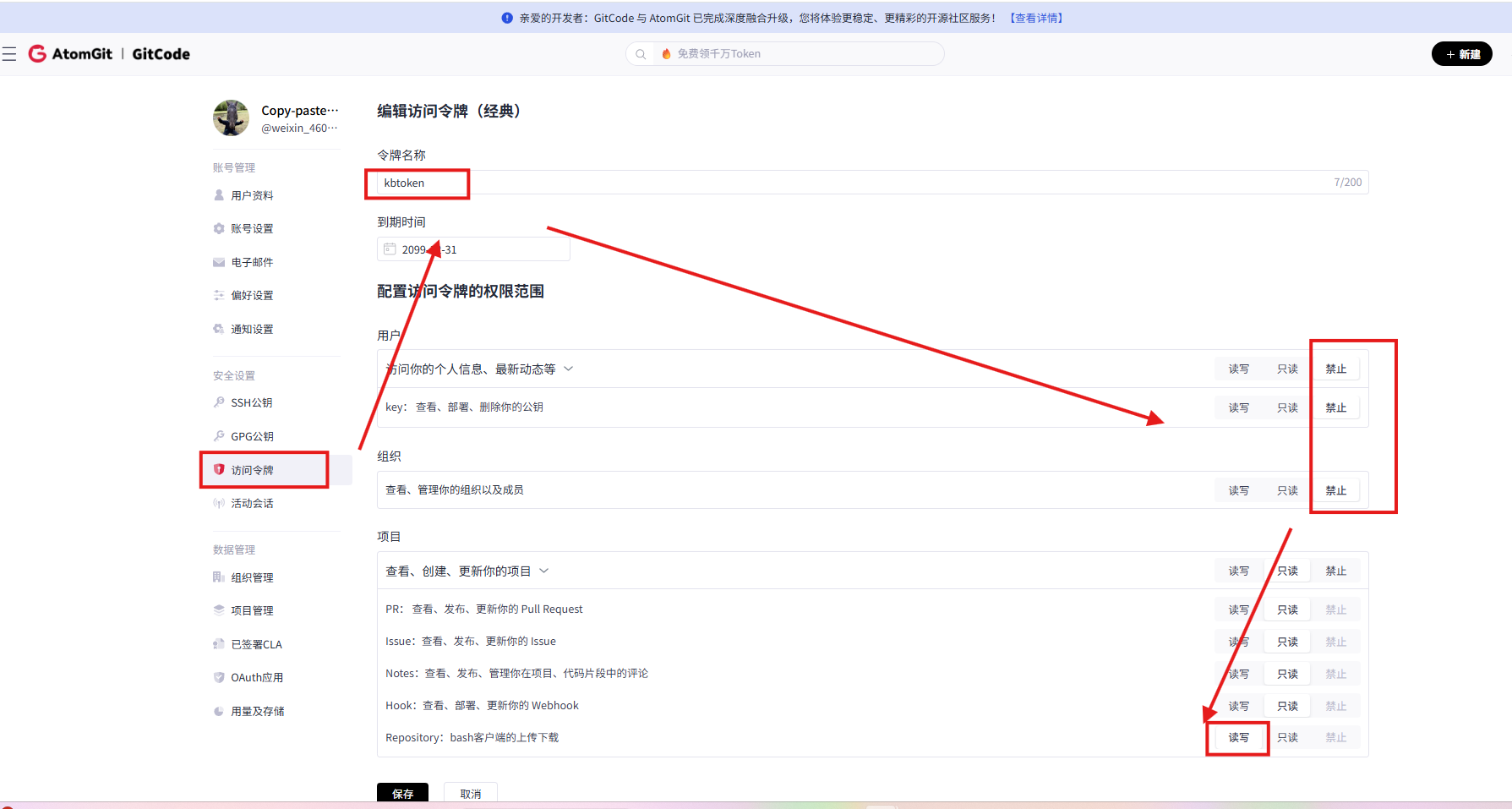
如果报错:frontEnd: remote: <CH.00905401> HTTP Basic: Access denied. remote: The password-based authentication of Git has been removed. Please use your personal access token instead of the password. Request-id is R8wSGcnWb8. Authentication failed for 'https://gitcode.com/weixin_46011290/Vue3PlusDemo.git/'
是因为IDE 里还存着之前的密码缓存,没用上新生成的令牌,解决步骤很简单:
- 清除 IDE 的 Git 密码缓存
以 WebStorm 为例:
打开File → Settings → Appearance & Behavior → System Settings → Passwords;
找到 “Git: gitcode.com” 对应的记录,删除它。
这个界面是 WebStorm 的密码管理设置,当前用了KeePass工具来保存密码(包括之前的 Git 账号密码缓存)。现在要清除 Git 的旧密码,得换个更简单的方式: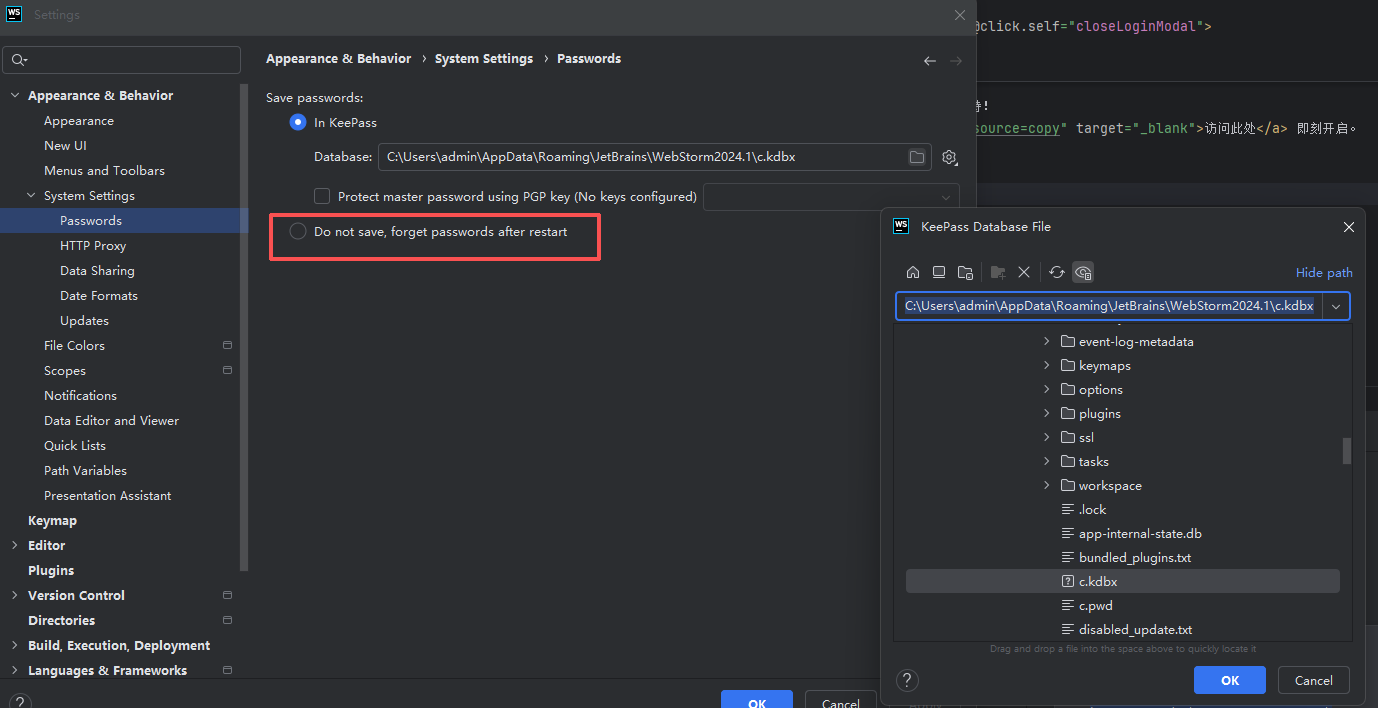
直接操作:
先把当前的KeePass Database File窗口关掉(点Cancel);
在Passwords设置页,选择 “Do not save, forget passwords after restart”(不保存密码,重启后忘记);
点击OK保存设置,然后重启 WebStorm。
- 重新推送,输入令牌
再次点击推送按钮,弹出登录窗口时:
用户名:填你的 GitCode 账号;
密码:填刚生成的访问令牌字符串(不是账号密码)。
这样就能用新令牌完成认证,成功推送了。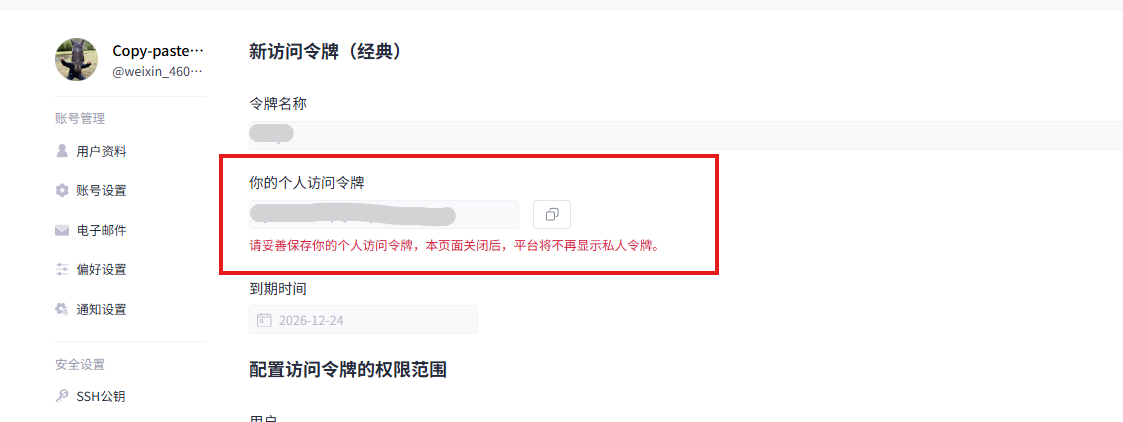
注意:令牌只在生成时显示一次,之后会隐藏
2、日志分析
Git 日志界面,能看到本地和远程仓库的分支、提交记录情况: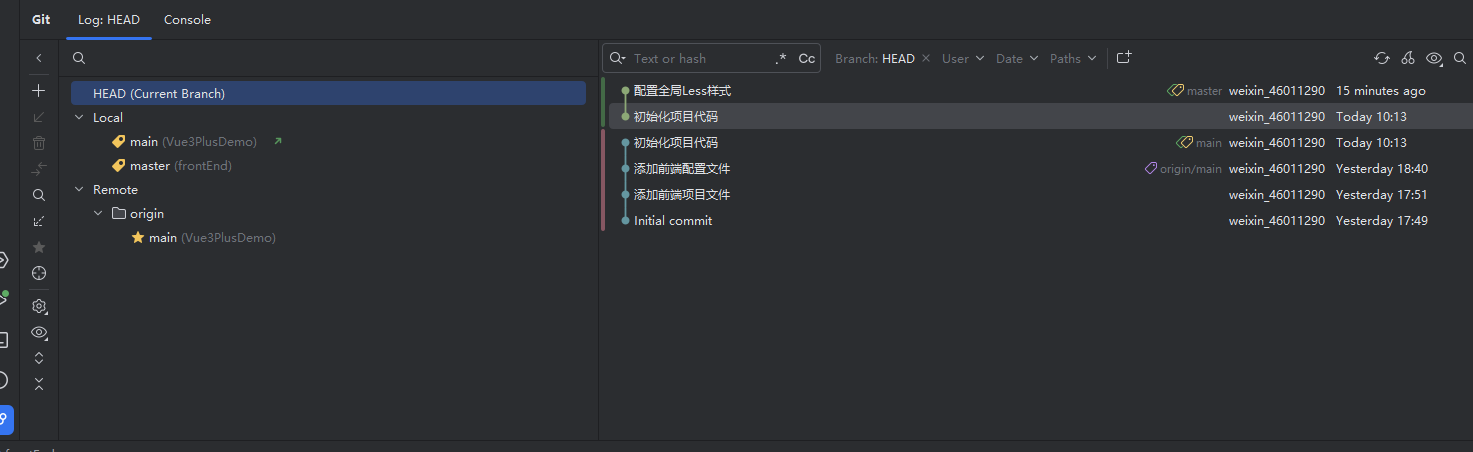
左侧(分支结构)
- Local(本地分支):
①main (Vue3PlusDemo):本地的main分支;和远程origin/main关联了(能看到远程提交记录),且本地main有新提交(“初始化项目代码”);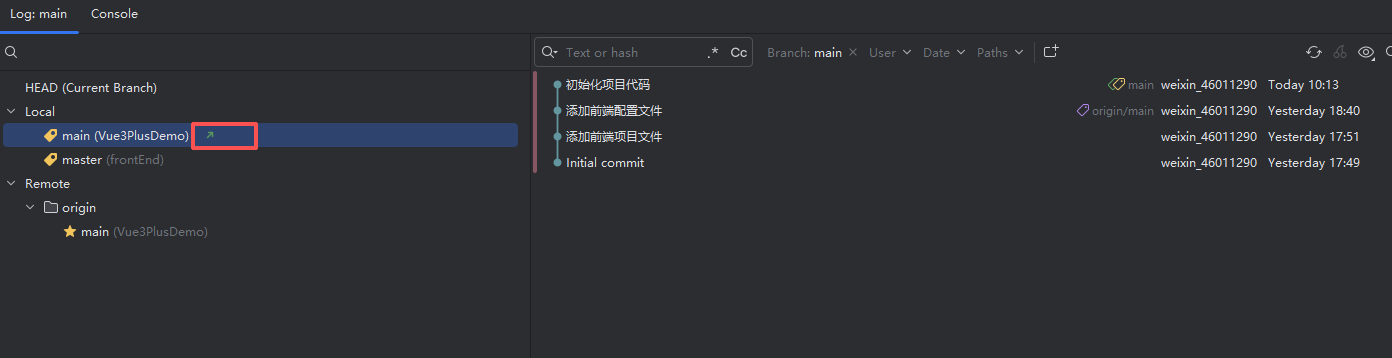
这个绿色小箭头是 Git 分支的 “超前提示”,意思是:本地main分支的提交记录,比远程origin/main分支多了新内容(也就是本地有未推送到远程的代码)。
具体来说:你本地main分支有个 “初始化项目代码” 的新提交(看右侧记录),但远程origin/main还没同步到这个提交,所以用绿色箭头表示 “本地分支超前于远程分支”。
②master (frontEnd):本地的master分支(对应你之前的frontEnd目录);本地独立分支,有最新提交(“配置全局 less 样式”),但还没推到远程仓库(远程没有origin/master)。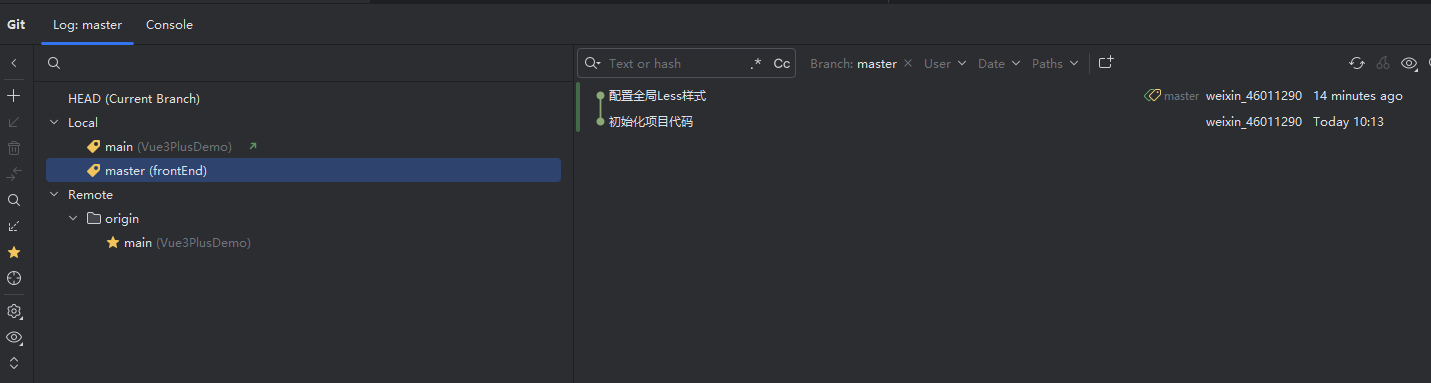
- Remote(远程仓库):
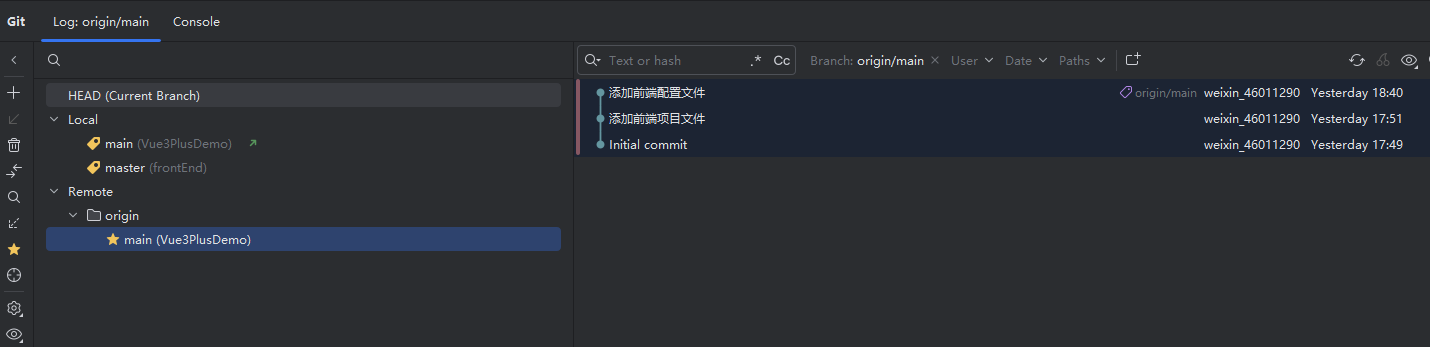
①origin:你配置好的远程仓库(就是之前的weixin_46011290/Vue3PlusDemo)
②origin/main:远程仓库的main分支;只有main分支(右边远程分支列表里只有origin/main);
右侧(提交记录)
- 能看到所有提交的历史:比如 “配置全局 less 样式”“初始化页面代码” 等,每条记录对应了提交分支、提交人、时间(比如master分支刚提交了 “配置全局 less 样式”)。
现在问题:
本地master分支的代码还没同步到远程,所以之前 push 失败是因为远程没有对应的master分支,需要手动指定推送。
解决办法:
在 Git 日志界面,右键点击本地的master (frontEnd)分支 → 选择「Push…」→ 在弹出的窗口里,把 “Remote branch” 填成master(远程会自动创建这个分支)→ 点击 Push,就能把本地master的代码推到远程了。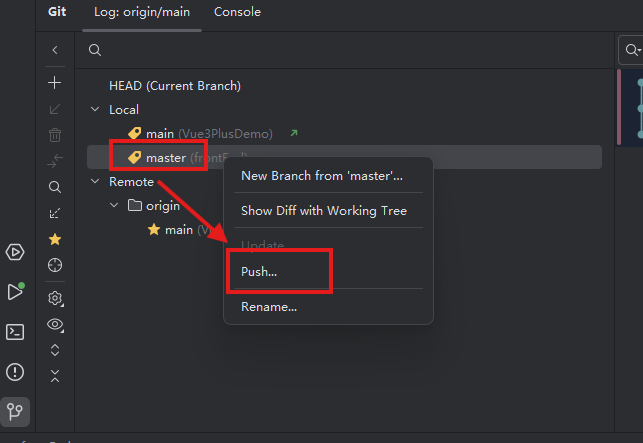
3、为什么push成功仓库没有?
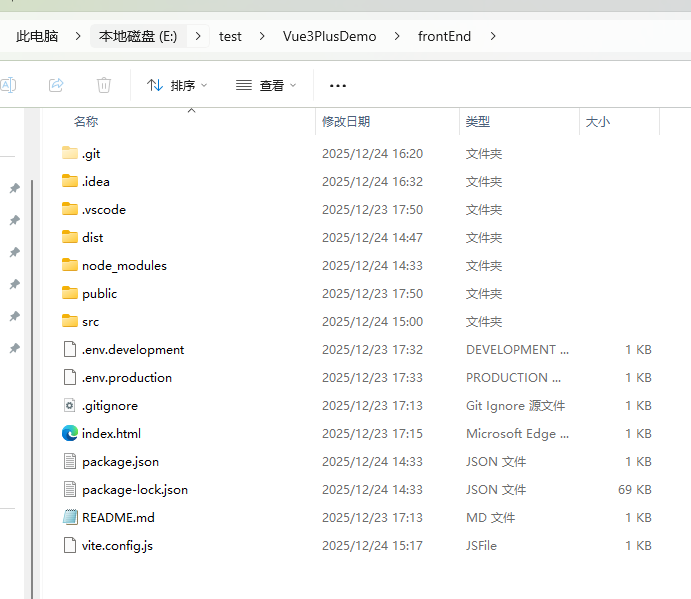
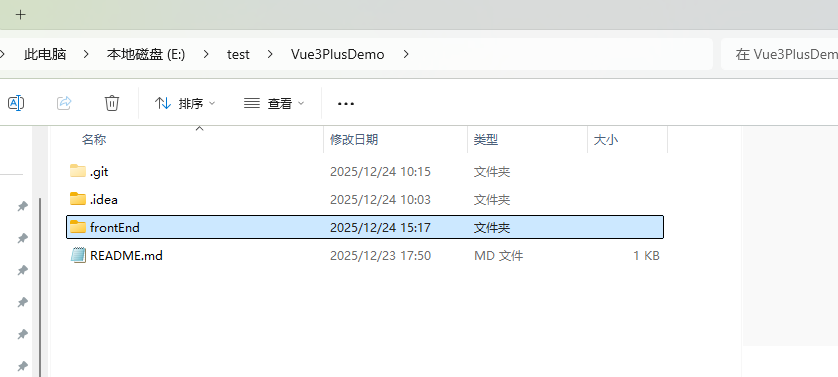
本地的 Git 仓库是 **frontEnd文件夹里的.git(看第一张图里的.git在frontEnd目录下),但远程仓库对应的是外层Vue3PlusDemo的仓库 **—— 相当于我把frontEnd当成独立 Git 仓库推了,但远程Vue3PlusDemo仓库里的frontEnd只是一个普通文件夹,两者不是同一个仓库。
简单说:
你本地有两个层级的 Git 仓库:
外层Vue3PlusDemo:是我最初克隆的仓库(但里面的.git可能没正确关联);
内层frontEnd:是你单独初始化的 Git 仓库(我推送的是这个内层仓库的代码)。
解决:
如果要把frontEnd作为Vue3PlusDemo仓库里的文件夹推送:
- 删除frontEnd目录下的.git文件夹(取消它的独立 Git 仓库身份);
- 回到外层Vue3PlusDemo目录(确保这里有.git,是关联远程的仓库);
- 执行git add frontEnd → git commit -m “添加frontEnd文件夹” → git push origin master。
或者在 WebStorm 里完成 “添加frontEnd文件夹并推送”:
- 步骤 1:初始化外层Vue3PlusDemo为 Git 仓库
打开 WebStorm 的终端(Terminal),执行:
# 确保终端路径是Vue3PlusDemo根目录(比如E:\test\Vue3PlusDemo)
git init
# 关联远程仓库
git remote add origin https://gitcode.com/weixin_46011290/Vue3PlusDemo.git
- 步骤 2:添加并提交frontEnd文件夹
在终端继续执行:
git add frontEnd
git commit -m "添加frontEnd文件夹"
- 步骤 3:推送至远程
终端执行:
git push origin main
四、Webstorm更新Git项目报错
安装Git拉取项目后,webstorm打开该项目CTRL+T更新项目发现报错: “Cannot Run Git: No such file: git.exe” 的错误。
原因:安装Git时改路径使用D盘。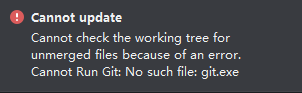
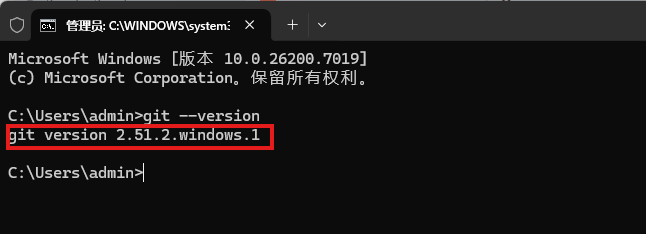
(1)排查是否安装Git
git --version
(2)找到安装Git的实际路径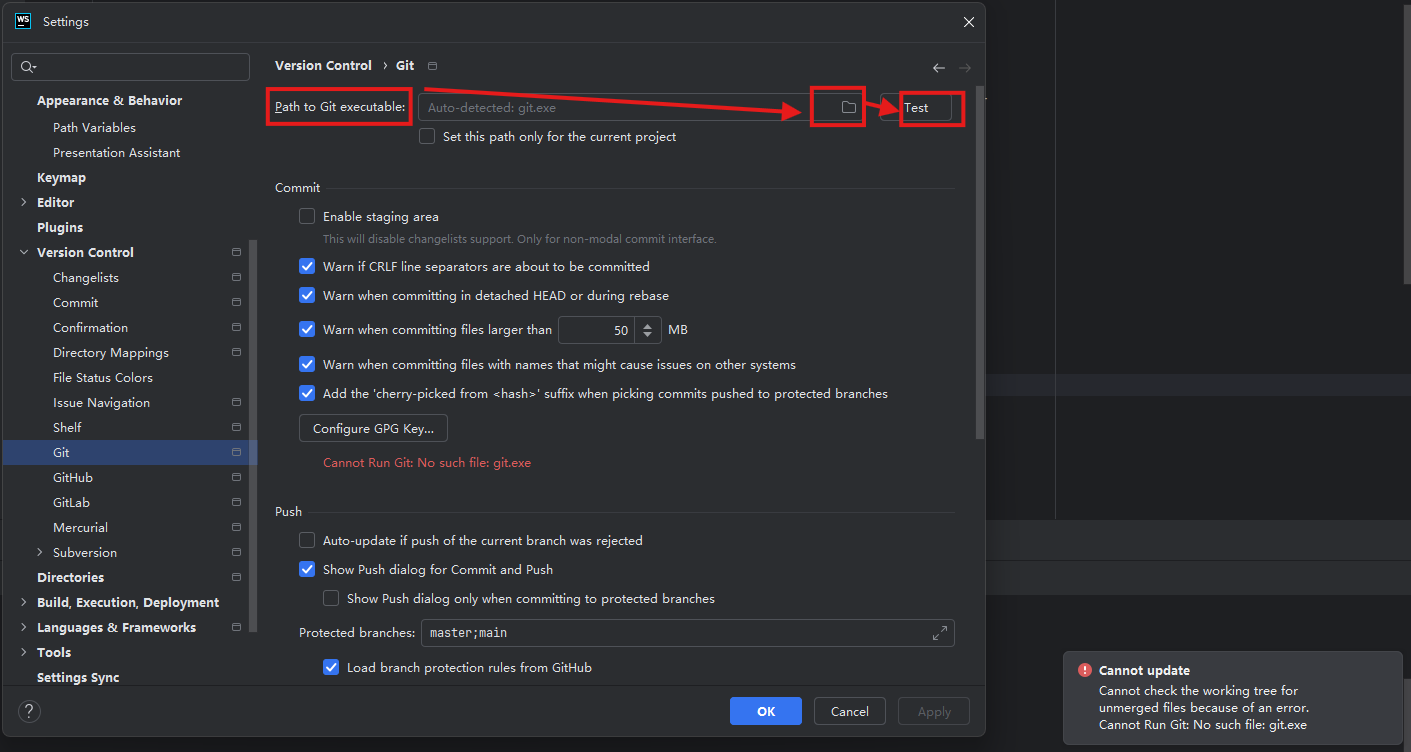
步骤 1:打开 WebStorm 的 Git 设置
点击顶部菜单栏 File → Settings(Windows/Linux)或 WebStorm → Settings(Mac)。
在设置界面中,展开 Version Control → Git。
步骤 2:手动指定 Git 可执行文件路径
在 “Path to Git executable” 选项中,点击右侧的浏览按钮(…)。
导航到 Git 的安装目录,找到git.exe文件。默认路径通常是 C:\Program Files\Git\cmd\git.exe(或类似路径,根据实际安装位置调整)。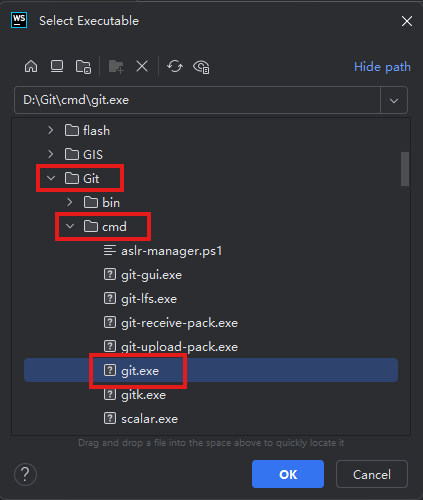
步骤 3:测试并保存配置
点击 “Test” 按钮,若显示 Git 版本号(如git version 2.51.2.windows.1),说明路径配置成功。
点击 “OK” 保存设置,然后重启 WebStorm。
这样配置后,WebStorm 就能正确识别 Git 可执行文件,解决 “找不到 git.exe” 的报错问题。
四、手动标记Git根目录无法版本管理
报错:The directory E:\test\Vue3PlusDemo\frontEnd is registered as a Git root, but no Git repositories were found there.
E:\test\Vue3PlusDemo\frontEnd 这个目录被注册为 Git 根目录,但在该目录下未找到任何 Git 版本库。
- Git root:Git 根目录(IDE / 工具识别的 “应该是 Git 仓库根路径” 的目录)
- Git repositories:Git 版本库(包含 .git 隐藏文件夹的目录,是 Git 管理代码的核心目录)
识别到我把 E:\test\Vue3PlusDemo\frontEnd 标记为了 Git 根目录(比如手动设置、工具自动识别),但工具检查后发现:
这个目录下并没有初始化 Git 仓库(即缺少 .git 隐藏文件夹),所以 Git 无法对该目录下的代码进行版本管理。
该目录未初始化 Git 仓库(最常见)
解决:打开终端,进入该目录执行初始化命令:
# 1. 切换到E盘的目标目录(加/d参数跨磁盘)
cd /d E:\test\Vue3PlusDemo\frontEnd

# 2. 初始化Git仓库(此时仓库会建在frontEnd目录下)
git init
提示 Initialized empty Git repository in E:\test\Vue3PlusDemo\frontEnd.git/,意思是:已经在E:\test\Vue3PlusDemo\frontEnd目录下初始化了一个空的 Git 仓库(.git文件夹已经创建在这个目录里)。
五、Webstorm提交Git项目(Unversioned Files)
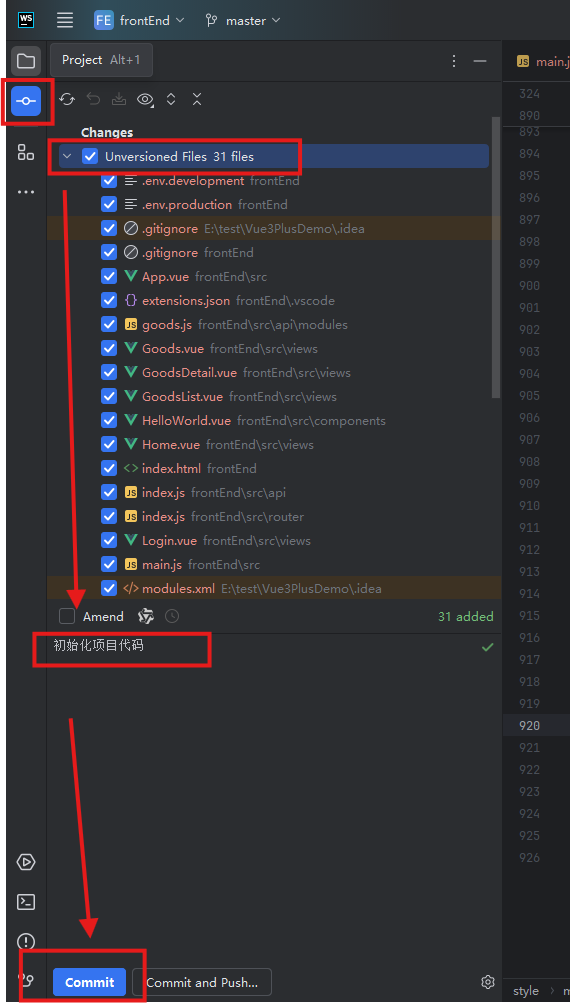
完成上面根目录下初始化git仓库后,这些文件(Unversioned Files)才能被识别进行版本控制。
当前frontEnd目录的 Git 仓库里,有31 个未被 Git 跟踪的文件(Unversioned Files),现在处于 “提交代码” 的操作界面。
- 先勾选Unversioned Files旁边的复选框,选中这 31 个文件;
- 在下方输入框写提交说明(比如 “初始化项目代码”);
- 点击Commit完成本地提交(如果需要推到远程,后续再用Push功能)。
六、Webstorm更新Git项目(Merge与Rebase)
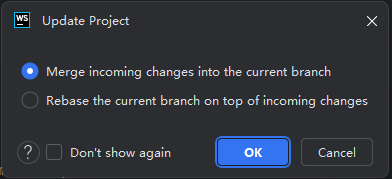
这是Webstorm 的 “更新项目” 弹窗,是 Git 拉取远程代码时的选择界面。
如果是日常开发,直接点OK用默认的Merge方式就可以~
1、选项说明
- Merge incoming changes into the current branch(默认选中)
→ 把远程的新代码合并到本地当前分支(会生成一个新的 “合并提交”,保留双方的提交记录)。
✅ 优点:操作简单,适合新手 / 普通场景。 - Rebase the current branch on top of incoming changes
→ 把本地的提交 “接” 在远程新代码的后面(提交记录会变成线性,更整洁)。
⚠️ 注意:如果本地提交已经推到远程,不建议用这个(可能会冲突)。
2、场景假设
你和同事都基于「远程仓库的 V1 版本」开发,同事先推了 V2,你本地改了 V3(此时记录分叉):
- 用默认「Merge(合并)」的效果(分叉记录)
远程仓库:V1 → 同事的V2(已推)
你的本地:V1 → 你的V3(未推)
↓ Merge后本地记录:
V1 → 同事的V2 → 合并节点 → 你的V3
(❌ 记录分叉,多了一个“合并提交”节点,看起来乱)
- 用「Rebase(变基)」的效果(线性记录)
远程仓库:V1 → 同事的V2(已推)
你的本地:V1 → 你的V3(未推)
↓ Rebase后本地记录:
V1 → 同事的V2 → 你的V3
(✅ 记录是一条直线,没有多余合并节点,整洁)
Rebase 的核心动作就像:
Rebase 的 “重建触发条件”(本地存在未推送到远程的提交,且该提交不在远程最新的祖先链中)
- 先 “暂停” 你本地的所有提交(比如你的 V3);
- 把远程最新的代码(同事的 V2)“拉到” 你本地,让你本地先同步到 V2;
- 再把你暂停的提交(V3)“重新播放” 在 V2 后面;
- 最终你的提交就像 “紧跟在远程新代码之后开发的”,记录自然成直线。
但如果本地提交已经推到远程,不建议用Rebase (可能会冲突)
核心是:本地提交推到远程后再用 Rebase,会篡改公共提交记录,导致团队其他人的代码库和你的不一致,引发大面积冲突 / 混乱。
Git 的提交是 “带唯一指纹的快照”:每个 Git 提交都会生成一个唯一的哈希值(比如 a1b2c3d),相当于这个提交的 “身份证”:
- 你把本地提交推到远程后,这个 “身份证” 就同步到了团队共享的远程仓库,同事拉代码时会把这个 “身份证” 抄到自己本地;
3、第二天 rebase 不重建前一天已推节点
本质是第二天 rebase 时,本地提交的父节点已经和远程最新节点对齐了 —— Rebase 的 “重建触发条件”(父节点≠远程最新)消失了,自然不会再剥离重建。
(1)为什么 第一天 Rebase 重建已推节点?
假设团队远程仓库(origin/main)的提交链是:V1 → V2 → V5(V5 是同事推的最新节点)
而你本地的提交链是:V1 → V2 → V3 → V4(V3、V4 你昨天已经推过远程,但当时远程还没 V5)
此时你执行 git rebase origin/main:
- Rebase 检测到:「
本地存在未推送(V3 与 V4)到远程的提交,且该提交不在远程最新的祖先链中(远程 V5 没有 V3 这个后代)」; - 触发 “剥离→重建”:把 V3、V4 从 V2 上剥下来,重新拼到 V5 后面,生成新哈希的 V3’、V4’;
- 这时候你本地链变成:V1 → V2 → V5 → V3’ → V4’(旧 V3、V4 因为哈希变了,和远程的旧记录冲突)。
(2)为什么 第二天 Rebase 不重建?
第二天,假设远程又有新提交 V6(同事推的),此时远程链是:V1 → V2 → V5 → V3’ → V4’ → V6
你本地还是停在 V4’(没新提交),执行 git rebase origin/main:
- Rebase 检测到:本地最新节点 V4’ 的父节点是 V3’,而远程最新节点 V6 的直接祖先就是 V4’(
本地提交的父节点链和远程最新节点的祖先链完全对齐); - 触发条件不满足(
父节点链是远程最新的子集),Rebase 只会做 “快进(fast-forward)”:把本地 main 直接指向V6,不会重建任何提交;
哪怕你第二天本地新增了 V7(父节点是 V4’),执行 Rebase 时:
- 只会重建 V7(因为 V7 的父节点是 V4’,而远程最新是 V6),把 V7 拼到 V6 后面变成 V7’:V1 → V2 → V5 → V3’ → V4’ → V6→ V7’
- 但 V3’、V4’ 不会重建 —— 因为它们的父节点已经和远程的祖先链对齐了。
4、Rebase 使用场景
如果是想 “同步同事代码 + 保持记录整洁”,给你最安全的操作流程:
- 本地写代码,做 1~N 次提交(都不推远程);
- 执行git pull --rebase同步同事代码(有冲突就改,改完继续);
- 确认 Rebase 完成后,再执行git push推到远程。
- 这样既保证了记录线性,又不会影响团队~
🌰 实际操作详细示例(本地多次提交,依然安全)
假设远程主分支初始记录:V1(初始)→ V2(同事上周推的)
- 步骤 1:本地写代码,做 3 次提交(都不推远程)
你本地分支记录变成:V1 → V2 → 你的V3(初始化组件)→ 你的V4(补全逻辑)→ 你的V5(修复bug)(此时 V3/V4/V5 都只在你本地,远程完全不知道) - 步骤 2:同事推了新代码,你同步 + Rebase
同事刚推了 V6 到远程(远程记录:V1→V2→V6),你执行:
git pull --rebase # 同步远程V6,并Rebase你的本地提交
Git 会自动把你的 V3/V4/V5 “接” 在 V6 后面,本地记录变成:V1 → V2 → V6(同事新提交)→ 你的V3 → 你的V4 → 你的V5(全程线性,没有合并节点,哪怕有冲突,改完继续即可)
- 步骤 3:推远程,记录依然整洁
执行git push后,远程记录会同步你的本地记录:V1 → V2 → V6 → 你的V3 → 你的V4 → 你的V5
✅ 既同步了同事的代码,又保留了你本地多次提交的细节,记录还是一条直线!
🚫 误区澄清:“多次提交”≠“必须推远程”
我以为 “只能提交一次”,其实是混淆了「本地提交」和「推远程」:
- 本地提交:是 Git 帮你 “保存本地修改快照”,可以无限次做(哪怕一天改 10 次,分 10 次提交),目的是方便你回溯、回滚;
- 推远程:是把本地的提交 “同步到团队共享仓库”,只要没推,这些提交就只属于你,怎么 Rebase 都不会影响别人。
✅ 核心原则(记这一句就够)本地提交次数无限制,只要「推远程前」统一做一次 Rebase 同步远程代码,就能既保留本地多次提交的细节,又让最终远程记录整洁。
5、总结
- Merge 的逻辑是「新增一个合并提交」,保留所有人的旧哈希,相当于 “在现有记录上加新节点”,团队记录始终一致;
# 如果你的提交已经推到远程,想同步同事代码:
# 同步远程最新代码(自动Merge,有冲突就改)
git pull
# 改完冲突后,提交合并记录,再push
git add .
git commit -m "合并远程V4代码,解决xxx冲突"
git push
- Rebase 的逻辑是「替换旧记录」,改的是 “已共享的历史”,相当于 “把团队所有人手里的旧身份证作废,换成新的”,必然乱套。
①日常开发:想到哪改到哪,本地随时提交(比如 “改完一个小功能就提交一次”),不用纠结 “要不要推”;
②每天下班 / 准备合代码前:执行git pull --rebase同步远程最新代码,解决冲突(如果有);
确认没问题后:执行git push把本地所有提交一次性推远程。
这样既不会因为 “怕记录乱而不敢本地提交”,也不会因为 “频繁推远程” 导致 Rebase 踩坑,是团队协作中 “整洁记录 + 安全同步” 的最优解~
七、解决Git冲突
原因:远程仓库修改了readme导致本地不是最新版本,push代码时失败;
步骤 1:解决README.md的冲突
打开README.md文件,找到冲突标记(类似👇):
<<<<<<< HEAD
你本地的内容
=======
远程的新内容
>>>>>>> [远程提交ID]
保留需要的内容,删除冲突标记
保存文件
步骤 2:标记冲突已解决(关键)
git add README.md
步骤 3:完成合并提交
git commit -m "解决README.md新冲突,完成合并"
步骤 4:再次拉取(确保本地与远程一致)
git pull origin main
步骤 5:推送本地代码
git push origin main
注意:远程仓库的 “Git 钩子” 限制了文件大小(100MB),如果要推送的xxx-0.1-SNAPSHOT.jar文件超过了仓库的限制,远程会拒绝了推送。

腾讯云面向开发者汇聚海量精品云计算使用和开发经验,营造开放的云计算技术生态圈。
更多推荐
 3
3 0
0- 0


 已为社区贡献4条内容

所有评论(0)