Python数据可视化进阶:Matplotlib实用技巧
大家好,最近有不少朋友问我怎么把Matplotlib图表做得更专业。作为一个用Python做了三年数据分析的老司机,今天就把压箱底的技巧分享出来。从基础美化到动态交互,再到电商案例实战,全程代码实操,保证看完就能上手!
图表美化基础:从"能用"到"好看"
很多人刚开始用Matplotlib画图,出来的效果总是灰蒙蒙的,像这样:
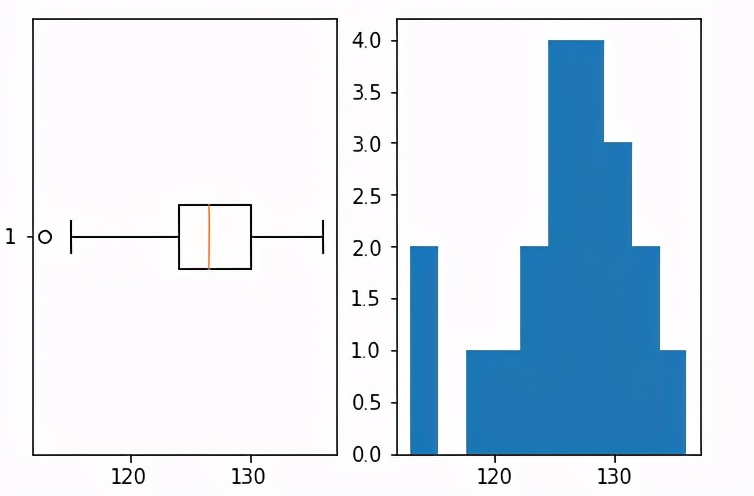
其实只要三步就能脱胎换骨!
颜色方案选择
新手最容易踩的坑就是颜色搭配。推荐两个懒人方案:
-
Tableau配色方案:直接用现成的专业配色,代码里加一句plt.style.use('tableau-colorblind10')就行
-
Seaborn调色板:通过sns.color_palette()生成渐变色,特别适合对比数据
import matplotlib.pyplot as plt
import seaborn as sns

# 设置风格
plt.style.use('seaborn-whitegrid')

# 生成数据
x = [1,2,3,4,5]
y1 = [10,20,15,25,30]
y2 = [15,25,20,30,35]

# 使用Tableau配色
plt.figure(figsize=(10,6))
plt.plot(x, y1, 'o-', linewidth=2, markersize=8, label='销售额')
plt.plot(x, y2, 's--', linewidth=2, markersize=8, label='利润')

# 自定义颜色 - 推荐用16进制色值
plt.fill_between(x, y1, y2, color='#e6f7ff', alpha=0.5)  # 浅蓝色填充

plt.legend(fontsize=12)
plt.title('销售趋势对比', fontproperties='SimHei', fontsize=15)
plt.show()
字体配置
中文显示问题是老生常谈了,给大家一个一劳永逸的配置方法,直接放在代码开头:
plt.rcParams["font.family"] = ["SimHei", "WenQuanYi Micro Hei", "Heiti TC"]  # 设置中文字体
plt.rcParams['axes.unicode_minus'] = False  # 解决负号显示问题
plt.rcParams['font.size'] = 12  # 全局字体大小
plt.rcParams['axes.titlesize'] = 15  # 标题字体大小
图例优化
图例最忌讳的就是杂乱无章。分享3个实用技巧:
-
用bbox_to_anchor精确控制位置
-
添加边框和背景透明度
-
多列显示避免重叠
# 优化图例示例
plt.figure(figsize=(10,6))
for i in range(5):
    plt.plot(x, [j*(i+1) for j in x], label=f'产品线{i+1}')

# 放在图表外部右侧,两列显示
plt.legend(bbox_to_anchor=(1.05, 1), loc='upper left', ncol=2,
           frameon=True, framealpha=0.9, edgecolor='gray')
plt.tight_layout()  # 自动调整布局,防止被截断
plt.show()
多子图布局实战:一张图讲清多个故事
当需要展示多组相关数据时,子图布局就非常关键了。给大家介绍三种常用布局方式:
网格布局
最常用的subplots方法,适合规则排列:
# 2行2列网格布局
fig, axes = plt.subplots(2, 2, figsize=(12, 10))
fig.suptitle('多指标分析仪表盘', fontproperties='SimHei', fontsize=18)

# 左上:折线图
axes[0,0].plot(x, y1, 'r-')
axes[0,0].set_title('月度趋势')

# 右上:柱状图
axes[0,1].bar(x, y2, color='g')
axes[0,1].set_title('季度对比')

# 左下:散点图
axes[1,0].scatter(x, y1, alpha=0.6)
axes[1,0].set_title('相关性分析')

# 右下:饼图
axes[1,1].pie(y1, labels=[f'Q{i+1}' for i in range(5)], autopct='%1.1f%%')
axes[1,1].set_title('占比分布')

plt.tight_layout(rect=[0, 0, 1, 0.95])  # 给标题留出空间
plt.show()
不规则布局
当图表大小不一,用gridspec更灵活:
from matplotlib.gridspec import GridSpec

fig = plt.figure(figsize=(12, 8))
gs = GridSpec(3, 3, figure=fig)

# 大图(占2行2列)
ax1 = fig.add_subplot(gs[:2, :2])
ax1.plot(x, y1, 'b-', linewidth=2)
ax1.set_title('主要趋势')

# 小图1(右上角)
ax2 = fig.add_subplot(gs[0, 2])
ax2.bar(['A','B','C'], [10,20,15])

# 小图2(右下角)
ax3 = fig.add_subplot(gs[1, 2])
ax3.scatter(x, y2)

# 底部大图(占整行)
ax4 = fig.add_subplot(gs[2, :])
ax4.barh(x, y1)

plt.tight_layout()
plt.show()
共享坐标轴
对比数据时非常有用,避免重复标注:
fig, (ax1, ax2) = plt.subplots(1, 2, figsize=(12, 5), sharey=True)  # 共享y轴

ax1.plot(x, y1, 'o-', color='#1f77b4')
ax1.set_title('2023年数据')
ax1.set_xlabel('月份')

ax2.plot(x, y2, 's--', color='#ff7f0e')
ax2.set_title('2024年数据')
ax2.set_xlabel('月份')

# 只在左侧显示y轴标签
ax1.set_ylabel('销售额(万元)')
plt.tight_layout()
plt.show()
动态交互图表实现:让数据"活"起来
静态图表最大的问题是无法探索细节。给大家推荐mpld3这个神器,几行代码就能让图表支持鼠标交互!
mpld3基础使用
先安装库:pip install mpld3
import mpld3
from mpld3 import plugins

# 生成基本图表
fig, ax = plt.subplots(figsize=(10,6))
points = ax.plot(x, y1, 'o-', color='#1f77b4', markersize=8)

# 添加交互插件
tooltip = plugins.PointLabelTooltip(points[0], labels=[f'第{i+1}月: {y}万' for i,y in enumerate(y1)])
plugins.connect(fig, tooltip)

# 保存为HTML文件
mpld3.save_html(fig, '销售趋势交互图.html')
print('交互图表已生成,请在浏览器中打开查看')
鼠标悬停效果
更高级的悬停效果,可以显示详细信息:
fig, ax = plt.subplots(figsize=(10,6))
scatter = ax.scatter(x, y1, s=[i*20 for i in y1], alpha=0.6, c=range(len(x)), cmap='viridis')

# 自定义悬停信息
labels = [f'月份: {i+1}<br>销售额: {y}万<br>同比增长: {y*0.1:.2f}万' for i,y in enumerate(y1)]
tooltip = plugins.PointHTMLTooltip(scatter, labels, voffset=10, hoffset=10)

# 添加缩放和平移工具
plugins.connect(fig, tooltip, plugins.ZoomPlugin(), plugins.PanPlugin())

mpld3.display()  # Jupyter中直接显示
这个交互效果在浏览器中是这样的:当鼠标悬停在数据点上时,会显示详细信息;还可以用鼠标拖拽平移,滚轮缩放。对于给领导汇报或者客户演示来说,效果绝对惊艳!
电商销售数据可视化案例
理论讲完了,我们用一个电商销售数据的案例来实战演练。数据包含2023年各月各品类的销售额,我们来做个全方位分析。
数据准备
import pandas as pd
import numpy as np

# 生成模拟数据
dates = pd.date_range(start='2023-01-01', end='2023-12-01', freq='MS')
categories = ['电子产品', '服装', '食品', '家居', '美妆']

# 创建数据框
data = pd.DataFrame({
    '日期': np.repeat(dates, len(categories)),
    '品类': np.tile(categories, len(dates)),
    '销售额': np.random.randint(50, 200, size=len(dates)*len(categories)),
    '订单量': np.random.randint(100, 500, size=len(dates)*len(categories))
})

# 查看数据
print(data.head())
1. 折线趋势图
分析全年销售趋势和季节性波动:
# 按月份和品类汇总
monthly_data = data.pivot_table(index='日期', columns='品类', values='销售额', aggfunc='sum')

plt.figure(figsize=(12, 6))
for col in monthly_data.columns:
    plt.plot(monthly_data.index, monthly_data[col], 'o-', linewidth=2, markersize=6, label=col)

plt.title('2023年各品类销售趋势', fontproperties='SimHei', fontsize=15)
plt.xlabel('月份')
plt.ylabel('销售额(万元)')
plt.legend(bbox_to_anchor=(1.05, 1), loc='upper left')
plt.grid(linestyle='--', alpha=0.7)

# 添加趋势线
from scipy import stats
x_num = np.arange(len(monthly_data))
total_sales = monthly_data.sum(axis=1)
slope, intercept, r_value, p_value, std_err = stats.linregress(x_num, total_sales)
plt.plot(monthly_data.index, intercept + slope*x_num, 'k--', linewidth=2, label='总趋势')

plt.tight_layout()
plt.show()
从图中可以清晰看到:
-
电子产品销售额最高,且增长趋势明显
-
食品类销售波动较大,可能与节假日相关
-
整体销售呈上升趋势,特别是下半年增长加速
2. 热力图分析
分析不同月份各品类的销售分布:
# 准备热力图数据
pivot_data = data.pivot_table(index='品类', columns=data['日期'].dt.month, values='销售额', aggfunc='sum')

plt.figure(figsize=(12, 8))
sns.heatmap(pivot_data, annot=True, fmt='.0f', cmap='YlGnBu', cbar_kws={'label': '销售额(万元)'})

plt.title('2023年各品类销售额热力图', fontproperties='SimHei', fontsize=15)
plt.xlabel('月份')
plt.ylabel('商品品类')
plt.tight_layout()
plt.show()
热力图一眼就能看出:
-
11月(双11)是全年销售高峰
-
电子产品在各月都保持领先
-
美妆类在3月和9月有明显峰值,可能与女神节、99大促有关
3. 漏斗图分析转化
分析用户购买转化路径:
# 漏斗图数据 - 假设的转化数据
funnel_data = {
    '阶段': ['浏览商品', '加入购物车', '提交订单', '支付成功', '确认收货'],
    '用户数': [10000, 6500, 4200, 3800, 3600]
}

plt.figure(figsize=(10, 8))
y_pos = np.arange(len(funnel_data['阶段']))
width = 0.6

# 绘制漏斗图
bars = plt.barh(y_pos, funnel_data['用户数'], width, align='center', color=sns.color_palette('Blues', len(funnel_data['阶段'])))

# 添加数据标签和转化率
for i, bar in enumerate(bars):
    width = bar.get_width()
    plt.text(width, bar.get_y() + bar.get_height()/2, f'{width}人', va='center', fontsize=12)
    if i > 0:
        conversion = width / funnel_data['用户数'][i-1] * 100
        plt.text(width/2, bar.get_y() + bar.get_height()/2, f'{conversion:.1f}%',
                 va='center', ha='center', fontsize=12, color='white', fontweight='bold')

plt.yticks(y_pos, funnel_data['阶段'], fontsize=12)
plt.title('用户购买转化漏斗', fontproperties='SimHei', fontsize=15)
plt.gca().invert_yaxis()  # 从上到下显示
plt.grid(axis='x', linestyle='--', alpha=0.7)
plt.show()
漏斗图清晰显示:
-
从浏览到加购的转化率为65%,表现良好
-
加购到提交订单的转化率下降到64.6%,可能是价格或配送问题
-
支付成功率高达90.5%,说明支付流程顺畅
-
最终收货率94.7%,物流体验较好
总结与进阶建议
今天我们从Matplotlib的图表美化、布局技巧,到动态交互,最后通过电商案例实战,系统学习了数据可视化的进阶技能。这里给大家几个后续学习的建议:
-
工具链扩展:Matplotlib是基础,进阶可以学习Plotly,做更复杂的交互图表
-
自动化报告:结合Jinja2模板,可以自动生成带图表的分析报告
-
性能优化:处理百万级数据时,用Datashader替代Matplotlib
-
学习资源:推荐《Python Data Visualization Cookbook》和Seaborn官方文档
最后分享一个我常用的代码模板库,里面整理了各种图表的实现代码,关注我的GitHub(https://github.com/yourusername)即可获取。如果有任何问题,欢迎在评论区留言讨论!
祝大家都能画出漂亮又专业的数据图表!

腾讯云面向开发者汇聚海量精品云计算使用和开发经验,营造开放的云计算技术生态圈。
更多推荐
 13
13 0
0- 0


 已为社区贡献1条内容

所有评论(0)