阿里云服务器使用宝塔安装wordpress并配置页面
·
目录
目录
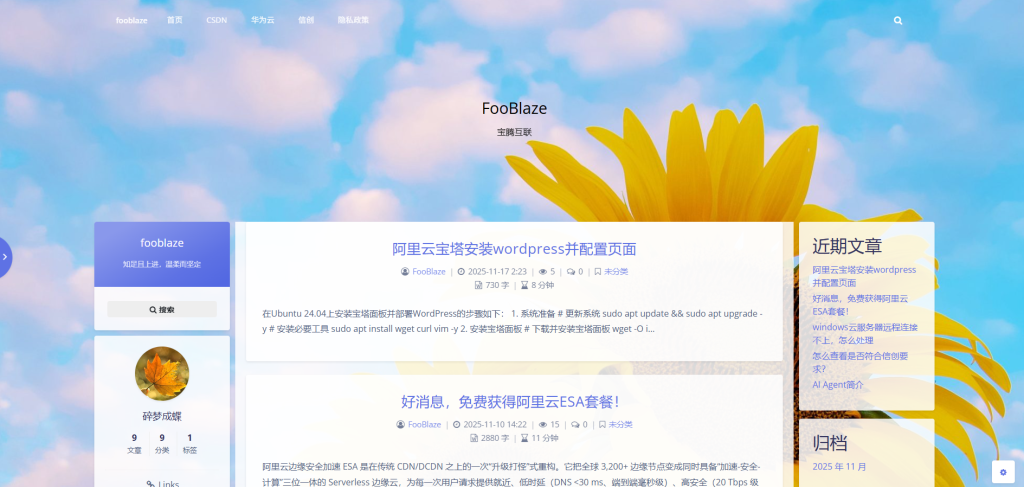
页面效果展示:
在Ubuntu 24.04上安装宝塔面板并部署WordPress的步骤如下:
1. 系统准备
# 更新系统
sudo apt update && sudo apt upgrade -y

# 安装必要工具
sudo apt install wget curl vim -y
2. 安装宝塔面板
# 下载并安装宝塔面板
wget -O install.sh <http://download.bt.cn/install/install-ubuntu_6.0.sh>
sudo bash install.sh
安装过程中会显示:
========================面板账户登录信息==========================
【云服务器】请在安全组放行 20229 端口
外网面板地址: <https://你的公网IP:20229/5f673409>
内网面板地址: <https://172.26.33.171:20229/5f673409>
username: xxxxxx
password: xxxxxx
- 面板访问地址
- 用户名
- 密码(请务必保存这些信息)
3. 配置宝塔面板
# 如果端口无法访问,开放宝塔面板端口(上面随机生成的端口)
sudo ufw allow xxxx(端口号)
sudo ufw allow 80
sudo ufw allow 443
sudo ufw allow 21
sudo ufw enable
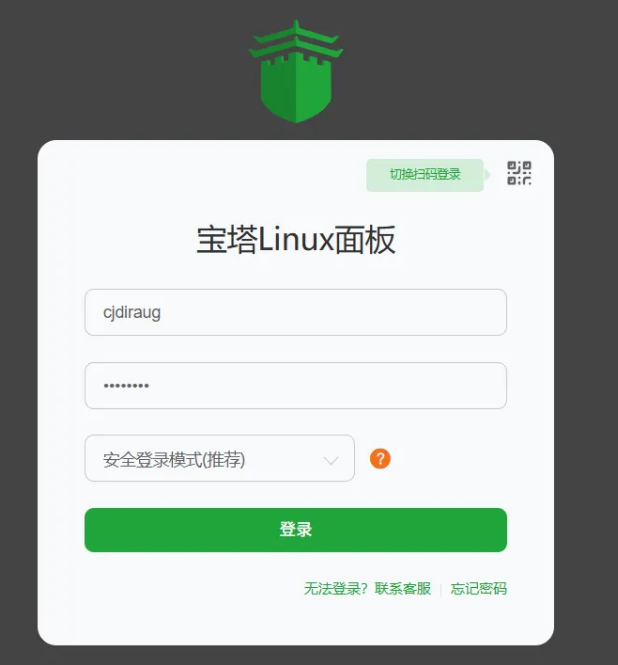
4. 登录宝塔面板
云服务器访问前记得到安全组放开随机生成的端口
在浏览器访问:http://你的服务器IP:随机生成的端口
使用安装时显示的用户名和密码登录。
5. 安装运行环境
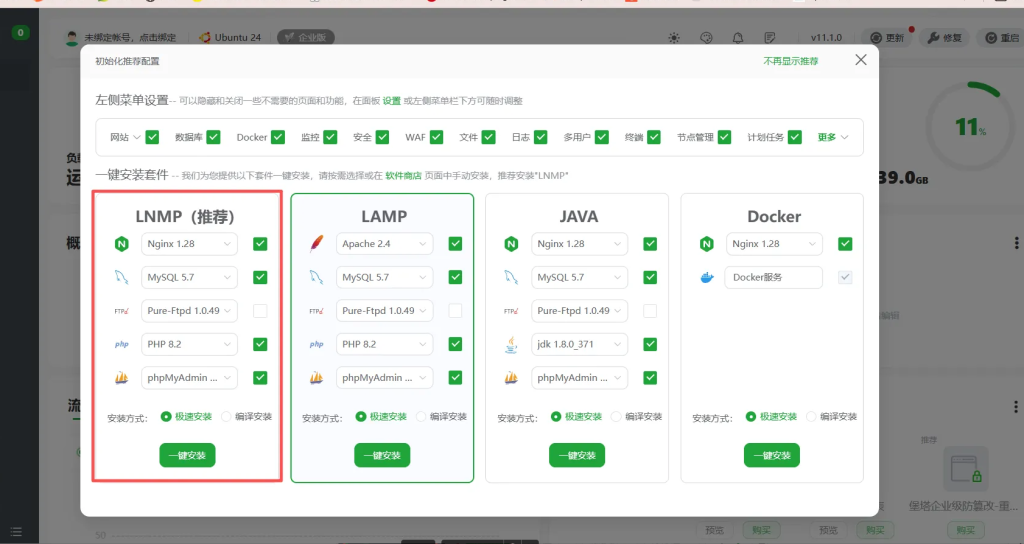
在宝塔面板中:选择推荐的LNMP或LAMP环境,建议版本(选择一键安装):
- Nginx 1.20+
- MySQL 5.7+
- PHP 7.4+
- phpMyAdmin
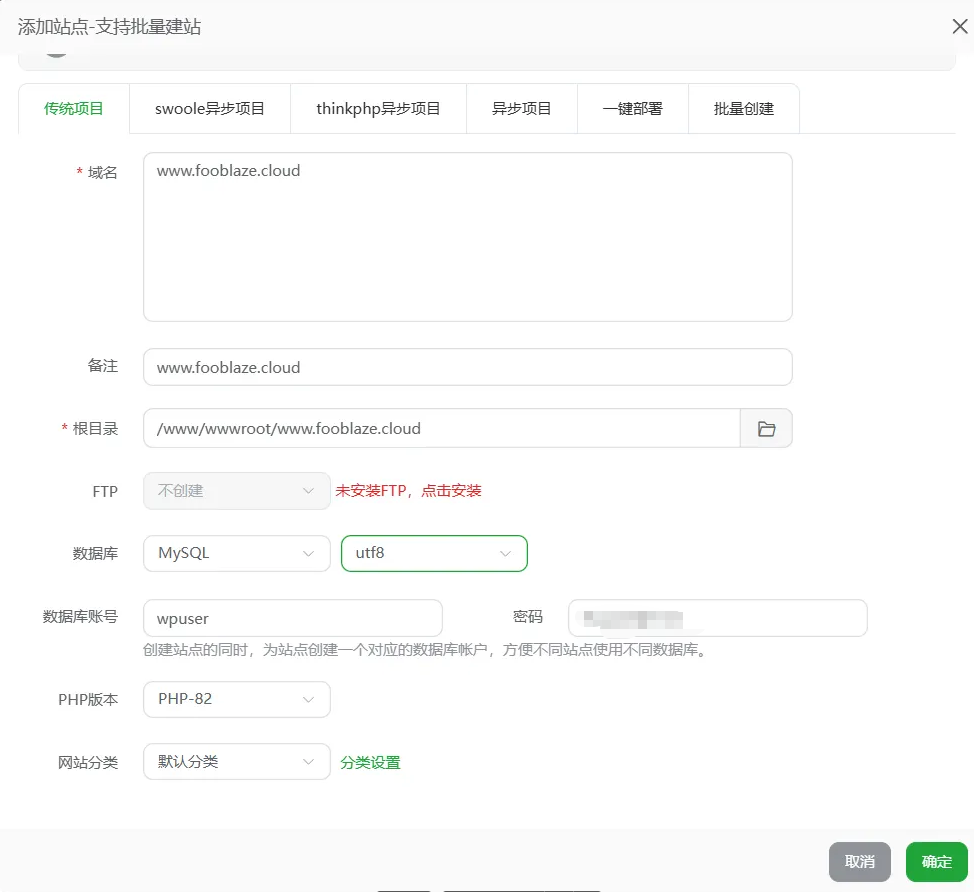
6. 创建网站
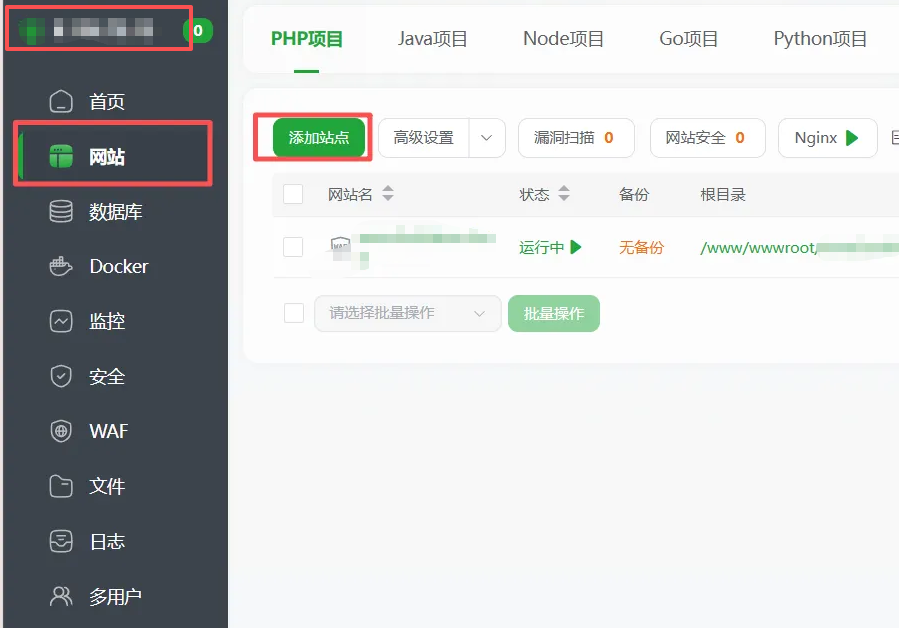
(1)点击左侧"网站" → "添加站点"
(2)填写信息:
- 域名:你的域名或服务器IP(暂时用IP访问可留空)
- 根目录:默认
/www/wwwroot/你的站点名 - 创建数据库:选择MySQL
- 设置数据库用户名和密码
7. 安装WordPress
# 进入网站目录
cd /www/wwwroot/你的站点名

# 下载WordPress
wget <https://wordpress.org/latest.tar.gz>

# 解压
tar -xzvf latest.tar.gz

# 移动文件到网站根目录
mv wordpress/* ./
rm -rf wordpress latest.tar.gz

# 设置权限
chown -R www:www /www/wwwroot/你的站点名
chmod -R 755 /www/wwwroot/你的站点名
7.1 报错处理
root@iZ2vc275pxtn9yk1adb5uaZ:/www/wwwroot/www.fooblaze.cloud# chown -R www:www /www/wwwroot/www.fooblaze.cloud/
chown: changing ownership of '/www/wwwroot/www.fooblaze.cloud/.user.ini': Operation not permitted
root@iZ2vc275pxtn9yk1adb5uaZ:/www/wwwroot/www.fooblaze.cloud# sudo chown -R www:www /www/wwwroot/www.fooblaze.cloud/
chown: changing ownership of '/www/wwwroot/www.fooblaze.cloud/.user.ini': Operation not permitted
root@iZ2vc275pxtn9yk1adb5uaZ:/www/wwwroot/www.fooblaze.cloud# chmod -R 755 /www/wwwroot/www.fooblaze.cloud/
chmod: changing permissions of '/www/wwwroot/www.fooblaze.cloud/.user.ini': Operation not permitted
root@iZ2vc275pxtn9yk1adb5uaZ:/www/wwwroot/www.fooblaze.cloud# sudo chmod -R 755 /www/wwwroot/www.fooblaze.cloud/
chmod: changing permissions of '/www/wwwroot/www.fooblaze.cloud/.user.ini': Operation not permitted
使用 chattr 命令解除文件锁定
# 检查文件属性
lsattr /www/wwwroot/www.fooblaze.cloud/.user.ini

# 如果显示有 'i' 属性(不可修改),则解除它
chattr -i /www/wwwroot/www.fooblaze.cloud/.user.ini

# 现在可以正常修改权限了
chown www:www /www/wwwroot/www.fooblaze.cloud/.user.ini
chmod 644 /www/wwwroot/www.fooblaze.cloud/.user.ini

# 如果需要,可以重新设置保护(可选)
# chattr +i /www/wwwroot/www.fooblaze.cloud/.user.ini
8. 配置WordPress
详细参考:阿里云创建自己的博客,部署wordpress_阿里云 博客-CSDN博客
(1)在浏览器访问你的网站地址
(2)按照WordPress安装向导完成安装:
- 数据库名:步骤6中创建的数据库名
- 用户名:数据库用户名
- 密码:数据库密码
- 数据库主机:localhost
- 表前缀:wp_(建议修改为其他前缀增强安全)
9. 常见问题解决
9.1 端口无法访问
# 检查防火墙状态
sudo ufw status

# 如果使用云服务器,还需在云服务商控制台开放安全组端口
9.2 数据库连接错误
- 检查数据库用户名和密码是否正确
- 确认数据库是否创建成功
- 检查MySQL服务是否正常运行
9.3 文件权限问题
# 修复文件权限
chown -R www:www /www/wwwroot/你的站点名
find /www/wwwroot/你的站点名 -type f -exec chmod 644 {} \\;
find /www/wwwroot/你的站点名 -type d -exec chmod 755 {} \\;
完成以上步骤后,你的WordPress网站就应该可以正常访问了。记得定期更新系统和插件以确保安全。
9.4 安全配置建议
# 修改宝塔面板默认端口
# 在宝塔面板设置中修改面板端口
# 关闭不必要的端口
sudo ufw deny 你的随机端口 # 安装完成后可关闭外部访问
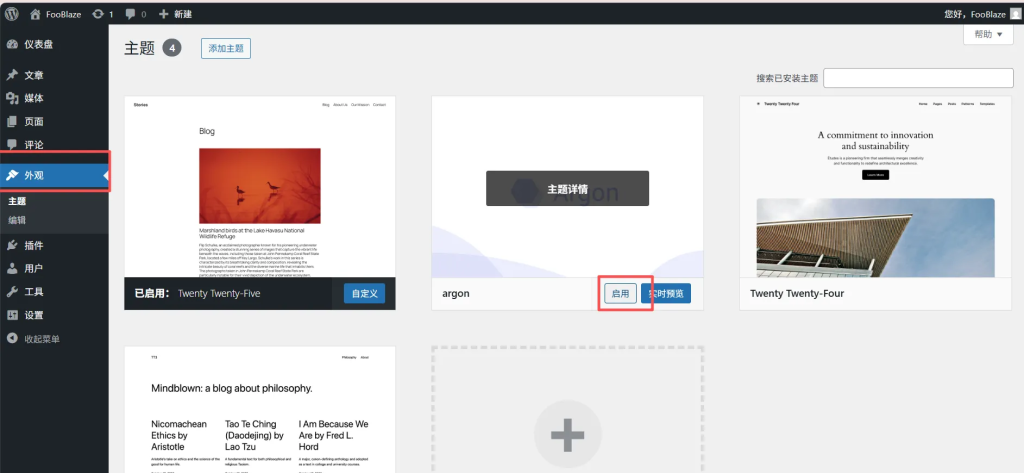
10. 安装皮肤(可选)
皮肤也可以在wordpress主题页面安装,个人比较喜欢这个主题
10.1 下载WordPress版本的Argon主题
由于用户当前在/usr/share/nginx/html/wp-content/themes/目录下,我们可以这样操作:
# 进入主题目录
cd /www/wwwroot/www.fooblaze.cloud/wp-content/themes

# 下载argon-theme(WordPress版本)
sudo wget <https://github.com/solstice23/argon-theme/archive/master.zip>
10.2 将其解压到WordPress的主题目录中
# 解压
sudo unzip master.zip

# 重命名解压后的文件夹为argon(可选,但为了保持一致,我们可以重命名)
sudo mv argon-theme-master argon

# 删除压缩包
sudo rm master.zip

# 设置权限
sudo chown -R www:www argon/
sudo chmod -R 755 argon/
10.3 在WordPress后台启用
10.4 部分样式修改
/* 全站背景图 */

/* 缩小背景图并固定 */
body {
background-image: url('<http://www.fooblaze.cloud/wp-content/uploads/2025/11/4ebba75ec6c59b9a257fd8e1b34b7c8f632738e77647bd-Ux4VQ1-scaled.jpg>') !important;
background-size: auto 150% !important;       /* 缩小到 60% 宽,高按比例 */
background-position: center center !important; /* 固定居中 */
background-attachment: fixed !important;    /* 页面滚动时背景不动 */
background-repeat: no-repeat;    /* 不平铺 */
background-color: #000;          /* 空余地方填黑 */
}

腾讯云面向开发者汇聚海量精品云计算使用和开发经验,营造开放的云计算技术生态圈。
更多推荐
 15
15 0
0- 0


 已为社区贡献8条内容

所有评论(0)