docker一键安装wvp+zlmediakit流媒体及视频管理服务
准备好git、maven、docker环境后,在服务器进行操作:本次记录的环境是在centos7,其他x86环境类似。
·
准备好git、maven、docker环境后,在服务器进行操作:
本次记录的环境是在centos7,其他x86环境类似
第一步:使用git工具下载源代码:
git clone https://gitee.com/pan648540858/wvp-GB28181-pro.git第二步:运行启动
cd wvp-GB28181-pro/docker

docker compose up -d使用docker compose up -d直接运行。 使用docker compose up -d -build -force-recreate强制重新构建所有服务的镜像并删除旧容器重新运行
.env用来配置环境变量,在这里配好之后,其它的配置会自动联动的,如果不配置,会自动生成,以下仅供参考:
MediaRtmp=10001
MediaRtsp=10002
MediaRtp=10003

WebHttp=8080
WebHttps=8081

Stream_IP=127.0.0.1
SDP_IP=127.0.0.1

SIP_ShowIP=127.0.0.1
SIP_Port=8160
SIP_Domain=3502000000
SIP_Id=35020000002000000001
SIP_Password=wvp_sip_password


RecordSip=true
RecordPushLive=
运行成功后,通过docker ps 查看:

| 序号 | 服务名 | 作用 |
| 1 | docker-polaris-nginx | 网关,通过nginx端口访问页面 |
| 2 | docker-polaris-wvp | sip服务及视频管理 |
| 3 | docker-polaris-mysql | 数据库 |
| 4 | docker-polaris-media | 流媒体,负责视频流管理 |
| 5 | docker-polaris-redis | 缓存 |
WebHttp=8080是登录页面,登录地址:http://{ip}:8080,账号密码:admin/admin,此时登录是会报错的,因为数据库没有初始化
第三步:初始化数据库
sudo docker exec -it docker-polaris-mysql-1 mysql -uroot -prootuse wvp;
source /docker-entrypoint-initdb.d/init.sql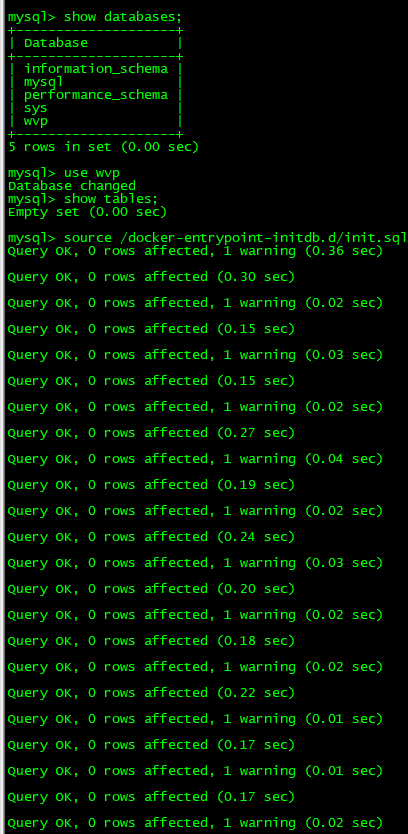
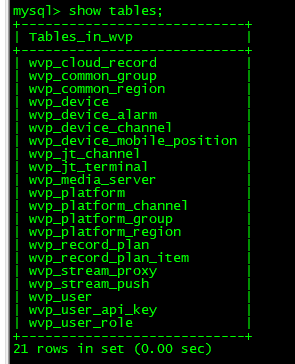
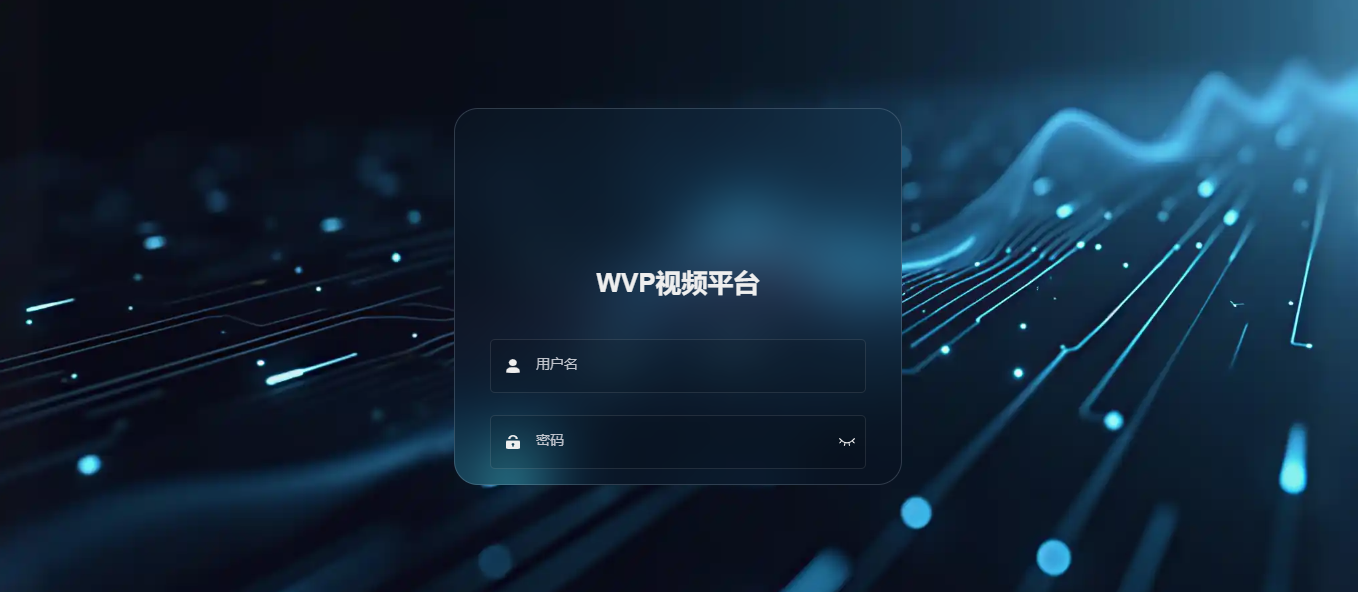
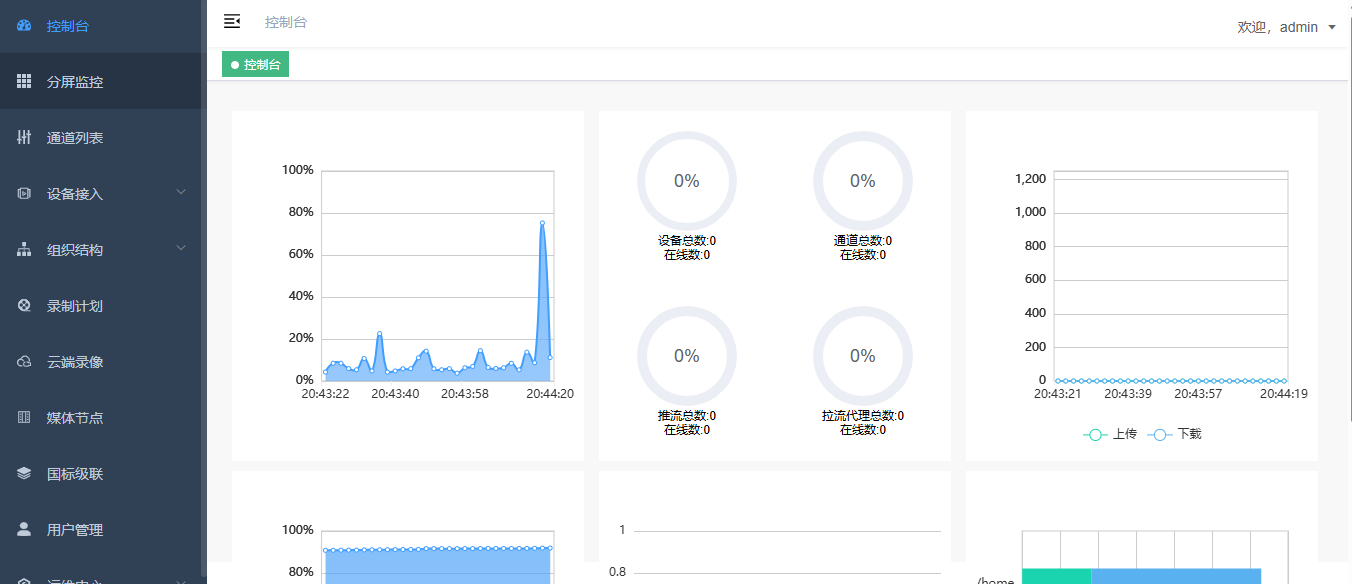
第四部:访问页面
登录地址:http://{ip}:8080,账号密码:admin/admin
参考说明:

腾讯云面向开发者汇聚海量精品云计算使用和开发经验,营造开放的云计算技术生态圈。
更多推荐
 9
9 0
0- 0


 已为社区贡献2条内容

所有评论(0)