虚拟机网络问题:ping: baidu.com: 域名解析暂时失败
1.问题描述
ping: baidu.com: 域名解析暂时失败
先找路由器的IP
route -n
这时候可能什么信息都不会显示,就像下面这样;输入ip a,如果也和我这个显示的差不多(ens33那里没有IP),那就可以按照我的方法来弄。
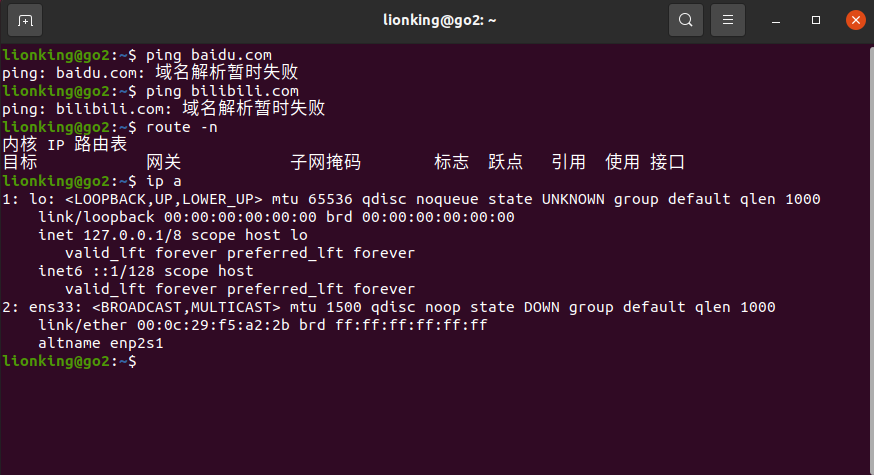
原因:
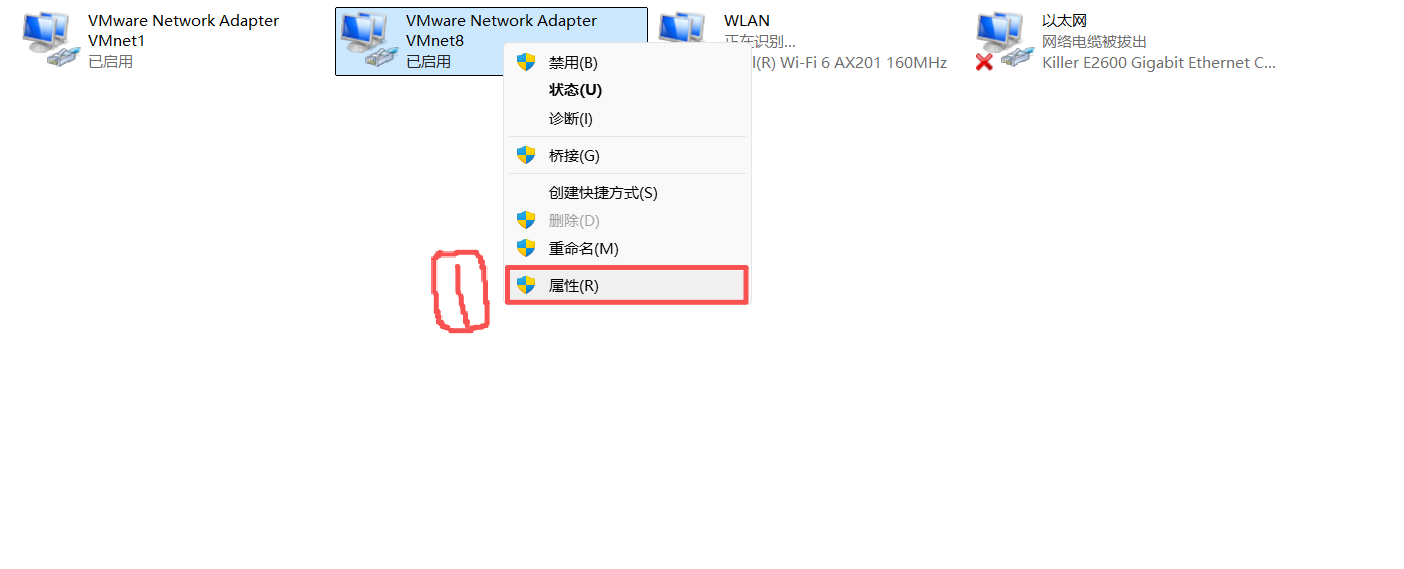
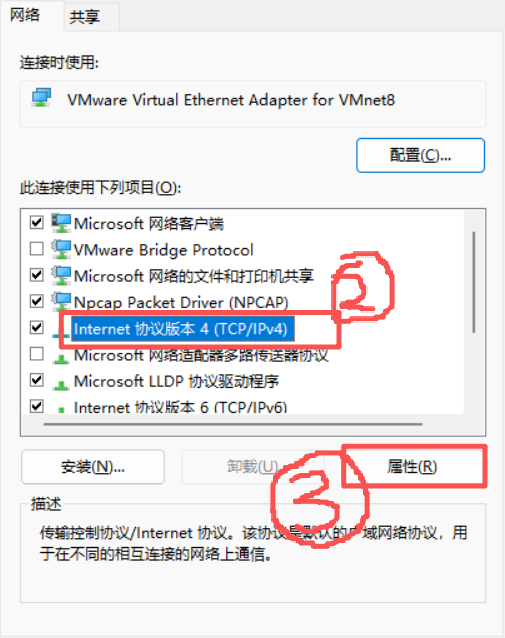
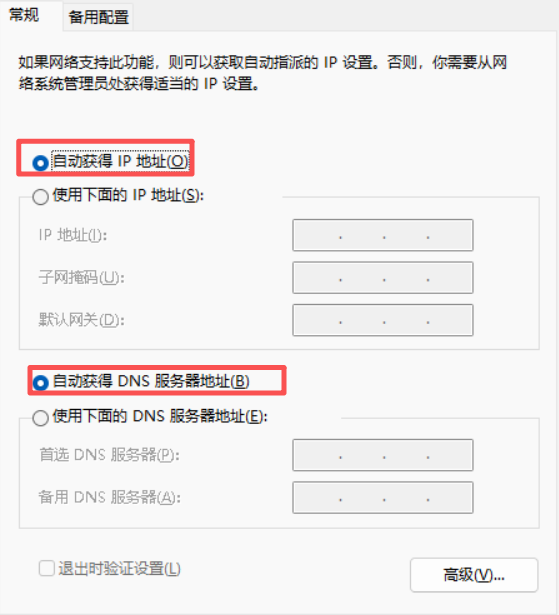
在win+R中输入ncpa.cpl,按照图片中的操作,可以看到我的电脑设置的是让虚拟机自动获取IP的。
获取IP的流程大致如下:
1. 系统启动: 虚拟机的网卡启动。(动态)
2. 发出请求: 虚拟机通过广播发送 DHCP 请求包。
3. DHCP 服务器响应: 宿主机上的虚拟网络服务(或网络中的独立 DHCP 服务器)接收到请求。
4. 分配信息: 服务器回复一个 DHCP 租约,其中包含:
• IP 地址 (例如: 192.168.10.101)
• 子网掩码 (例如: 255.255.255.0)
• 默认网关 (例如: 192.168.10.1)
• DNS 服务器地址
5. 路由表更新: 虚拟机接收到这些信息后,自动 在内核中添加 默认网关路由 和 本地子网路由。
但是这个过程失败了,至于哪里失败的我现在还不知道。
2.解决方法
1.启用网络接口
sudo ip link set ens33 up
2.获取一个动态IP地址
sudo dhclient ens33
3.现在route -n一下,应该有信息了
4.现在可以ping baidu.com了
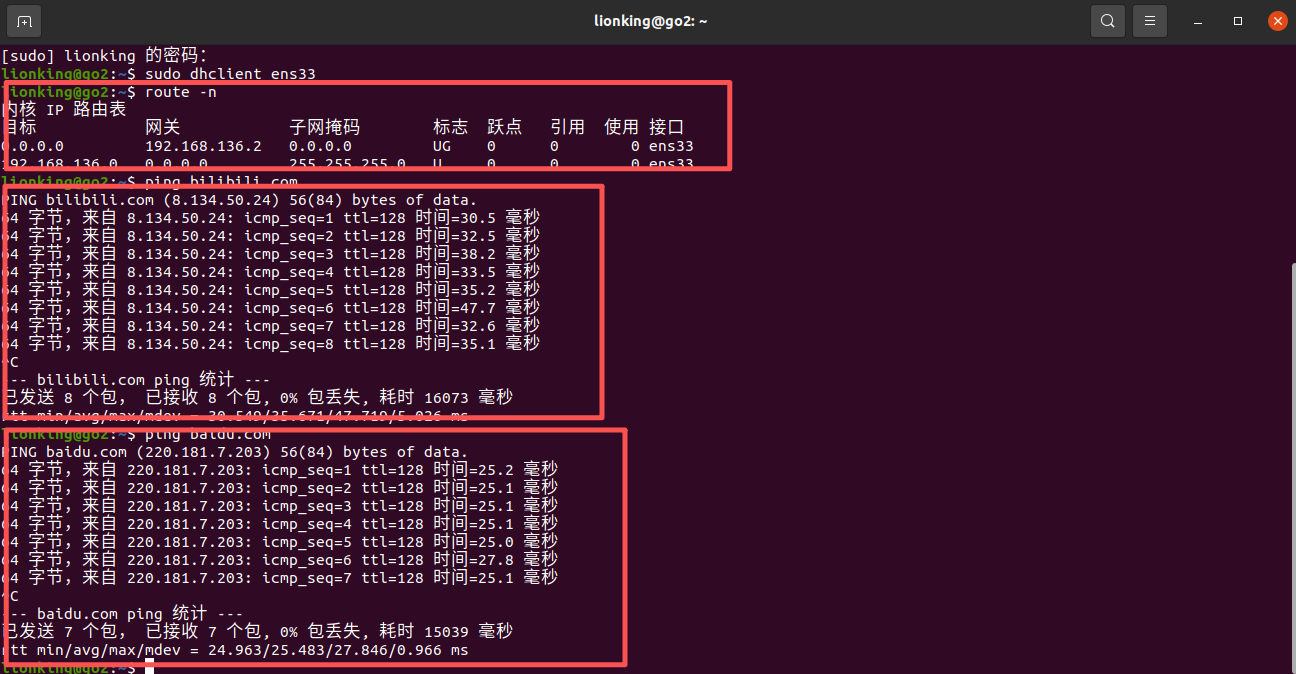
ping没ping通有时候和你没关系,有时候和DNS解析之后的IP有关系,所以即使这样有时候ping baidu.com也会失败,但是ping bilibil.com基本都可以成功。
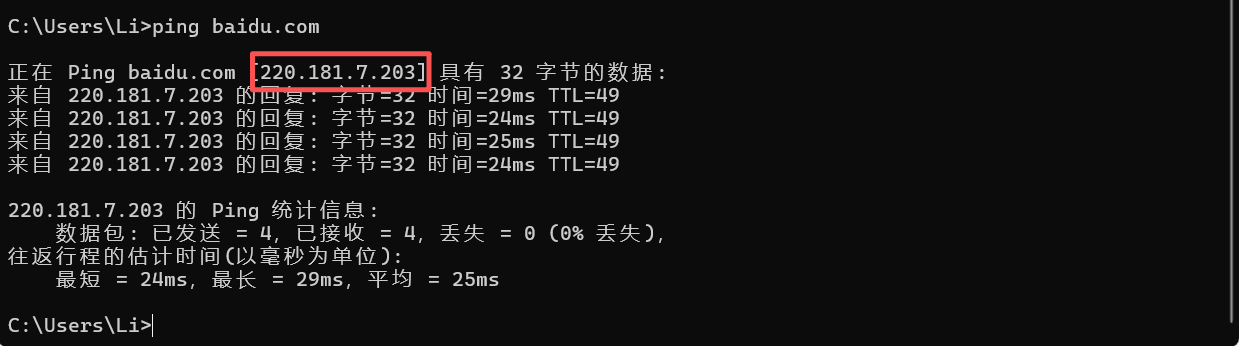
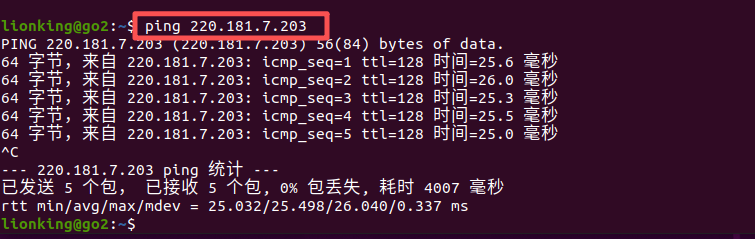
也可以在windows的终端ping baidu.com,主要是得到baidu.com的IP,然后在虚拟机终端里ping 这个IP,这样基本也是可以ping通的。
3.后续
启用网络接口
sudo ip link set ens33 up

获取一个动态IP地址
sudo dhclient ens33
上述这样的解决方法有一个问题,就是我的虚拟机每次打开都要输入这两个指令才能连上网,不能每次打开都自动连接网络。
永久解决方法:
以管理员身份打开cmd输入services.msc
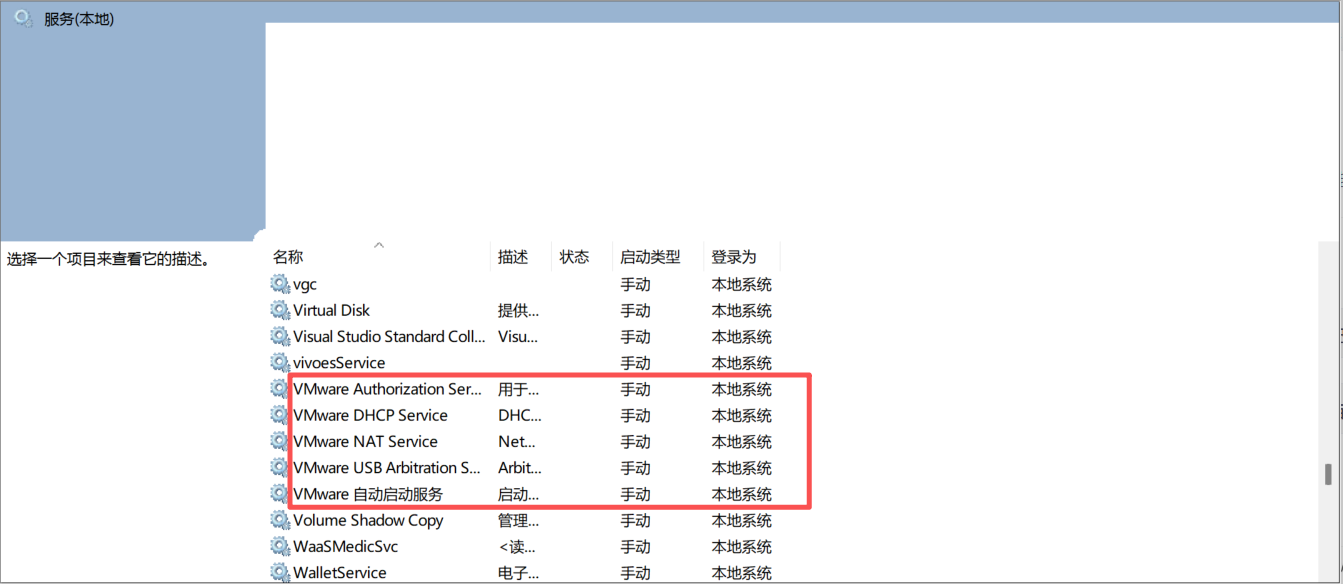
在服务管理器里找到Vmware开头的这几个东西,把它们都关了然后重新打开,启动类型设置为自动。这之后每次打开虚拟机都是直接就连上网的!
解决方法是怎么发现的呢?当时打游戏电脑太卡了就把虚拟机这几个服务都关闭了,后面要用到虚拟机发现怎么都连不上网,然后一看服务没打开,把服务打开之后就连上网了。后面神奇地发现每次打开虚拟机它都可以自动联网了。

腾讯云面向开发者汇聚海量精品云计算使用和开发经验,营造开放的云计算技术生态圈。
更多推荐
 6
6 0
0- 0


 已为社区贡献5条内容

所有评论(0)