利用jupyter的YOLO初体验(同样适用于pycharm、vscode的YOLO安装测试)
作为一个记录,以防后期需要操作,没有系统的文章。
前提是搭载好环境,安装好jupyter(见之前的文章,“搭载GPU平台”专栏)。
注意,你只是想利用YOLO不用深度学习框架的话,那你可以自己建一个新的环境;如果后期需要用到深度学习框架,那就和我的文章一样在pytorch(是我自己的环境名,之前文章里创建的)环境下进行安装YOLO即可。
一、更改jupyter notebook默认目录
首先因为jupyter的默认目录是在C盘下,所以第一步就是:
1、找到配置文件:
- Jupyter Notebook的配置文件通常位于用户目录下,路径为 C:\Users\<用户名>\.jupyter\jupyter_notebook_config.py。如果找不到该文件,可以通过命令行生成配置文件,打开Anaconda Prompt在base环境下即可,运行以下命令:
jupyter notebook --generate-config2、编辑配置文件:
使用文本编辑器(如记事本)打开 jupyter_notebook_config.py 文件。
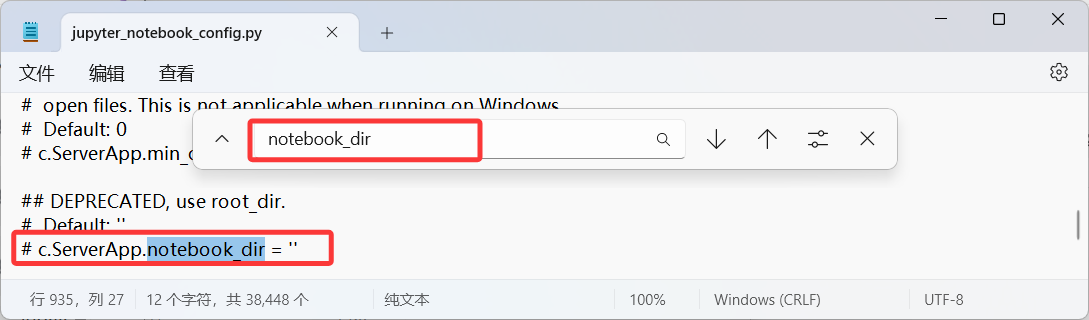
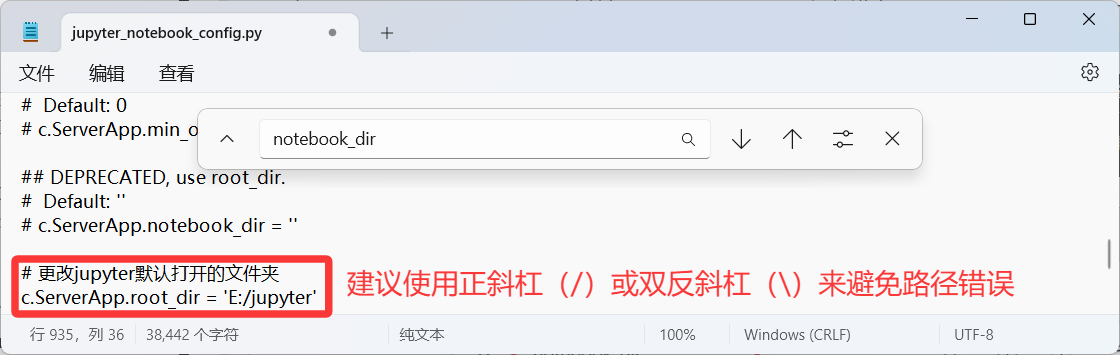
查找 notebook_dir 这一行,如果文件中c.ServerApp.notebook_dir未注释将其注释掉或者替换为 c.ServerApp.root_dir(如果没有c.ServerApp.notebook_dir直接把c.ServerApp.root_dir添加进去即可)(c.ServerApp.notebook_dir已不再使用,不替换的话运行会出警告)。确保取消注释(去掉行首的#号),并将其设置为你希望的路径,例如:
c.ServerApp.root_dir = 'D:/你的路径' # 建议使用正斜杠(/)或双反斜杠(\\)来避免路径错误,单\会有转义问题
3、保存并重启:
保存文件后,重启Jupyter Notebook以使更改生效。
注意必须在Anaconda Prompt中打开Jupyter Notebook,此时工作目录才为你设置的新路径。如果你用的是程序里的快捷方式,默认打开的还是在C盘下的,如果要更改可以看这个博主的文章(Jupyter Notebook最新版配置问题【保姆级教程】_最新版jupyter notebook-CSDN博客)或者自己百度
二、jupyter notebook汉化
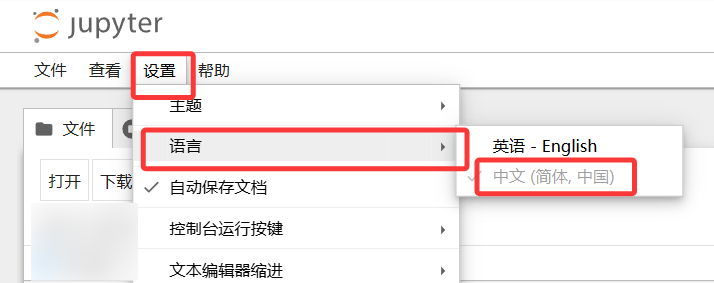
在base环境下运行以下代码,运行完启动就可以设置了。
注:当你在其他环境在运行时,只会在该环境下可以汉化,其他的环境还是无法汉化,需要不同环境分别运行较为麻烦,所以在base环境下运行一劳永逸。
pip install jupyterlab-language-pack-zh-CN
三、jupyter notebook的内核设置
因为jupyter是基于不同的内核下运行的,但是你新创建的环境可能在jupyter内核环境里不存在,你需要人为把内核添加进去,标准流程应该是:激活环境 → 安装
ipykernel→ 注册内核,但是当你每建一个环境都需要这么操作,这样做会显得少许麻烦。以下介绍一个最简单的方法,使用插件nb_conda_kernels,当然你自己也可以百度其他方法(方法一、方法二):
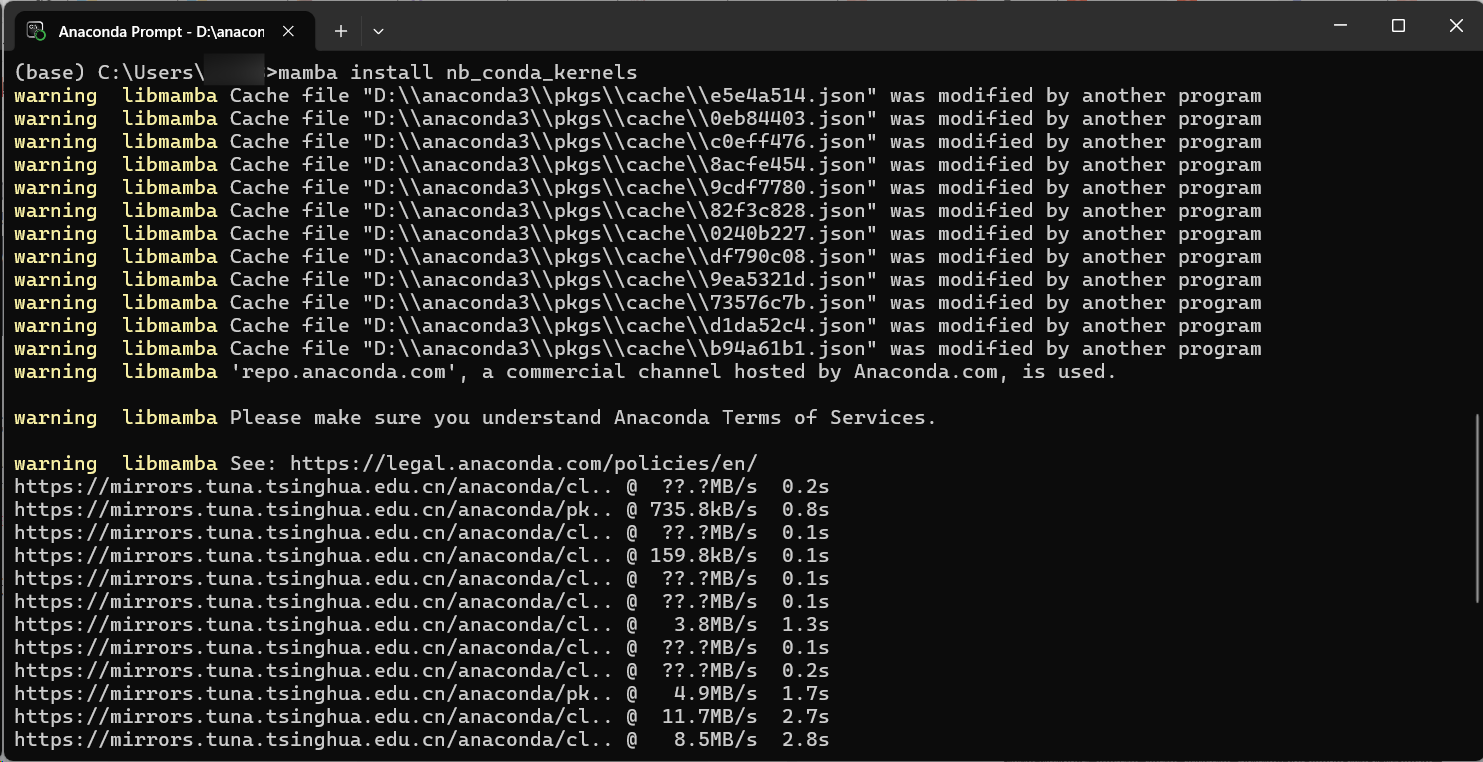
打开Anaconda Prompt在base环境下,运行以下命令(先看下面的【注】,安装完mamba后再运行相关命令,【注】中③下方有相应的过程):
使用插件nb_conda_kernels的好处是:使用插件nb_conda_kernels可以一步到位,省略了需要每安装一个虚拟环境都需要注册一个内核的步骤,只需要在相应环境中安装ipykernel,插件会自动帮你管理和注册内核,适合多环境管理或者团队协作项目。
(当你后期在新建环境时,你需要进到你的环境中运行mamba或conda或pip install ipykernel # 在你自己的环境下,安装ipykernel,内核会自动更新,也就是说对应环境的ipykernel必须被安装)
# 假设已经安装好mamba软件包了,如果没有安装好,先看下方内容安装mamba
mamba install nb_conda_kernels  # 利用nb_conda_kernels开源插件自动注册和管理内核

conda activate your's_env  # 先激活你自己的环境
conda/pip/mamba install ipykernel  # 在你自己的环境下,安装ipykernel
jupyter notebook  # 创建一个ipynb文件,在右上角就能看见所有的内核


### 附带标准的流程: ###
# conda activate your's_env  # 激活环境
# conda install ipykernel  # 安装ipykernel
# ipython kernel install --user --name=your's_env-kernel --display-name="XXX"  # 配置jupyter使用该内核
# jupyter notebook
### 这种方法只在 conda 环境中运行 Python 内核。 ###
【注】:
①当你在非base环境下运行mamba或conda install nb_conda_kernels时,比如你的环境是XXX,那你只有在XXX环境下打开jupyter notebook(前提是该环境下安装了jupyter notebook)才会有你的内核,你在base环境下进jupyter notebook不会显示你所有的内核,所以最好在base环境下安装mamba或conda install nb_conda_kernels,这样在所有环境下内核都会显现,一劳永逸。
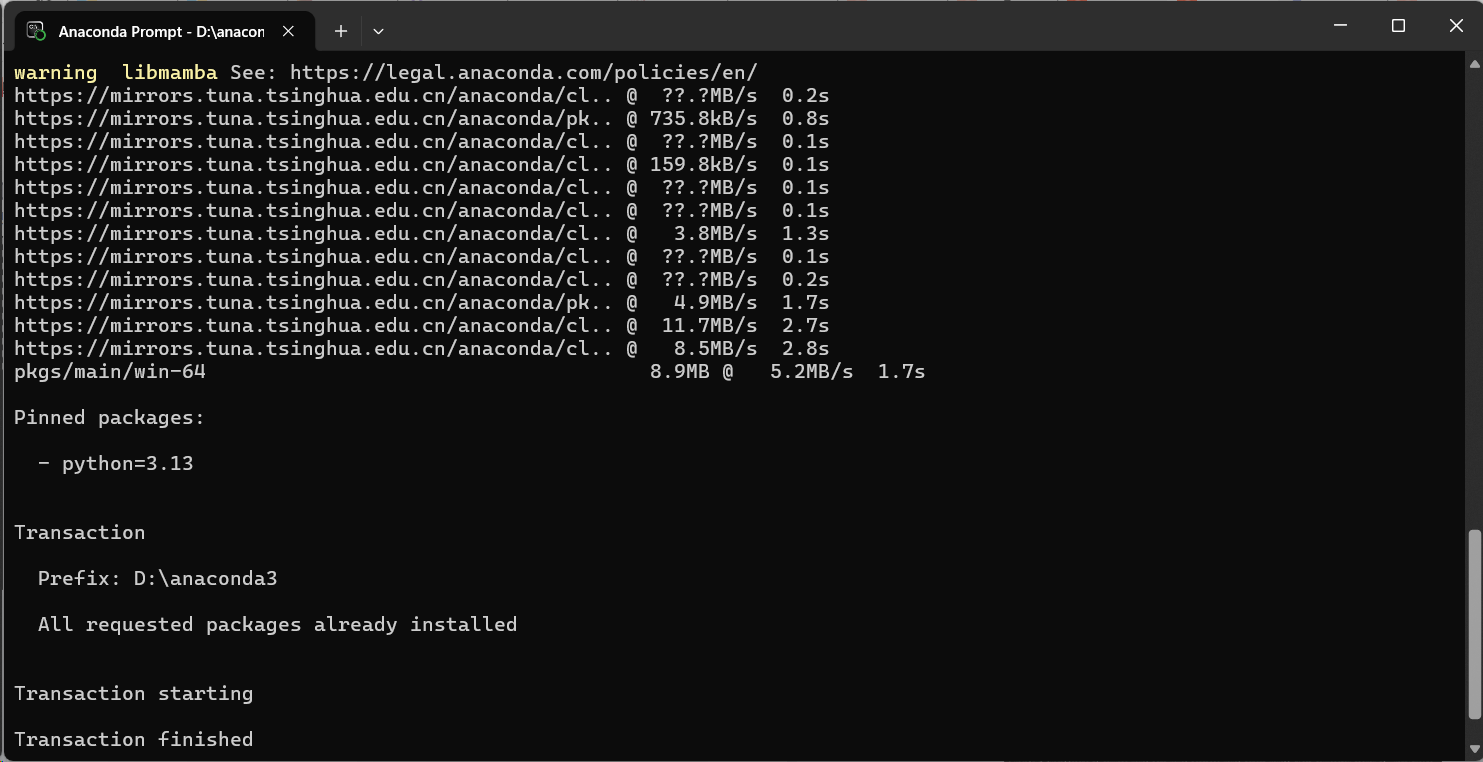
②当你运行mamba或conda install nb_conda_kernels时,如果出现延迟过大的情况,多运行几遍即可,但是使用清华源应该挺快的:
成功:
③当你运行conda install nb_conda_kernels,终端在Solving environment: /卡住(这是由于conda在新安装一个包或者更新包时需要搜索当前环境中所有的包的依赖空间,以找到满足所有依赖项的版本,随着用户安装的包越来越多,这个需要搜索的依赖空间也越来越大,导致solving environment需要的时间也越来越长)
如果你不想等待,那就使用mamba替代conda,如何安装mamba看这篇文章的第三部分:(修改conda环境和缓存默认路径-CSDN博客)
【注】:使用mamba安装完nb_conda_kernels后并且对应环境安装了ipykernel的前后对比:
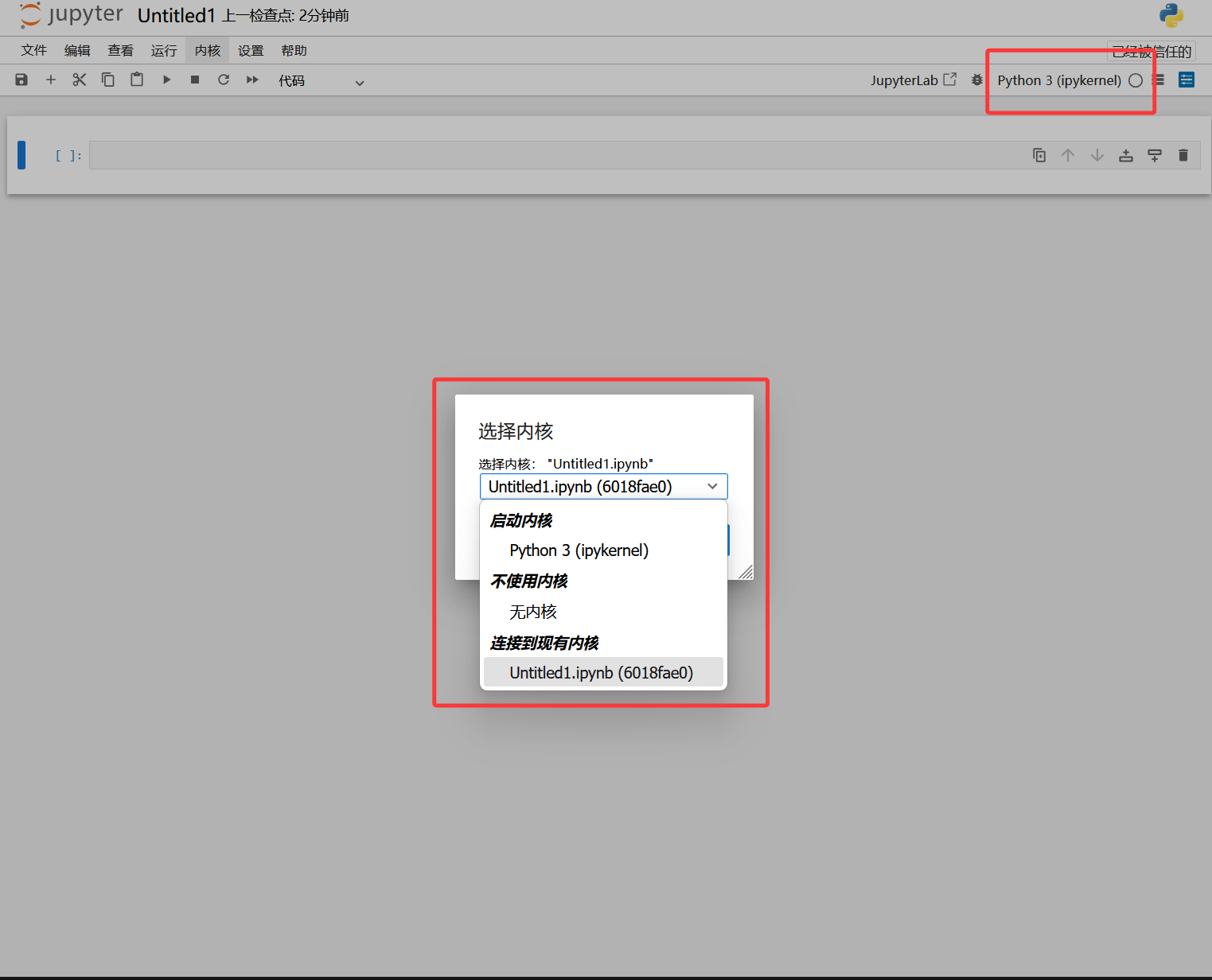
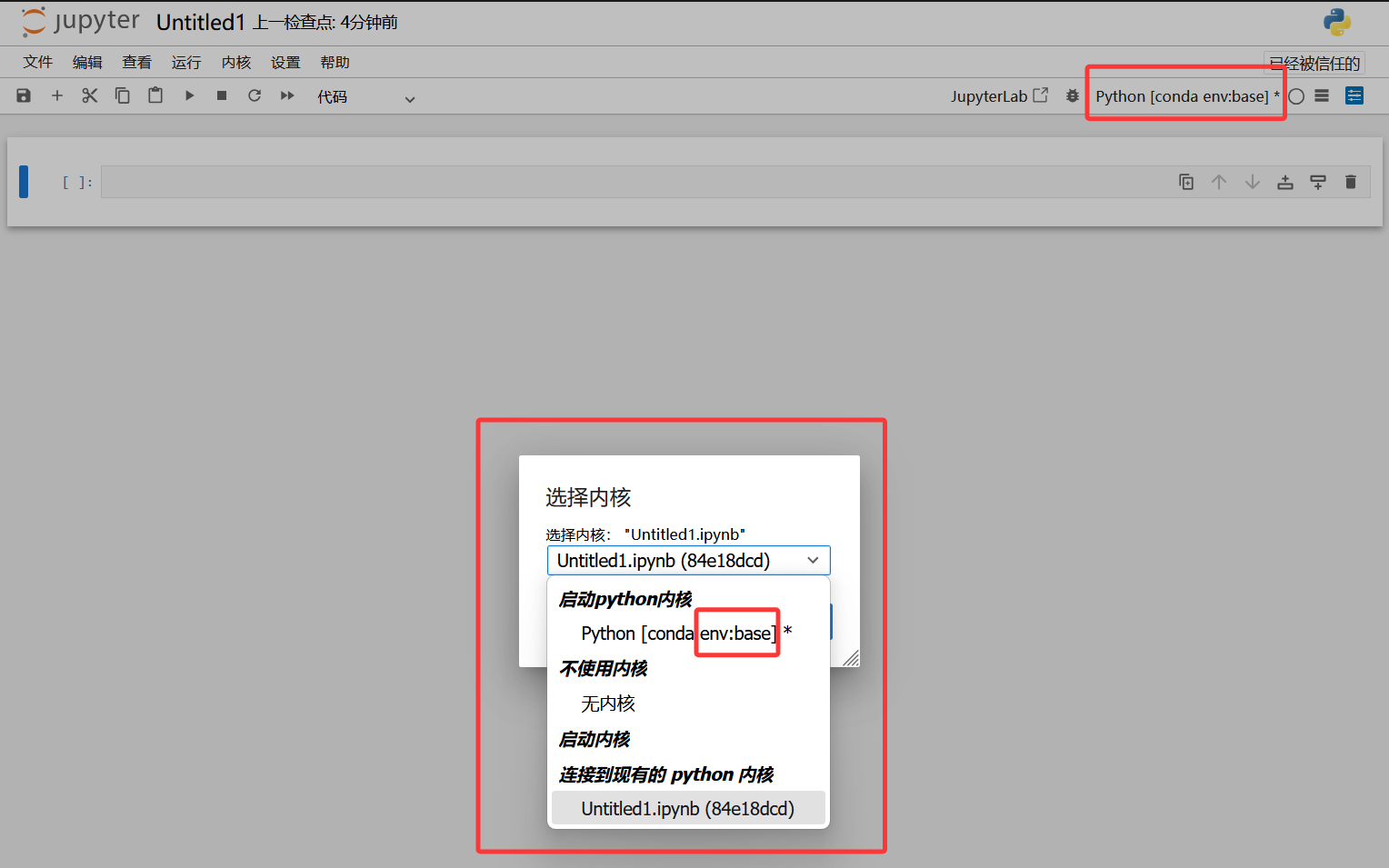
先看一下,jupyter notebook最原始的样子:
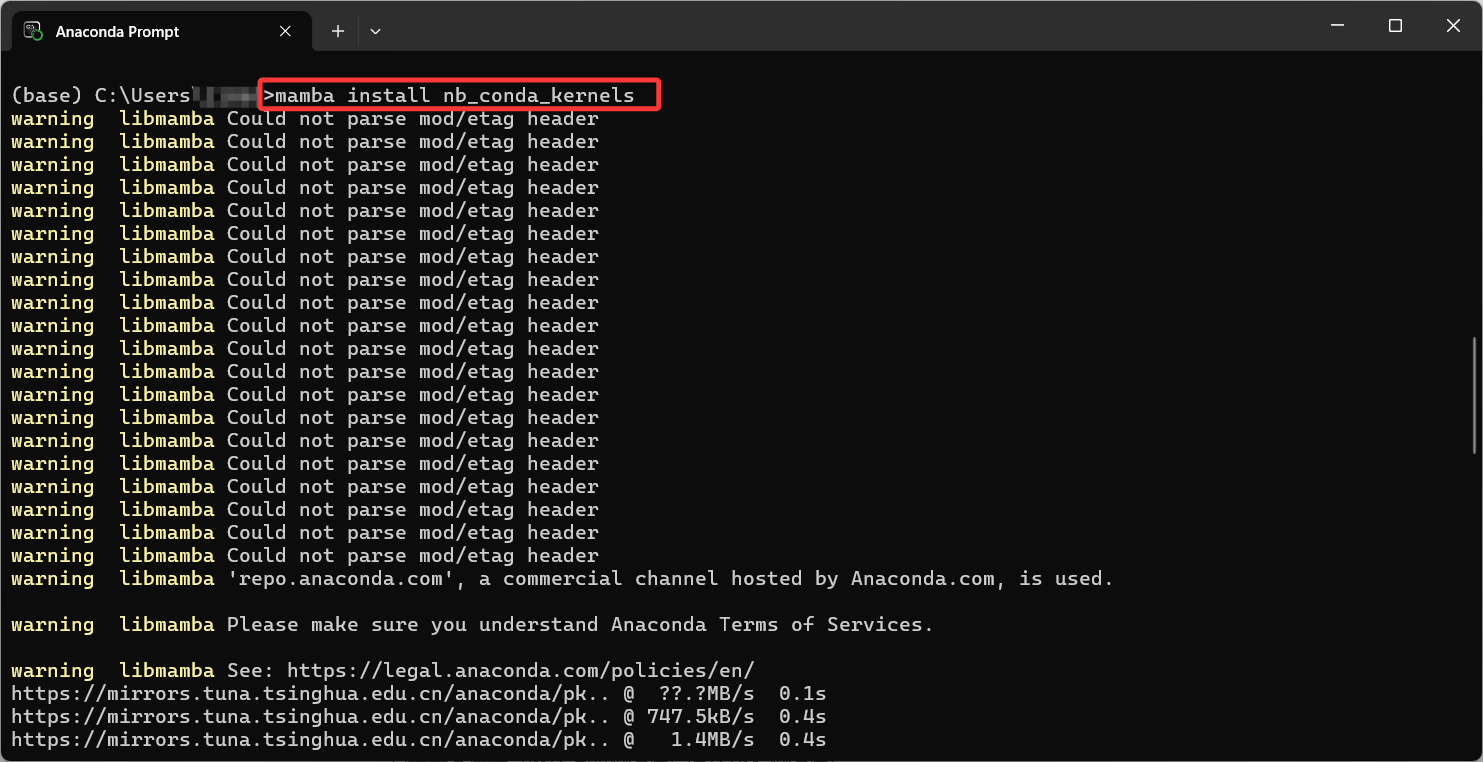
当你运行如下命令安装nb_conda_kernels后jupyter notebook的样子:
mamba install nb_conda_kernels
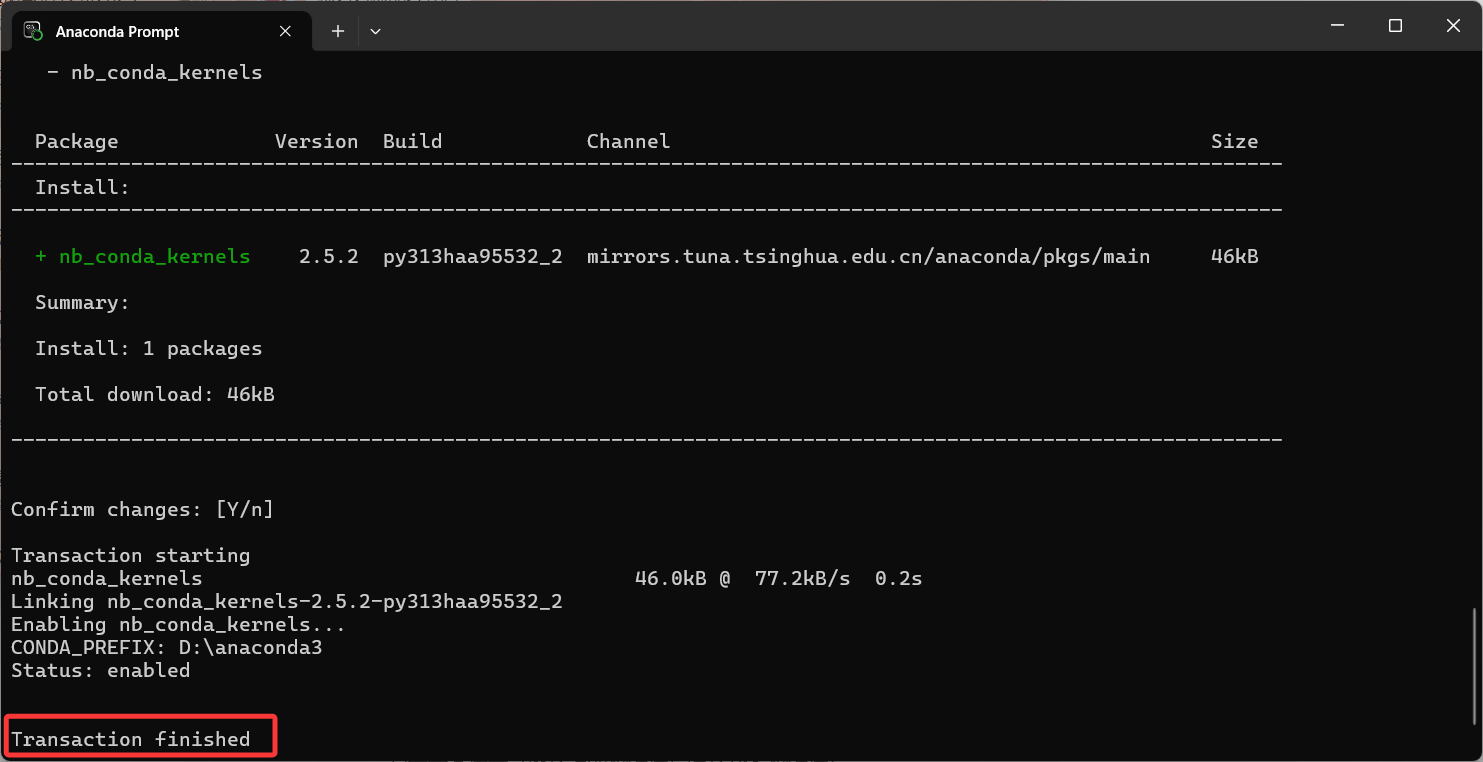
安装成功:
安装nb_conda_kernels后jupyter notebook的样子,显示了一个内核,是在base环境下的内核。
这里为什么没有pytorch(自己的环境名称)环境的内核?是因为我们没有在pytorch环境下安装ipykernel。
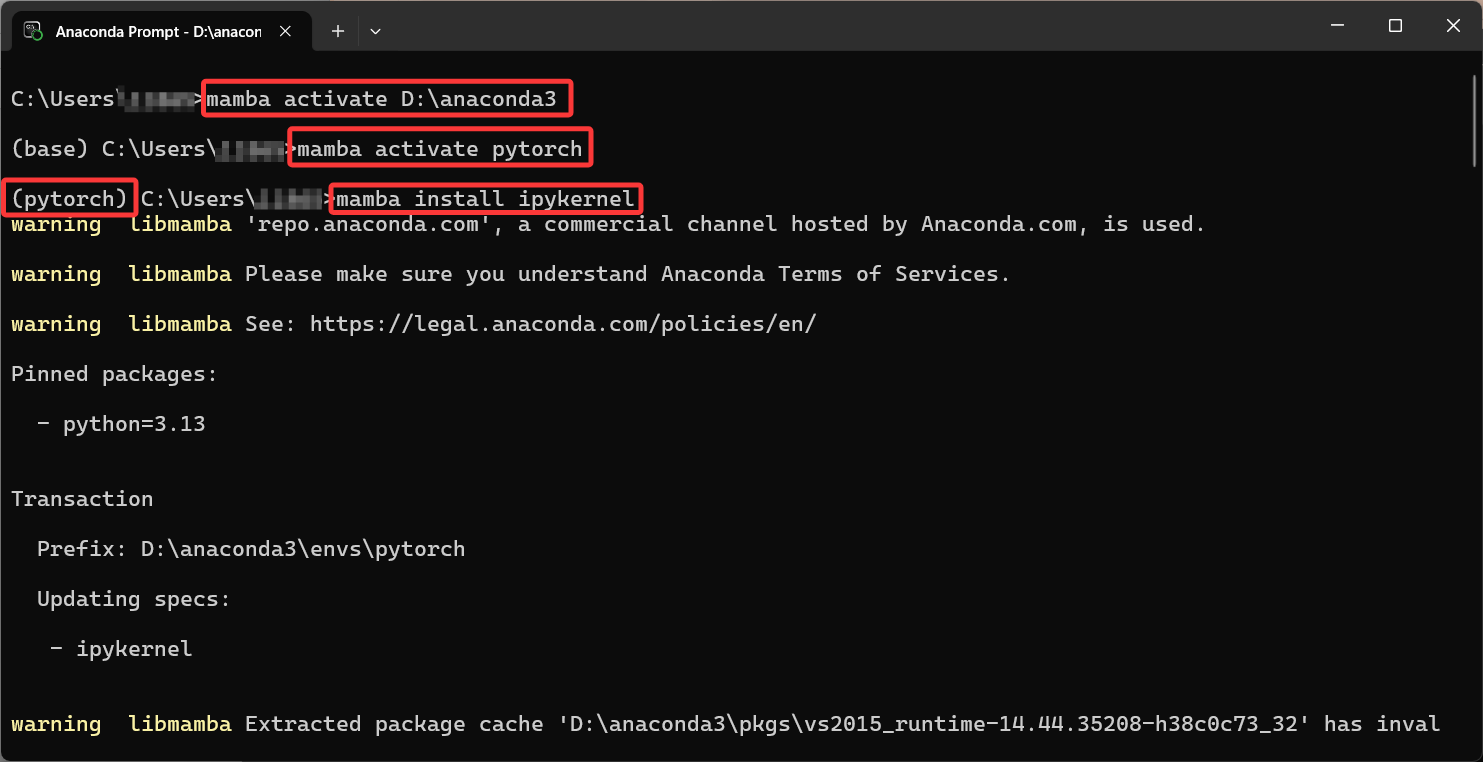
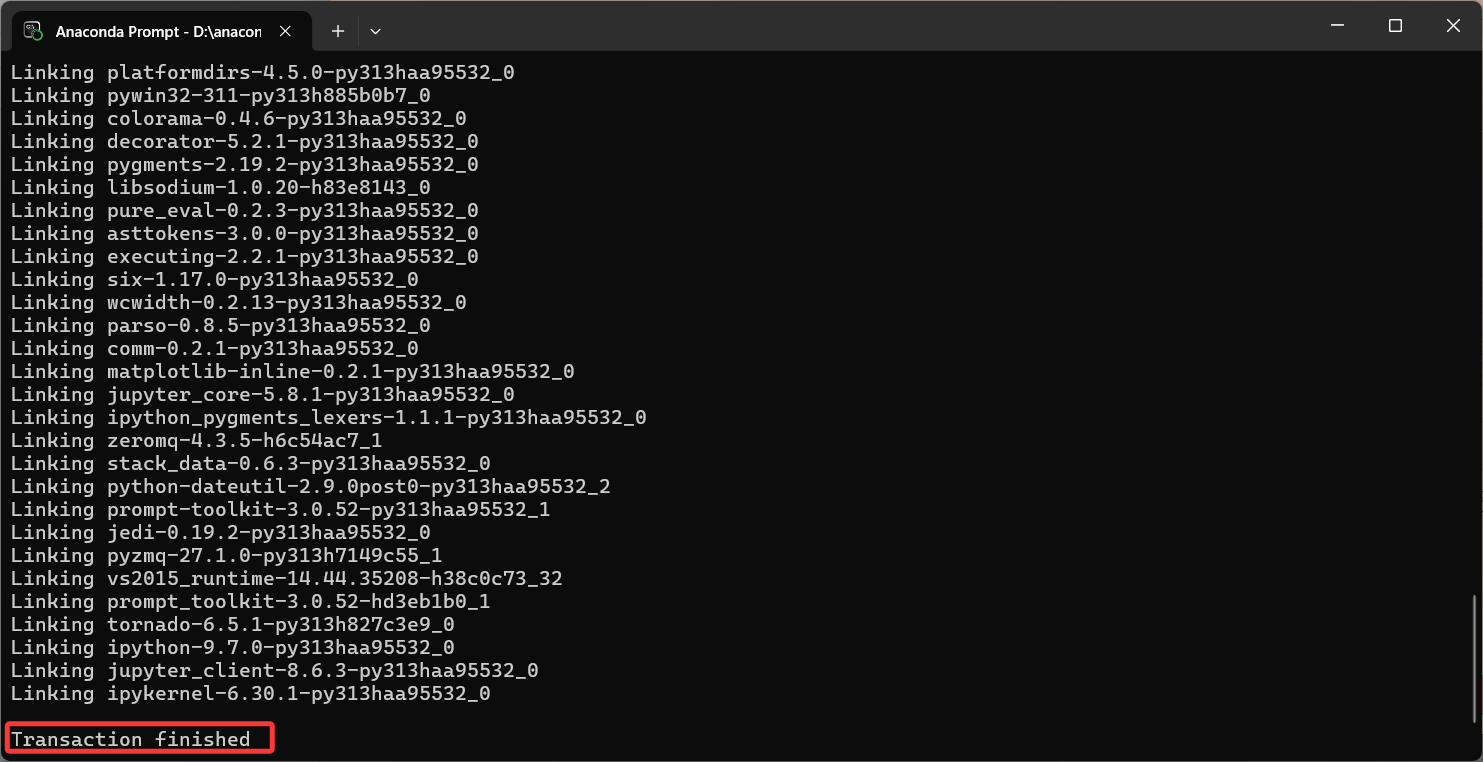
当你在pytorch环境下安装了ipykernel以后:
mamba install ipykernel # 在你自己的环境下,安装ipykernel
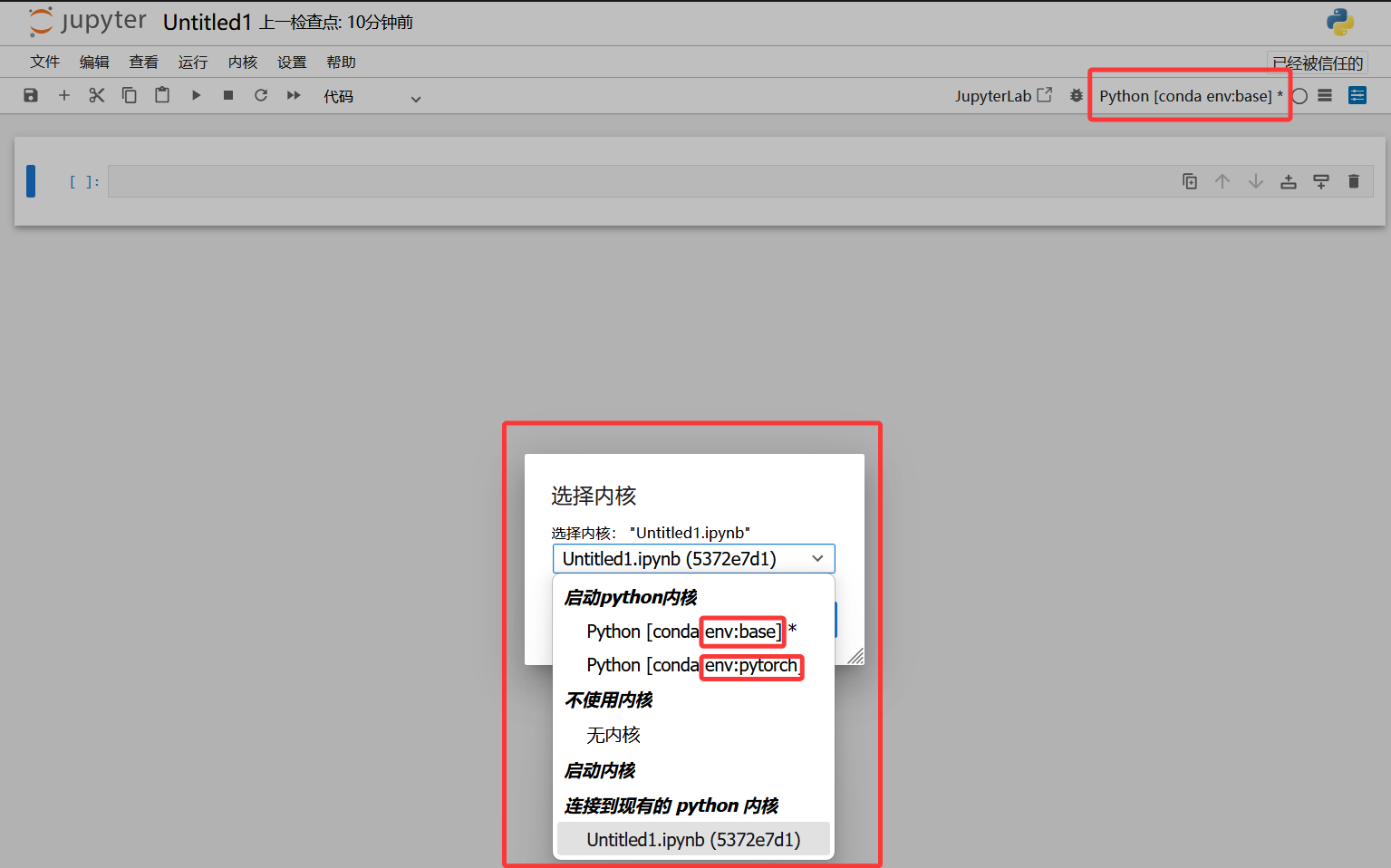
jupyter notebook显示了所有环境下的内核。
大功告成!此时当你新建环境后,在新环境中安装完ipykernel后,会自动更新出该环境对应的内核的。

四、yolo模型的下载及测试
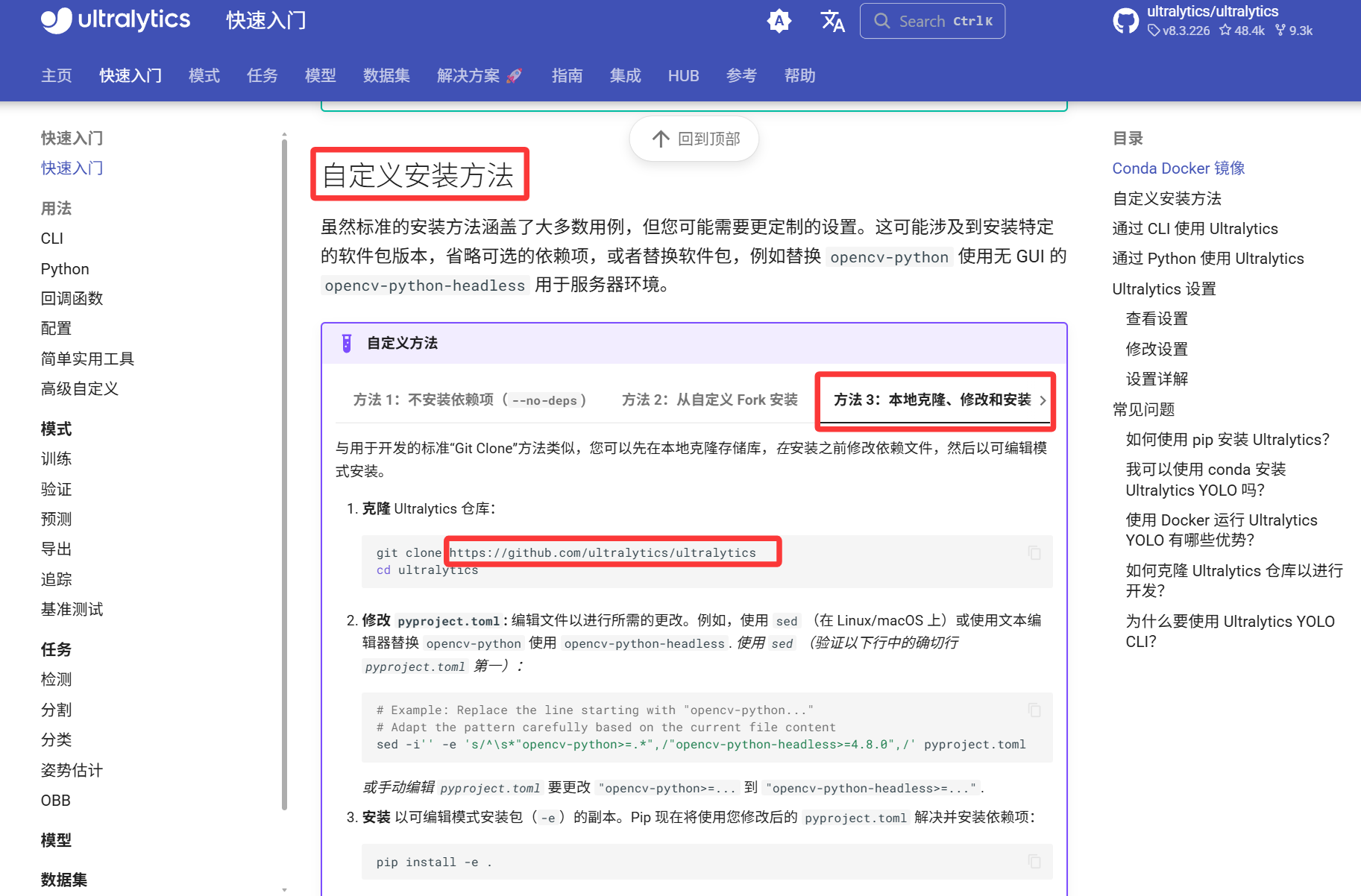
利用官方网站进行下载:安装 Ultralytics - Ultralytics YOLO 文档,方法可以多样,我给出我的安装方法:
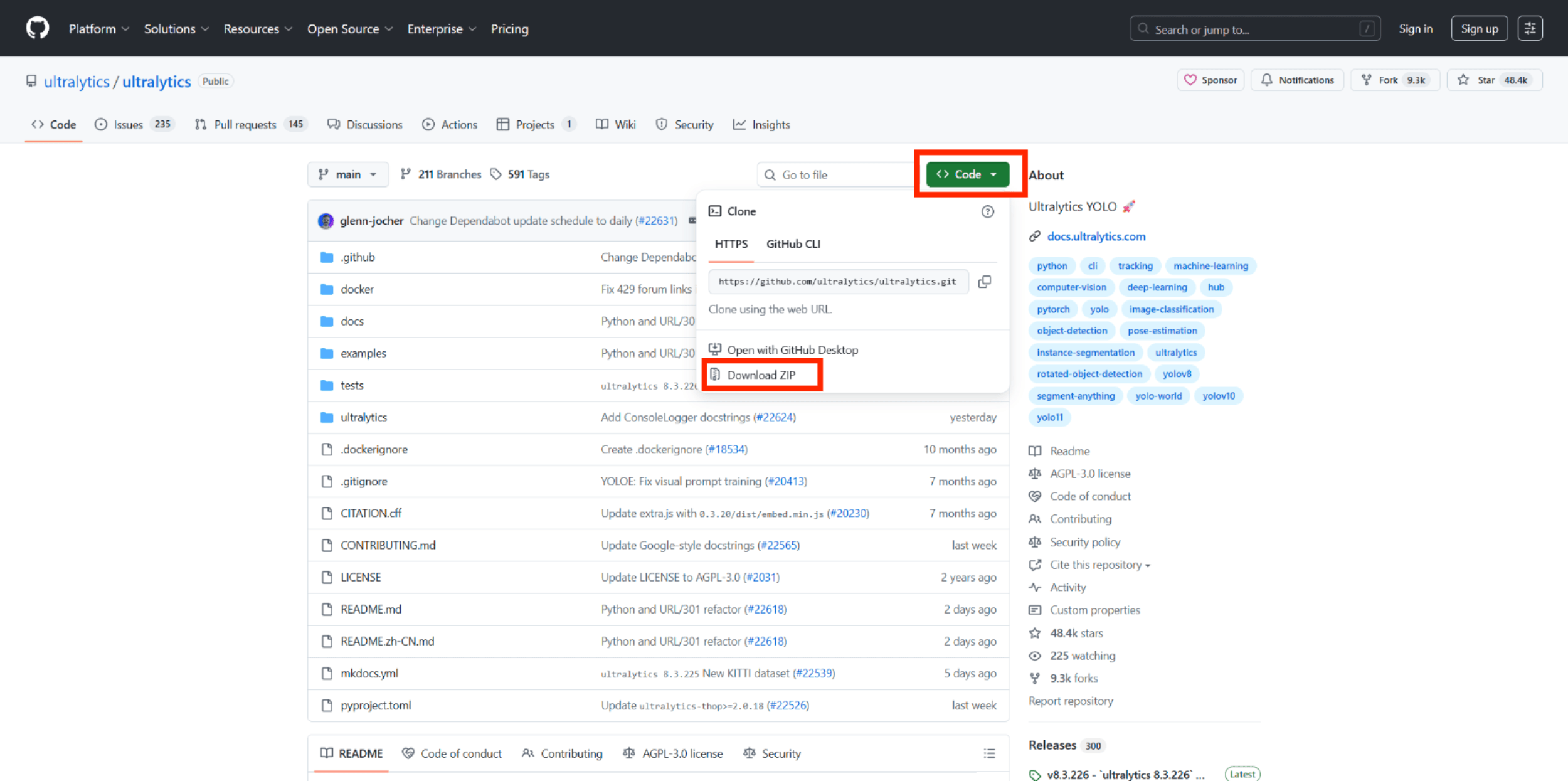
按如下图片找到网址,然后到浏览器网址栏访问这个网址。
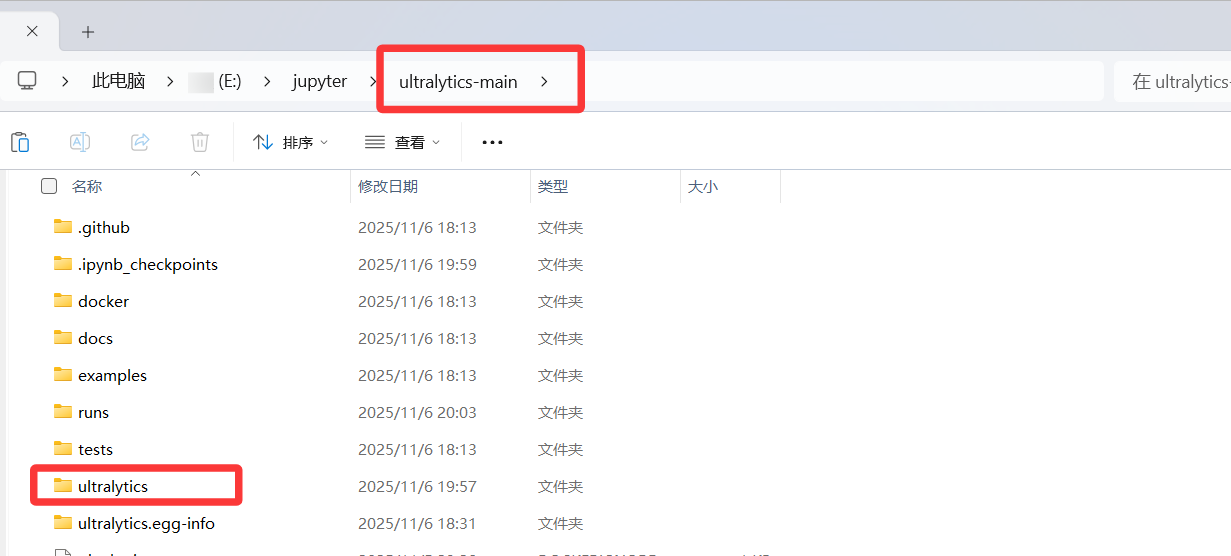
下载zip压缩包,然后解压缩,把文件放到你要放的地方。
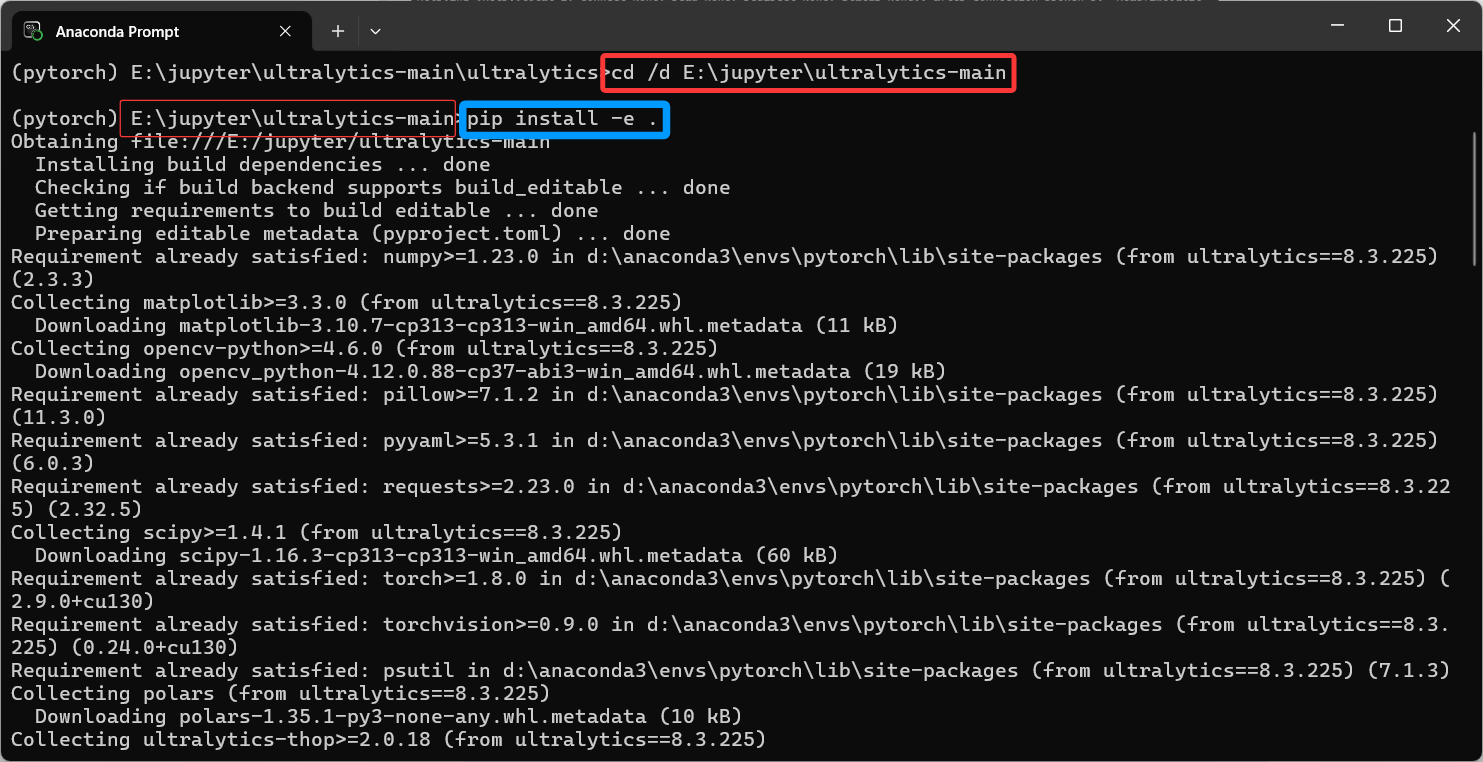
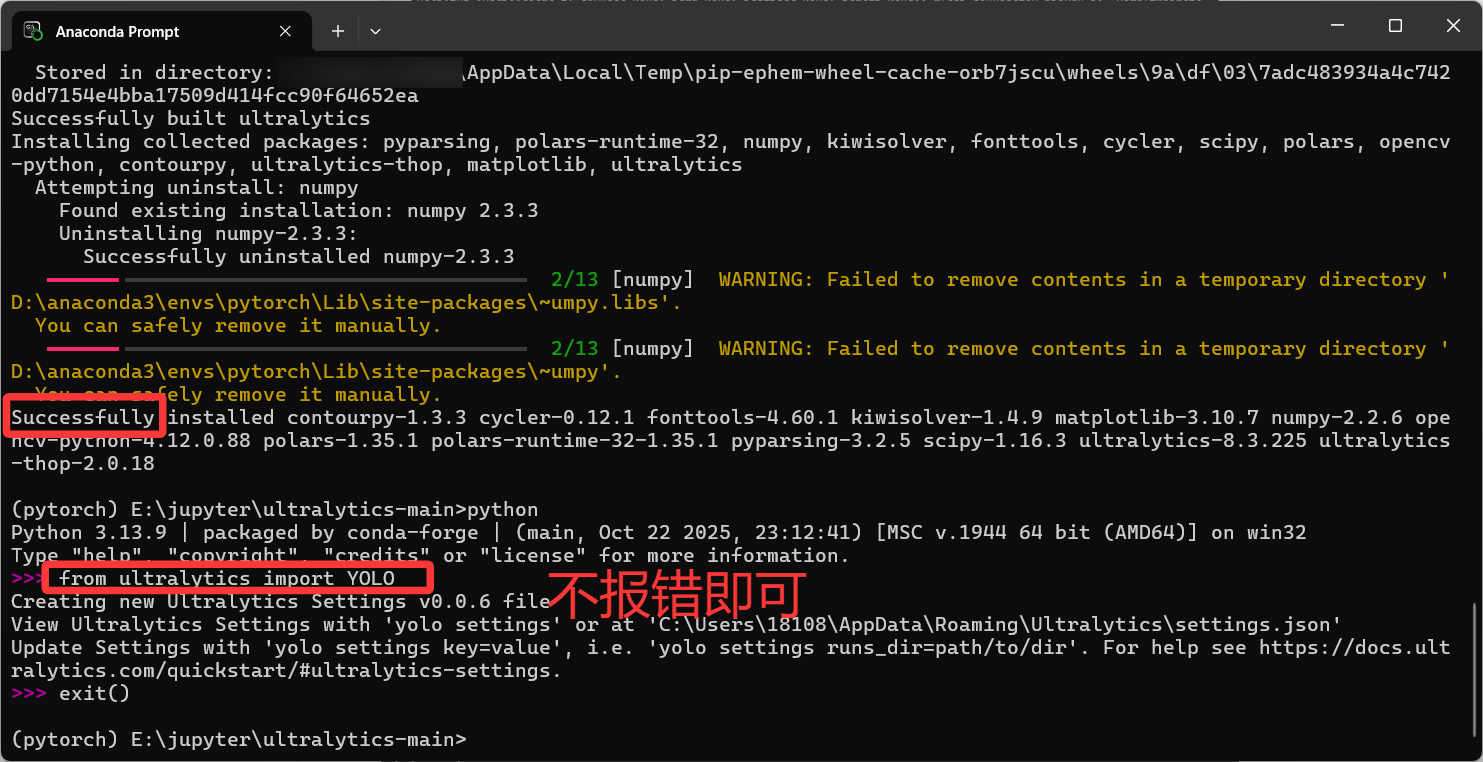
在上边这个文件夹中有ultralytics这个文件夹,然后打开你的Anaconda Prompt,进入到你想要安装的环境(我按在了pytorch环境中了),输入以下代码:
cd /d E:\jupyter\ultralytics-main  # 将工作目录转到该文件夹下
pip install -e .  # 运行命令自动安装依赖
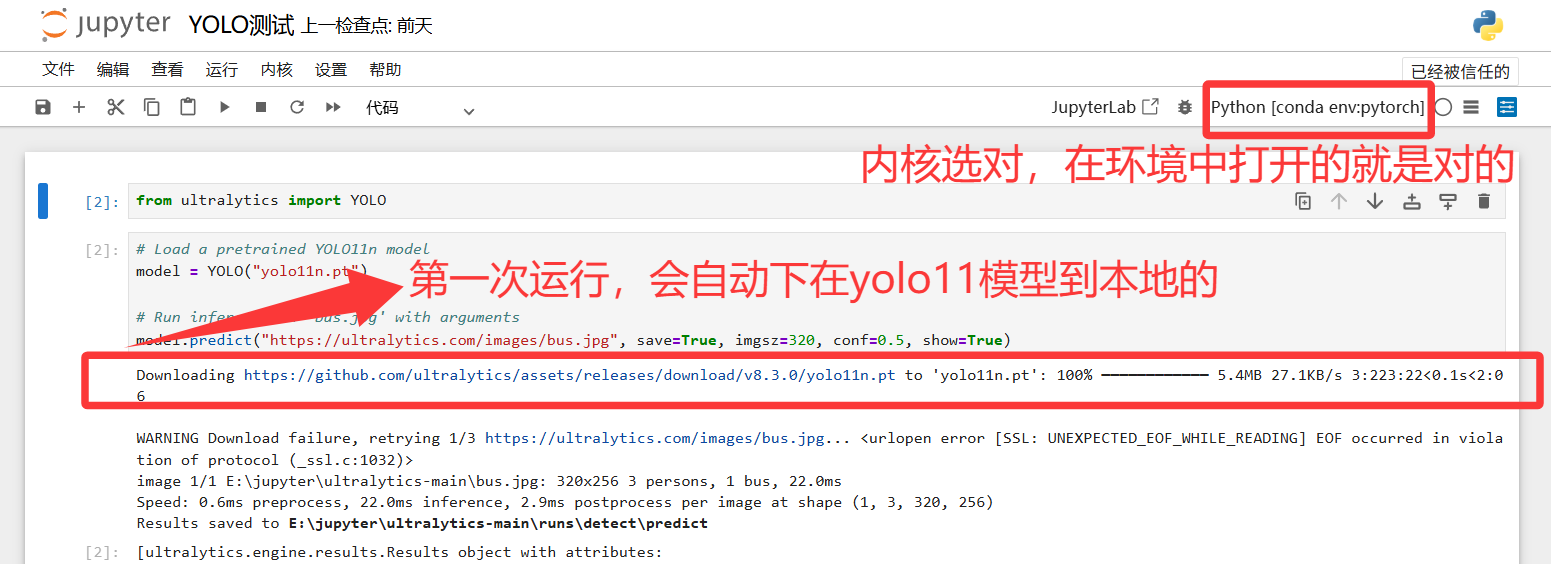
然后在该环境下打开你的jupyter notebook,新建一个文件.ipynb,测试一下yolo。
from ultralytics import YOLO

# Load a pretrained YOLO11n model
model = YOLO("yolo11n.pt")

# Run inference on 'bus.jpg' with arguments
model.predict("https://ultralytics.com/images/bus.jpg", save=True, imgsz=320, conf=0.5, show=True)
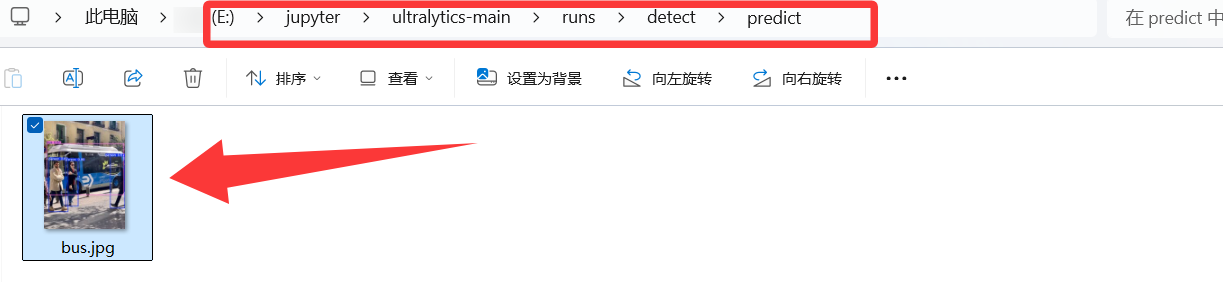
运行完后在你的路径下会有结果:
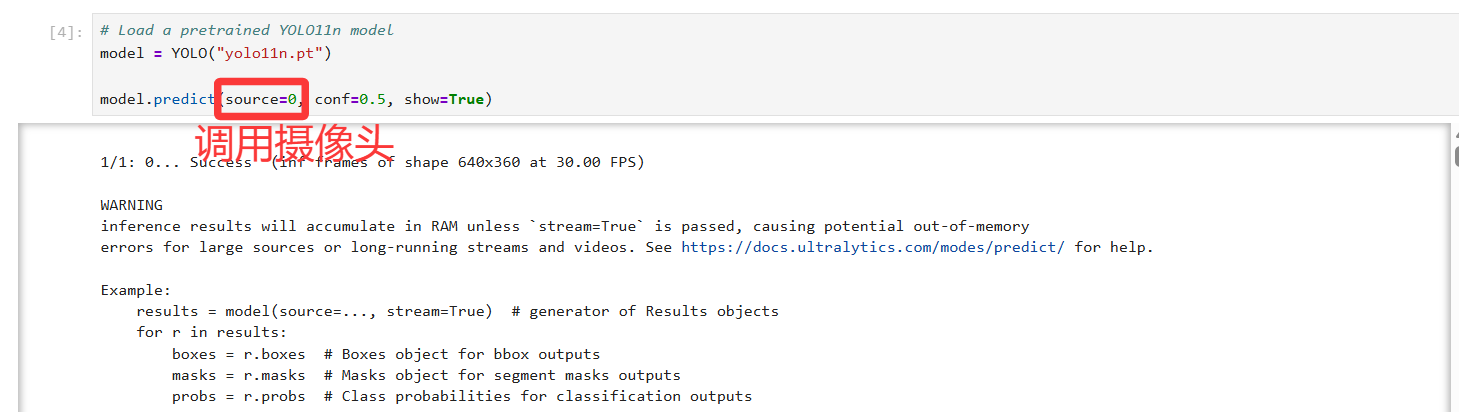
当然你也可以调用你的摄像头实时监测目标,其他的可以自己去测试。
# Load a pretrained YOLO11n model
model = YOLO("yolo11n.pt")

model.predict(source=0, conf=0.5, show=True)

腾讯云面向开发者汇聚海量精品云计算使用和开发经验,营造开放的云计算技术生态圈。
更多推荐
 27
27 0
0- 0


 已为社区贡献1条内容

所有评论(0)