干货:Claude Code + Mermaid 一键生成架构图、时序图、流程图
前言
作为一名开发人员,你是否也曾为画架构图、时序图或流程图而头疼?需要手动调整每个框线、箭头和布局,耗时长且难以修改。现在,借助 AI 大模型 Claude 和 Mermaid 语法,只需一句话描述需求,即可快速生成专业级图表!
Mermaid 是一种基于文本的图表描述语言,可以用于生成流程图、时序图、架构图
本文将手把手教你如何用Claude Code 生成 Mermaid 代码,并在 Mermaid 官网、draw.io、ProcessOn 等工具中渲染成精美图表。

用 Claude Code 生成 Mermaid 代码
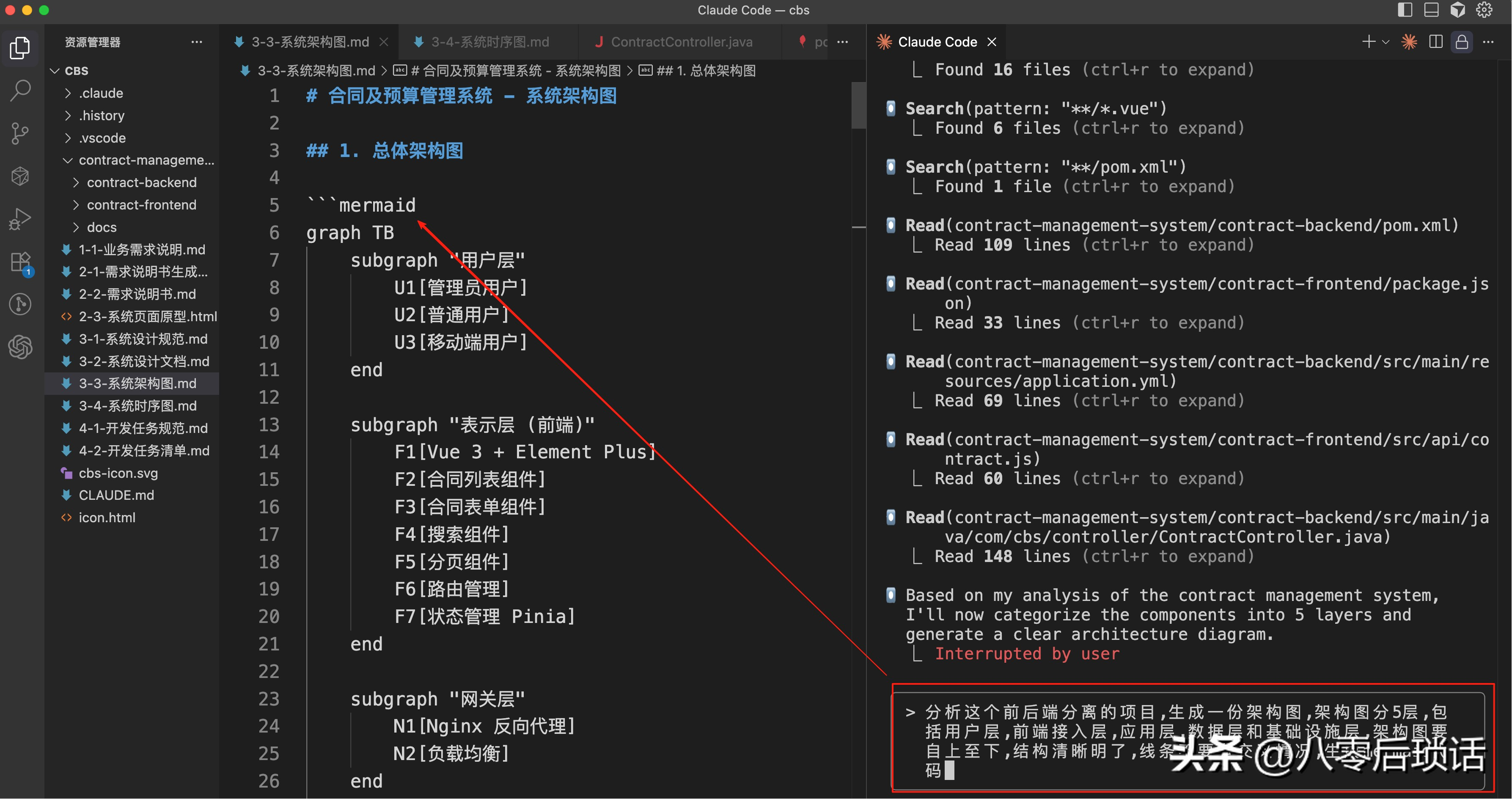
小编使用的工具是 Cursor + Claude Code,在 Claude Code 中输入结构化提示词,让它生成总体架构图,输出Mermaid代码。
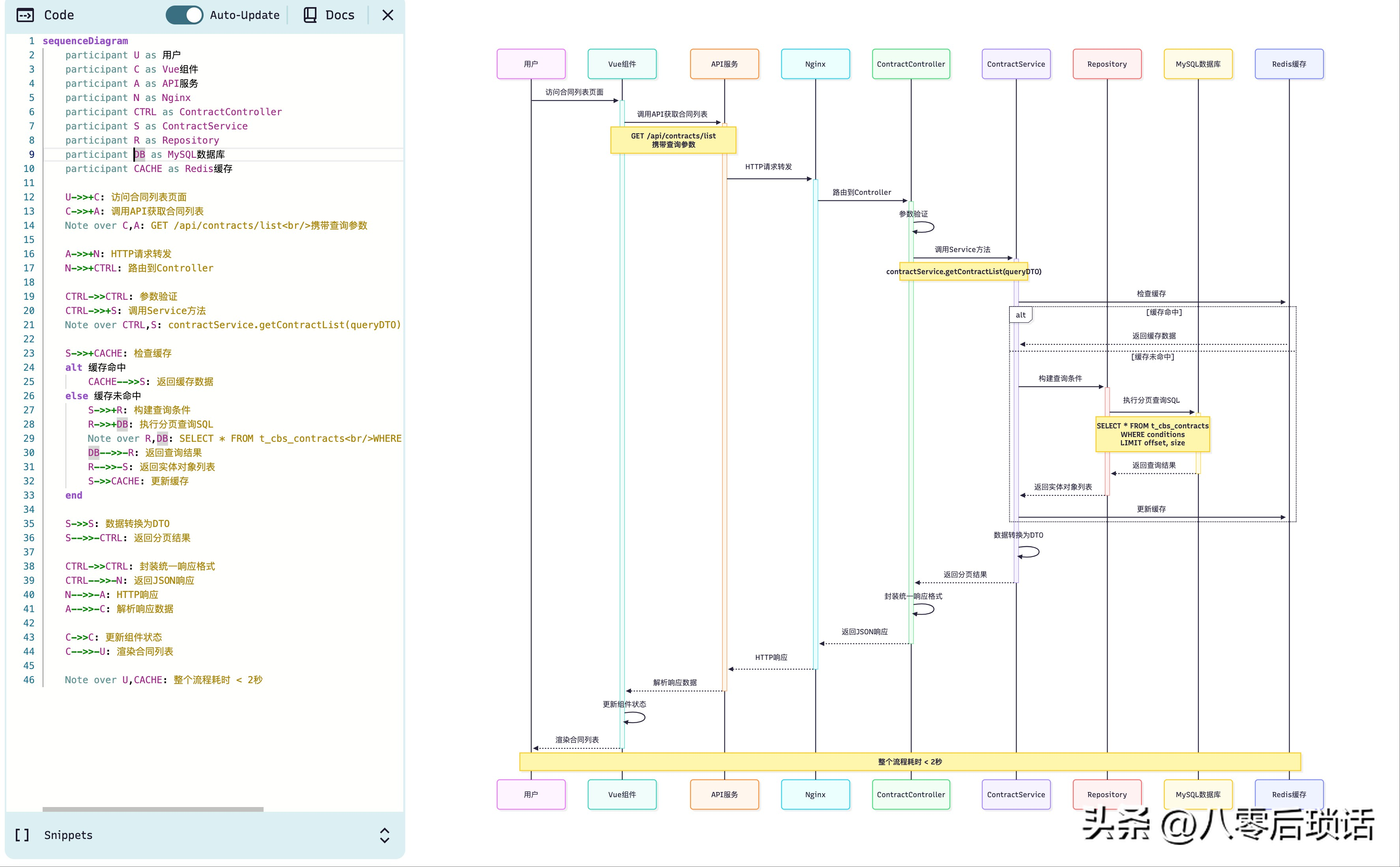
使用 Mermaid 工具渲染图表(最快捷)
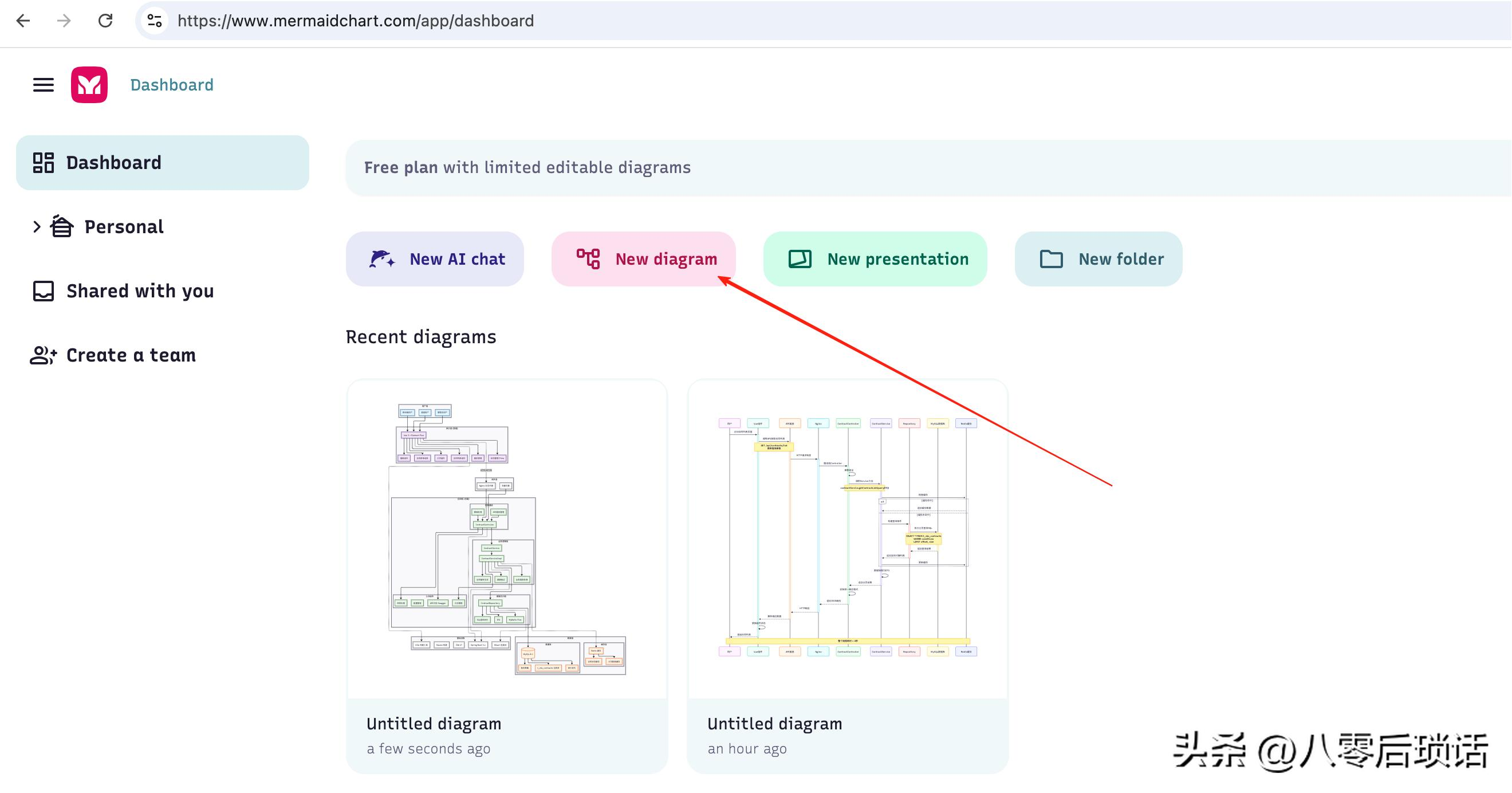
打开 Mermaid 官网,在 Dashboard 页面,选择“New diagram”新建图表
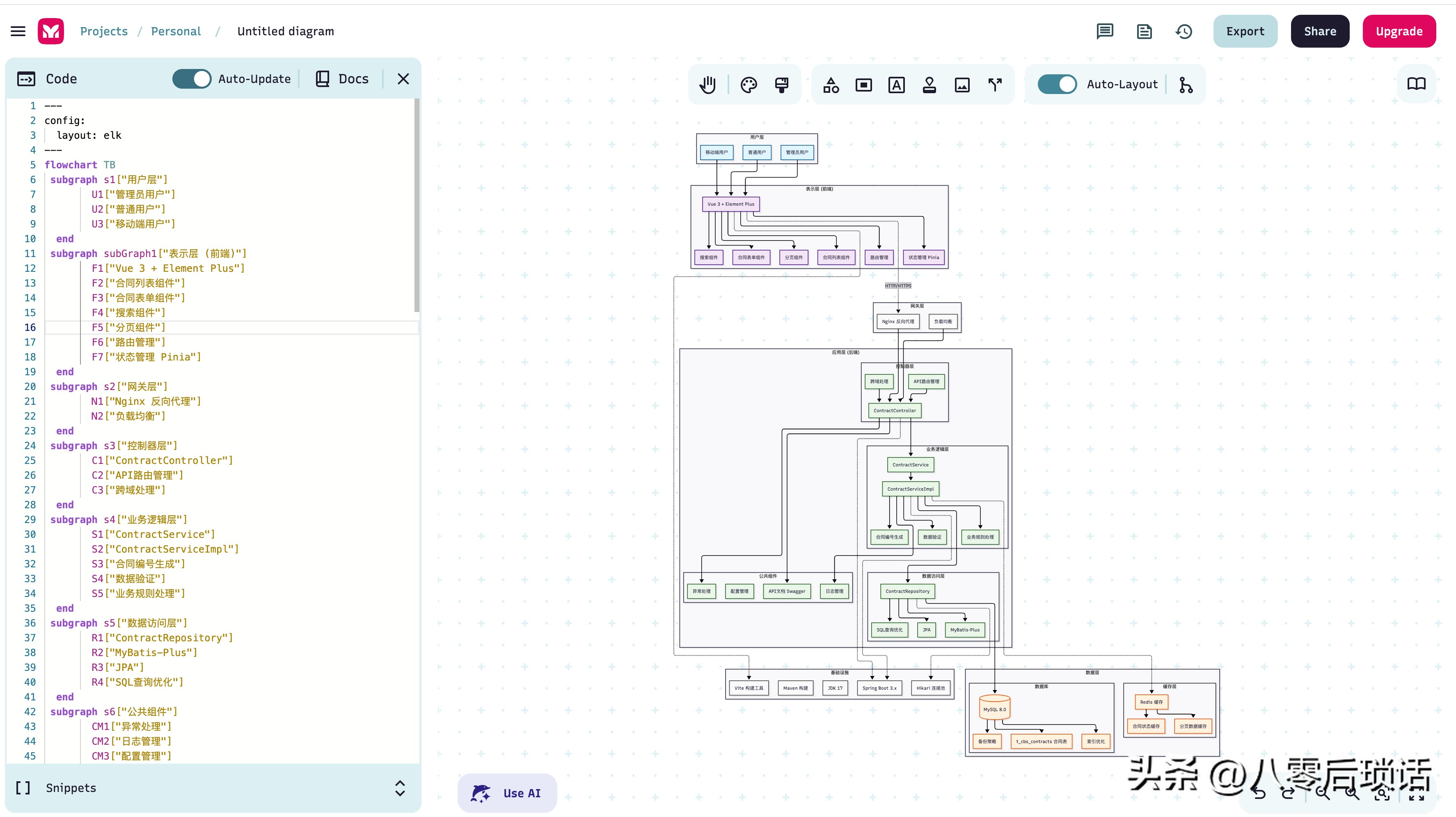
将 Mermaid 代码复制到左侧的 CODE 位置,右侧自动会生成架构图表,可以使用工具进行架构图风格的调整
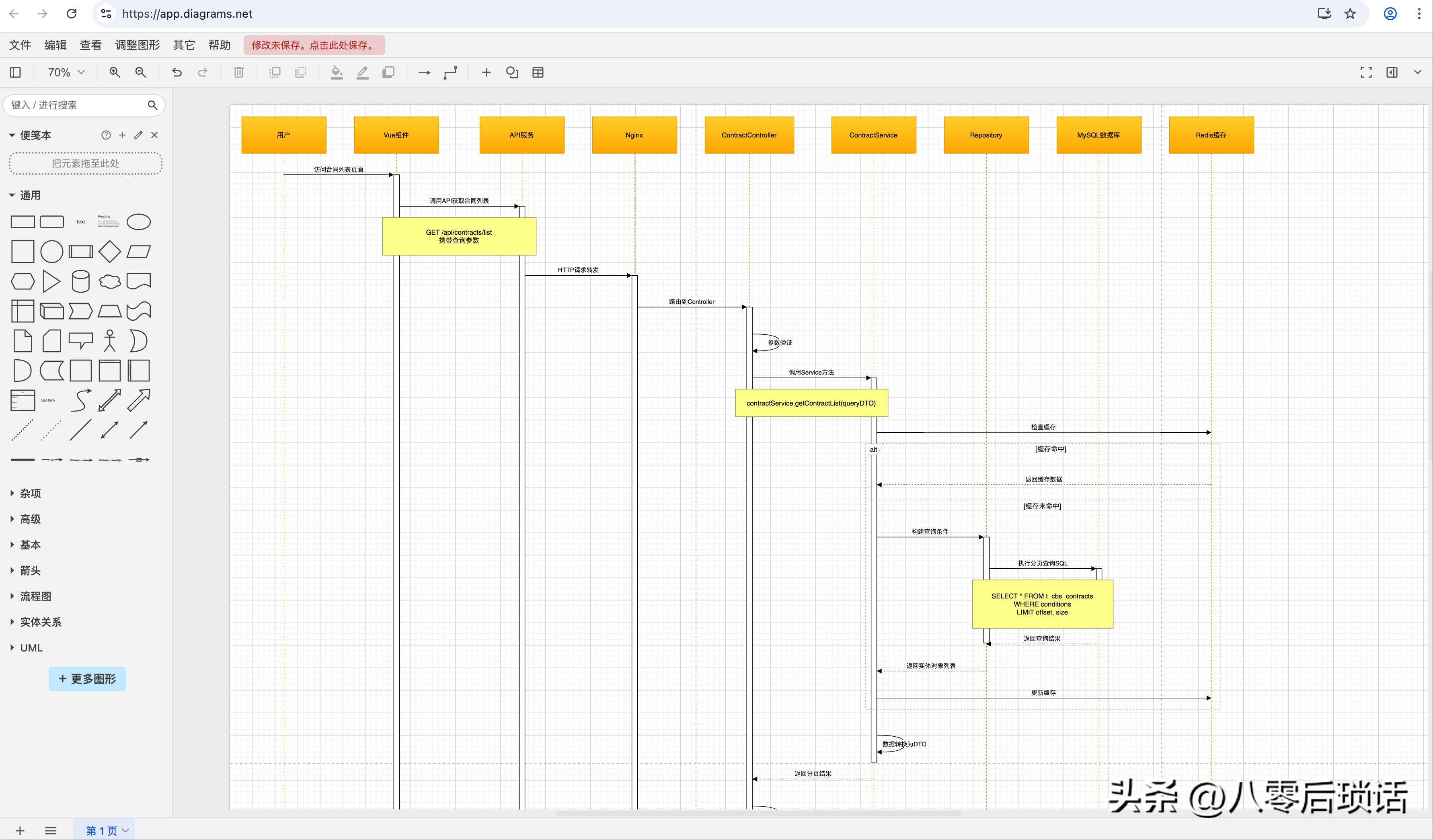
使用 draw.io 工具渲染图表(功能最全面)
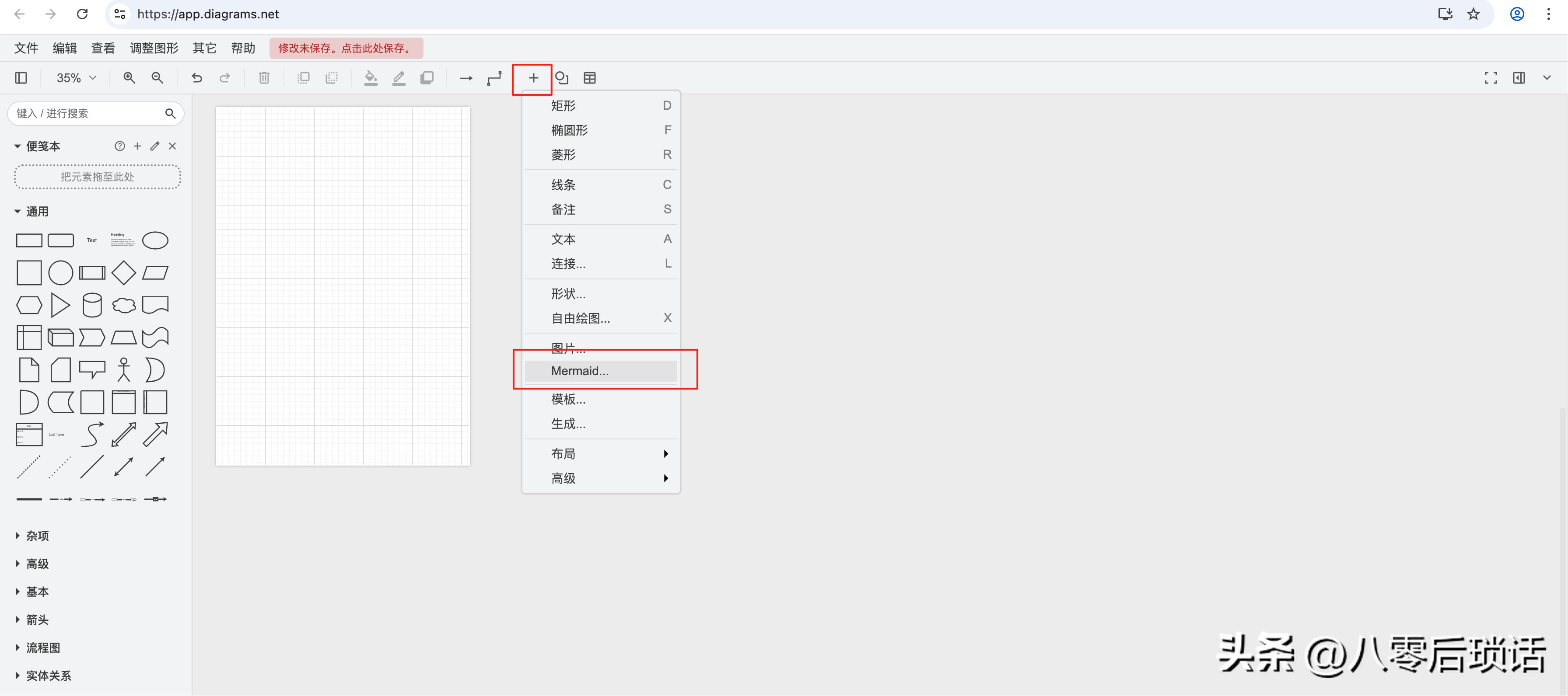
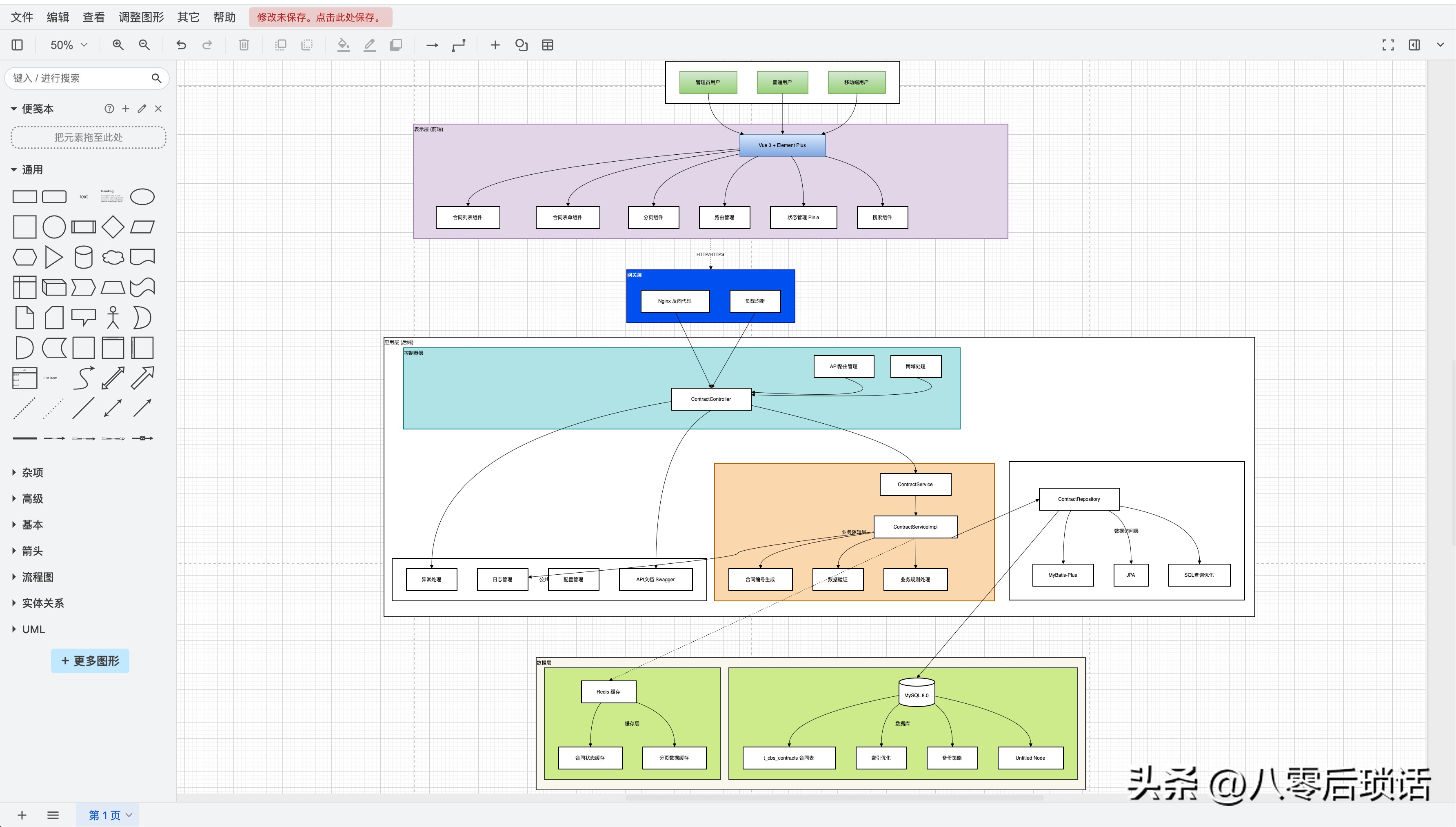
打开 draw.io 网站,点击“+”—>Mermaid…,将 Mermaid 代码粘贴到弹框中,点击“插入”即可生成架构图,可以使用工具进行架构图风格的调整
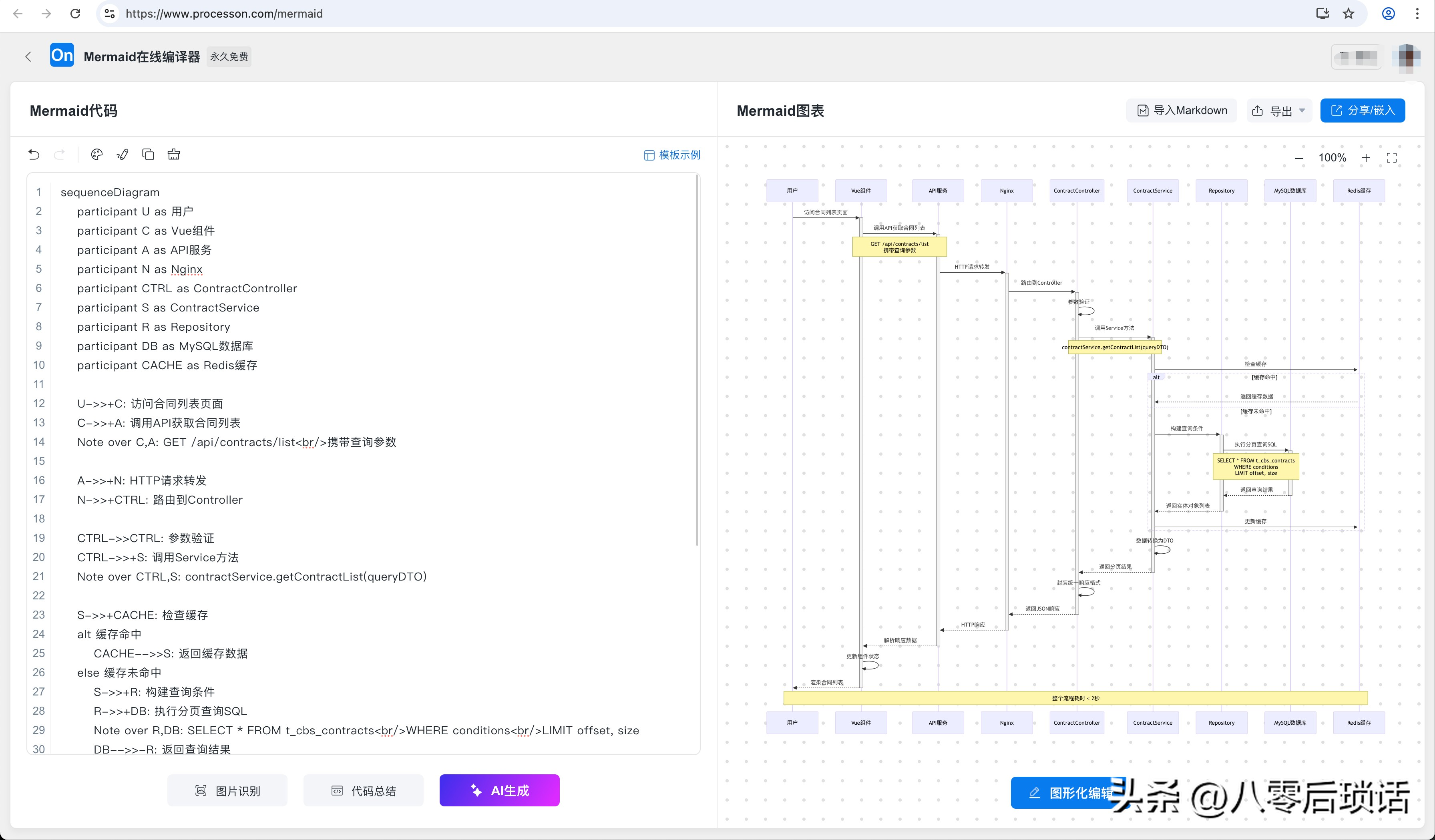
使用 ProcessOn 工具渲染图表(国内用户首选)
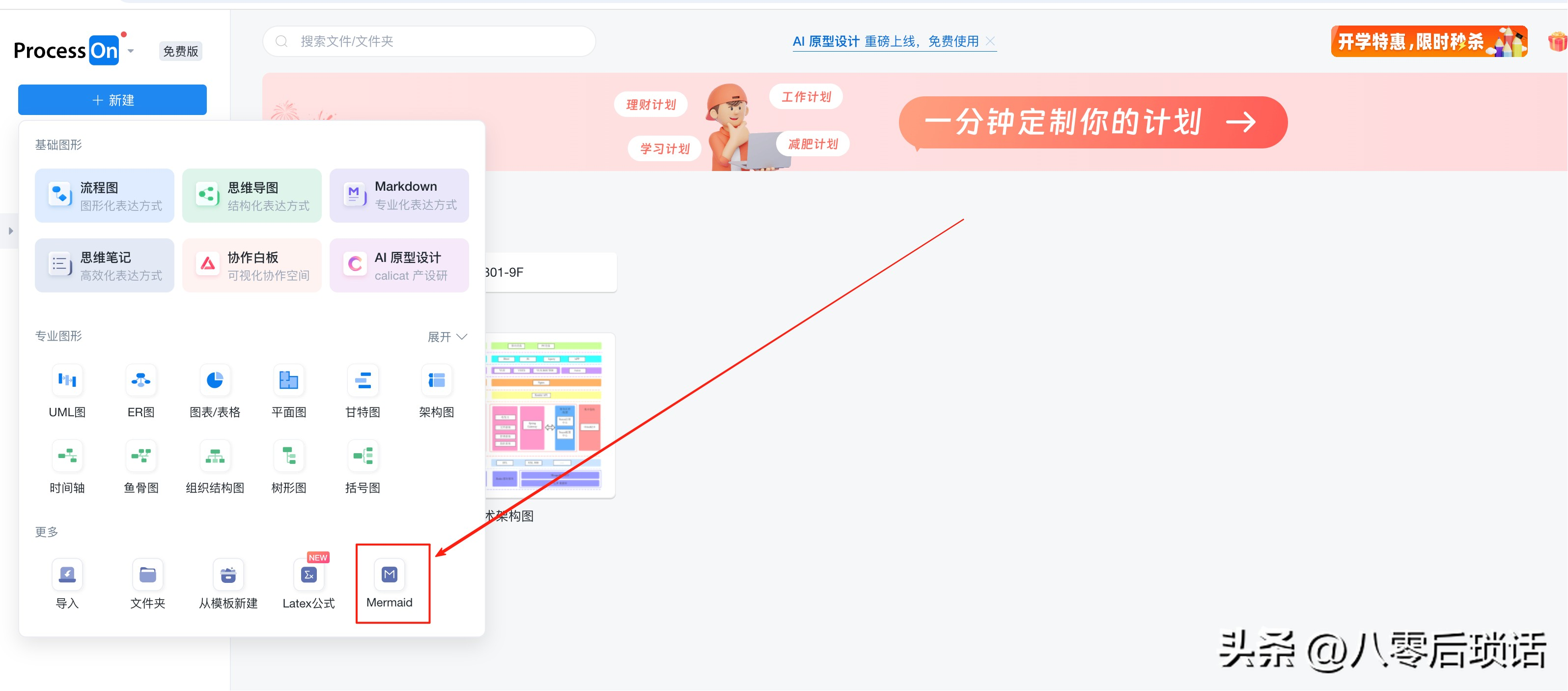
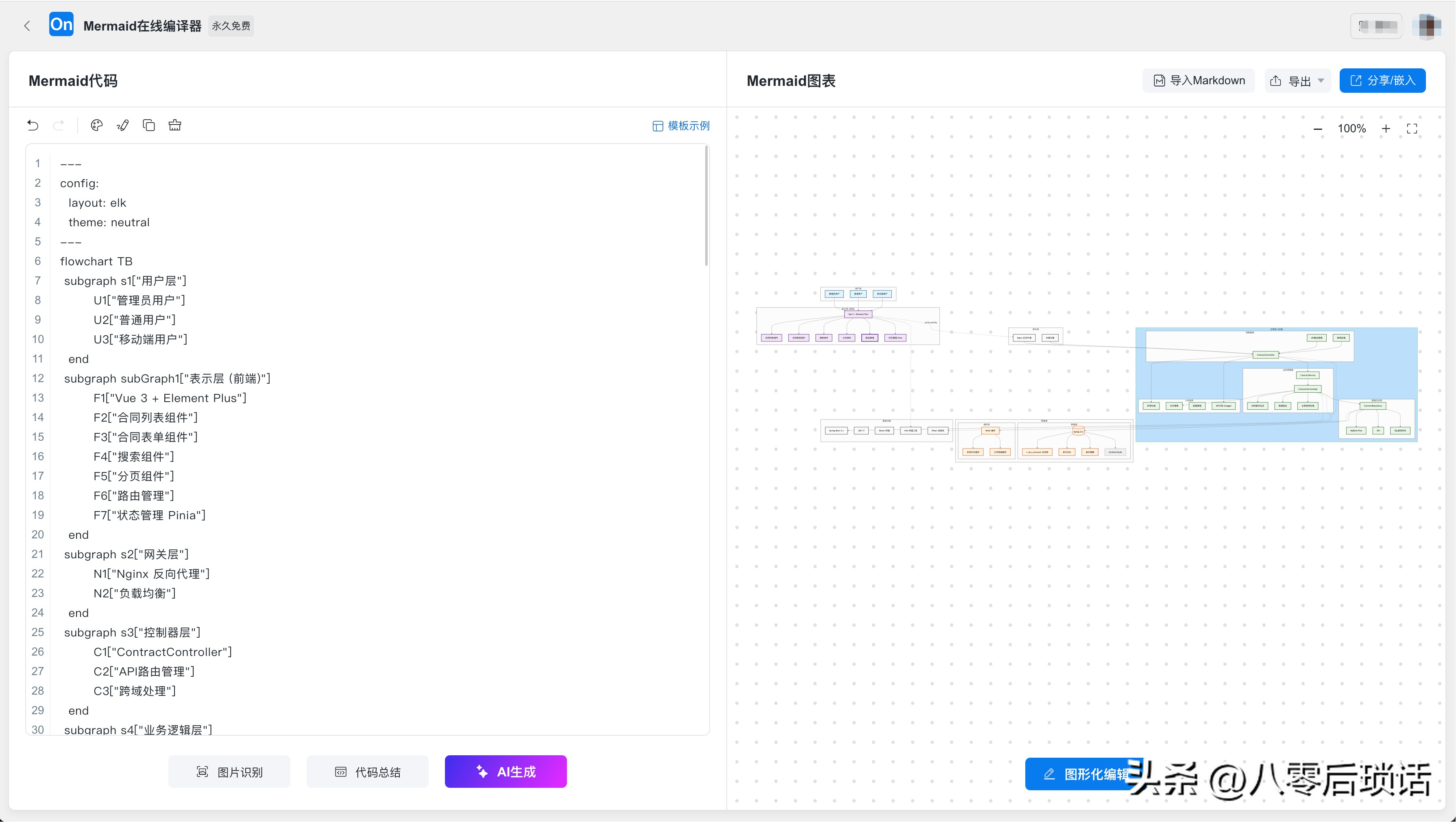
打开 rocessOn 网站,点击“新建”—>Mermaid,将 Mermaid 代码粘贴到页面左侧,则自动生成Mermaid 图表,有条件的可以进行“图形化编辑”
生成时序图、流程图
有了 Mermaid 代码,那么生成时序图、流程图等图表也是同样的简单
总结
通过 Claude + Mermaid 的组合,我们实现了:
- 效率提升:从小时级到分钟级的图表生成速度
- 质量提升:专业统一的图表风格
- 维护便捷:文本格式方便迭代和版本管理
现在就开始你的 AI 绘图之旅吧!生成架构图、时序图、流程图、甘特图、状态图,你必须记住这个高效工作流:
描述需求 → 生成 Mermaid 代码 → 粘贴到渲染工具 → 精细化调整


腾讯云面向开发者汇聚海量精品云计算使用和开发经验,营造开放的云计算技术生态圈。
更多推荐
 4
4 0
0- 0


 已为社区贡献1条内容

所有评论(0)