安装docker、docker compose
·
说明:本篇文章基于CentOS7,使用root用户
一、安装docker
(一)在线安装(使用yum)
1. 检查系统的网络情况
开始安装前,应检查系统的网络情况
ping www.baidu.com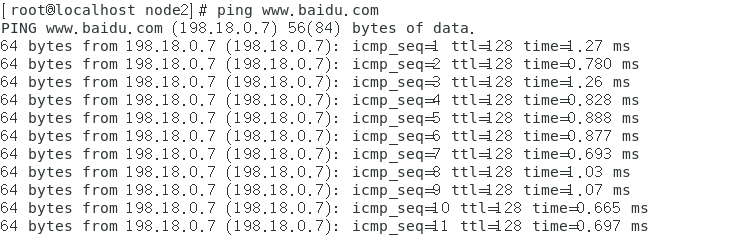
2. 配置yum源
选择其中一种源配置即可(我使用的是阿里源)
华为源
wget -O /etc/yum.repos.d/CentOS-Base.repo http://mirrors.aliyun.com/repo/Centos-7.repo
阿里源
wget -O /etc/yum.repos.d/CentOS-Base.repo http://mirrors.aliyun.com/repo/Centos-7.repo
清除缓存
yum clean all
生成缓存
yum makecache
更新 yum 包:(这一步需要花一点时间)
yum update3. 安装yum依赖包:
yum install -y yum-utils device-mapper-persistent-data lvm2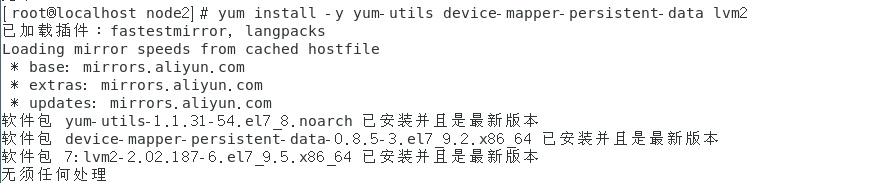
4. 添加镜像源
选一个源即可
阿里源
yum-config-manager --add-repo https://mirrors.aliyun.com/docker-ce/linux/centos/docker-ce.repo
清华源
yum-config-manager --add-repo https://mirrors.tuna.tsinghua.edu.cn/docker-ce/linux/centos/docker-ce.repo5. 开始安装
yum install docker-ce -y6. 启动Docker
systemctl start docker
根据需要, 选择是否加入开机自启动:
systemctl enable docker7. 验证安装是否成功
docker version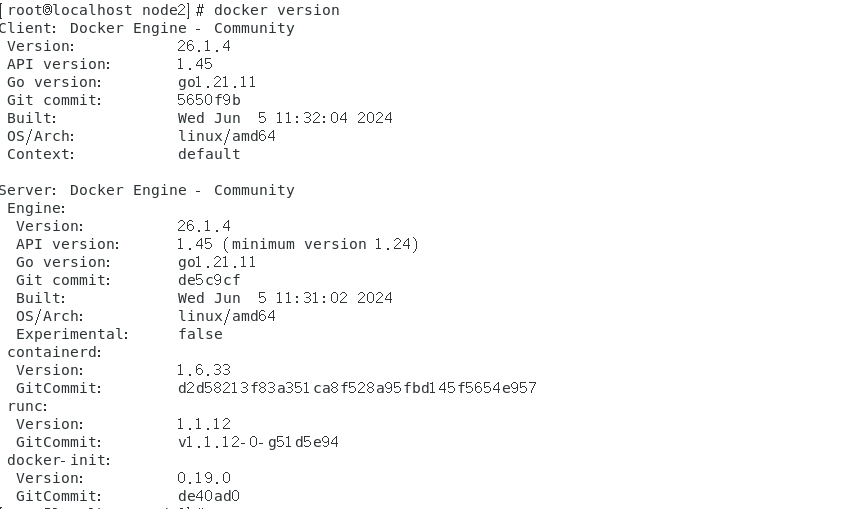
8. 编辑 Docker 配置文件
vi /etc/docker/daemon.json内容改为以下信息
{
 "registry-mirrors": [
 "https://dockerproxy.com",
 "https://hub-mirror.c.163.com",
 "https://mirror.baidubce.com",
 "https://ccr.ccs.tencentyun.com"
 ]
}
9. 命令行重启
systemctl daemon-reload
systemctl restart docker
10. 运行hello-world镜像
docker run hello-world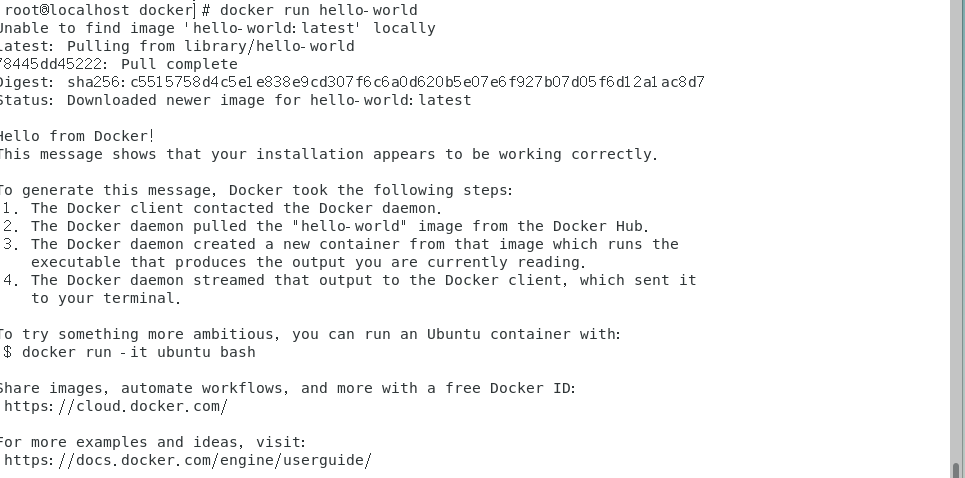
成功则说明docker已经可以正常工作
(二)二进制离线安装
1. 获取tgz包
CentOS等Linux操作系统基本是一样的,根据CPU架构[ARM、AMD|X86]选择对应的tgz包即可
CPU架构查看命令
uname -r
下载地址:https://download.docker.com/linux/static/stable/
无网状态,Windows下载后传至Linux,有网状态,直接访问下载地址
2. 解压tgz包
完成后是一个docker文件夹
tar -zxvf docker-23.0.1.tgz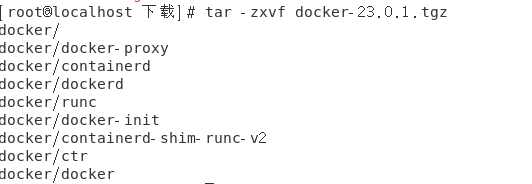
3. 将docker目录拷贝到/user/bin下
会提示是否覆盖/usr/bin/runc,覆盖即可
mv docker/* /usr/bin && rm -rf docker4. systemd管理docker
cat > /usr/lib/systemd/system/docker.service << EOF
[Unit]
Description=Docker Application Container Engine
Documentation=https://docs.docker.com
After=network-online.target firewalld.service
Wants=network-online.target

[Service]
Type=notify
ExecStart=/usr/bin/dockerd
ExecReload=/bin/kill -s HUP $MAINPID
LimitNOFILE=infinity
LimitNPROC=infinity
LimitCORE=infinity
TimeoutStartSec=0
Delegate=yes
KillMode=process
Restart=on-failure
StartLimitBurst=3
StartLimitInterval=60s

[Install]
WantedBy=multi-user.target
EOF
5. 创建配置文件
可以不配置
mkdir /etc/docker
cat > /etc/docker/daemon.json << EOF
{
  "insecure-registries": ["仓库地址"],
  "data-root":"/data/docker"
}
EOF
6. 启动并设置开机启动
systemctl daemon-reload
systemctl start docker
systemctl enable docker
若启动失败,需要给docker.service文件加权限
chmod 777 /etc/systemd/system/docker.service
二、安装docker compose
1.获取安装包
方法一:在线状态
使用curl命令从远程仓库下载二进制文件,并将其放于/usr/local/bin目录下,名字改为docker-compose
curl -L "https://github.com/docker/compose/releases/latest/download/docker-compose-$(uname -s)-$(uname -m)" -o /usr/local/bin/docker-compose方法二:离线状态
下载链接:Releases · docker/compose

下载安装包后传至Linux系统上,将其移动到/usr/local/bin目录下,并将名字改为docker-compose
mv docker-compose-linux-x86_64 /usr/local/bin/docker-compose2. 为该二进制文件添加可执行权限
chmod +x /usr/local/bin/docker-compose
3. 执行以下命令进行测试
docker-compose --version

以这种方式安装的Docker Compose卸载命令
rm /usr/local/bin/docker-compose
腾讯云面向开发者汇聚海量精品云计算使用和开发经验,营造开放的云计算技术生态圈。
更多推荐
 14
14 0
0- 0


 已为社区贡献3条内容

所有评论(0)