Python学习软件——Anconda下载安装+vscode插件+第一个代码
·
1️⃣Anaconda的好处:
- 环境管理超级方便(这点是最直观的感受)
- 在电脑里:
Python 不止一个版本(比如 3.8/3.9/3.10)
你要同时做多个项目
每个项目需要不同库版本 - 如果不用 Anaconda,你会遇到:
❌ 库冲突
❌ pip 装库装乱
❌ 版本不兼容
❌ 系统 Python 被破坏 - 但用 Anaconda:
✔ 每个项目都有独立环境
✔ 和系统隔离不互相影响
✔ 想要 Python 3.10、3.7、3.9 都可以
✔ 一条命令切换环境
- 在电脑里:
- Anaconda 自带大量科学计算库(pip 没那么方便)
2️⃣Anaconda下载安装:
2.1、下载:
一、官网下载:anaconda下载🔗
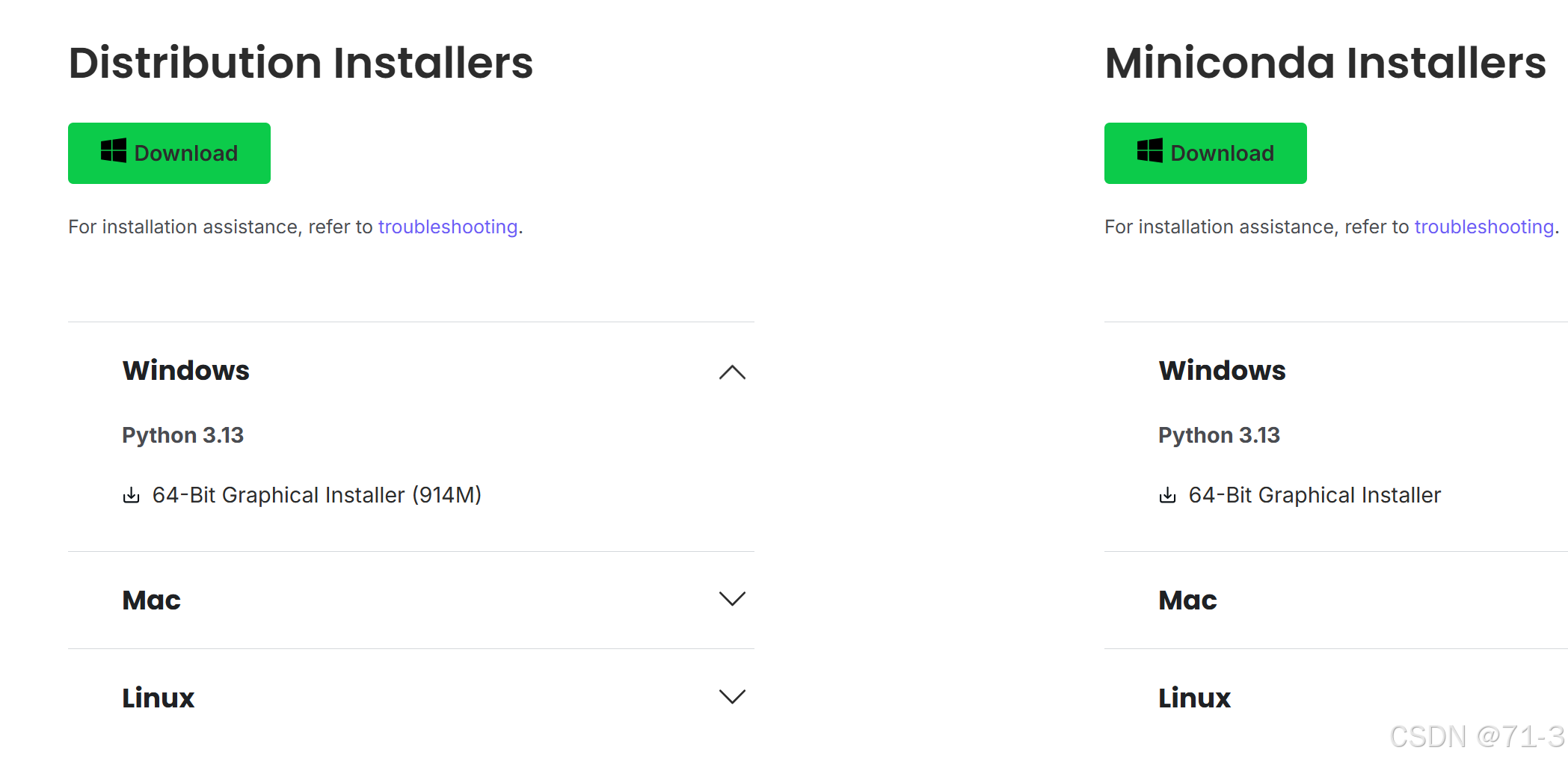
里面有两种:Distribution Installers和Miniconda Installers
- Distribution Installers(完整 Anaconda 发行版)
- Miniconda Installers(精简版)
- 建议下载Distribution Installers的,并且下载和电脑对应的系统和版本号
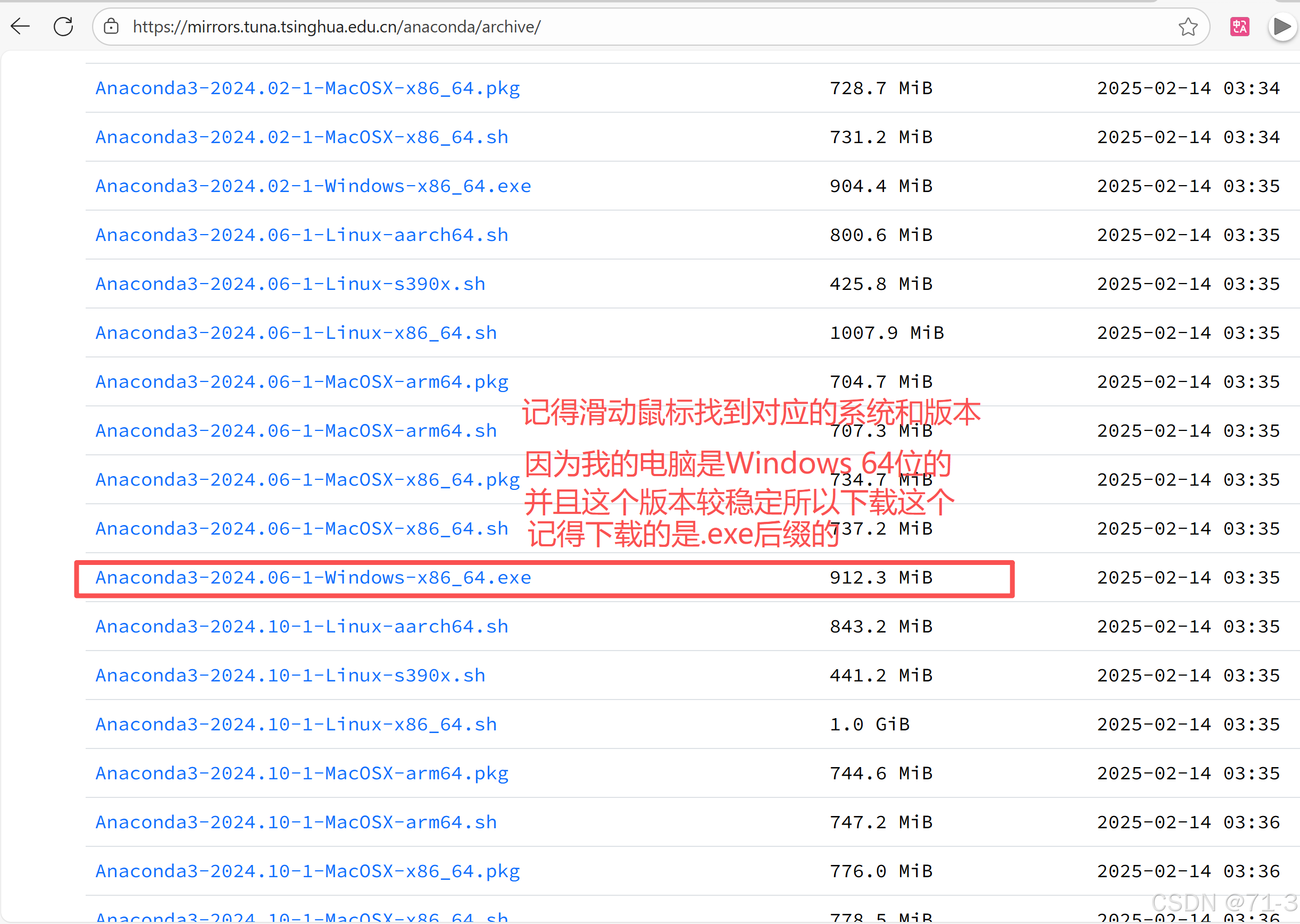
二、( 推荐 ) 清华源下载:下载链接🔗
2.2、安装:
将软件下载好后,双击软件运行,然后按下面步骤操作:
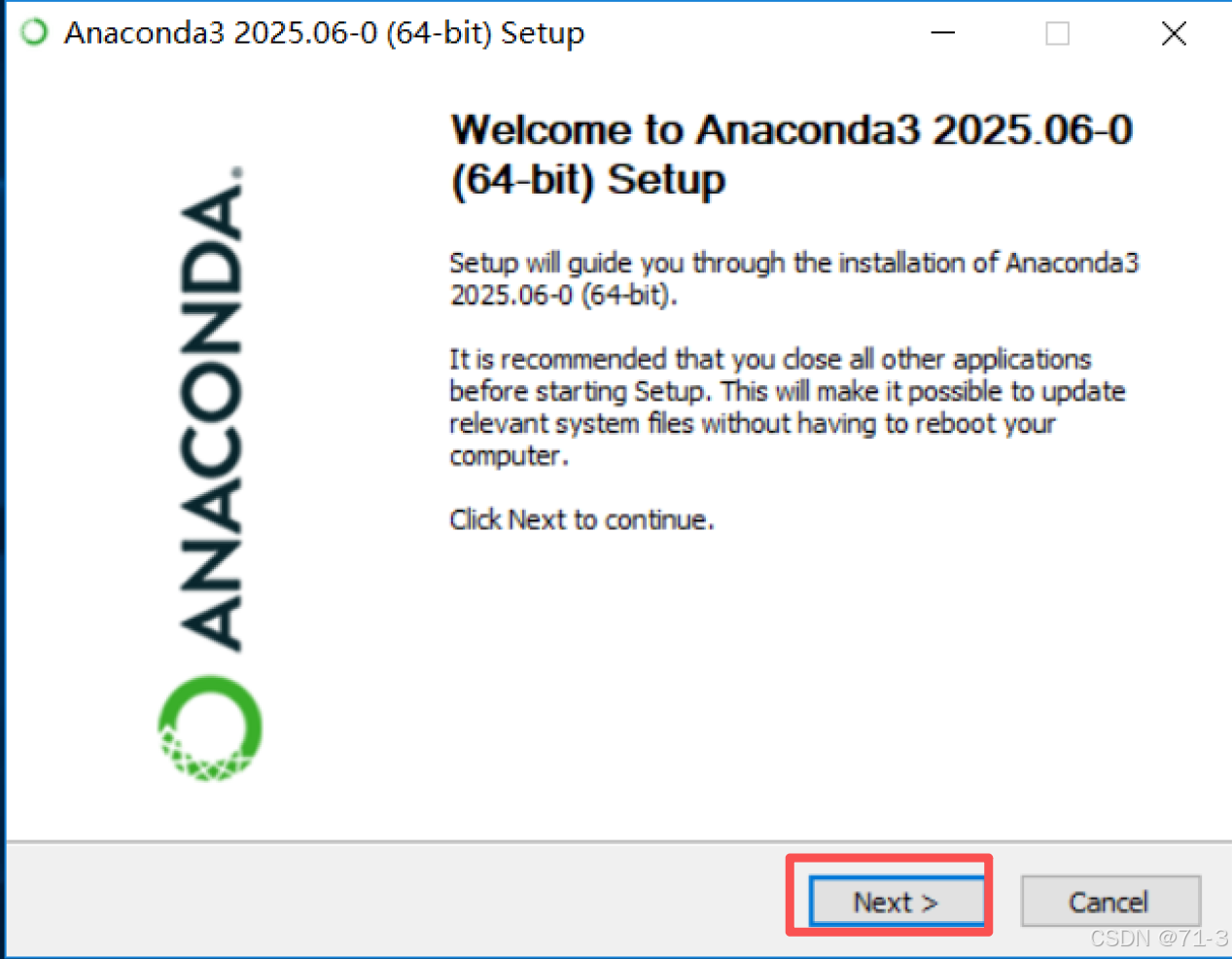
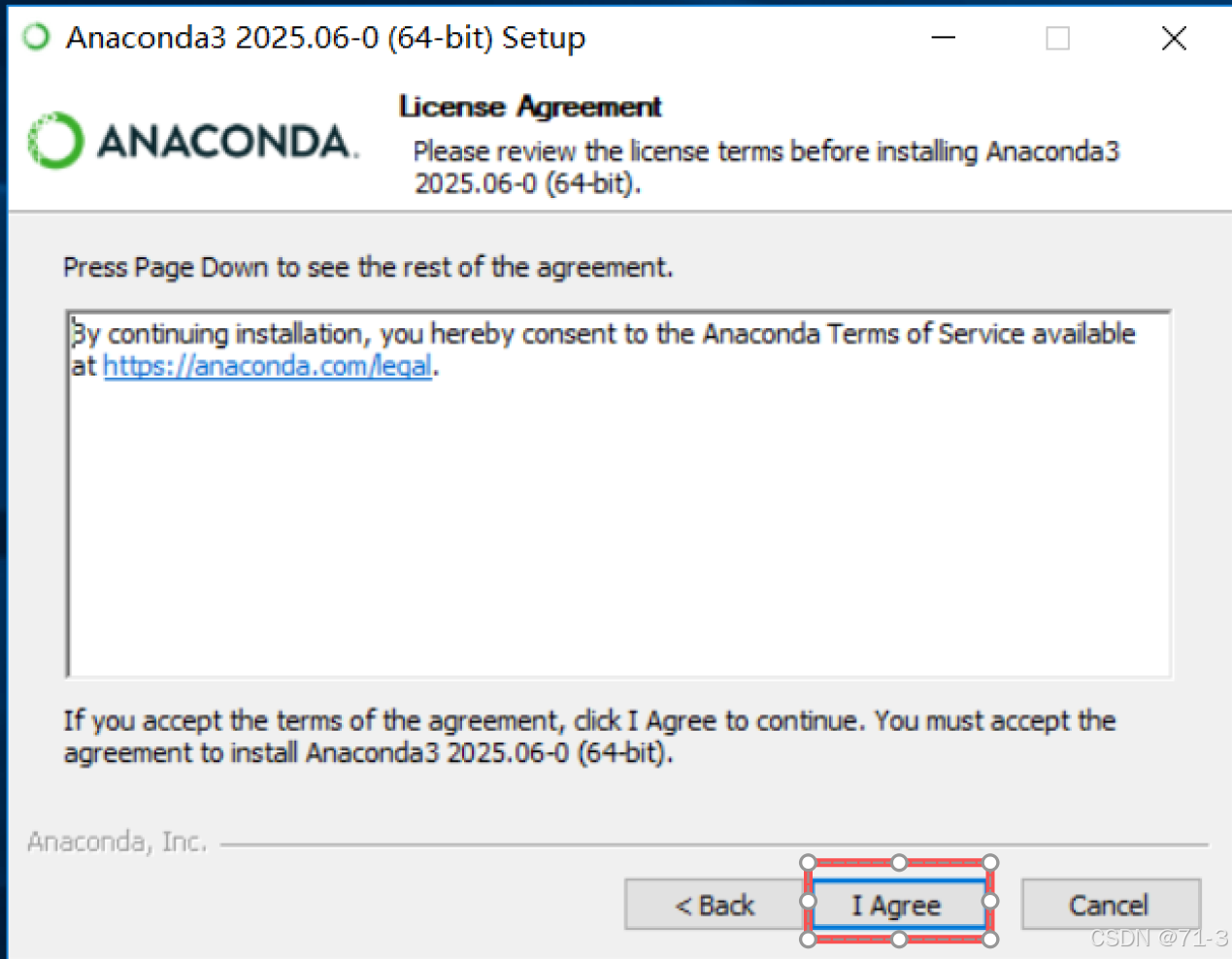
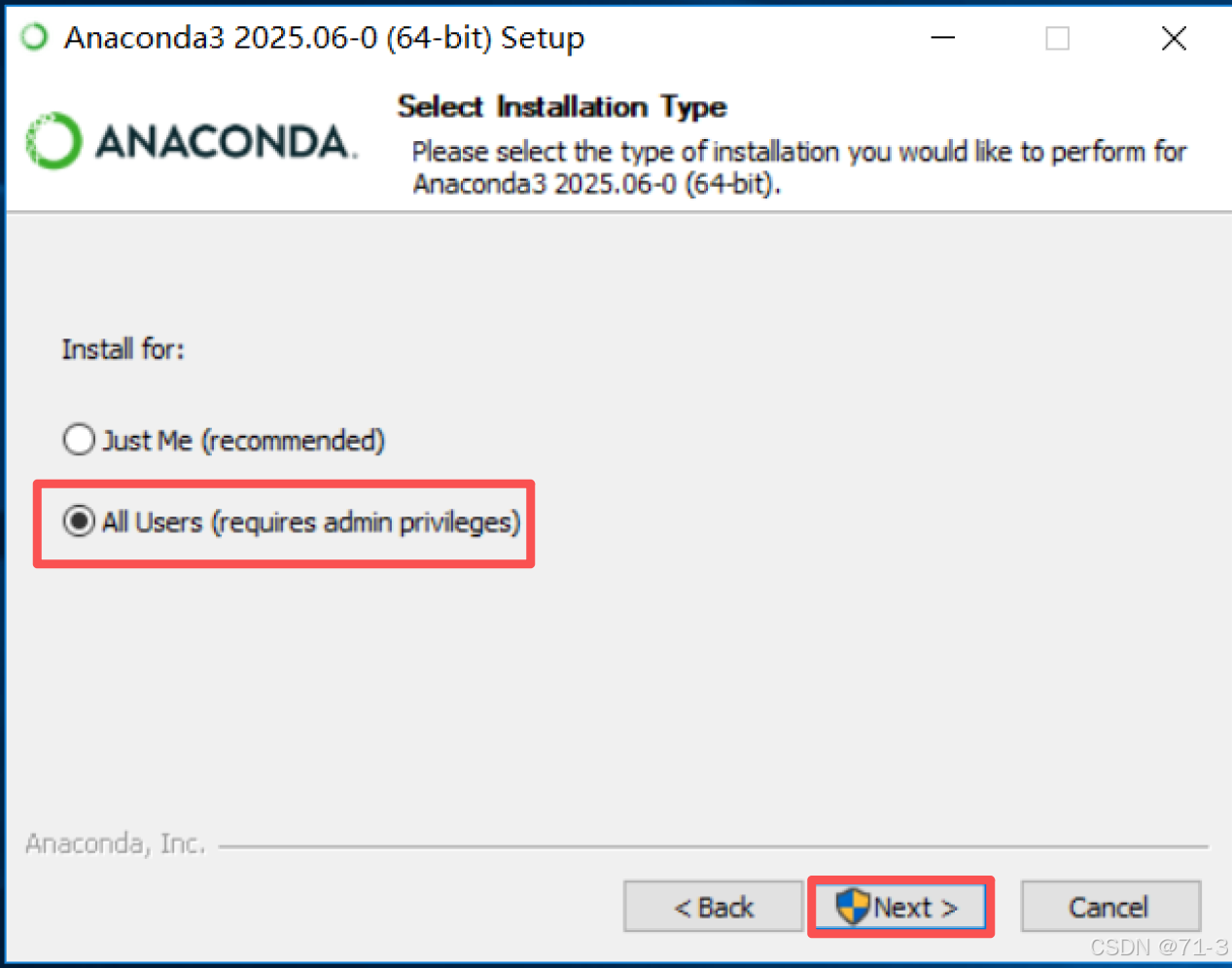
- 记得更改选项为下面的
All Users
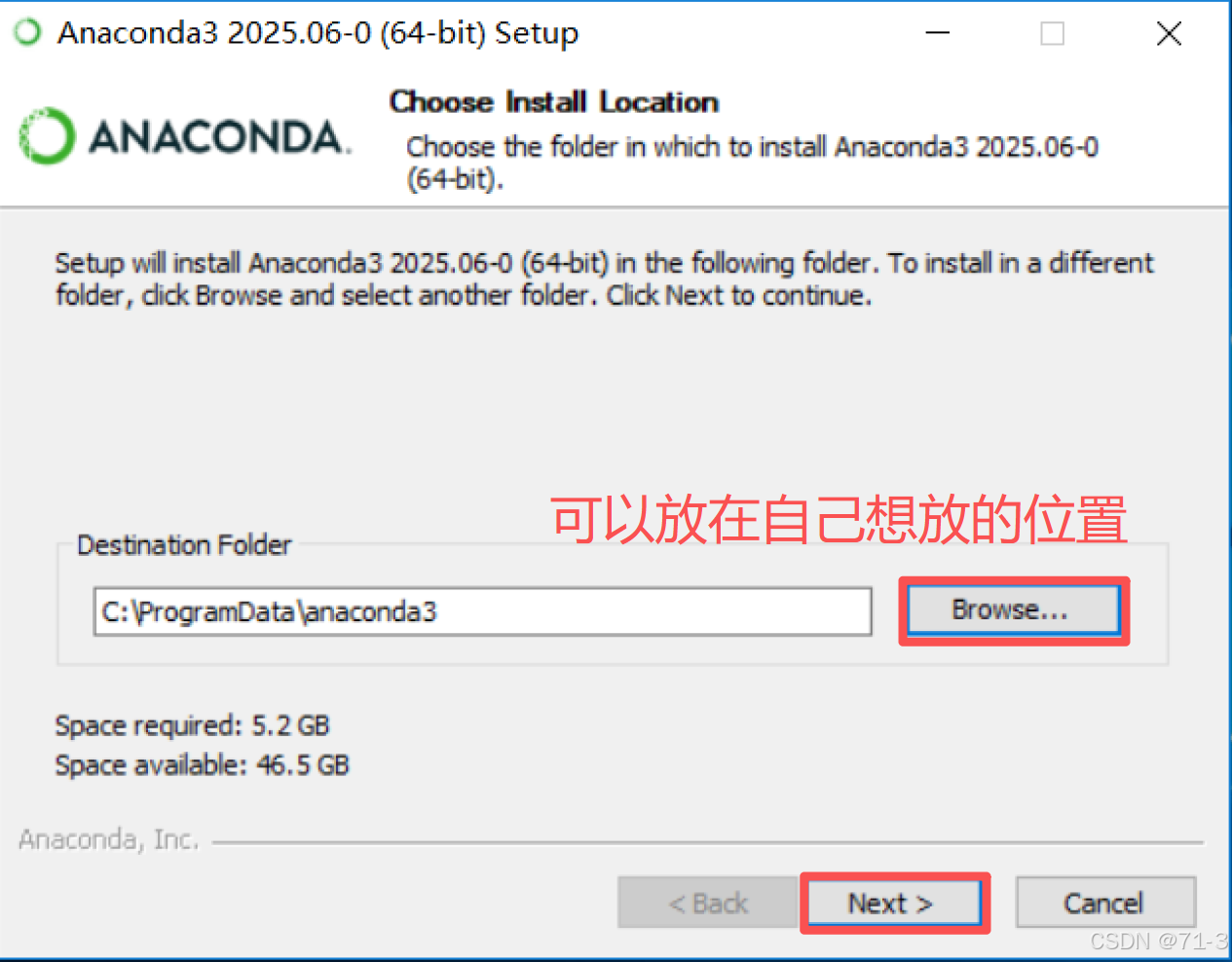
- 根据个人需求放置软件安装的位置(一定要记住这个位置,后面会用到)
- 这个是我在虚拟机的操作,没改路径;
- 但在自己的电脑中是存放在D盘了(建议大家有个文件夹存放相关信息)
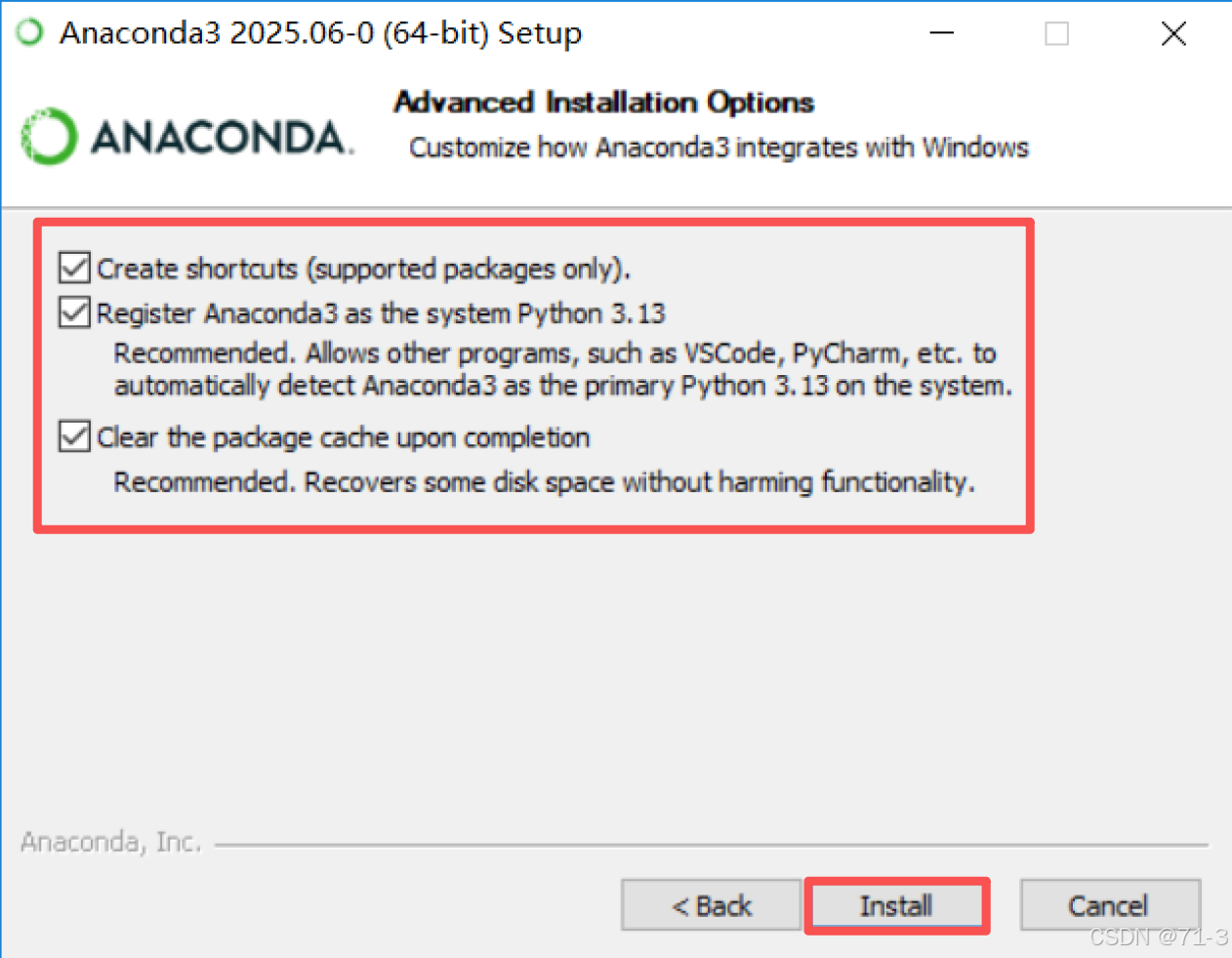
- 全部勾选
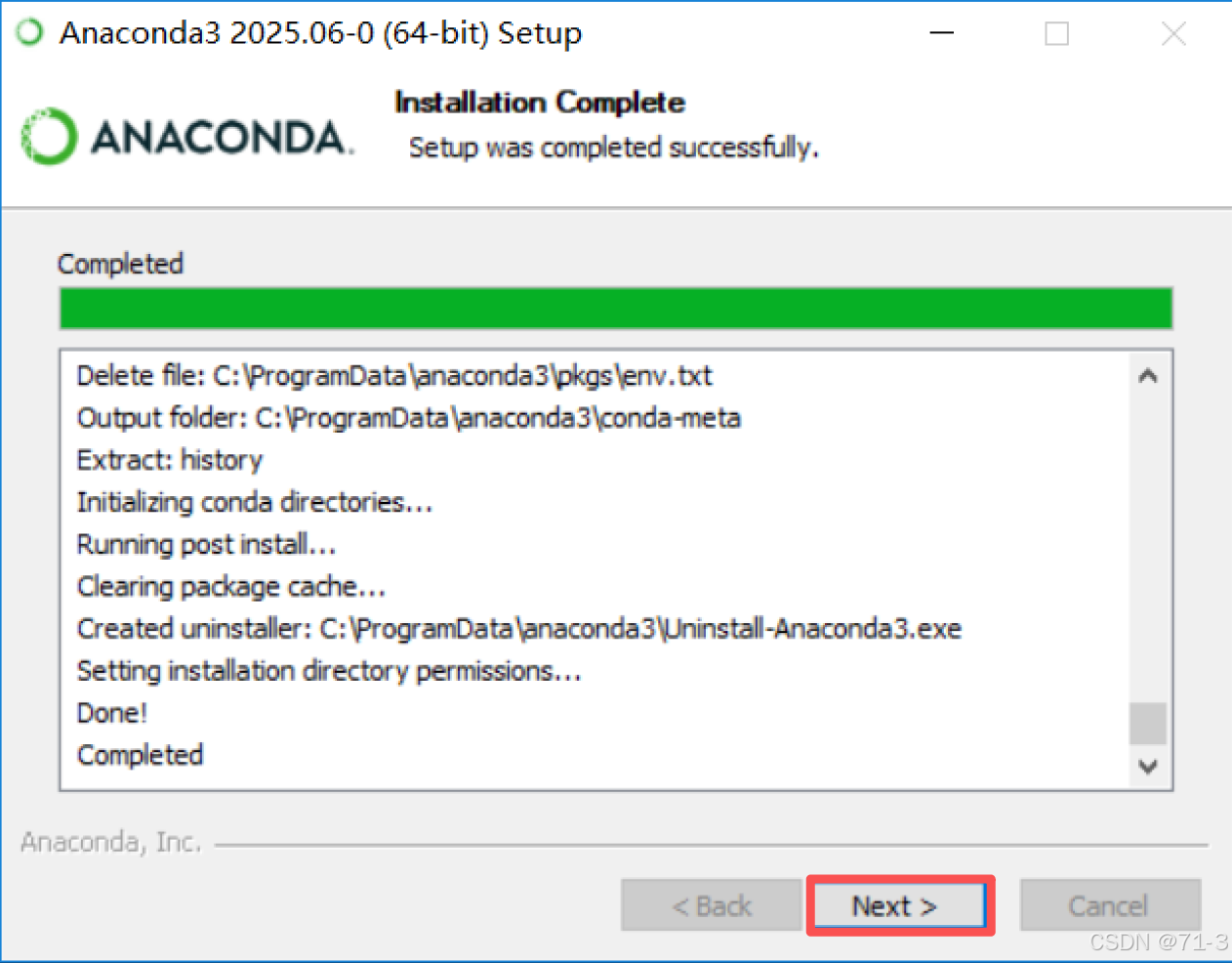
- 等待安装,安装结束后再下一步
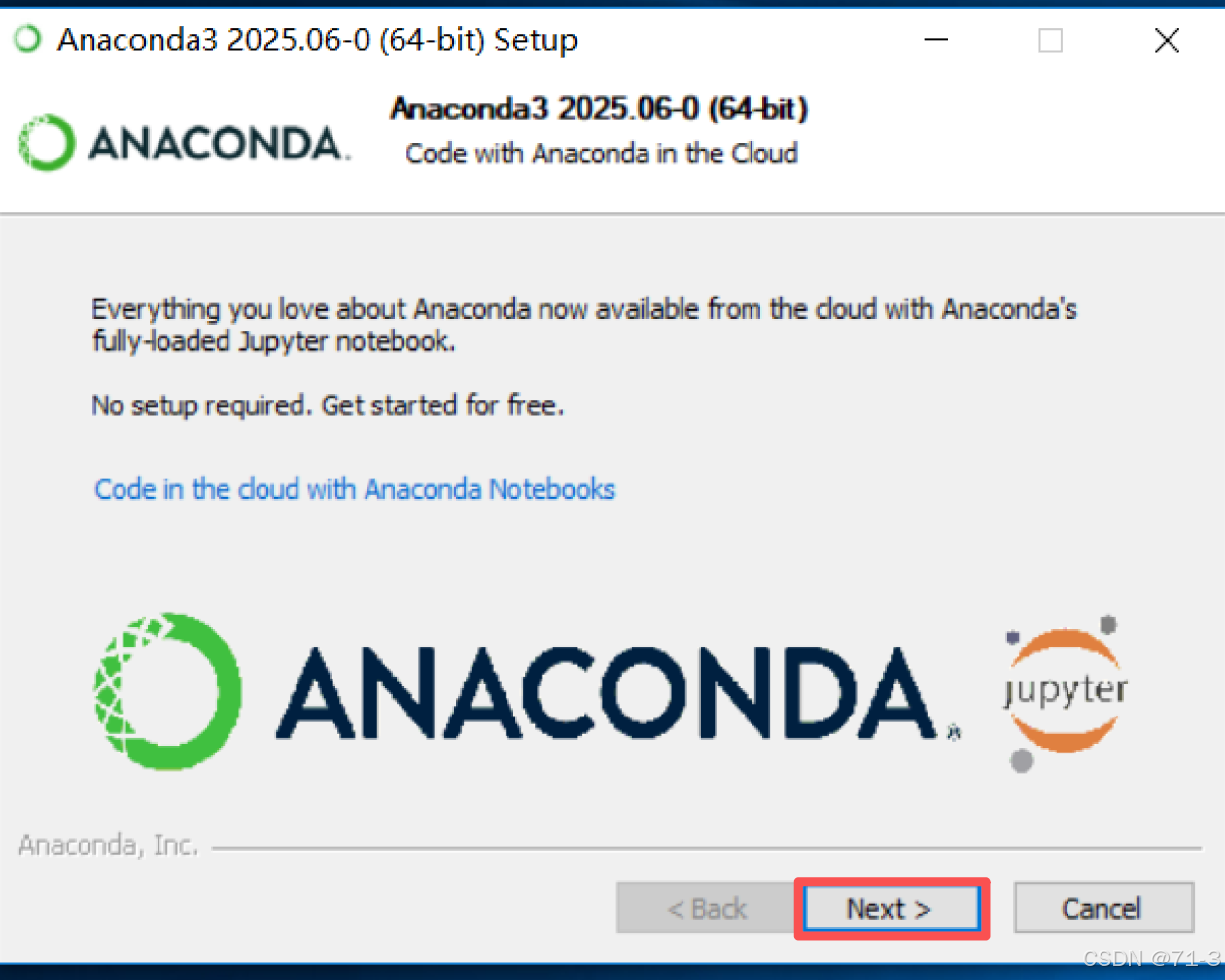
- 全部勾选
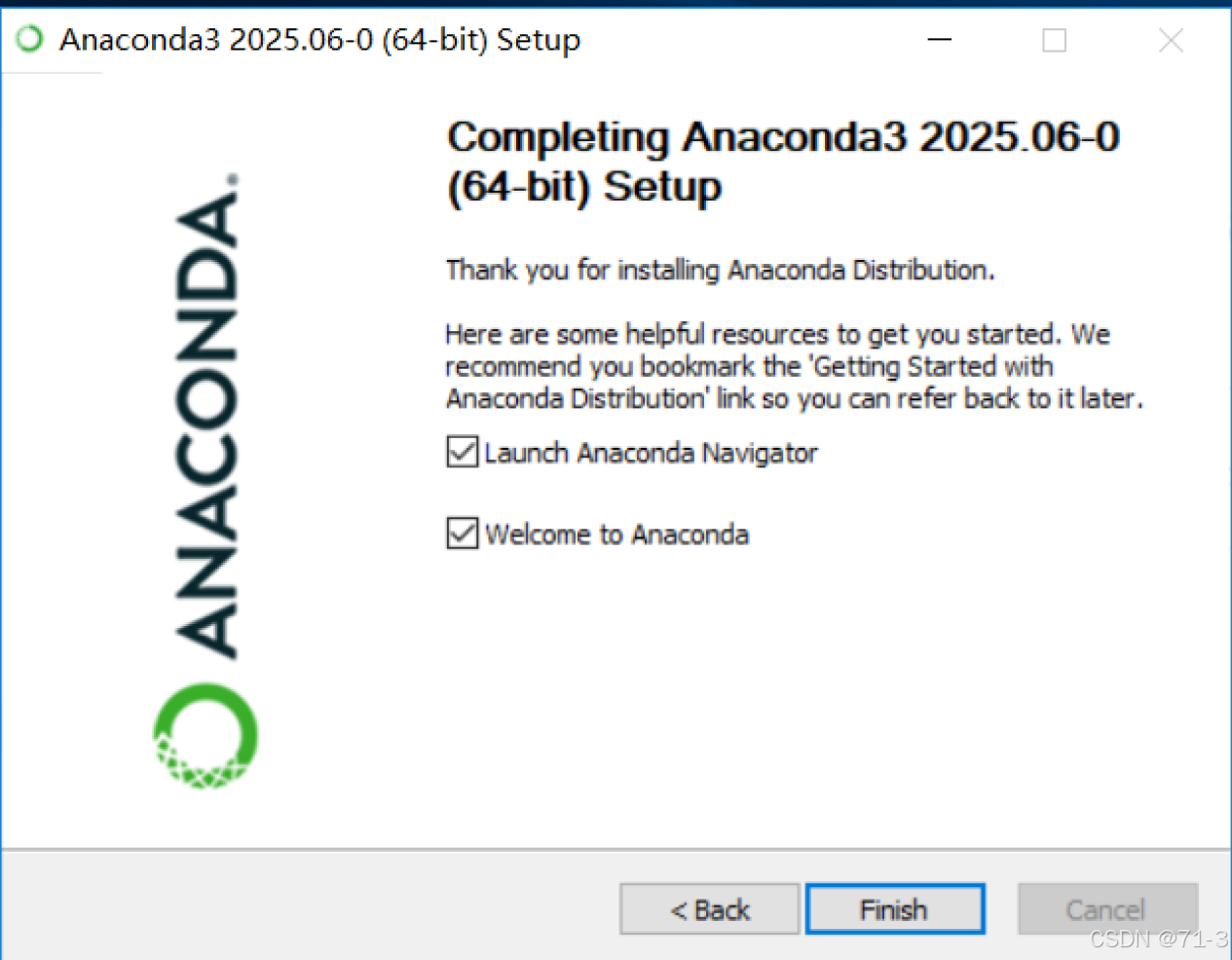
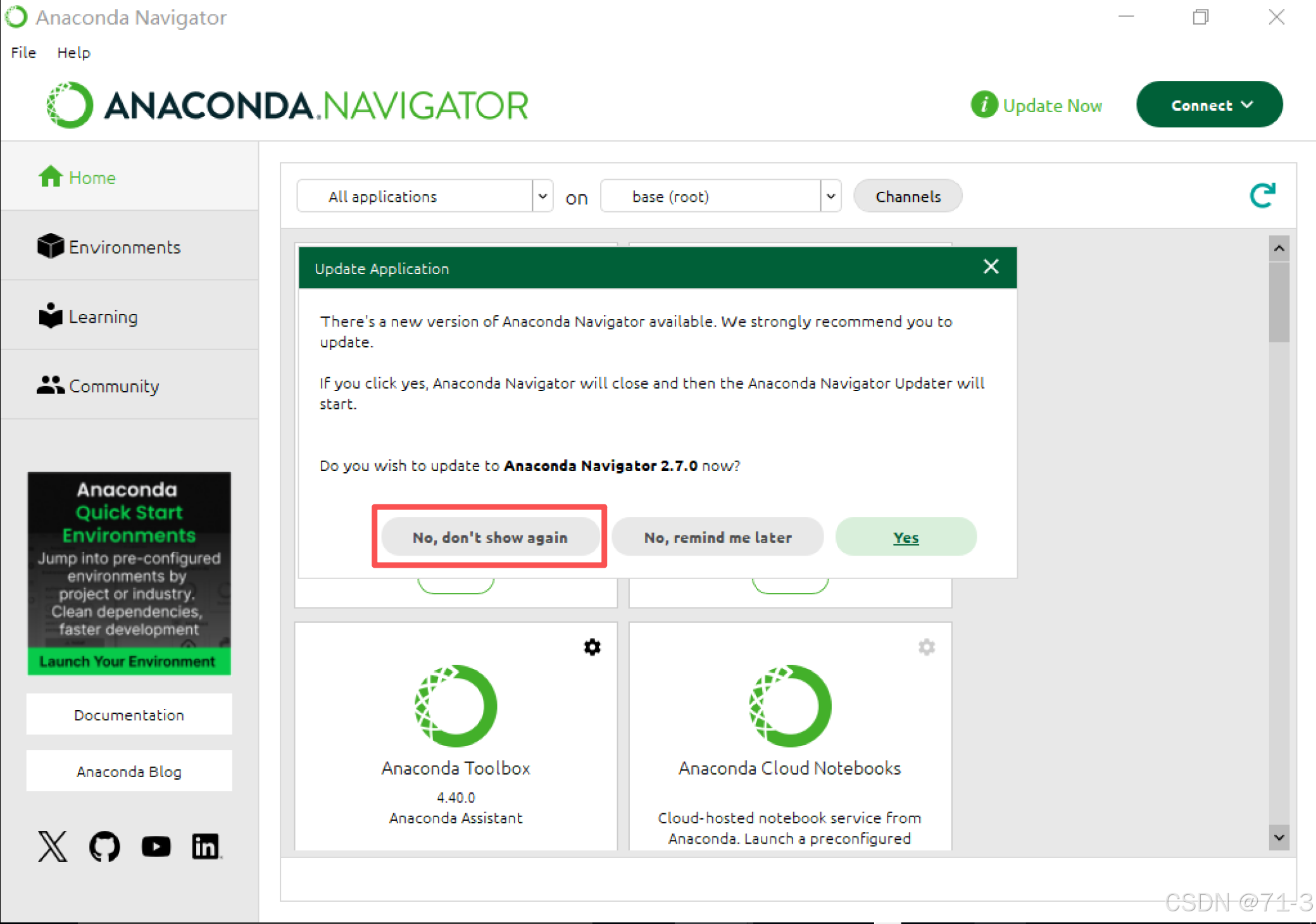
- 下面这个界面在主机会自己弹出来的,但虚拟机上是没自己弹,就手动打开
Anaconda Navigator,点击不再弹出,不更新
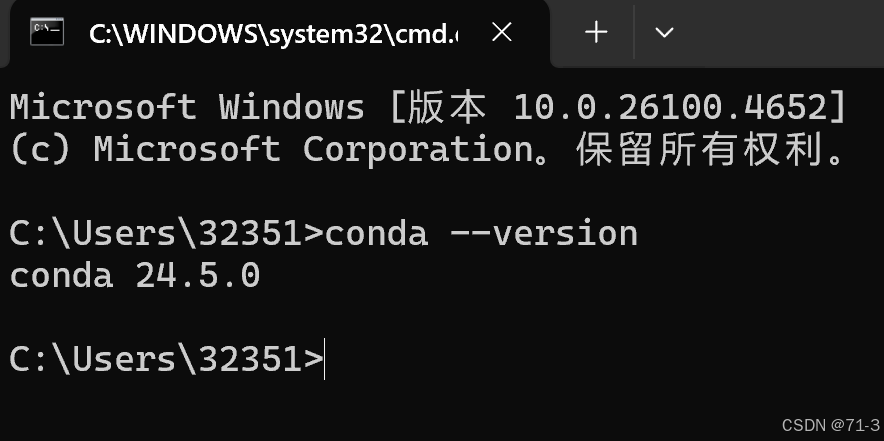
在CMD中输入:
conda --version,下面的结果说明anaconda安装好了
3️⃣anaconda环境配置
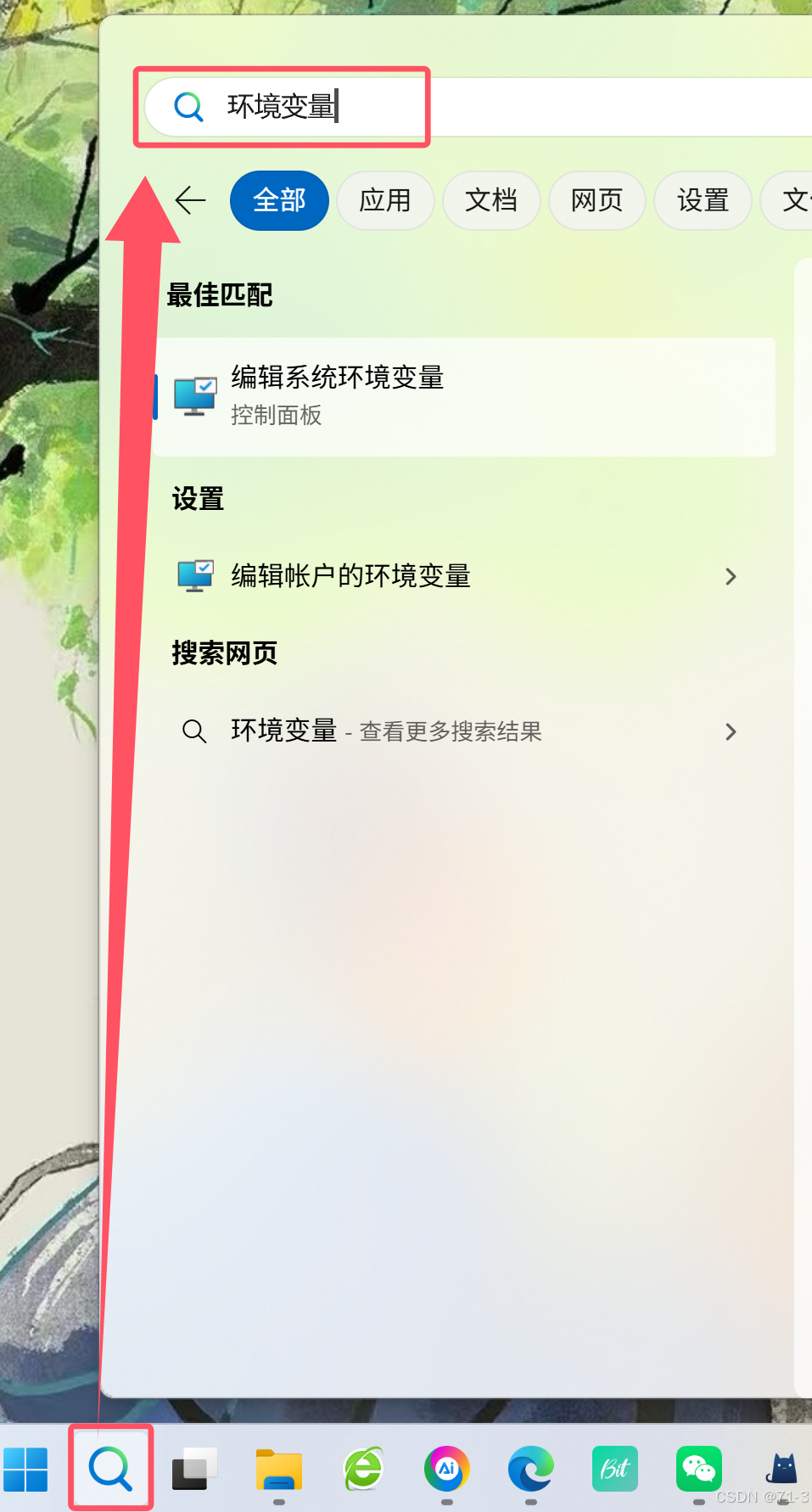
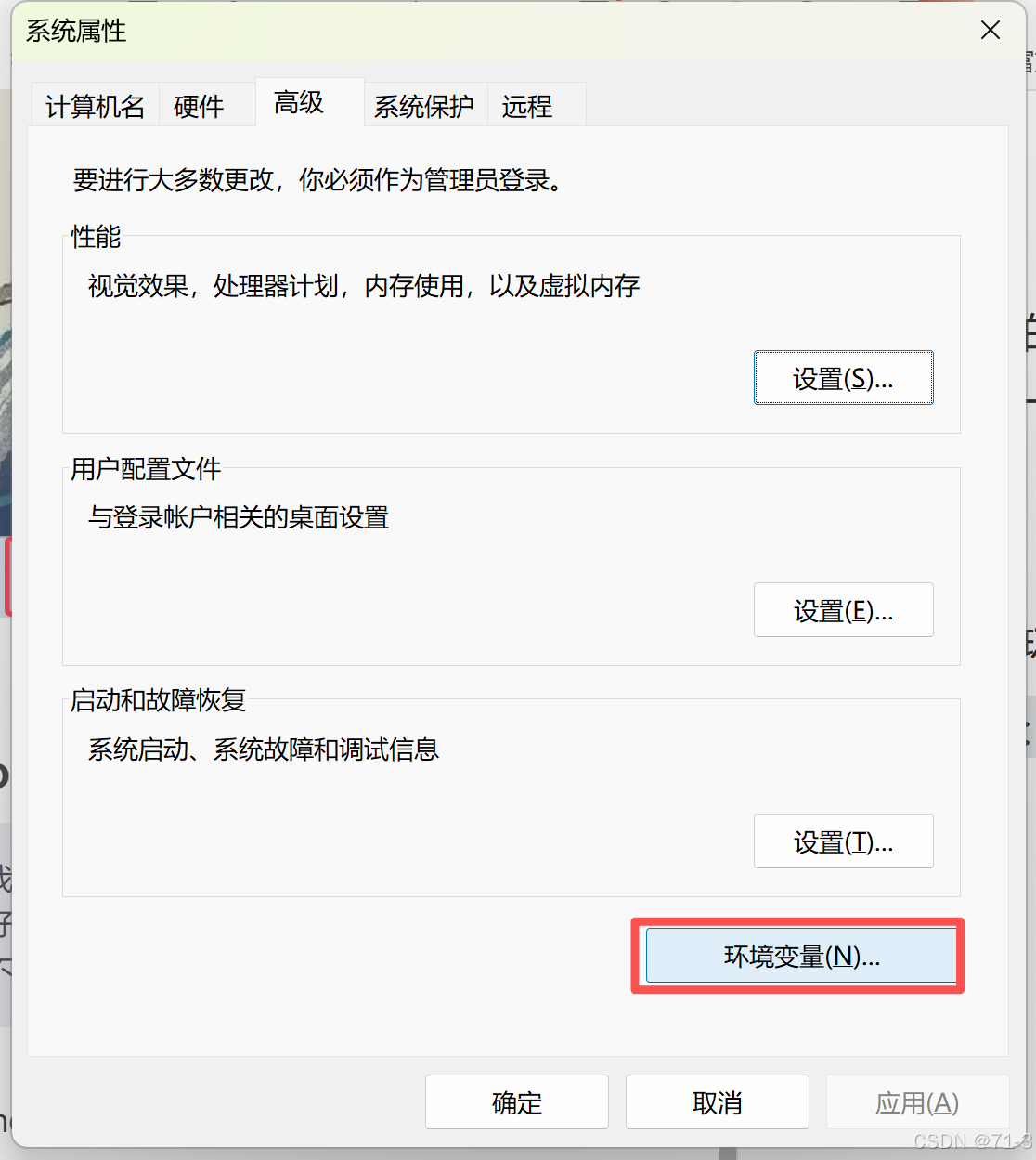
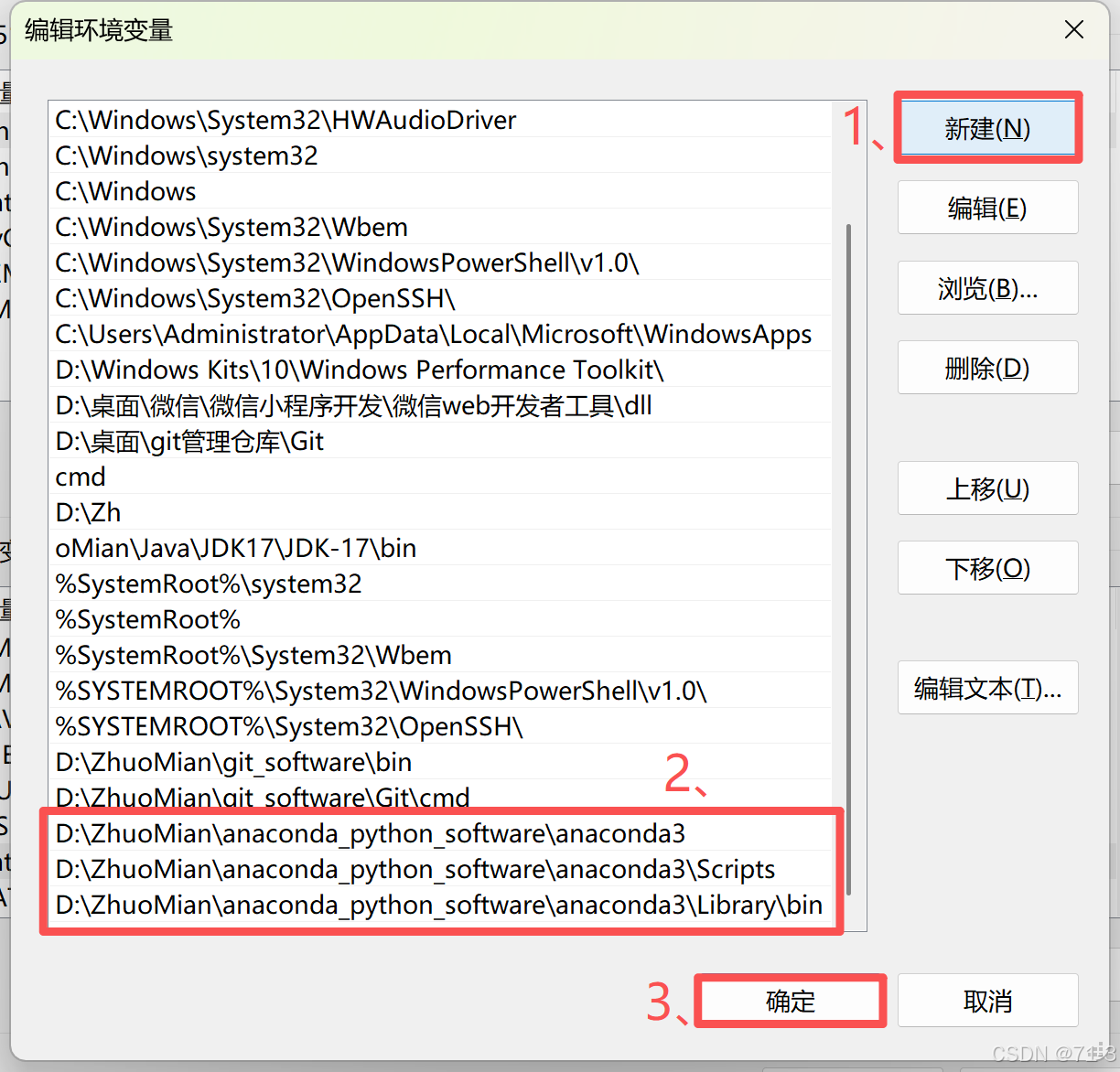
- 搜索环境变量,打开 “ 编辑系统环境变量 ”
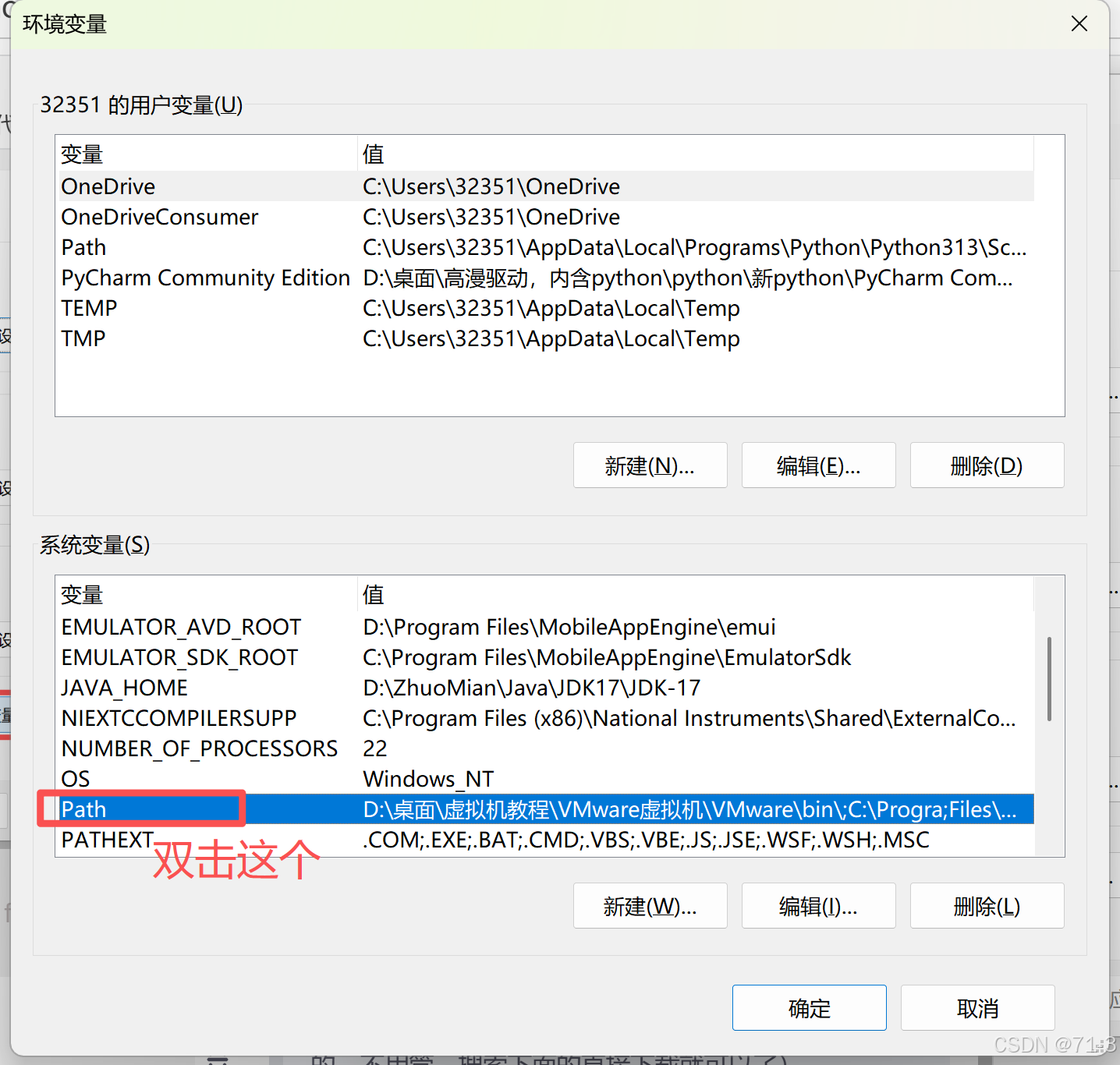
- 将下面三个新建进去,点击一次新建复制一个路径,重复直到三个都建好
- 这个就需要前面安装的位置了
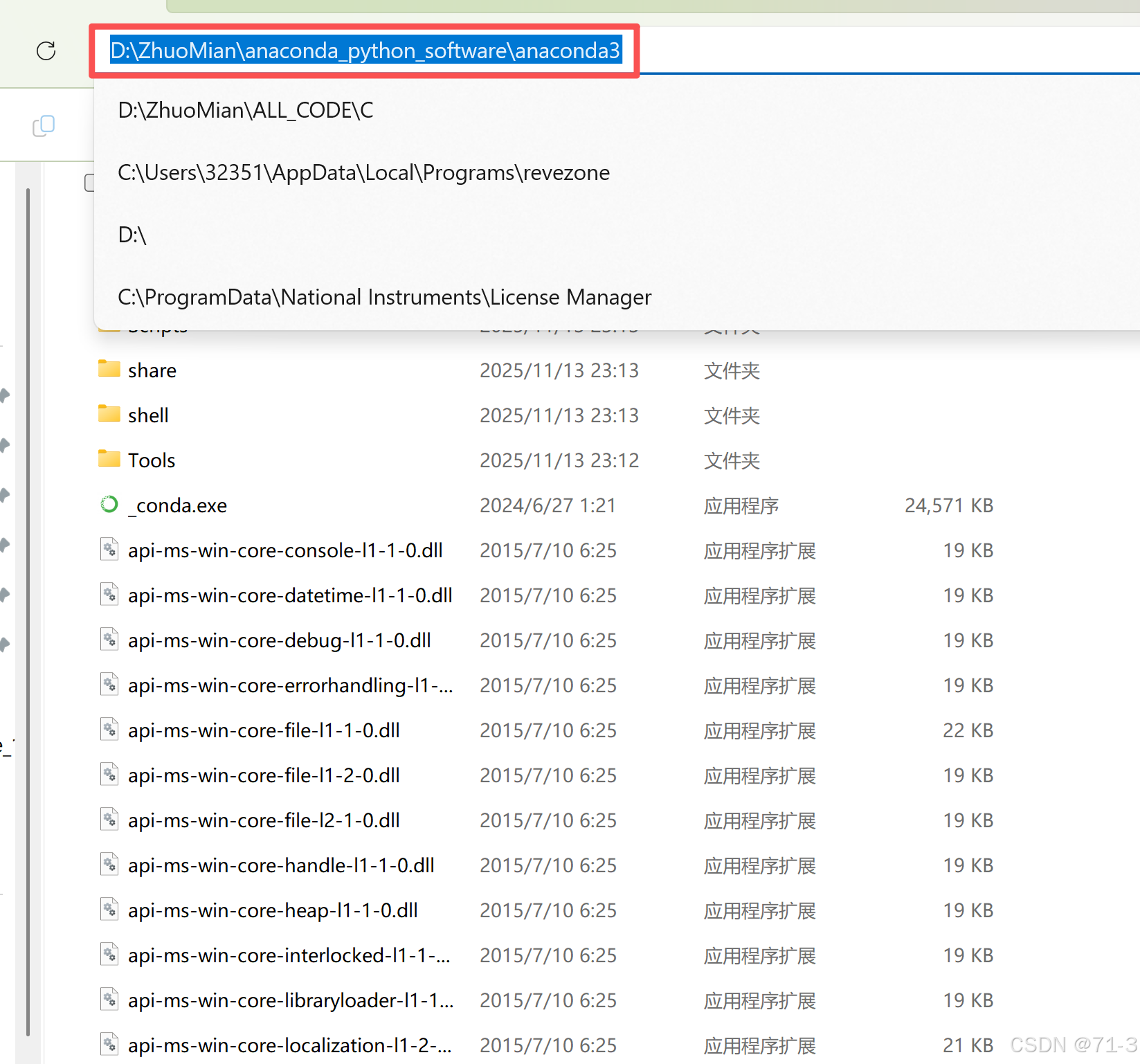
D:\ZhuoMian\anaconda_python_software\anaconda3(下面第一张一样复制图一路径 粘贴进入图二)- 后面两个路径其实是在这个路径基础上增加信息就可以了,不放心的也可以找到对应路径也许
D:\ZhuoMian\anaconda_python_software\anaconda3\ScriptsD:\ZhuoMian\anaconda_python_software\anaconda3\Library\bin
- 新建好后连续点击三个确定即可
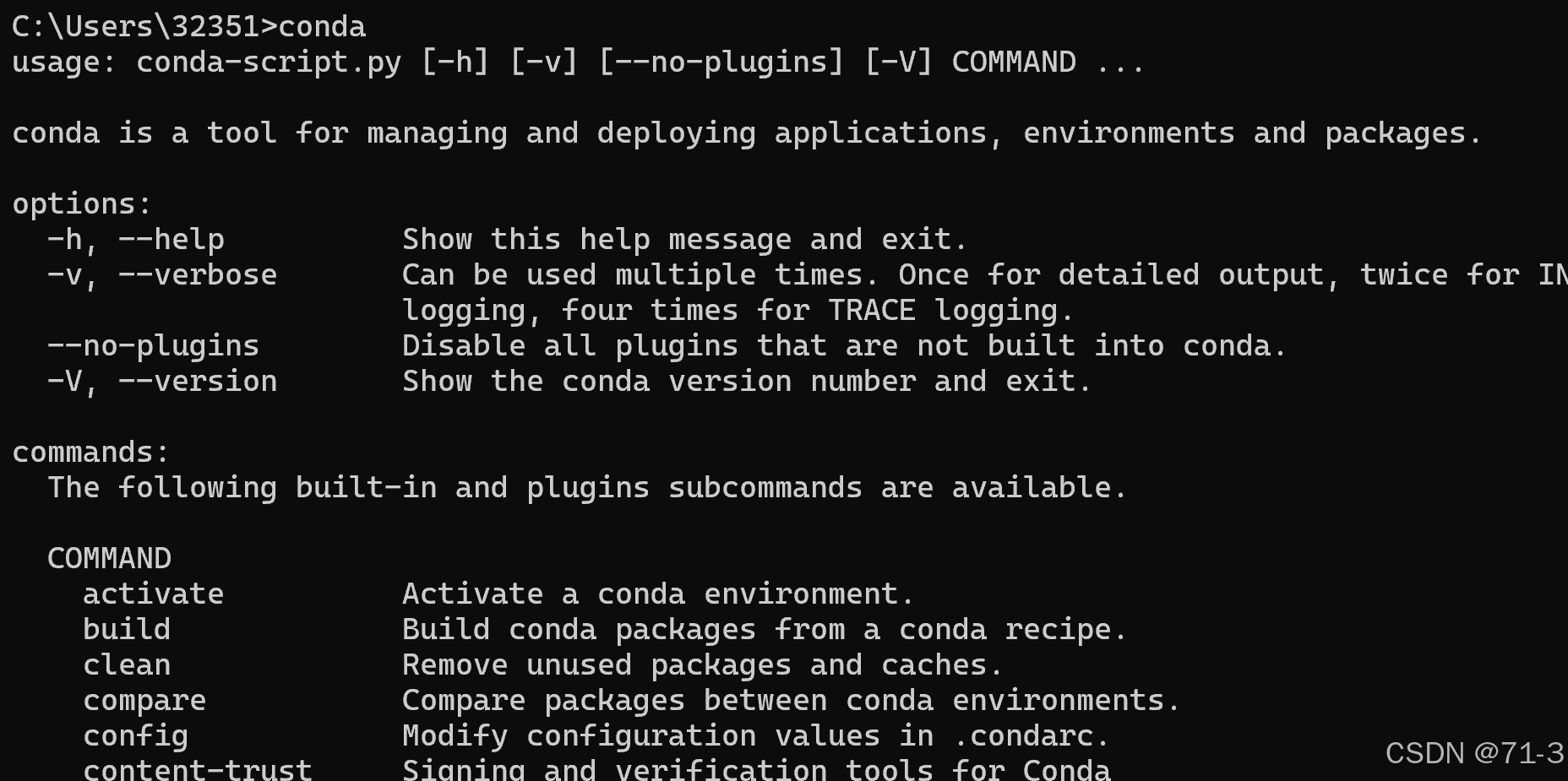
- 可以在CMD中输入
conda,检验PATH 配置是否生效,是否能使用 Conda
其实这时候就可以在终端和其自带的软件使用了,但这非常不便利,因此我们使用vscode。
4️⃣vscode插件:
前面我们有学安装vscode 下载+安装🔗
下载好软件后要下载插件:(这些插件可能会连带下载的,不用管,搜索下面的直接下载就可以了)
- Python
- Pylance
- Jupyter(可选,如果你要用 notebook):可以直接在 VS Code 中运行 .ipynb 文件
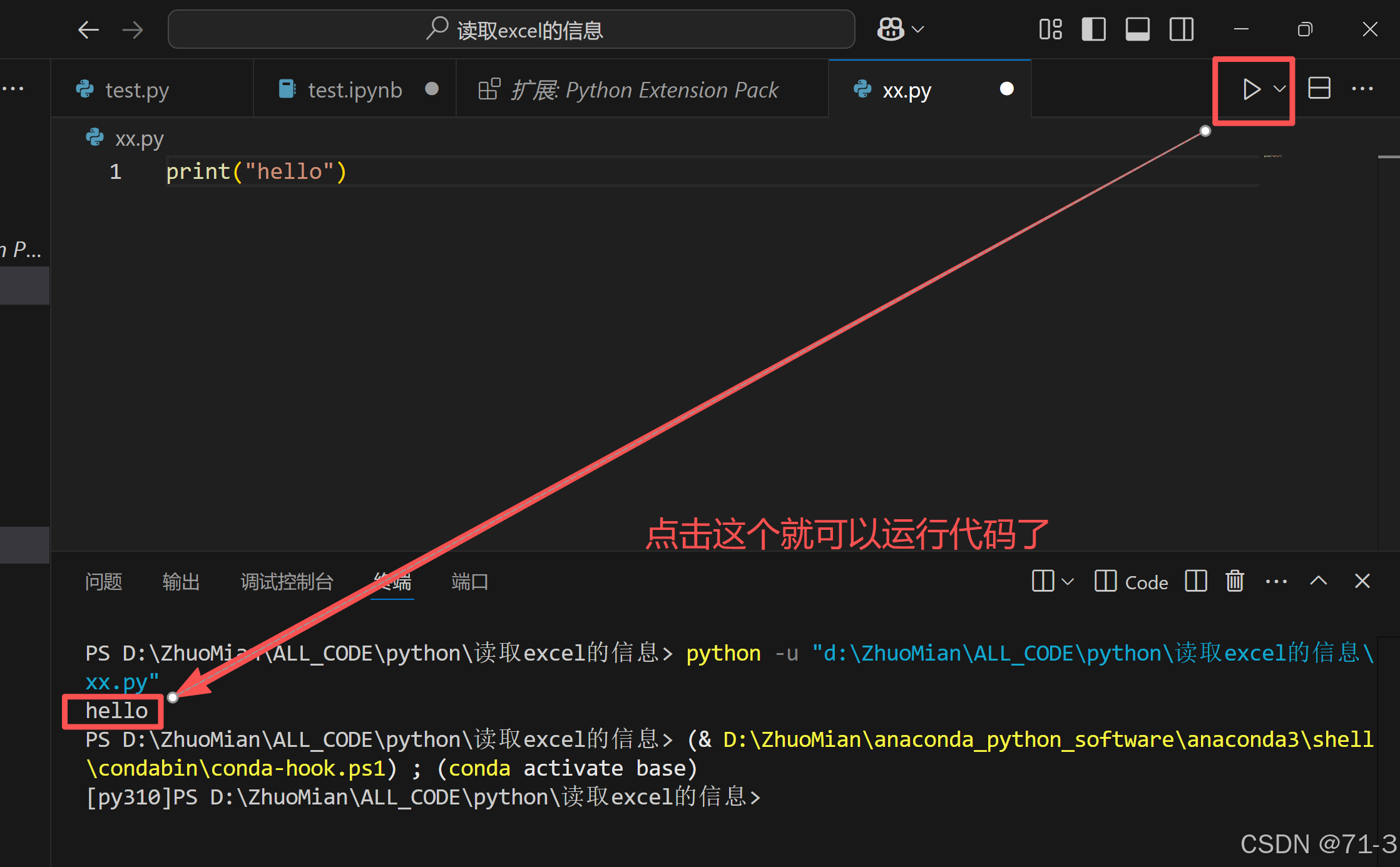
5️⃣运行代码:
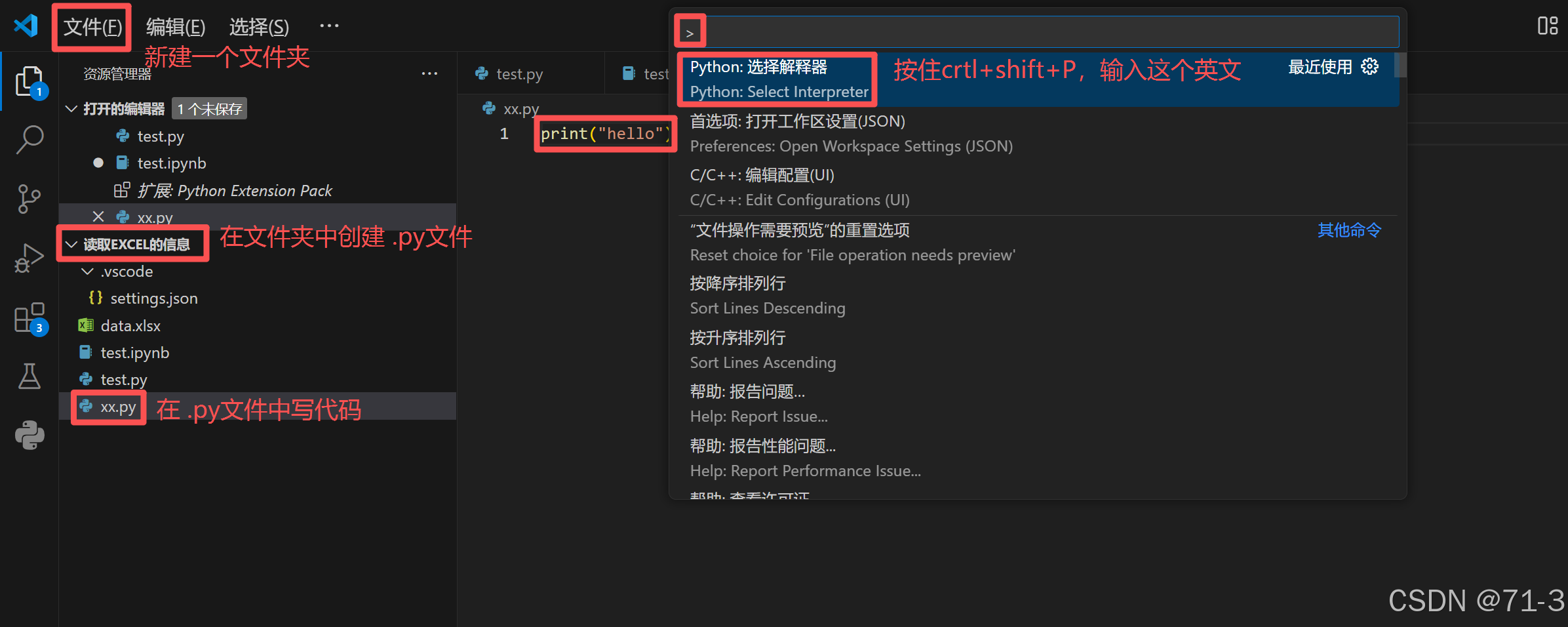
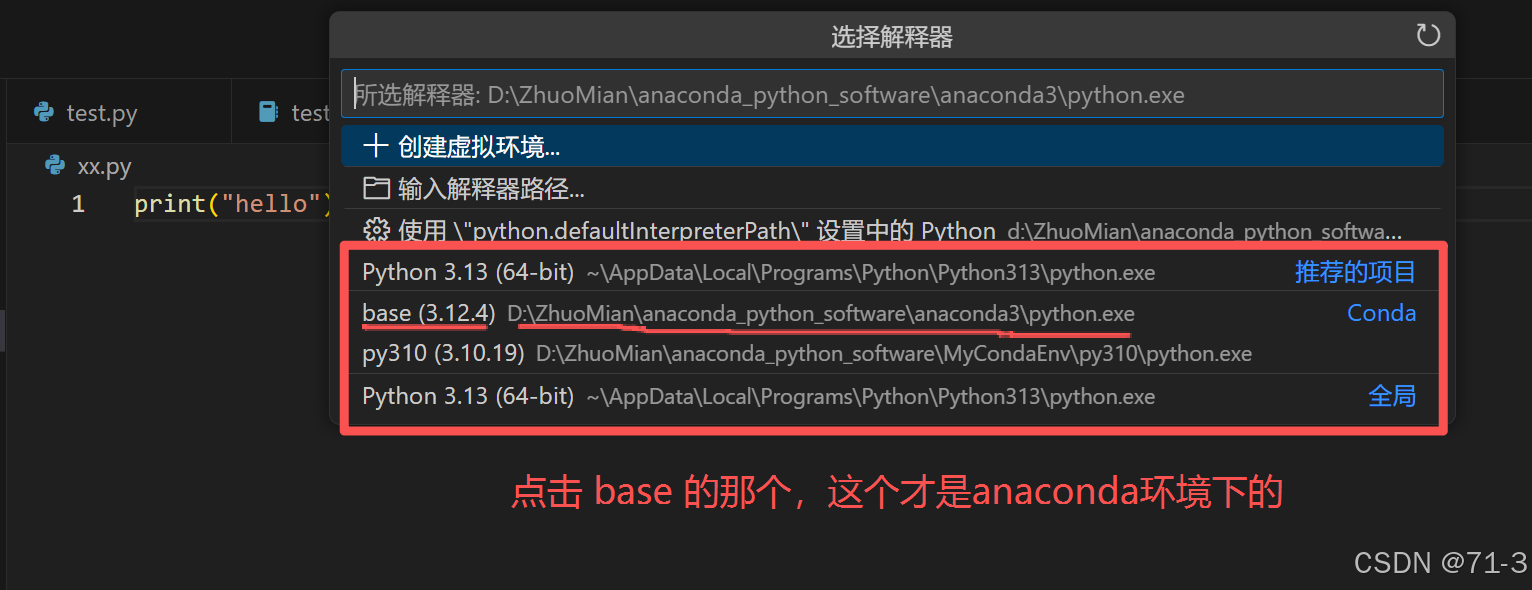
- 这个不创建虚拟环境也是可以的,在默认环境base(基础环境)中运行,但不太建议,后面会教如何创建虚拟环境和一些操作。

腾讯云面向开发者汇聚海量精品云计算使用和开发经验,营造开放的云计算技术生态圈。
更多推荐
 7
7 0
0- 0



 已为社区贡献1条内容

所有评论(0)