PCB设计 | Altium Designer网盘下载与详细安装教程
相信大家不会陌生,Altium Designer是一款专业的电子设计自动化(EDA)软件工具,提供从原理图设计到PCB布局、仿真和制造的完整解决方案,适用于复杂电子系统的开发。
它通过集成化工具链支持高速设计、FPGA开发和嵌入式软件开发,广泛应用于消费电子、汽车、工业自动化等领域。

一、核心功能介绍、学习
原理图设计:支持电路图绘制和元件库管理,为PCB设计提供基础;
PCB布局与布线:提供拓扑逻辑自动布线和高速设计工具,支持多板系统、刚柔结合板及HDI(高密度互连)设计;
嵌入式系统开发:集成FPGA和处理器设计功能,支持软硬件并行开发,简化嵌入式智能系统的创建;
协同与数据管理:通过工作区(Workspace)管理设计数据生命周期,支持团队协作和版本控制,确保设计完整性。
二、Altium Designer资源获取
主要有两种获取途径:
1、企业用户,可以通过官网购买,或下载试用版;
2、如果是自用,想要中文永久版,也可以保存或下载以下安装包资源:
pan.baidu.com/s/1qzp_0KfRDUl92AvUoP9_bA?pwd=1516
(复制到浏览器最上方网址栏打开,按需获取~)
三、Altium Designer保姆级安装教程分享
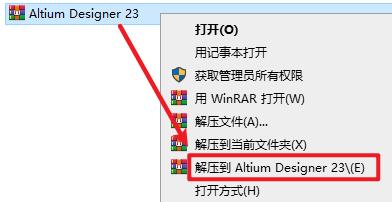
1.把上面用百度云盘保存、下载的Altium Designer安装包解压打开
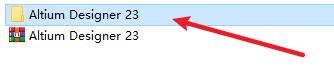
2.如下图打开
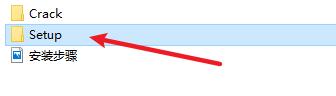
3.双击打开“Setup”文件夹
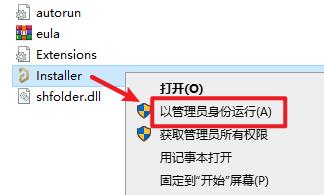
4.选中“Installer”安装程序,鼠标右键选择“以管理员身份运行”
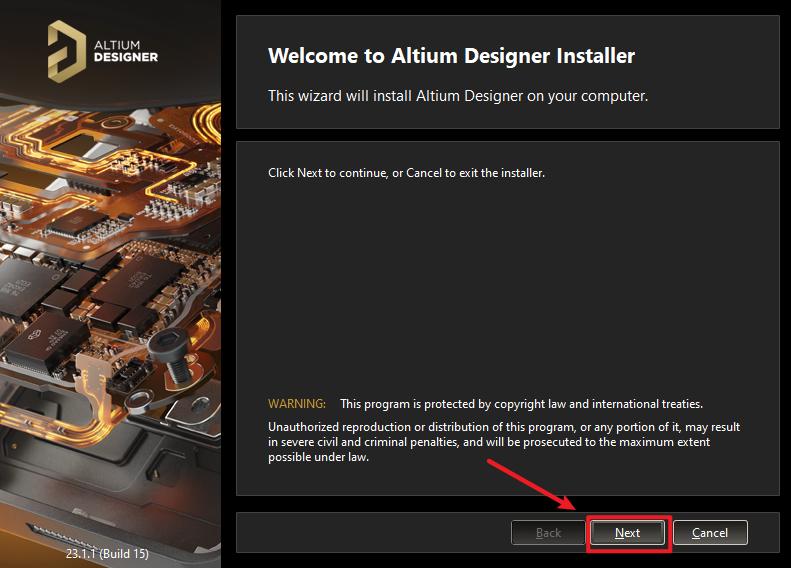
5.点击“Next”
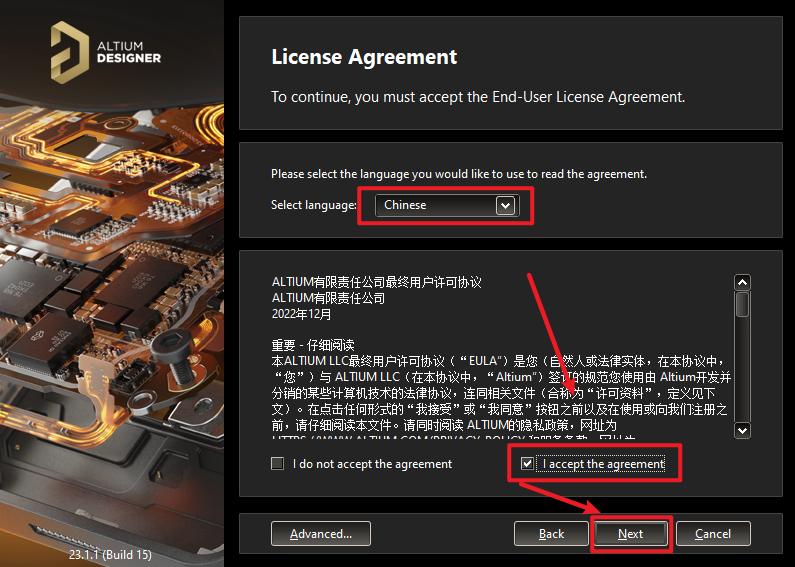
6.选择“I accept the agreement”,点击“Next”
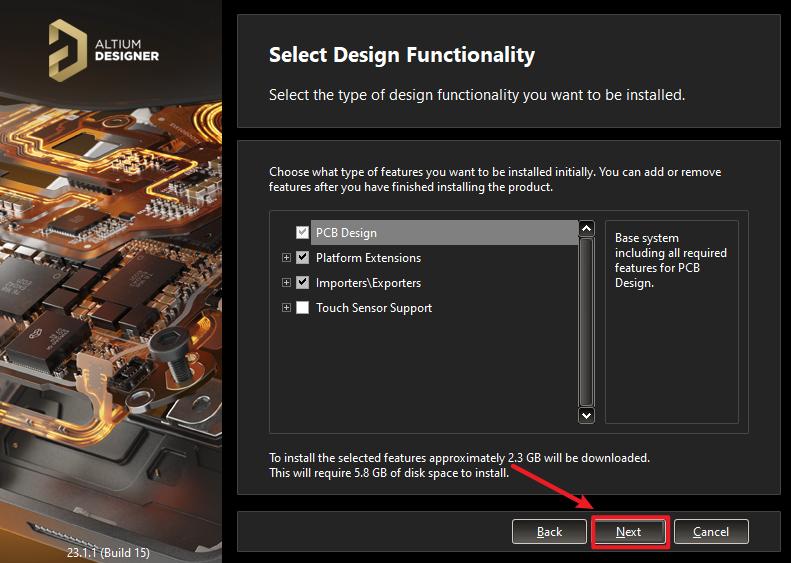
7.点击“Next”
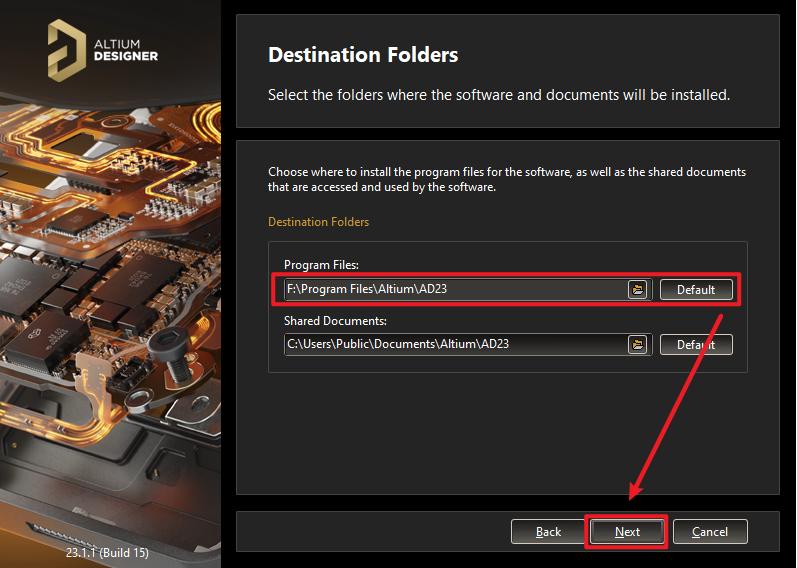
8.选择软件安装路径,点击“Next”
9.选择“Yes I want to participate”,点击“Next”
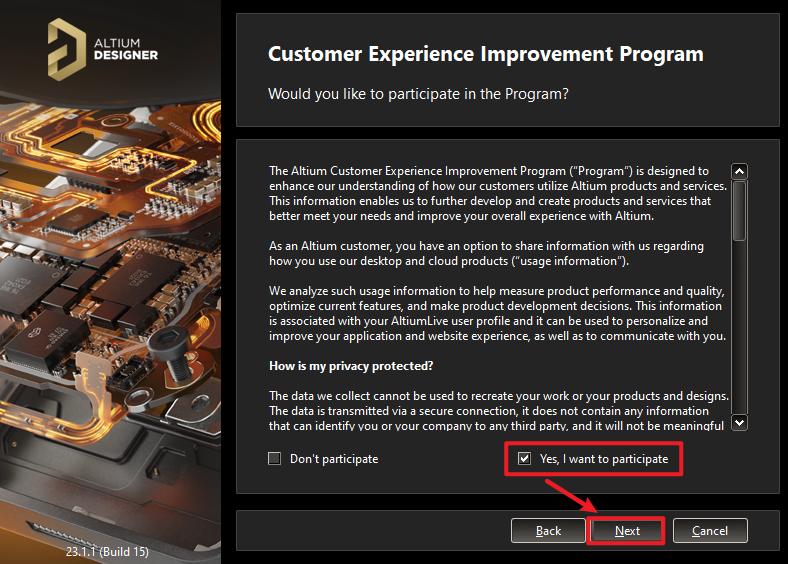
10.点击“Next”
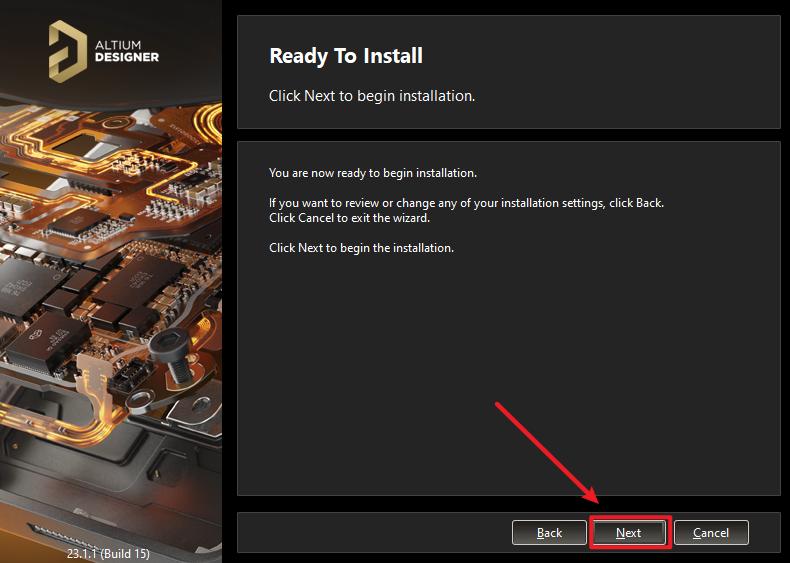
11.软件正在安装,请耐心等待
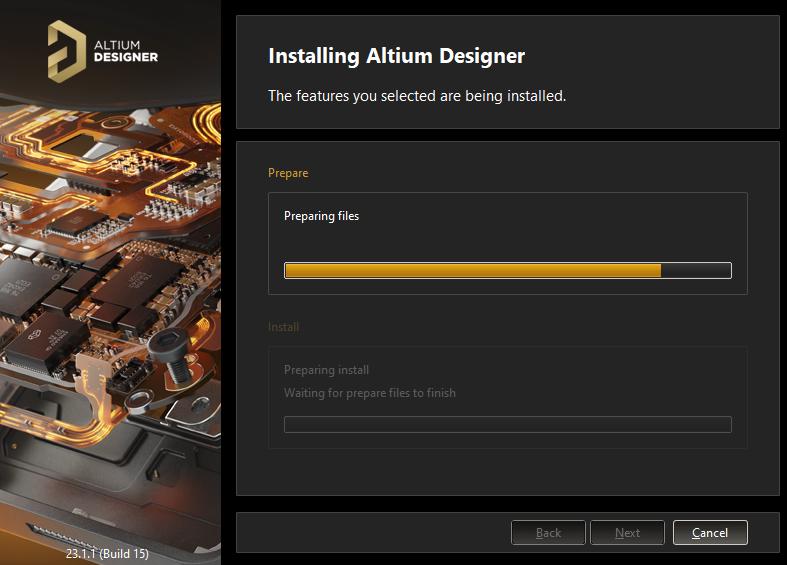
12.取消勾选“Run Altium Designer”,点击“Finish”
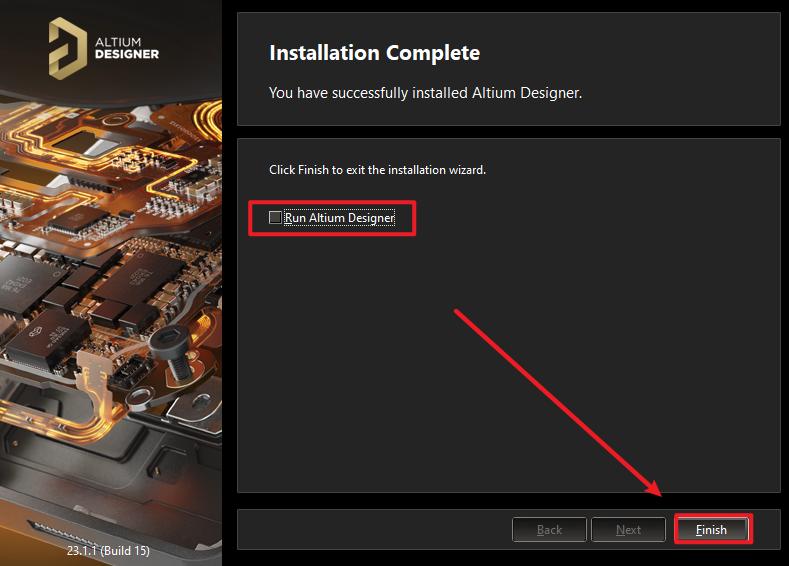
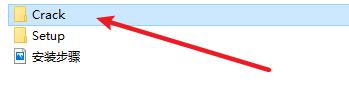
13.双击打开“Crack”文件夹
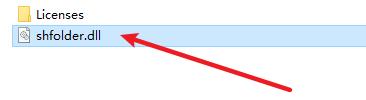
14.复制“shfolder.dll”文件
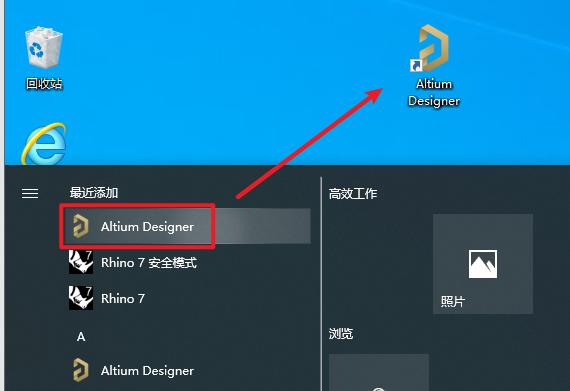
15.在开始界面找到“Altium Designer”软件图标,拖到电脑桌面
16.选中软件图标,右键选择“打开文件所在的位置”
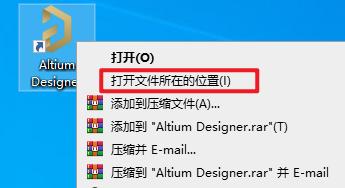
17.粘贴到软件安装路径下
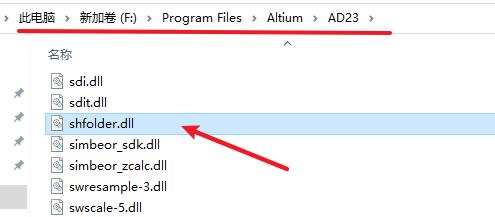
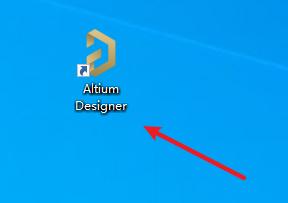
18.双击打开桌面的软件图标
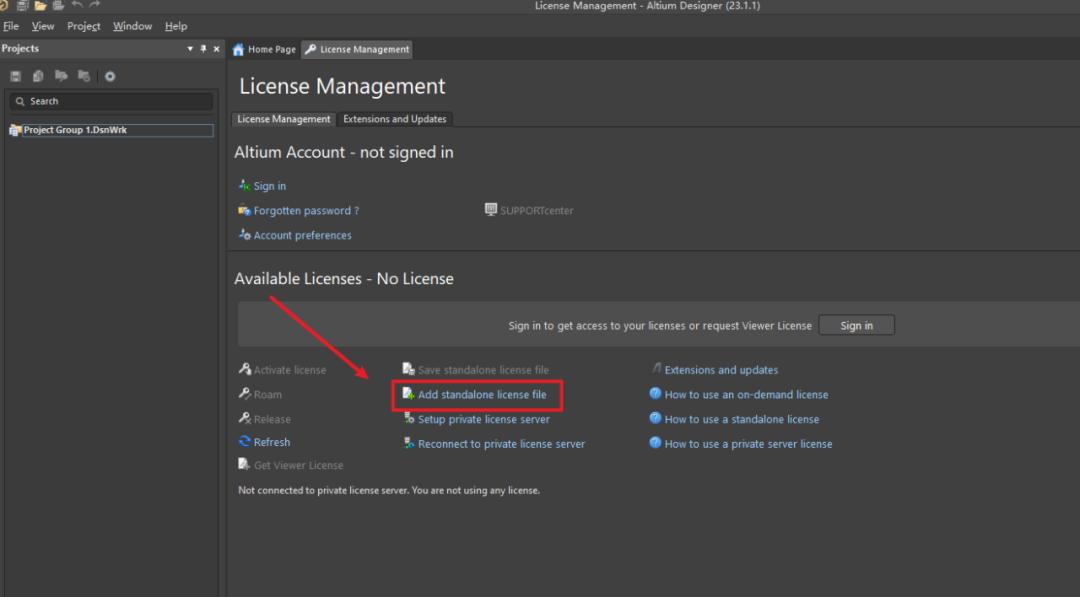
19.点击“Add standalone license file”
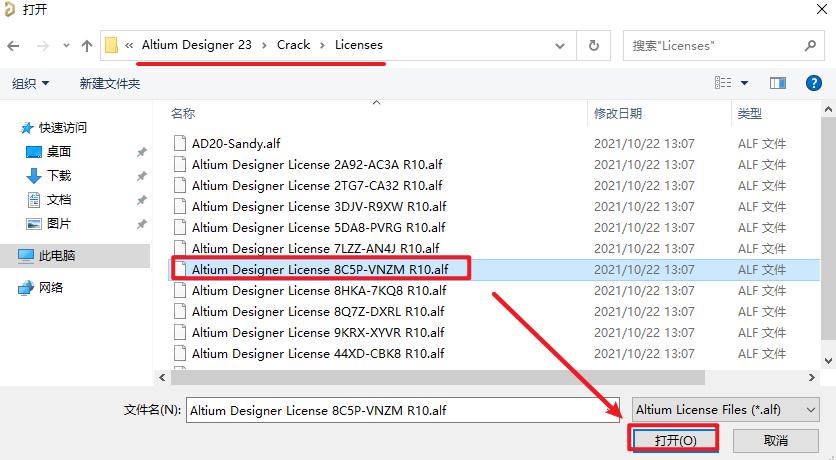
20.找到安装文件夹,打开Crack\Licenses文件夹,选择任意一个文件,点击“打开”
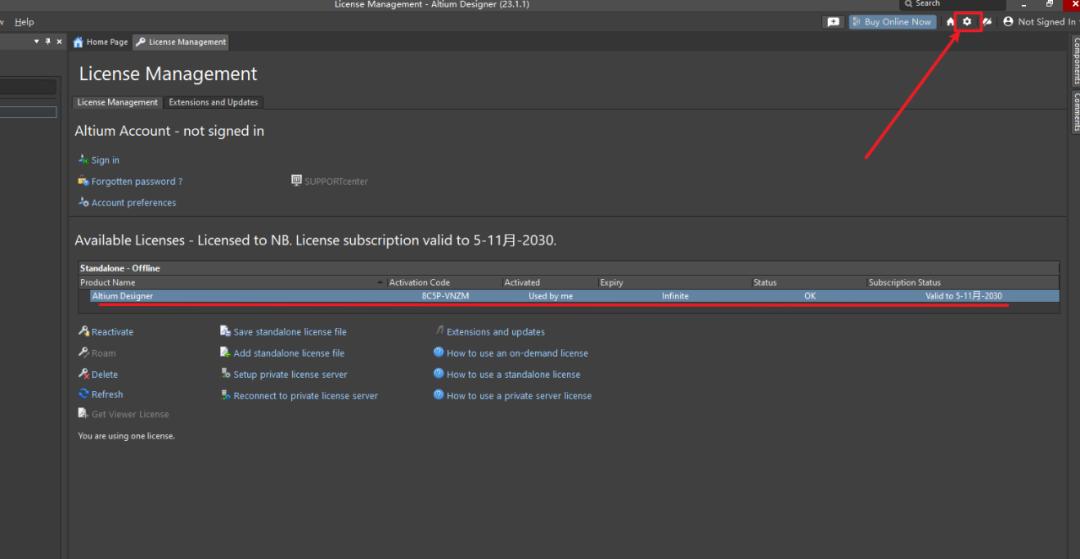
21.如下图所示说明激活成功,点击右上角的“设置图标”
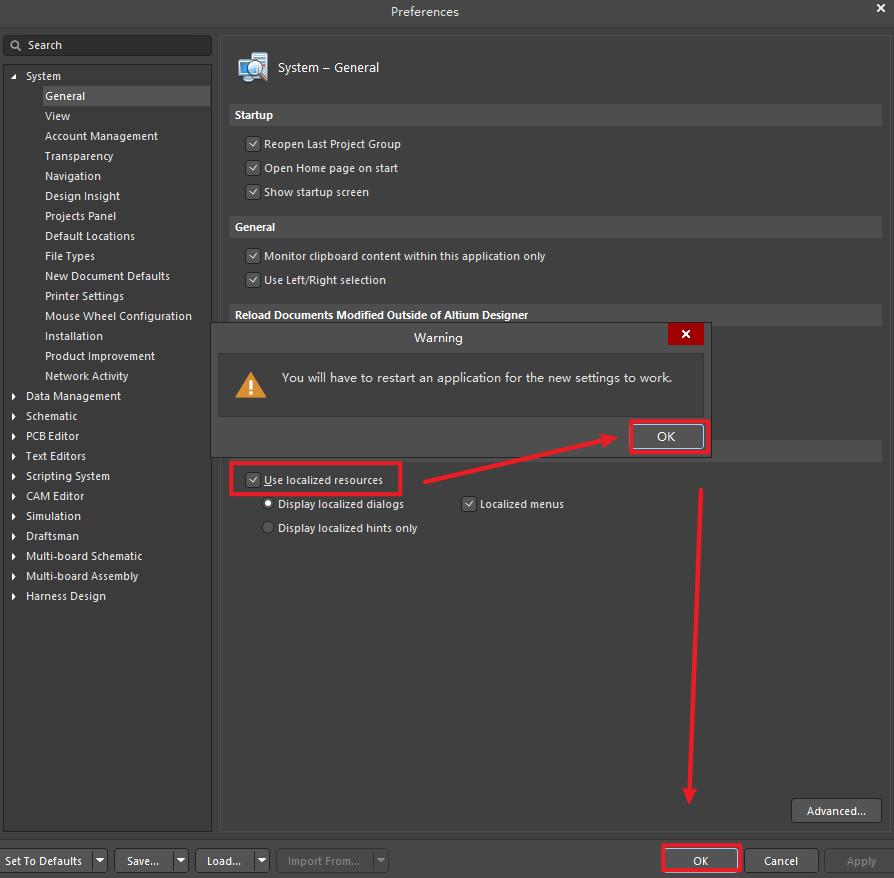
22.勾选Use localized resources,点击“OK”,再点击“OK”
注:此步骤为设置成汉语界面的步骤,如果需要用英文版,不需要操作此步骤
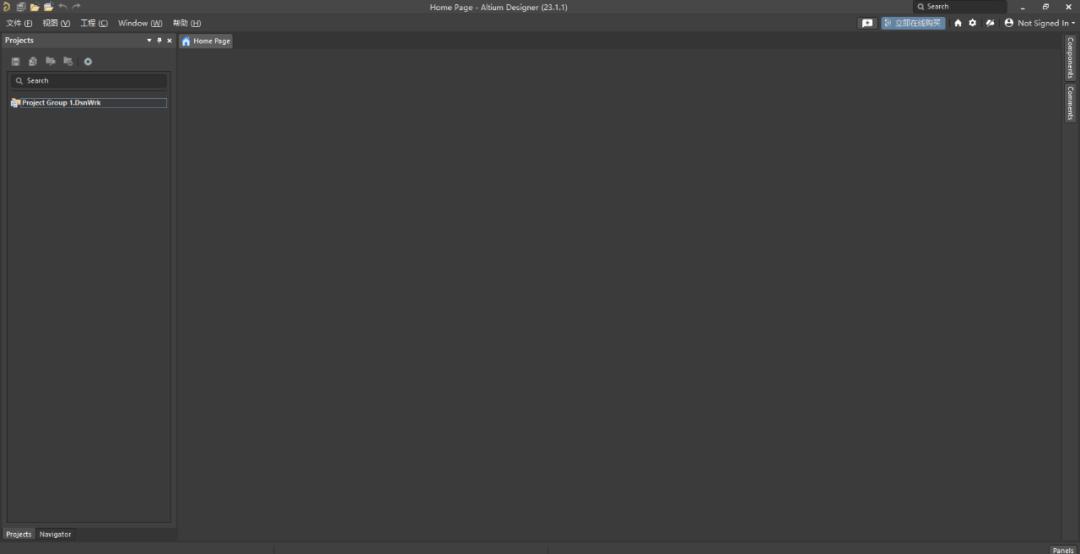
23.重新启动软件,安装结束。
今天的文章分享和介绍到这里就结束了,希望认真阅读全文的小伙伴,都能有所收获哦!当然了,如果在学习过程中遇到问题,也欢迎留言一起探讨~

腾讯云面向开发者汇聚海量精品云计算使用和开发经验,营造开放的云计算技术生态圈。
更多推荐
 47
47 0
0- 0


 已为社区贡献8条内容

所有评论(0)