2023 年全国职业院校技能大赛(高职组)“云计算应用”赛项赛卷 B 模块1 基础环境配置
【赛程名称】第一场:模块一 私有云、模块二 容器云
项目需求:某企业根据自身业务需求,实施数字化转型,规划和建设数字化平台建设,平台聚焦“DevOps 建运一体”和“数据驱动产品开发”,拟采用开源 OpenStack 搭建企业内部私有云平台,开源 Kubernetes 搭建云原生服务平台,选择国内主流公有云平台服务,基于数字化平台底座,面向业务开发云应用产品。
拟将该任务交给工程师 A 与 B,分工协助完成云平台服务部署、云应用开发、云系统运维等任务,系统架构如下:
系统架构如图 1 所示,IP 地址规划如表 1 所示。
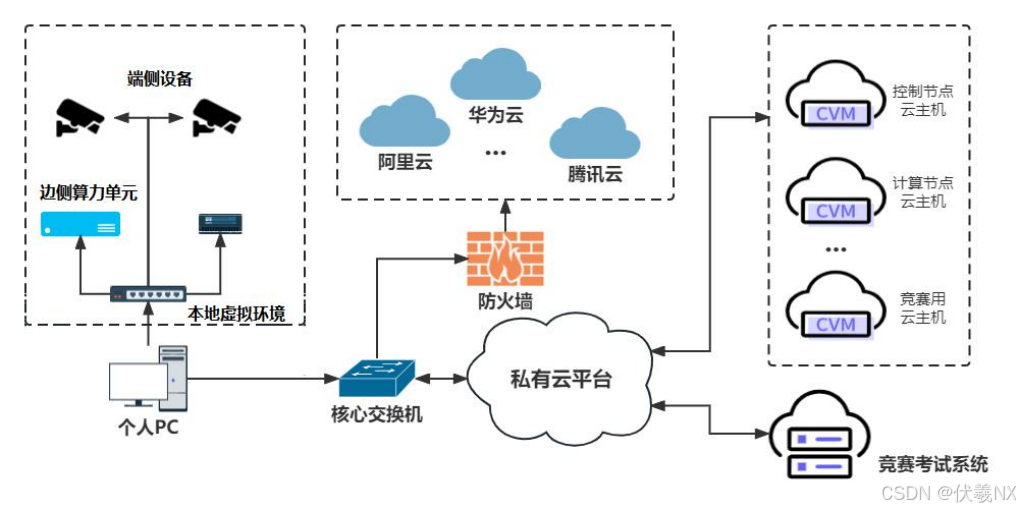
|
图 1 |
系统架构图 |
||||
|
表 1 |
IP 地址规划 |
||||
|
设备名称 |
主机名 |
接口 |
IP 地址 |
说明 |
|
|
eth0 |
192.168.100.0/24 |
Vlan x |
|||
|
云服务器1 |
Controller |
||||
|
eth1 |
自定义 |
自行创建 |
|||
|
eth0 |
192.168.100.0/24 |
Vlan x |
|||
|
云服务器2 |
Compute |
||||
|
eth1 |
自定义 |
自行创建 |
|||
|
云服务器3...云服务器 n |
自定义 |
eth0 |
192.168.x.0/24 |
用于实操题 |
|
|
PC-1 |
本地连接 |
172.16.232.0/24 |
PC 使用 |
||
说明:
1.竞赛使用集群模式进行,比赛时给每个参赛队提供独立的租户与用户,各用户的资源配额相同,选手通过用户名与密码登录竞赛用私有云平台,创建云主机进行相应答题;同组 2 名选手的账号密码一样。
2.表中的 x 为赛位号;在进行 OpenStack 搭建时的第二块网卡地址根据题意自行创建;
3.根据图表给出的信息,检查硬件连线及网络设备配置,确保网络连接正常;
4.考试所需要的账号资源、竞赛资源包与附件均会在考位信息表与设备确认单中给出;
5.竞赛过程中,为确保服务器的安全,请自行修改服务器密码;在考试系统提交信息时,请确认自己的 IP 地址,用户名和密码。
目录
【题目 6】1.1.6 Keystone 服务安装与使用[0.5 分]
【题目 7】1.1.7 Glance 安装与使用[0.5 分]
【题目 10】1.1.10 Dashboard 安装[0.5 分]
【题目 12】1.1.12 Cinder 创建硬盘[0.5 分]
【题目 13】1.1.13 配置主机禁 ping [0.5 分]
【题目 3】1.2.3 NFS 对接 Glance 后端存储[1 分]
【题目 5】1.2.5 Linux 系统调优-脏数据回写[1 分]
【题目 8】1.2.8 Glance 对接 Ceph 存储[1 分]
【题目 9】1.2.9 Cinder 对接 Ceph 存储[1 分]
【题目 10】1.2.10 Nova 对接 Ceph 存储[1 分]
【题目 11】1.2.11 私有云平台优化:系统网络优化[1 分]
【题目 12】1.2.12 私有云平台排错:Neutron 网络组件排错[2 分]
【题目 13】1.2.13 私有云平台排错:Cinder 卷组件报错[2 分]
【题目 1】1.3.1 编写 Shell 一键部署Owncloud网盘脚本[1.0 分]
【题目 2】1.3.2 Ansible 服务部署:部署 ELK 集群服务[2 分]
【题目 3】1.3.3 Ansible 部署 Kafka 服务[2.0 分]
【题目 4】1.3.4 OpenStack 资源管理的客户端程序开发 [2 分]
【题目 5】1.3.5 OpenStack 数据库操作开发[3 分]
【题目 1】2.2.1 容器化部署 MariaDB [0.5 分]
【题目 2】2.2.2 容器化部署 Redis [0.5 分]
【题目 3】2.2.3 容器化部署 Nginx [0.5 分]
【题目 5】2.2.5 编排部署 ERP 管理系统[1 分]
【题目 7】2.2.7 部署 GitLab Runner [1 分]
【题目 8】2.2.8 部署 GitLab Agent [1 分]
【题目 10】2.2.10 服务网格:创建 VirtualService [1 分]
【题目 11】2.2.11 KubeVirt 运维:创建 VMI [1 分]
【题目 12】2.2.12 容器云平台优化:使用审计日志[2 分]
【题目 13】2.2.13 容器云平台排错:容器引擎报错[1.5 分]
【题目 14】2.2.14 容器云平台排错:DNS 服务报错[1.5 分]
【题目 1】2.3.1 管理 service 资源[2 分]
【题目 3】2.3.3 Kubernetes CRD 自定义资源的管理封装[3 分]
【题目 4】2.3.4 Kubernetes CRD 的自定义对象管理封装[2 分]
【题目 7】3.1.7 RocketChat 上云[0.5 分]
【题目 3】3.2.3 使用 kubectl 操作集群[2 分]
【题目 5】3.2.5 chartmuseum 仓库部署[2 分]
【题目 6】3.2.6 WordPress 应用部署[2 分]
【题目 5】3.3.5 基于 FastAPI 框架封装华为云 VPC 服务 Restful APIs 接口[2 分]
【题目 1】4.1.1 KubeEdge cloudcore 云端模块部署与配置[3 分]
【题目 2】4.1.2 KubeEdge edgecore 边端模块部署与配置[4 分]
【题目 3】4.1.3 KubeEdge 应用部署-部署计数器应用[3 分]
【题目 1】5.1.1 开发环境构建与用户注册服务开发[1 分]
【题目 2】5.1.2 AI 检测服务与网关服务开发[1 分]
模块一私有云;
【任务 1】私有云服务搭建[5 分]
【适用平台】私有云
前置工作:
挂载CD/DVD
✅ 1. 创建挂载点目录
你需要先准备一个目录用于挂载 ISO:
mkdir -p /mnt/cdrom常见挂载点目录也可以是:/run/media /media/cdrom、/mnt/iso 等
✅ 2. 挂载 ISO 镜像文件
假设镜像文件路径为:
-
/root/CentOS-7-x86_64-DVD.iso
mount -t iso9660 /root/CentOS-7-x86_64-DVD-2009.iso /opt/centos
mount -t iso9660 /root/chinaskills_cloud_iaas_v2.0.3.iso /opt/iaas
查看挂载情况:df -h
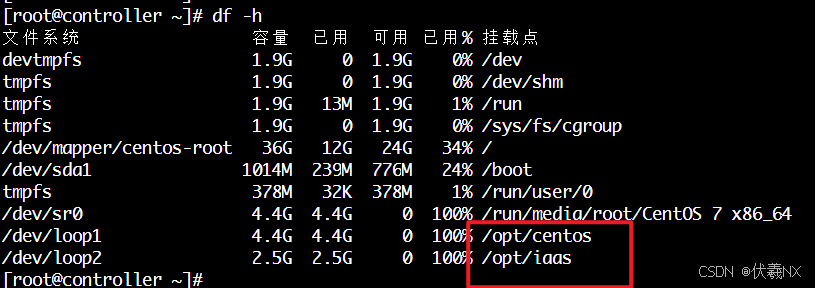
完成。
删除联网yum更新源配置
rm -f /etc/yum.repos.d/*vsftp安装(在挂载好之后安装,如果已安装则此步骤省略)
Controller控制节点挂载完成后需要安装vsftpd服务,开启ftp服务,以便compute计算节点可以直接使用更新源。
yum install vsftpd -y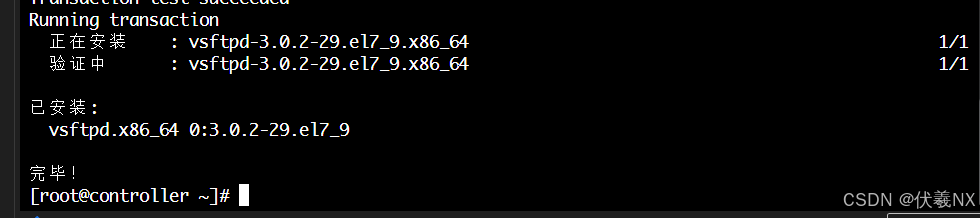
修改配置文件:
vim /etc/vsftpd/vsftpd.conf在配置文件最底下新增ftp目录:
anon_root=/opt/调整权限:
chmod o-w /opt启动ftp服务
systemctl start vsftpd关闭SELinux
setenforce 0关闭防火墙
systemctl stop firewalld
systemctl disable firewalld
前置环境初始化完成
【题目 1】1.1.1 基础环境配置[0.2 分]
1.控制节点主机名为 controller,设置计算节点主机名为 compute;
2.hosts 文件将 IP 地址映射为主机名。
使用提供的用户名密码,登录提供的 OpenStack 私有云平台,在当前租户下,使用 CentOS7.9 镜像,创建两台云主机,云主机类型使用 4vCPU/12G/100G_50G 类型。当前租户 下默认存在一张网卡,自行创建第二张网卡并连接至 controller 和 compute 节点(第二张 网卡的网段为 10.10.X.0/24,X 为工位号,不需要创建路由)。自行检查安全组策略,以 确保网络正常通信与 ssh 连接,然后按以下要求配置服务器:
1.设置控制节点主机名为 controller,设置计算节点主机名为 compute;
hostnamectl set-hostname controller
bash
hostnamectl set-hostname compute
bash

2.修改 hosts 文件将 IP 地址映射为主机名; 完成后提交控制节点的用户名、密码和 IP 地址到答题框。

【题目 2】1.1.2 Yum 源配置[0.2 分]
使用提供的 http 服务地址,分别设置 controller 节点和 compute 节点的 yum 源文件 http.repo。
使用提供的 http 服务地址,在 http 服务下,存在 centos7.9 和 iaas 的网络 yum 源, 使用该 http 源作为安装 iaas 平台的网络源。分别设置 controller 节点和 compute 节点的 yum 源文件 http.repo。完成后提交控制节点的用户名、密码和 IP 地址到答题框。
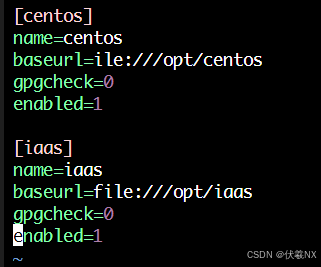
repo更新源文件目录:/etc/yum.repos.d/ ,在更新源文件目录下,新建http.repo文件,写入基本信息:
vi /etc/yum.repos.d/http.repoController控制节点文件内容:
[centos]
name=centos
baseurl=file:///opt/centos
gpgcheck=0
enabled=1

[iaas]
name=iaas
baseurl=file:///opt/iaas/iaas-repo
gpgcheck=0
enabled=1
解析:
当前文件中的更新源为本地挂载的cd/dvd磁盘文件,file:/// 三条杠的意思为主机,ftp://、http://两条杠为网络地址,gpgcheck的意思是不验证gpg密钥,
Compute计算节点:
计算节点将采用ftp更新源形式:
[centos]
name=centos
baseurl=ftp://controller/centos
gpgcheck=0
enabled=1

[iaas]
name=iaas
baseurl=ftp://controller/iaas/iaas-repo
gpgcheck=0
enabled=1
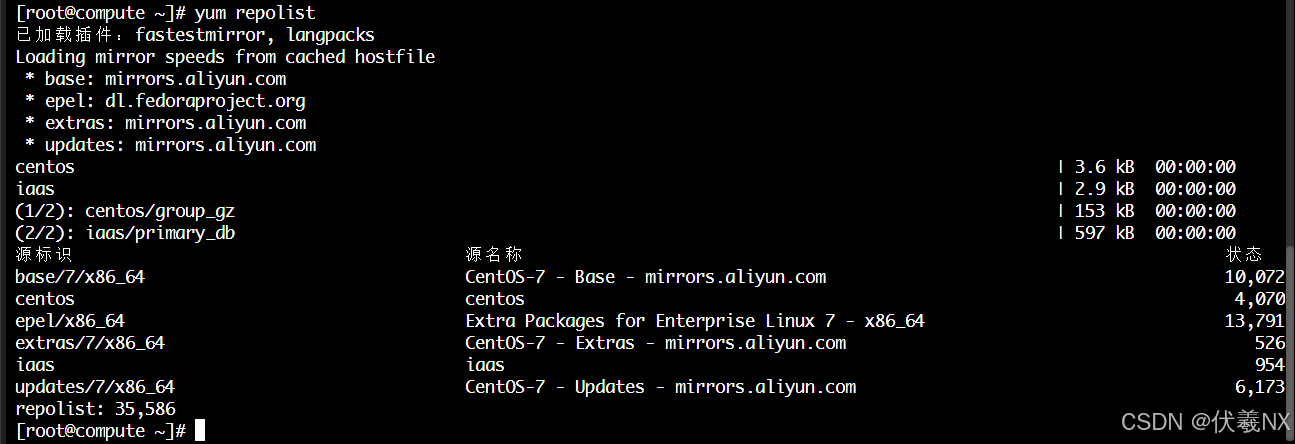
完成。
【题目 3】1.1.3 配置无秘钥 ssh[0.2 分]
配置 controller 节点可以无秘钥访问 compute 节点。
配置 controller 节点可以无秘钥访问 compute 节点,配置完成后,尝试 ssh 连接 compute 节点的 hostname 进行测试。完成后提交 controller 节点的用户名、密码和 IP 地 址到答题框。
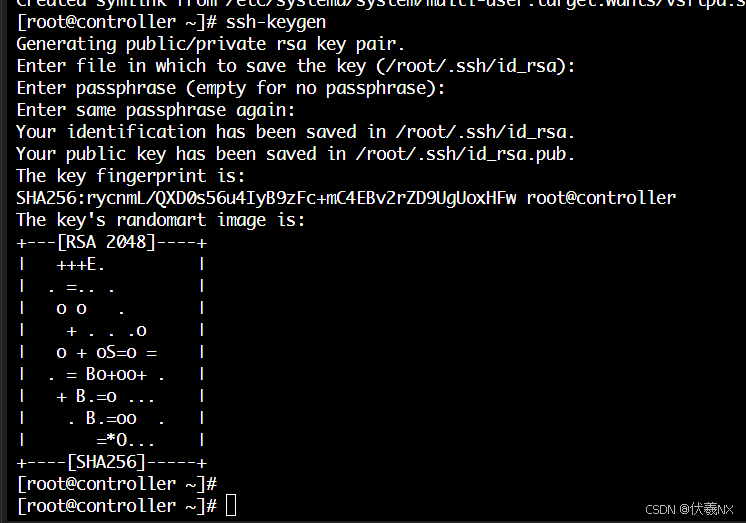
两个节点都生成密钥:
ssh-keygen一直回车即可:
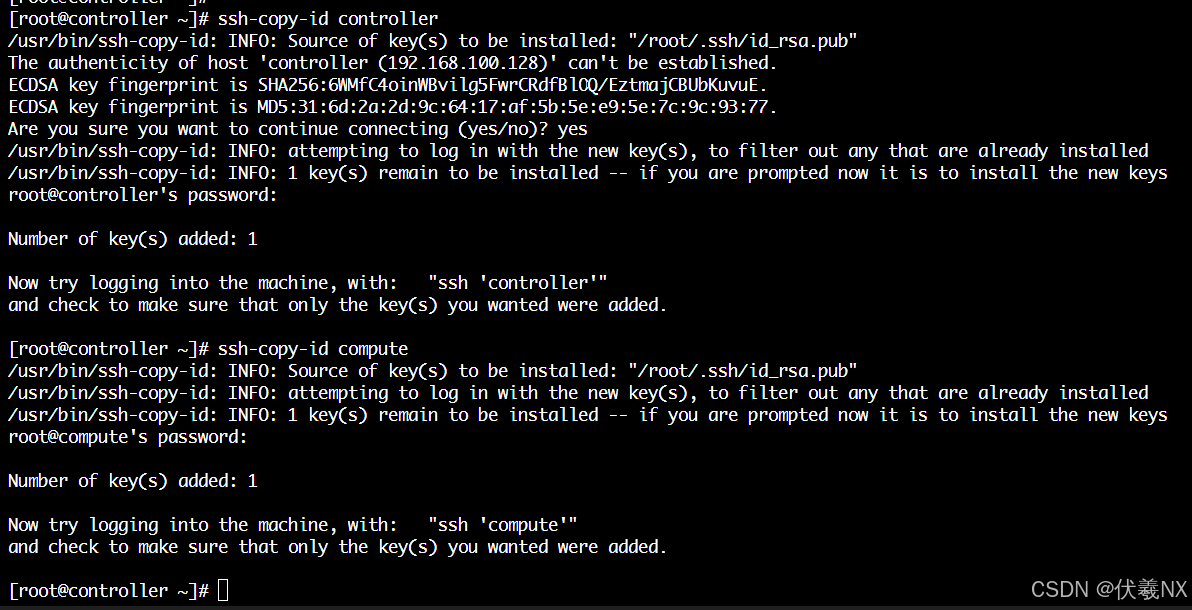
- 拷贝公钥到两个节点,注意,节点自身也需要拷贝,两个节点都执行:
ssh-copy-id controller
ssh-copy-id compute
copy执行后输入对方的ssh连接密码即可。
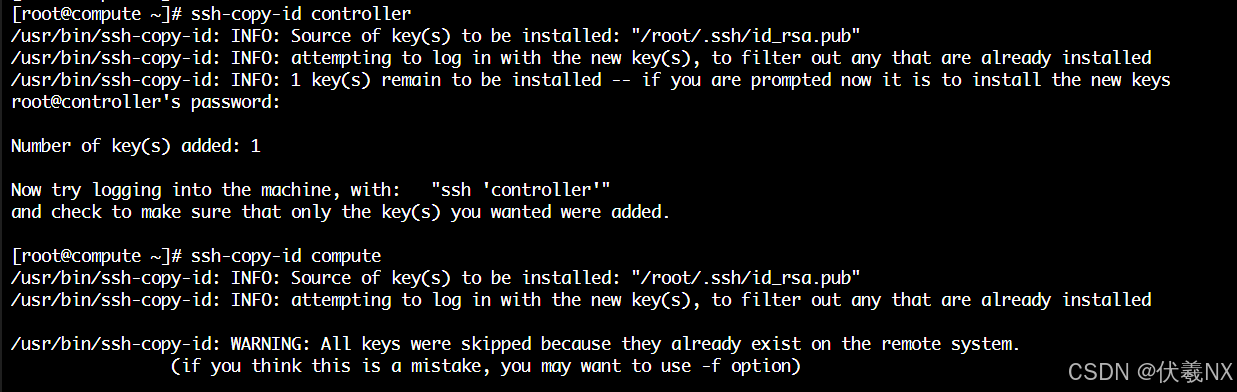
测试:


完成。
故障类型:配置密钥访问后依然需要输入密码:
# 确保家目录不是全局可写
chmod 750 /root

# .ssh 目录必须是 700
chmod 700 /root/.ssh

# authorized_keys 文件必须是 600
chmod 600 /root/.ssh/authorized_keys
【题目 4】1.1.4 基础安装[0.2 分]
在控制节点和计算节点上分别安装 openstack-iaas 软件包。
在控制节点和计算节点上分别安装 openstack-iaas 软件包,根据表 2 配置两个节点脚 本文件中的基本变量(配置脚本文件为/etc/openstack/openrc.sh)。
完成后提交控制节点的用户名、密码和 IP 地址到答题框。
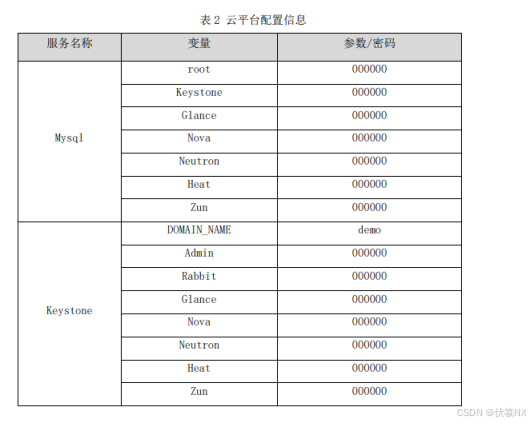
实验需求:计算节点密码均为root,与题目中不同,在此告示
基础服务搭建
安装搭建软件包
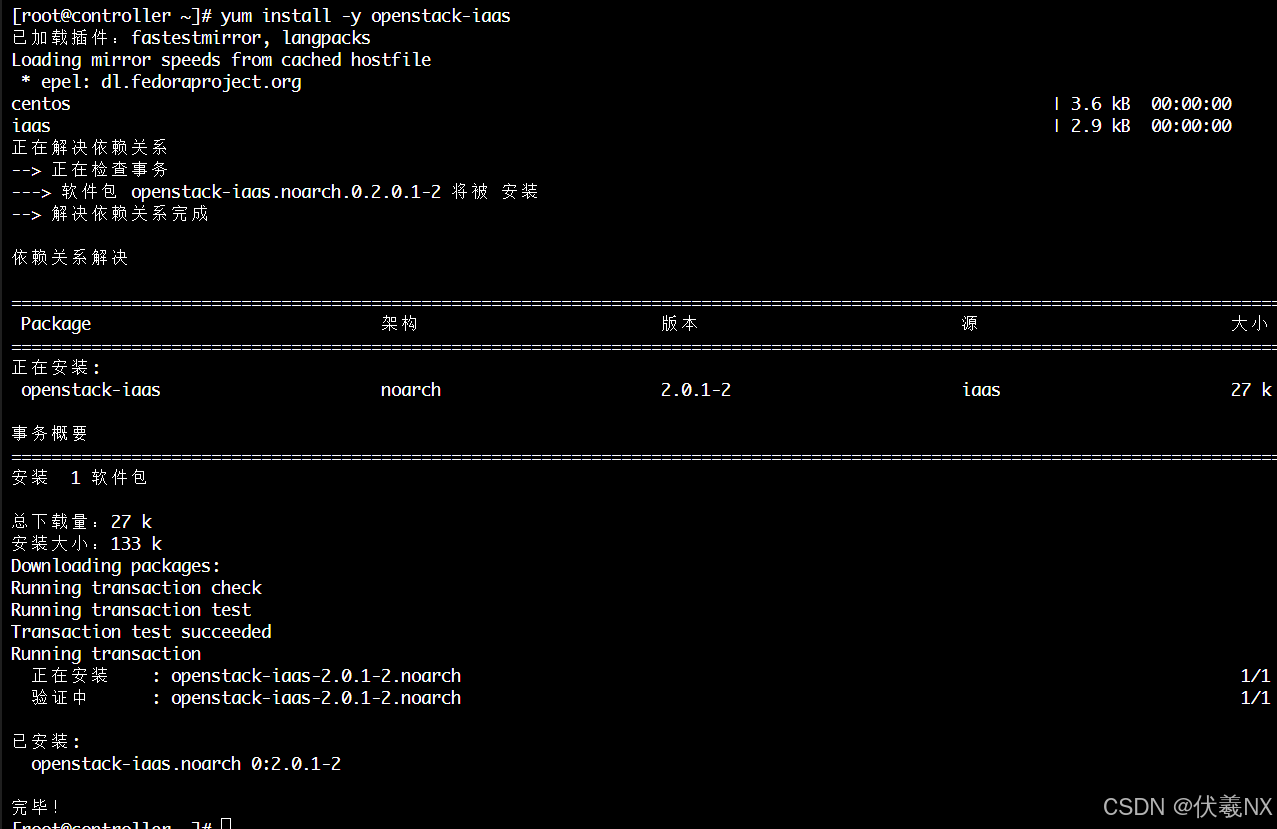
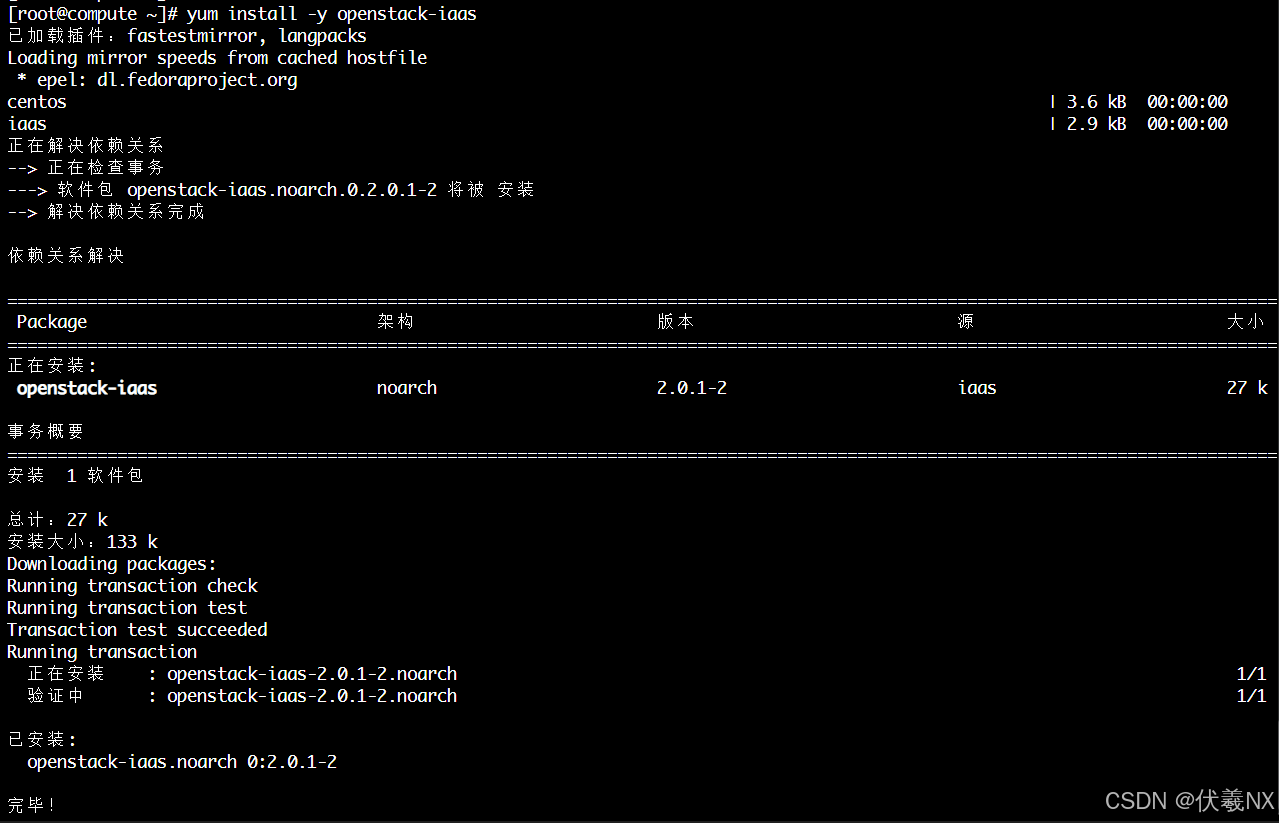
所有节点执行:
- 安装搭建脚本
yum install openstack-iaas -yController节点:
Compute节点:
- 配置环境变量
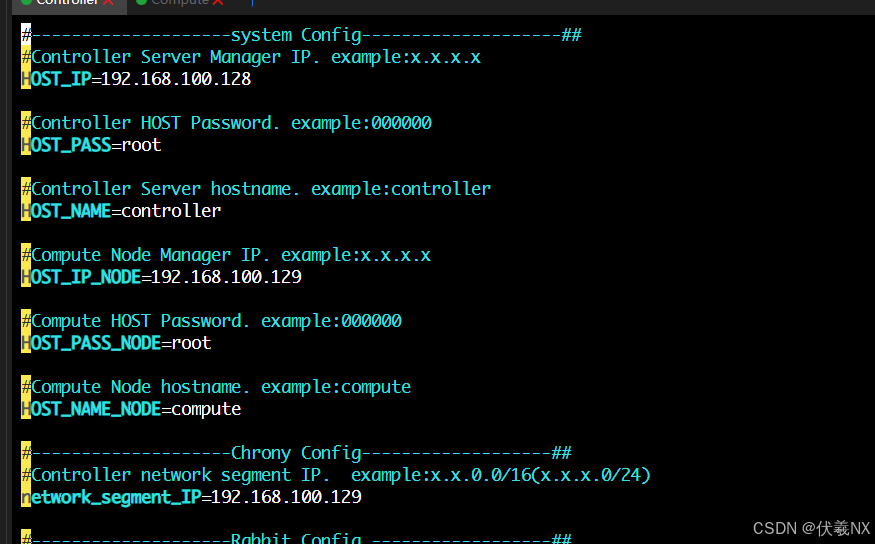
环境变量文件讲解:
填写节点的IP地址与密码、填写时钟同步的网段、填写所有服务的密码等。
参考配置文件:
#--------------------system Config--------------------##
#Controller Server Manager IP. example:x.x.x.x
HOST_IP=192.168.100.128 #Controller控制节点管理网段IP

#Controller HOST Password. example:000000
HOST_PASS=000000    #Controller控制节点密码

#Controller Server hostname. example:controller
HOST_NAME=controller   #Controller控制节点主机名

#Compute Node Manager IP. example:x.x.x.x
HOST_IP_NODE=192.168.100.129   #Compute计算节点管理网段IP

#Compute HOST Password. example:000000
HOST_PASS_NODE=000000      #Compute计算节点密码

#Compute Node hostname. example:compute
HOST_NAME_NODE=compute    #Compute计算节点主机名

#--------------------Chrony Config-------------------##
#Controller network segment IP.  example:x.x.0.0/16(x.x.x.0/24)
network_segment_IP=192.168.100.0/24  #私有云管理网网段

#--------------------Rabbit Config ------------------##
#user for rabbit. example:openstack
RABBIT_USER=openstack

#Password for rabbit user .example:000000
RABBIT_PASS=000000

#--------------------MySQL Config---------------------##
#Password for MySQL root user . exmaple:000000
DB_PASS=000000

#--------------------Keystone Config------------------##
#Password for Keystore admin user. exmaple:000000
DOMAIN_NAME=demo
ADMIN_PASS=000000
DEMO_PASS=000000

#Password for Mysql keystore user. exmaple:000000
KEYSTONE_DBPASS=000000

#--------------------Glance Config--------------------##
#Password for Mysql glance user. exmaple:000000
GLANCE_DBPASS=000000

#Password for Keystore glance user. exmaple:000000
GLANCE_PASS=000000

#--------------------Placement Config----------------------##
#Password for Mysql placement user. exmaple:000000
PLACEMENT_DBPASS=000000

#Password for Keystore placement user. exmaple:000000
PLACEMENT_PASS=000000

#--------------------Nova Config----------------------##
#Password for Mysql nova user. exmaple:000000
NOVA_DBPASS=000000

#Password for Keystore nova user. exmaple:000000
NOVA_PASS=000000

#--------------------Neutron Config-------------------##
#Password for Mysql neutron user. exmaple:000000
NEUTRON_DBPASS=000000

#Password for Keystore neutron user. exmaple:000000
NEUTRON_PASS=000000

#metadata secret for neutron. exmaple:000000
METADATA_SECRET=000000

#External Network Interface. example:eth1
INTERFACE_NAME=ens34

#External Network The Physical Adapter. example:provider
Physical_NAME=provider

#First Vlan ID in VLAN RANGE for VLAN Network. exmaple:101
minvlan=1

#Last Vlan ID in VLAN RANGE for VLAN Network. example:200
maxvlan=200

#--------------------Cinder Config--------------------##
#Password for Mysql cinder user. exmaple:000000
CINDER_DBPASS=000000

#Password for Keystore cinder user. exmaple:000000
CINDER_PASS=000000

#Cinder Block Disk. example:md126p3
BLOCK_DISK=sdb1

#--------------------Swift Config---------------------##
#Password for Keystore swift user. exmaple:000000
SWIFT_PASS=000000

#The NODE Object Disk for Swift. example:md126p4.
OBJECT_DISK=sdb2

#The NODE IP for Swift Storage Network. example:x.x.x.x.
STORAGE_LOCAL_NET_IP=192.168.100.129  #Swift存储网络的节点IP地址,一般填写计算节点IP

#--------------------Trove Config----------------------##
#Password for Mysql trove user. exmaple:000000
TROVE_DBPASS=000000

#Password for Keystore trove user. exmaple:000000
TROVE_PASS=000000

#--------------------Heat Config----------------------##
#Password for Mysql heat user. exmaple:000000
HEAT_DBPASS=000000

#Password for Keystore heat user. exmaple:000000
HEAT_PASS=000000

#--------------------Ceilometer Config----------------##
#Password for Gnocchi ceilometer user. exmaple:000000
CEILOMETER_DBPASS=000000

#Password for Keystore ceilometer user. exmaple:000000
CEILOMETER_PASS=000000

#--------------------AODH Config----------------##
#Password for Mysql AODH user. exmaple:000000
AODH_DBPASS=000000

#Password for Keystore AODH user. exmaple:000000
AODH_PASS=000000

#--------------------ZUN Config----------------##
#Password for Mysql ZUN user. exmaple:000000
ZUN_DBPASS=000000

#Password for Keystore ZUN user. exmaple:000000
ZUN_PASS=000000

#Password for Keystore KURYR user. exmaple:000000
KURYR_PASS=000000

#--------------------OCTAVIA Config----------------##
#Password for Mysql OCTAVIA user. exmaple:000000
OCTAVIA_DBPASS=000000

#Password for Keystore OCTAVIA user. exmaple:000000
OCTAVIA_PASS=000000

#--------------------Manila Config----------------##
#Password for Mysql Manila user. exmaple:000000
MANILA_DBPASS=000000

#Password for Keystore Manila user. exmaple:000000
MANILA_PASS=000000

#The NODE Object Disk for Manila. example:md126p5.
SHARE_DISK=sdb3

#--------------------Cloudkitty Config----------------##
#Password for Mysql Cloudkitty user. exmaple:000000
CLOUDKITTY_DBPASS=000000

#Password for Keystore Cloudkitty user. exmaple:000000
CLOUDKITTY_PASS=000000

#--------------------Barbican Config----------------##
#Password for Mysql Barbican user. exmaple:000000
BARBICAN_DBPASS=000000

#Password for Keystore Barbican user. exmaple:000000
BARBICAN_PASS=000000

################################################################
######在vi编辑器中执行:%s/^.\{1\}//  删除每行前1个字符(#号)#####
################################################################在vi编辑器中执行:%s/^.\{1\}// 删除每行前1个字符(#号),或者手动检查删除都可,删除多余#号字符操作提示在文件最末尾需要补全的信息均有备注,其余默认即可。
需要修改项:
#--------------------system Config--------------------##
#Controller Server Manager IP. example:x.x.x.x
HOST_IP=192.168.100.128
#Controller HOST Password. example:000000
HOST_PASS=000000
#Controller Server hostname. example:controller
HOST_NAME=controller
#Compute Node Manager IP. example:x.x.x.x
HOST_IP_NODE=192.168.100.129
#Compute HOST Password. example:000000
HOST_PASS_NODE=000000
#Compute Node hostname. example:compute
HOST_NAME_NODE=compute
#--------------------Chrony Config-------------------##
#Controller network segment IP. example:x.x.0.0/16(x.x.x.0/24)
network_segment_IP=192.168.100.0/24
#--------------------Swift Config---------------------##
#Password for Keystore swift user. exmaple:000000
SWIFT_PASS=000000
#The NODE Object Disk for Swift. example:md126p4.
OBJECT_DISK=sdb2
#The NODE IP for Swift Storage Network. example:x.x.x.x.
STORAGE_LOCAL_NET_IP=192.168.100.129
开始编辑初始化脚本,将上述内容填入:
vi /etc/openstack/openrc.shController:
完成后复制给Compute节点:
scp /etc/openstack/openrc.sh compute:/etc/openstack/openrc.sh
check:
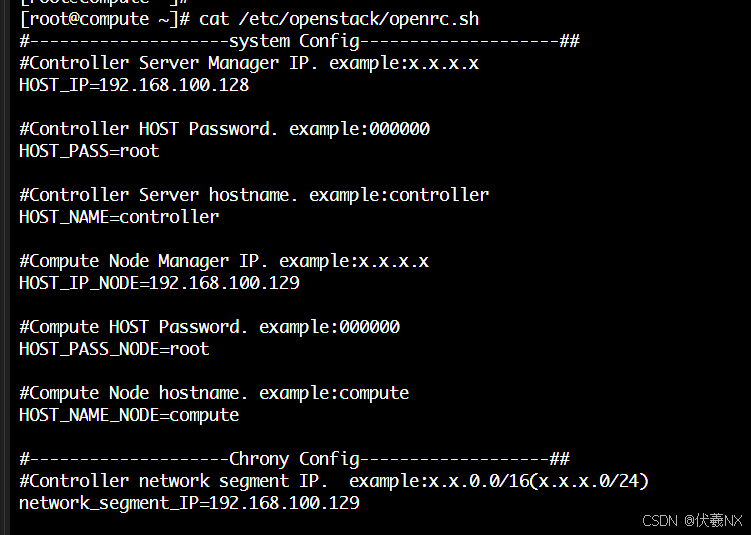
完成。
运行初始化脚本
所有节点执行:
iaas-pre-host.sh执行完成后退出重新连接
搭建数据库服务
控制节点执行:
iaas-install-mysql.sh安装途中不要任何操作,等待进度条跑完
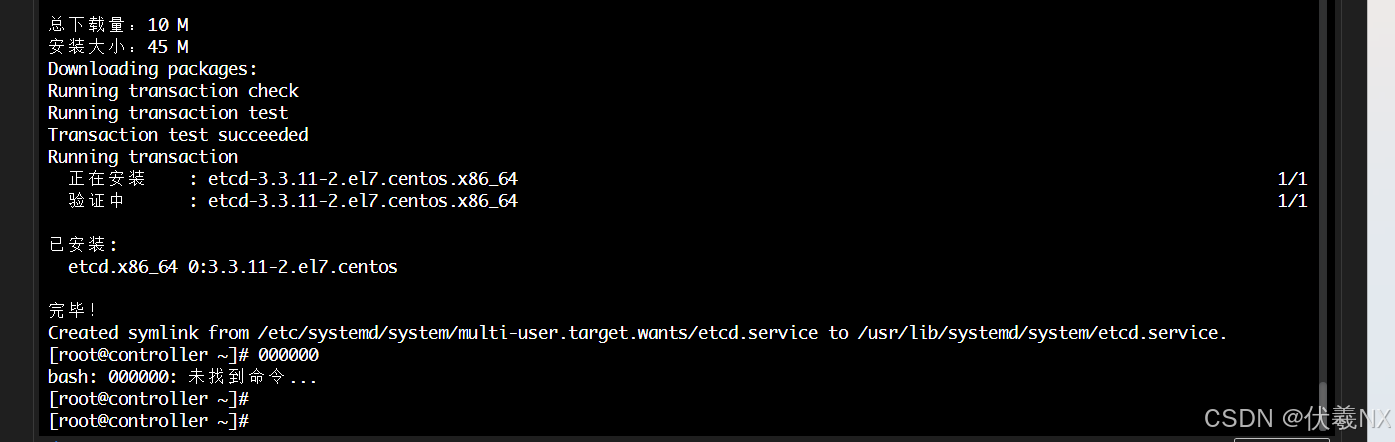
完成,检查运行状态:
systemctl status mariadb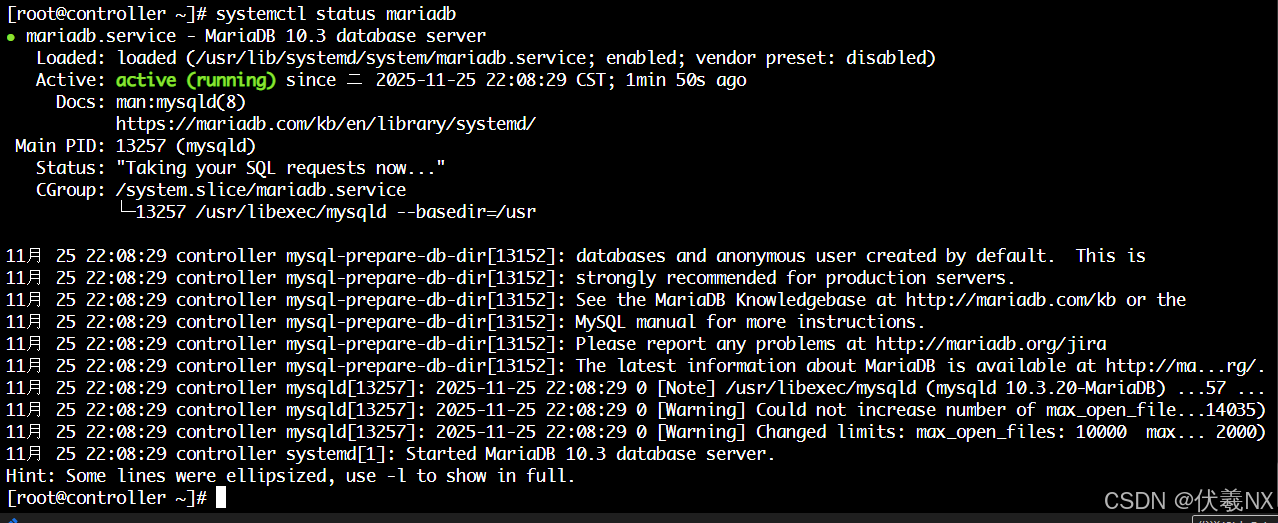
完成。
搭建Keystone认证组件
控制节点执行:
iaas-install-keystone.sh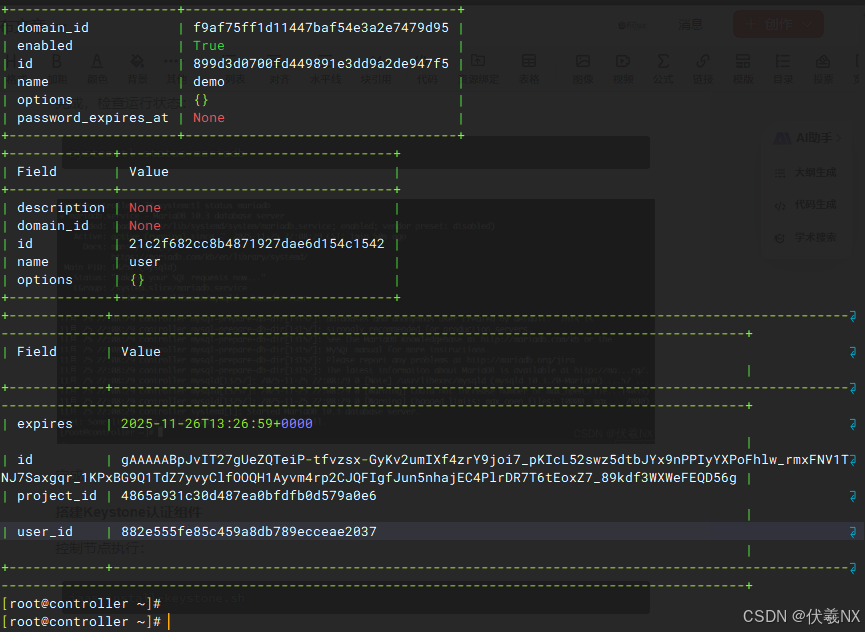
完成
安装完成后在控制节点检查服务状态:
source /etc/keystone/admin-openrc.sh

openstack user list
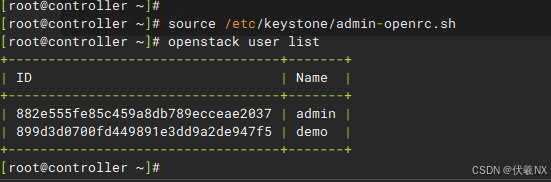
有输出即可。
如遇报错:
[root@controller ~]# iaas-install-keystone.sh
ERROR 1045 (28000): Access denied for user 'root'@'localhost' (using password: YES)
ERROR 1045 (28000): Access denied for user 'root'@'localhost' (using password: YES)
ERROR 1045 (28000): Access denied for user 'root'@'localhost' (using password: YES)
已加载插件:fastestmirror, langpacks
Loading mirror speeds from cached hostfile
 * epel: pubmirror1.math.uh.edu
软件包 1:openstack-keystone-16.0.1-1.el7.noarch 已安装并且是最新版本
软件包 httpd-2.4.6-97.el7.centos.x86_64 已安装并且是最新版本
软件包 mod_wsgi-3.4-18.el7.x86_64 已安装并且是最新版本
无须任何处理
/usr/local/bin/iaas-install-keystone.sh:行13: openstack-config: 未找到命令
/usr/local/bin/iaas-install-keystone.sh:行14: openstack-config: 未找到命令
ln: 无法创建符号链接"/etc/httpd/conf.d/wsgi-keystone.conf": 文件已存在
/usr/local/bin/iaas-install-keystone.sh:行37: openstack: 未找到命令
/usr/local/bin/iaas-install-keystone.sh:行38: openstack: 未找到命令
/usr/local/bin/iaas-install-keystone.sh:行39: openstack: 未找到命令
/usr/local/bin/iaas-install-keystone.sh:行40: openstack: 未找到命令
/usr/local/bin/iaas-install-keystone.sh:行50: openstack: 未找到命令
/usr/local/bin/iaas-install-keystone.sh:行51: openstack: 未找到命令
/usr/local/bin/iaas-install-keystone.sh:行55: openstack: 未找到命令
/usr/local/bin/iaas-install-keystone.sh:行56: openstack: 未找到命令
/usr/local/bin/iaas-install-keystone.sh:行60: openstack: 未找到命令
/usr/local/bin/iaas-install-keystone.sh:行62: openstack: 未找到命令
/usr/local/bin/iaas-install-keystone.sh:行63: openstack: 未找到命令
/usr/local/bin/iaas-install-keystone.sh:行65: openstack: 未找到命令
/usr/local/bin/iaas-install-keystone.sh:行66: openstack: 未找到命令
/usr/local/bin/iaas-install-keystone.sh:行67: openstack: 未找到命令
/usr/local/bin/iaas-install-keystone.sh:行92: openstack: 未找到命令
数据库运行情况正常:
systemctl status mariadb
● mariadb.service - MariaDB 10.3 database server
   Loaded: loaded (/usr/lib/systemd/system/mariadb.service; enabled; vendor preset: disabled)
   Active: active (running) since 三 2025-11-26 19:44:31 CST; 31min ago
     Docs: man:mysqld(8)
           https://mariadb.com/kb/en/library/systemd/
 Main PID: 4783 (mysqld)
   Status: "Taking your SQL requests now..."
    Tasks: 31
   CGroup: /system.slice/mariadb.service
           └─4783 /usr/libexec/mysqld --basedir=/usr

11月 26 19:44:30 controller mysql-prepare-db-dir[4676]: Please report any problems at http://mariadb...ra
11月 26 19:44:30 controller mysql-prepare-db-dir[4676]: The latest information about MariaDB is avai.../.
11月 26 19:44:30 controller mysql-prepare-db-dir[4676]: You can find additional information about th...t:
11月 26 19:44:30 controller mysql-prepare-db-dir[4676]: http://dev.mysql.com
11月 26 19:44:30 controller mysql-prepare-db-dir[4676]: Consider joining MariaDB's strong and vibran...y:
11月 26 19:44:30 controller mysql-prepare-db-dir[4676]: https://mariadb.org/get-involved/
11月 26 19:44:31 controller mysqld[4783]: 2025-11-26 19:44:31 0 [Note] /usr/libexec/mysqld (mysqld... ...
11月 26 19:44:31 controller mysqld[4783]: 2025-11-26 19:44:31 0 [Warning] Could not increase numbe...035)
11月 26 19:44:31 controller mysqld[4783]: 2025-11-26 19:44:31 0 [Warning] Changed limits: max_open...000)
11月 26 19:44:31 controller systemd[1]: Started MariaDB 10.3 database server.
Hint: Some lines were ellipsized, use -l to show in full.
数据库初始化问题,解决:
mysql -u root
ALTER USER 'root'@'localhost' IDENTIFIED BY '000000';
FLUSH PRIVILEGES;
EXIT;
安装缺失:
yum install -y openstack-utils python-openstackclient重新执行:iaas-install-keystone.sh即可。
搭建镜像服务Glance
控制节点执行:
iaas-install-glance.sh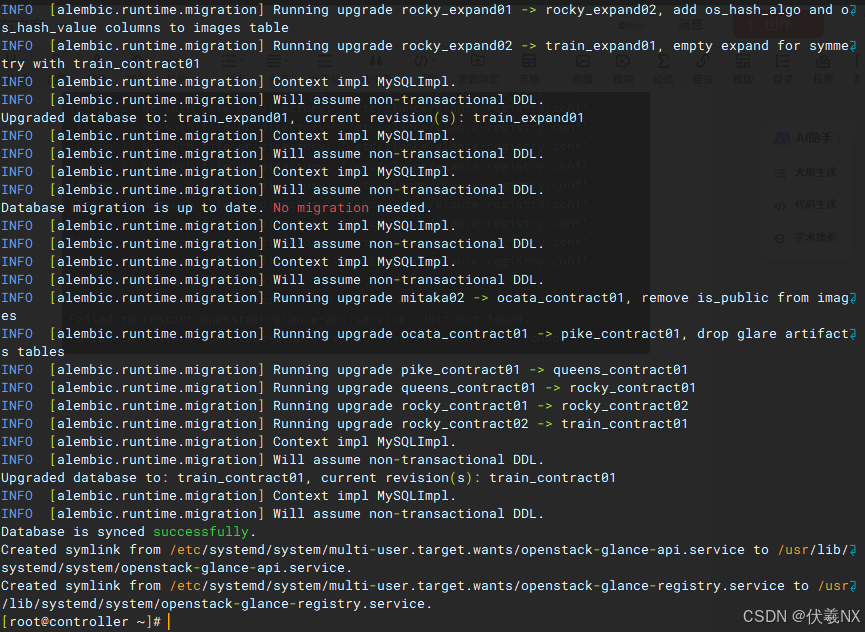
安装完成后在控制节点检查服务状态:
source /etc/keystone/admin-openrc.sh

openstack image list
无报错即可。
如出现报错:
错误:软件包:tkinter-2.7.5-90.el7.x86_64 (iaas)
          需要:python = 2.7.5-90.el7
          已安装: python-2.7.5-94.el7_9.x86_64 (@updates)
              python = 2.7.5-94.el7_9
          可用: python-2.7.5-89.el7.x86_64 (centos)
              python = 2.7.5-89.el7
          可用: python-2.7.5-90.el7.x86_64 (iaas)
              python = 2.7.5-90.el7
 您可以尝试添加 --skip-broken 选项来解决该问题
 您可以尝试执行:rpm -Va --nofiles --nodigest
[Errno 2] No such file or directory: '/etc/glance/glance-api.conf'
[Errno 2] No such file or directory: '/etc/glance/glance-api.conf'
[Errno 2] No such file or directory: '/etc/glance/glance-api.conf'
[Errno 2] No such file or directory: '/etc/glance/glance-api.conf'
[Errno 2] No such file or directory: '/etc/glance/glance-api.conf'
[Errno 2] No such file or directory: '/etc/glance/glance-api.conf'
[Errno 2] No such file or directory: '/etc/glance/glance-api.conf'
[Errno 2] No such file or directory: '/etc/glance/glance-api.conf'
[Errno 2] No such file or directory: '/etc/glance/glance-api.conf'
[Errno 2] No such file or directory: '/etc/glance/glance-api.conf'
[Errno 2] No such file or directory: '/etc/glance/glance-api.conf'
[Errno 2] No such file or directory: '/etc/glance/glance-api.conf'
[Errno 2] No such file or directory: '/etc/glance/glance-api.conf'
[Errno 2] No such file or directory: '/etc/glance/glance-api.conf'
[Errno 2] No such file or directory: '/etc/glance/glance-registry.conf'
[Errno 2] No such file or directory: '/etc/glance/glance-registry.conf'
[Errno 2] No such file or directory: '/etc/glance/glance-registry.conf'
[Errno 2] No such file or directory: '/etc/glance/glance-registry.conf'
[Errno 2] No such file or directory: '/etc/glance/glance-registry.conf'
[Errno 2] No such file or directory: '/etc/glance/glance-registry.conf'
[Errno 2] No such file or directory: '/etc/glance/glance-registry.conf'
[Errno 2] No such file or directory: '/etc/glance/glance-registry.conf'
[Errno 2] No such file or directory: '/etc/glance/glance-registry.conf'
[Errno 2] No such file or directory: '/etc/glance/glance-registry.conf'
[Errno 2] No such file or directory: '/etc/glance/glance-registry.conf'
su: user glance does not exist
Failed to execute operation: No such file or directory
Failed to restart openstack-glance-api.service: Unit not found.
Failed to restart openstack-glance-registry.service: Unit not found.
此为兼容性问题,执行:
yum downgrade python-2.7.5-90.el7然后重新执行:
iaas-install-glance.sh
即可。
搭建Nova计算服务
搭建只能先执行控制节点脚本再执行计算节点
控制节点执行:
iaas-install-placement.sh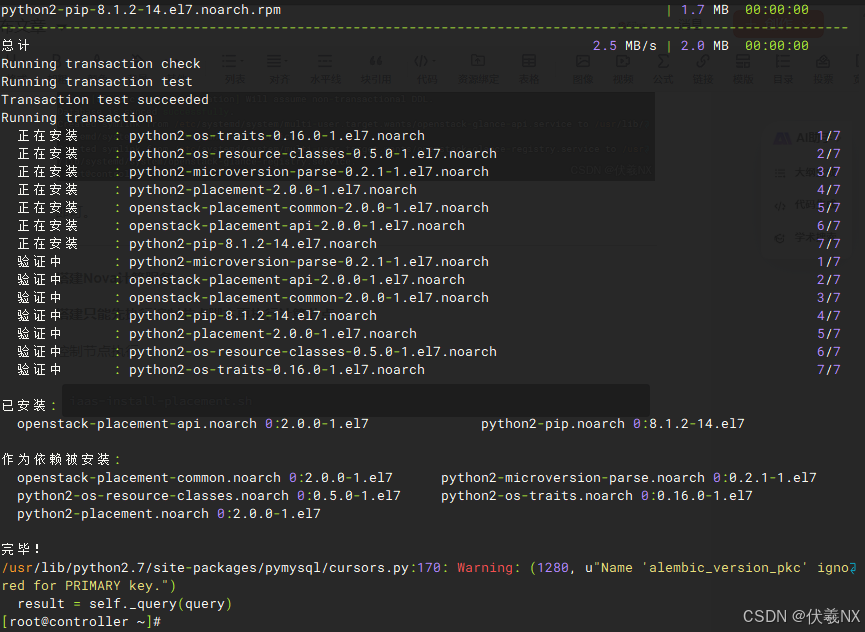
iaas-install-nova-controller.sh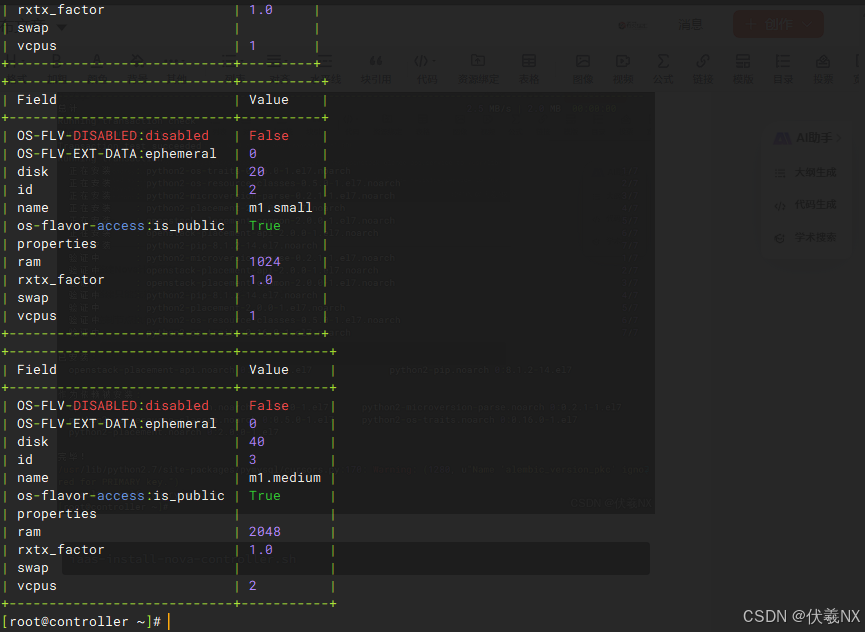
计算节点执行:
iaas-install-nova-compute.sh安装完成后在控制节点检查服务状态:
openstack compute service list有、、服务同时输出各个服务状态为与即可。nova-computenova-schedulernova-conductorenabledup
搭建Neutron网络服务
控制节点执行:
如报错:
--> 解决依赖关系完成
错误:软件包:libvirt-client-4.5.0-36.el7_9.3.x86_64 (iaas)
          需要:libvirt-libs = 4.5.0-36.el7_9.3
          已安装: libvirt-libs-4.5.0-36.el7_9.5.x86_64 (@updates)
              libvirt-libs = 4.5.0-36.el7_9.5
          可用: libvirt-libs-4.5.0-36.el7.x86_64 (centos)
              libvirt-libs = 4.5.0-36.el7
          可用: libvirt-libs-4.5.0-36.el7_9.3.x86_64 (iaas)
              libvirt-libs = 4.5.0-36.el7_9.3
错误:软件包:libibumad-22.4-5.el7.x86_64 (centos)
          需要:rdma-core(x86-64) = 22.4-5.el7
          已安装: rdma-core-22.4-6.el7_9.x86_64 (@updates)
              rdma-core(x86-64) = 22.4-6.el7_9
          可用: rdma-core-22.4-5.el7.x86_64 (centos)
              rdma-core(x86-64) = 22.4-5.el7
错误:软件包:tkinter-2.7.5-90.el7.x86_64 (iaas)
          需要:python = 2.7.5-90.el7
          已安装: python-2.7.5-94.el7_9.x86_64 (@updates)
              python = 2.7.5-94.el7_9
          可用: python-2.7.5-89.el7.x86_64 (centos)
              python = 2.7.5-89.el7
          可用: python-2.7.5-90.el7.x86_64 (iaas)
              python = 2.7.5-90.el7
 您可以尝试添加 --skip-broken 选项来解决该问题
 您可以尝试执行:rpm -Va --nofiles --nodigest
[Errno 2] No such file or directory: '/etc/nova/nova.conf'
[Errno 2] No such file or directory: '/etc/nova/nova.conf'
[Errno 2] No such file or directory: '/etc/nova/nova.conf'
[Errno 2] No such file or directory: '/etc/nova/nova.conf'
[Errno 2] No such file or directory: '/etc/nova/nova.conf'
[Errno 2] No such file or directory: '/etc/nova/nova.conf'
[Errno 2] No such file or directory: '/etc/nova/nova.conf'
[Errno 2] No such file or directory: '/etc/nova/nova.conf'
[Errno 2] No such file or directory: '/etc/nova/nova.conf'
[Errno 2] No such file or directory: '/etc/nova/nova.conf'
[Errno 2] No such file or directory: '/etc/nova/nova.conf'
[Errno 2] No such file or directory: '/etc/nova/nova.conf'
[Errno 2] No such file or directory: '/etc/nova/nova.conf'
[Errno 2] No such file or directory: '/etc/nova/nova.conf'
[Errno 2] No such file or directory: '/etc/nova/nova.conf'
[Errno 2] No such file or directory: '/etc/nova/nova.conf'
[Errno 2] No such file or directory: '/etc/nova/nova.conf'
[Errno 2] No such file or directory: '/etc/nova/nova.conf'
[Errno 2] No such file or directory: '/etc/nova/nova.conf'
[Errno 2] No such file or directory: '/etc/nova/nova.conf'
[Errno 2] No such file or directory: '/etc/nova/nova.conf'
[Errno 2] No such file or directory: '/etc/nova/nova.conf'
[Errno 2] No such file or directory: '/etc/nova/nova.conf'
[Errno 2] No such file or directory: '/etc/nova/nova.conf'
[Errno 2] No such file or directory: '/etc/nova/nova.conf'
[Errno 2] No such file or directory: '/etc/nova/nova.conf'
[Errno 2] No such file or directory: '/etc/nova/nova.conf'
[Errno 2] No such file or directory: '/etc/nova/nova.conf'
[Errno 2] No such file or directory: '/etc/nova/nova.conf'
[Errno 2] No such file or directory: '/etc/nova/nova.conf'
Failed to execute operation: No such file or directory
Failed to restart openstack-nova-compute.service: Unit not found.

Found 2 cell mappings.
Skipping cell0 since it does not contain hosts.
Getting computes from cell 'cell1': ee2ca86c-8f5d-4907-83b7-ec5325f2c06b
Found 0 unmapped computes in cell: ee2ca86c-8f5d-4907-83b7-ec5325f2c06b
[root@compute ~]#
资源准备中......完整资料可后台联系获取

腾讯云面向开发者汇聚海量精品云计算使用和开发经验,营造开放的云计算技术生态圈。
更多推荐
 7
7 0
0- 0


 已为社区贡献3条内容

所有评论(0)