运维开发宝典004-云计算实验环境2-CentOS7安装和虚拟机快照
(10)在上图中,单击“CD/DVD (IDE)”选项,进入虚拟机光驱设置界面,选择“使用ISO映像文件”,并设置镜像文件(通过CentOS官网下载的系统镜像文件)位置,如图所示。(4)在上图中,客户机操作系统选择 “Linux(L)”选项,版本选择“CentOS7 64位”,然后单击【下一步(N)】按钮,进入命名虚拟机界面,如图所示。(20)在上图中,填写Root密码与确认密码,然后单击【Don
运维开发宝典004-云计算实验环境2-CentOS7安装和虚拟机快照
大家好,我是云计算磊哥,从业20年的IT老鸟。运维培训15年,总结了一套从入门到精通的全运维开发宝典手册。准备用300天时间写一套博文,手把手从安装软件讲起,从行业到产品,从过去到未来,从理论到操作,从视频到文档工具,一站式。从零基础入门到20k运维开发工程师岗位诸多就业问题。多方位全方面的给你讲清楚云计算这个行业该如何做。关注我。后续更精彩。
上一篇文章安装了虚拟化环境。本篇文章带领大家使用VMWARE安装一台自己的Centos7系统环境。便于后续的实验。下面请跟着我一起做吧。
CentOS7安装
(1)单击上文最后一个页面中“创建新的虚拟机”选项,进入新建虚拟机向导界面,如图所示。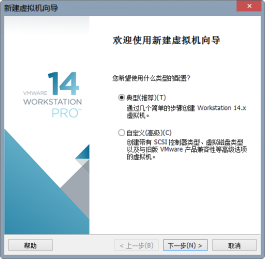
(2)选择上图中“典型(推荐)(T)”选项,然后单击【下一步(N)】按钮,进入选择安装来源界面,如图所示。
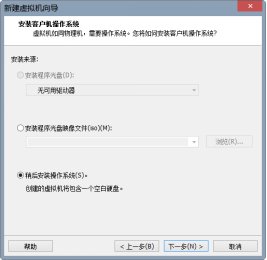
(3)选择上图中“稍后安装操作系统(S)”选项,然后单击【下一步(N)】按钮,进入选择客户机操作系统界面,如图所示。
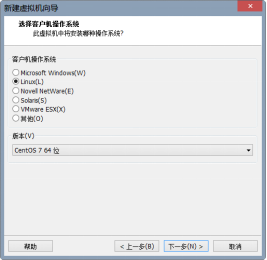
(4)在上图中,客户机操作系统选择 “Linux(L)”选项,版本选择“CentOS7 64位”,然后单击【下一步(N)】按钮,进入命名虚拟机界面,如图所示。 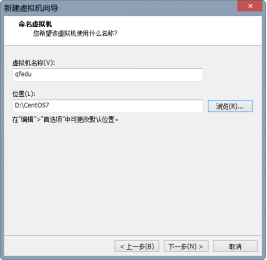
(5)在上图中,虚拟机名称修改为qfedu,位置修改为D:\CentOS7,然后单击【下一步(N)】按钮,进入设置磁盘界面,如图所示。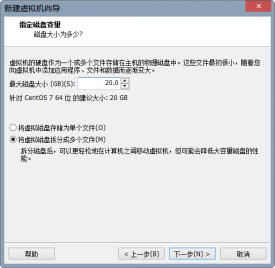
(6)在上图中,将虚拟机的最大磁盘大小设置为20G,然后单击【下一步(N)】按钮,进入已准备好创建虚拟机界面,如图所示。
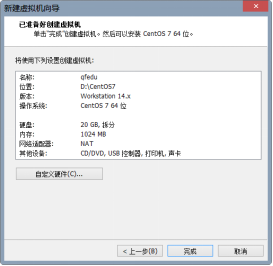
(7)单击上图中的【完成】按钮,进入创建虚拟机完成界面,如图所示。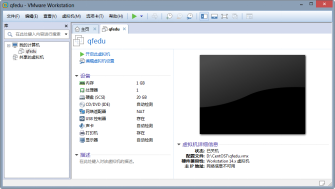
(8)单击上图中“编辑虚拟机设置”选项,进入虚拟机内存设置界面,将虚拟机内存设置为4096 MB,如图所示。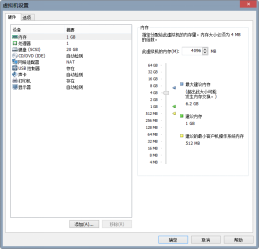
(9)在上图中,单击“处理器”选项,进入虚拟机处理器设置界面,将每个处理器的内核数量设置为4,将虚拟化引擎中的选项全部选中,如图所示。
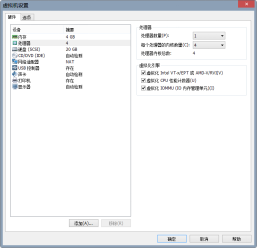
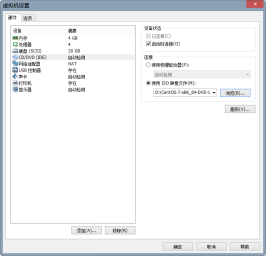
(10)在上图中,单击“CD/DVD (IDE)”选项,进入虚拟机光驱设置界面,选择“使用ISO映像文件”,并设置镜像文件(通过CentOS官网下载的系统镜像文件)位置,如图所示。
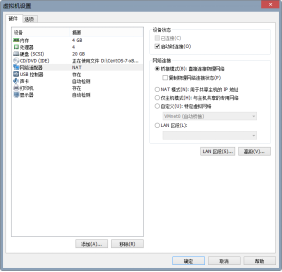
(11)在上图中,单击“网络适配器”选项,进入网络适配器设置界面,网络连接选择桥接模式选项,最后单击【确定】按钮,如图所示。
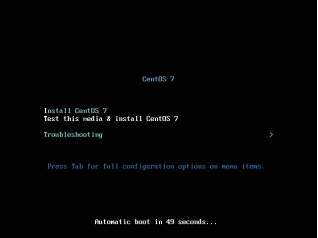
(12)开启创建的qfedu虚拟机,进入CentOS 7安装界面,如图所示。
(13)按回车键,进入安装向导初始化界面,如图所示。
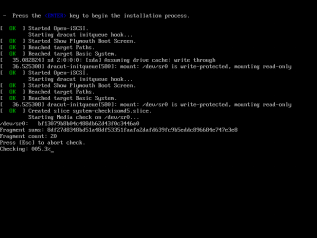
(14)按回车键,进入选择系统语言界面,如图所示。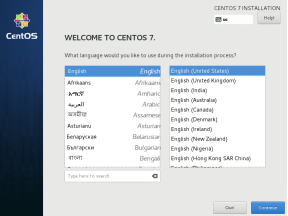
(15)选择语言完成后,单击【Continue】按钮,进入安装系统界面,如图所示。
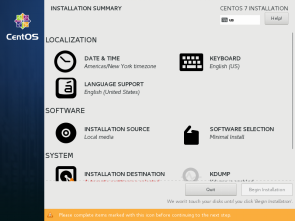
(16)选择“SOFTWARE SELECTION”选项,进入软件选择界面,如图所示。
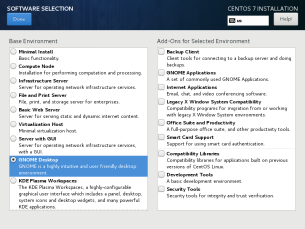
(17)选择“GNOME Desktop”选项,单击【Done】按钮,返回安装系统界面,然后选择“INSTALLATION DESTINATION”选项,进入安装目的地界面,如图所示。
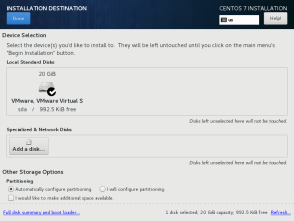
(18)单击上图中【Done】按钮,返回安装系统界面,然后单击【Begin Installation】按钮,进入安装进度界面,如图所示。
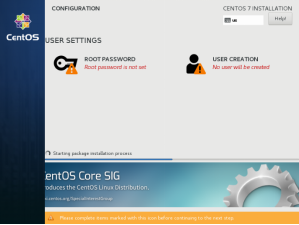
(19)在上图中,选择“ROOT PASSWORD”选项,进入设置Root密码界面,如图所示。
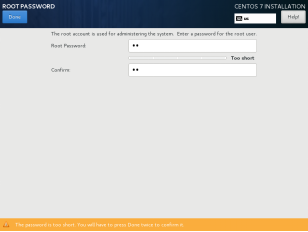
(20)在上图中,填写Root密码与确认密码,然后单击【Done】按钮,返回安装进度界面,直至完成安装,单击【Reboot】按钮,如图所示。
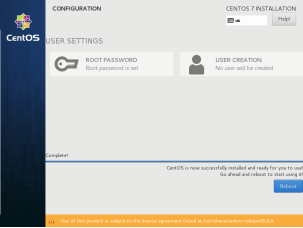
(21)重启系统之后,进入系统配置界面,如图所示。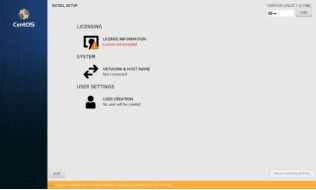
(22)单击上图中“LICENSING”选项,进入许可协议界面,如图所示。
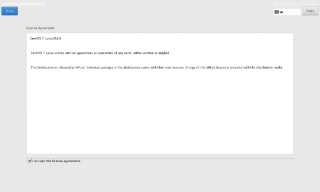
(23)选中上图中“I accept the license agreement.”单选框,然后单击【Done】按钮,返回系统配置界面,最后单击【FINISH CONFIGURATION】按钮。系统重新启动,进入欢迎界面,如图所示。
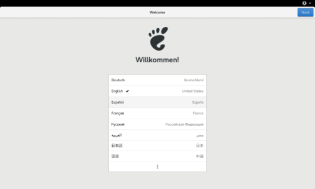
(24)在上图中,选择系统语言,然后单击【Next】按钮,进入设置输入源类型界面,如图所示。
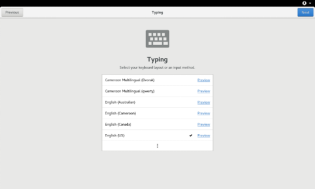
(25)单击上图中【Next】按钮,进入设置隐私界面,如图所示。
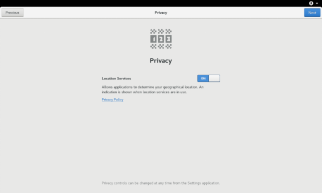
(26)单击上图中【Next】按钮,进入设置时区界面,如图所示。

(27)在设置时区界面上单击【Next】按钮,进入设置在线账户界面,如图所示。
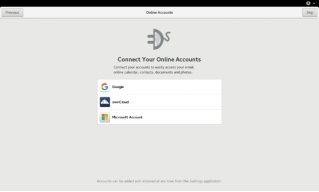
(28)单击上图中【Skip】按钮,进入创建本地普通用户界面,如图所示。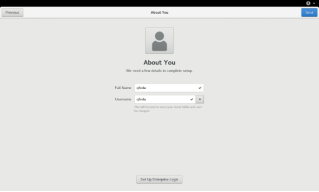
(29)填写用户名,单击【Next】按钮,进入设置密码界面,如图所示。
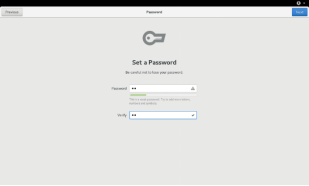
(30)填写密码,单击【Next】按钮,进入系统初始化完成界面,如图所示。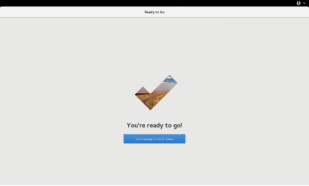
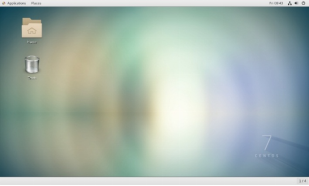
(31)单击上图中【Start using CentOS Linux】按钮,便可以进入系统桌面,如图所示。
快照与克隆
1.快照
快照就是保存现有系统的一个状态,如果正在使用的系统损坏或不能正常运行,就可以直接转到保存的状态。例如,为刚安装完成的CentOS系统拍摄一个快照,然后安装某款软件,此时系统损坏或不能正常运行,使用者可以直接恢复到刚才拍摄的快照,而不用重新安装系统。
有关快照的操作方法,如下所示:
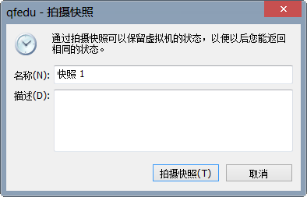
(1)拍摄快照:右键单击虚拟机名称–>快照–>拍摄快照–>给快照起名并进行描述,如图所示。
(2)快照管理:右键单击虚拟机名称–>快照–>快照管理器,如图所示。
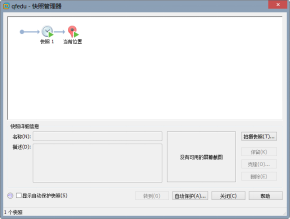
在图中,用户可以根据选中的快照进行管理,如拍摄快照、保留、删除等。
2.克隆
克隆就是原始虚拟机全部状态的一个复制,克隆操作一旦完成,克隆的虚拟机就可以脱离原始虚拟机独立存在,而且在克隆的虚拟机中和原始虚拟机中的操作是相对独立的,不相互影响。
克隆虚拟机的方法如下所示:
(1)关闭虚拟机,克隆虚拟机只能在虚拟机未启动的状态下进行。
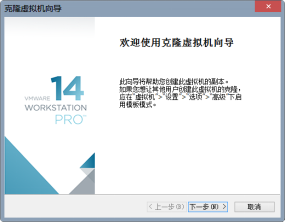
(2)右键单击虚拟机名称–>管理–>克隆–>下一步,克隆进入虚拟机向导界面,如图所示。
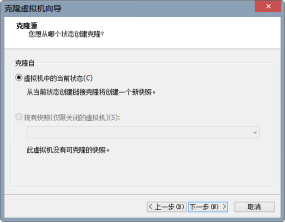
(3)选择克隆源选择“虚拟中的当前状态©”,并单击【下一步】按钮,如图所示。
(4)选择克隆方法,此处选择“创建完整克隆(F)”,并单击【下一步】按钮,如图所示。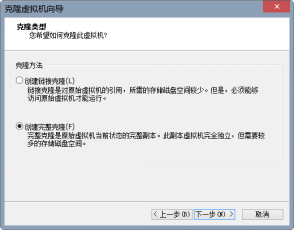
(5)设置虚拟机名称及位置,并单击【完成】按钮,如图所示。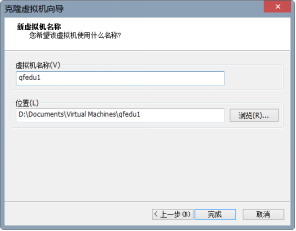
等待几分钟后,克隆完成,库列表中增加了刚才克隆的虚拟机。
这样后续的实验中,如果这个系统被你玩坏了。就不用再花半个小时重新安装新系统了。来到这里使用快照回到现在的新系统中。配套视频教程。(https://edu.csdn.net/course/detail/40861)

腾讯云面向开发者汇聚海量精品云计算使用和开发经验,营造开放的云计算技术生态圈。
更多推荐
 22
22 0
0- 0


 已为社区贡献1条内容

所有评论(0)