Navicat 技术指引 | 如何连接达梦数据库
本文,我们主要讲述如何创建达梦数据库连接。
近期,Navicat 宣布正式支持国产达梦数据库。Navicat 旗下全能工具 Navicat Premium 支持达梦用户的全方位管理开发需求,而轻量化免费的 Navicat Premium Lite 则满足小型和独立开发者的基础需求。
Navicat Premium 自版本 17.3 开始支持达梦 DM8 或以上版本。它支持的系统有 Windows、Linux 和 Linux ARM,并支持跨平台使用。Navicat Cloud 以及 Navicat On-prem Server 两款协同合作解决方案可以帮助团队更高效的协同合作。借助 Navicat 强大的软件家族,达梦数据库的用户也将体验到前所未有的便捷数据库管理。
-> 关于更多技术指引,欢迎查看《Navicat x 达梦数据库快速入门指南》,获取详细操作流程与技术实践干货。
-> 点击 这里,下载 Navicat Premium 全功能试用版。
-> 点击 这里,下载 Navicat Premium Lite 轻量化免费版。
-> 点击 这里, 收看官方 B 站视频教程,零基础也能轻松上手!
-> 你有技术问题与建议?欢迎与我们沟通(邮件:Jojo.huang@navicat.com)
一、连接达梦数据库
1)创建连接
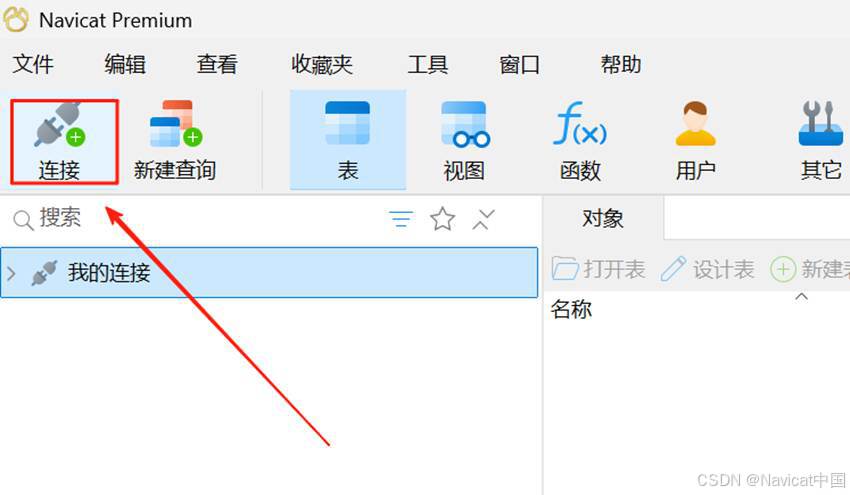
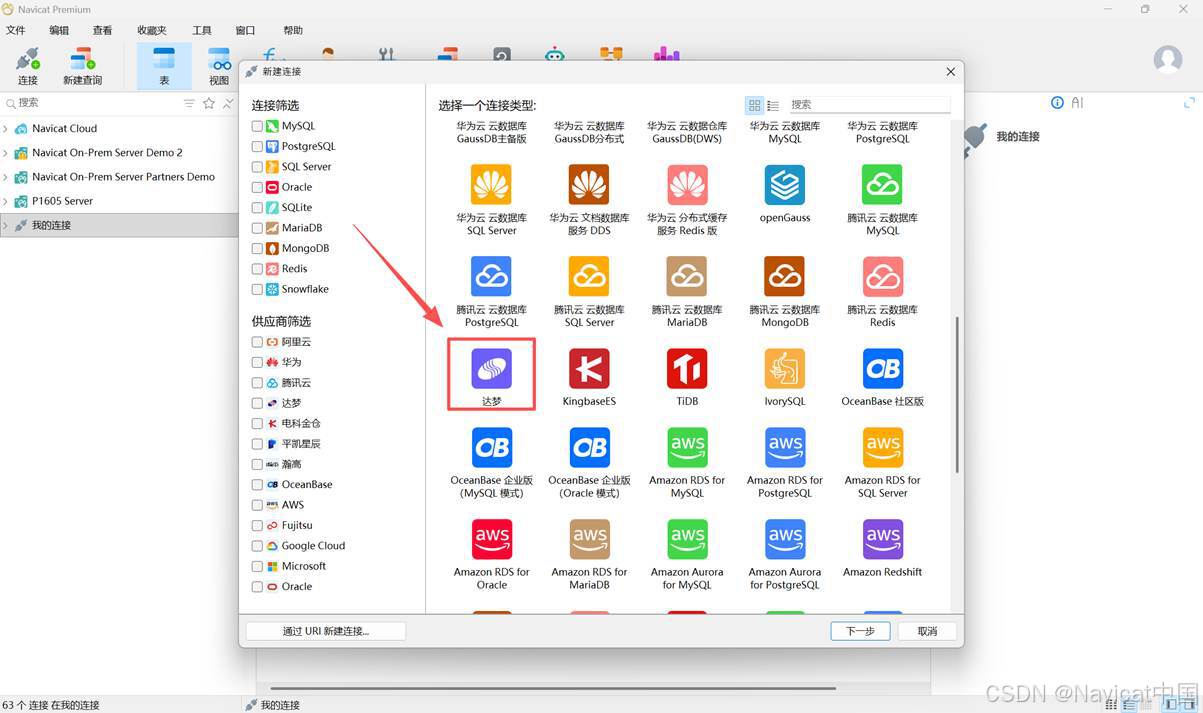
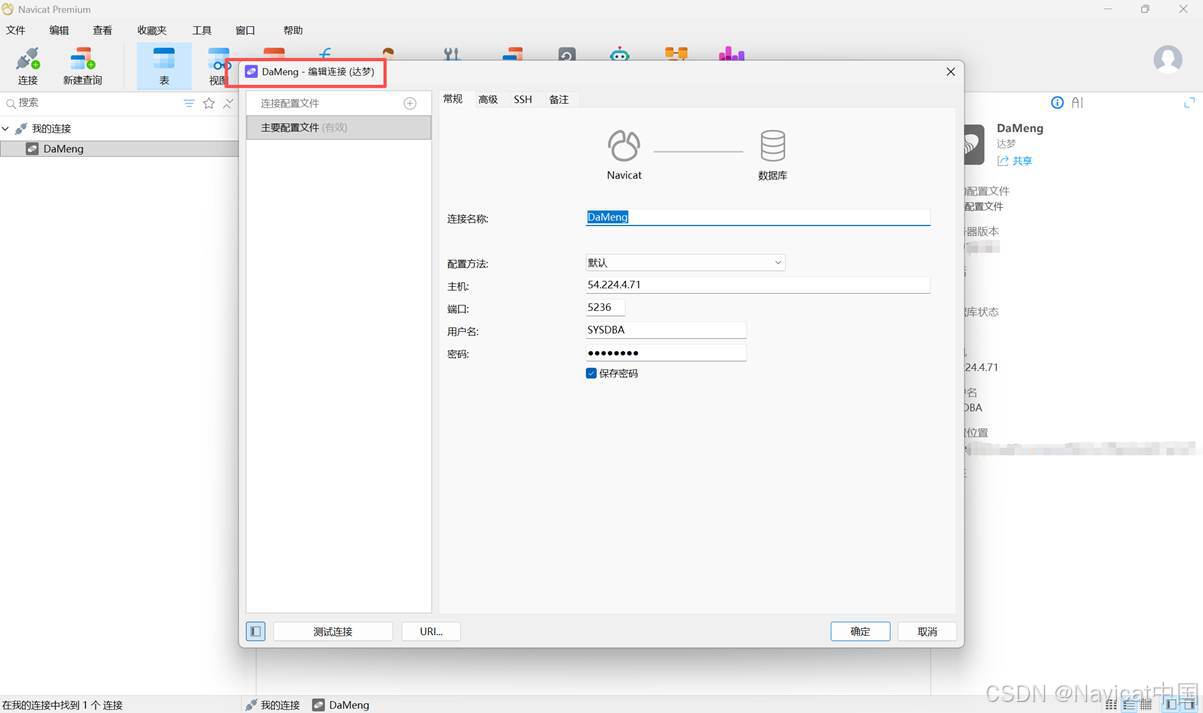
若要成功地创建一个新的连接到本地或远程服务器,则要在常规选项卡中设置连接属性。点击“连接”并选择“达梦”,然后,在连接窗口输入必需的信息(常规信息),最后点击“确定”;也可以先点击“测试连接”,确认是否连接成功后,再点击“确定”。
此外,你还可以通过复制 URI (他人向你共享 URI 链接)的方法更快捷地创建连接。
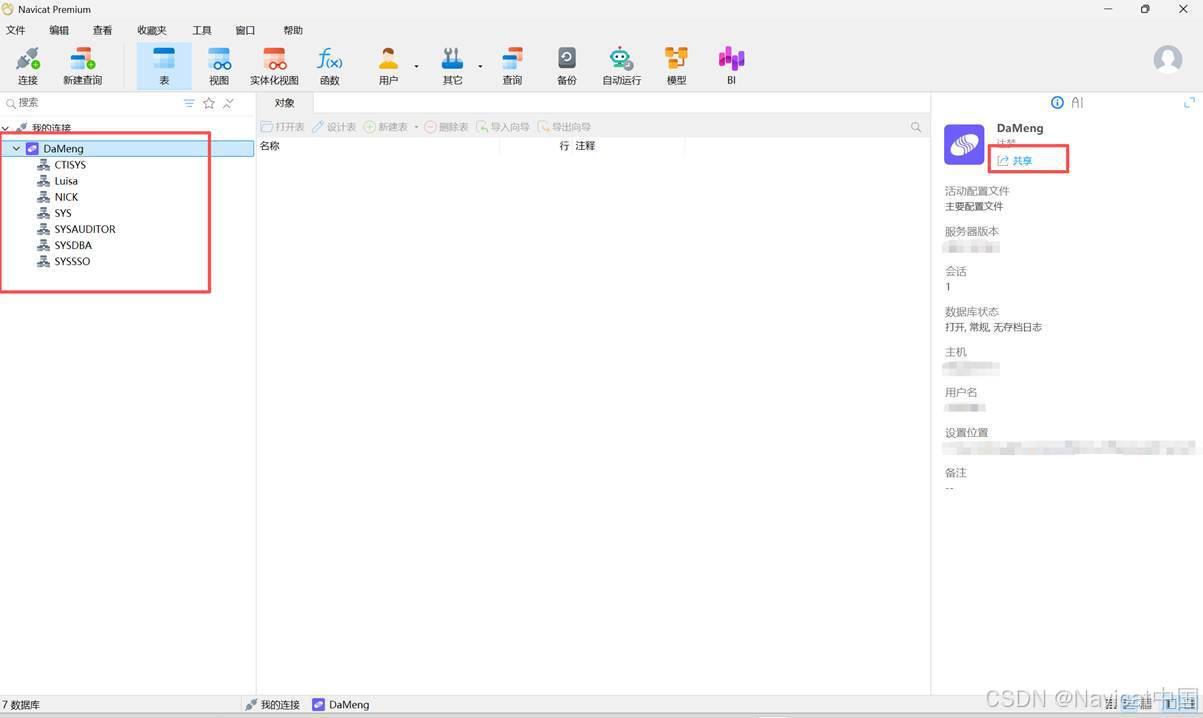
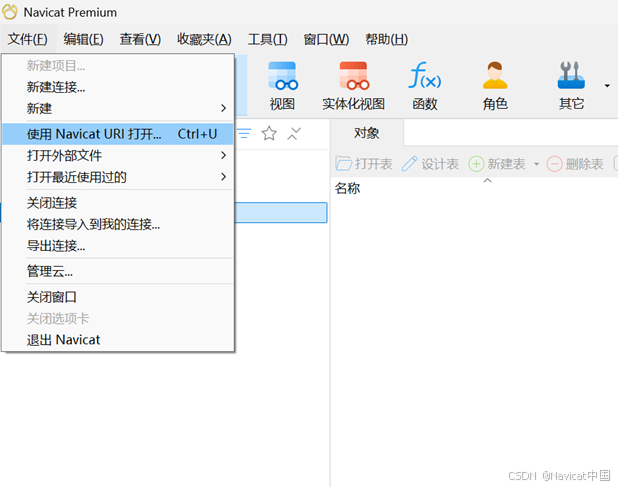
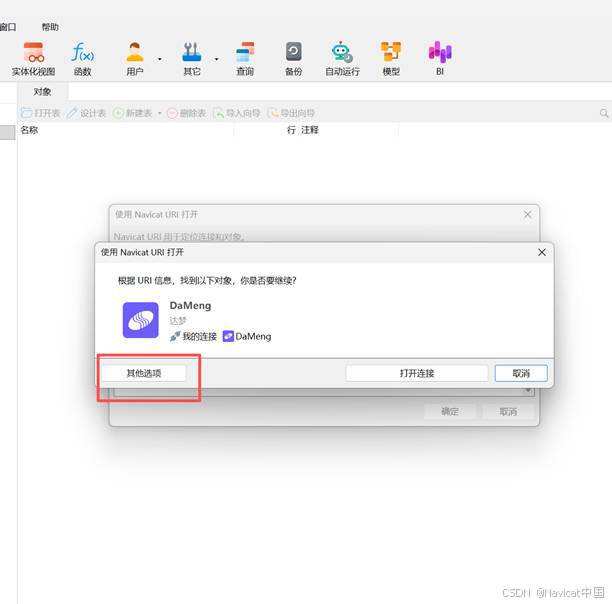
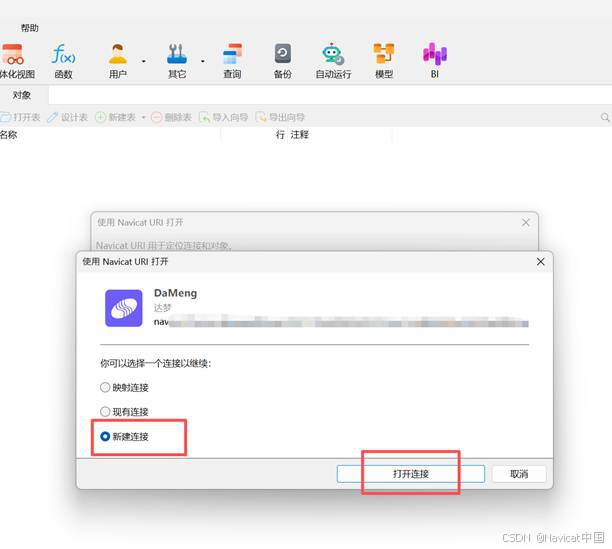
最后,在打开新建连接页面中,再输入用户名、密码和命名连接名称即可。
2)复制/移动连接到项目
如果你已登录 Navicat Cloud 或 On-Prem Server(关于 Navicat Cloud Portal / 关于 Navicat On-Prem Server | Navicat 在线手册),你可以将“我的连接”中的连接同步到项目。右键单击“我的连接”中的任一个达梦数据库连接,然后选择“复制连接到”或“移动连接到”,选择移动/复制到的项目或移动/复制到新建项目中。
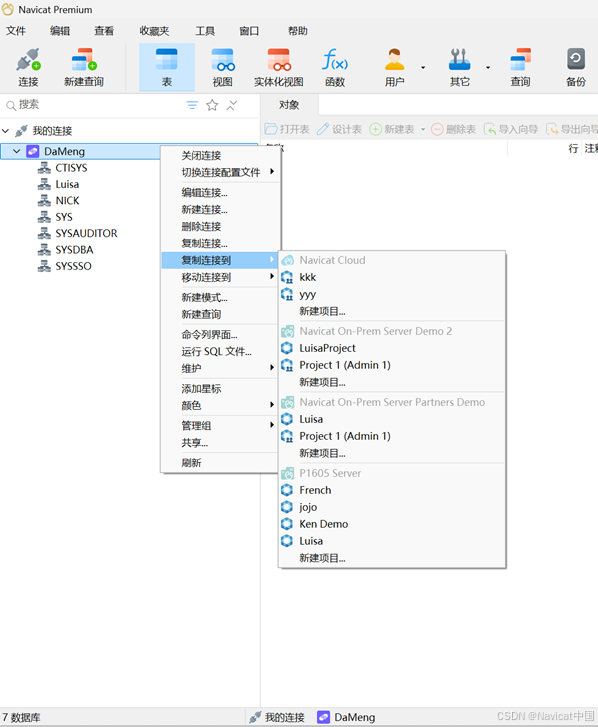
【提示】你可以通过类似的方式将项目中的连接重新移动或复制到“我的连接”中。
3)编辑连接
右键单击“我的连接”中的一个达梦数据库连接,点击“编辑连接”,可对连接信息进行修改。
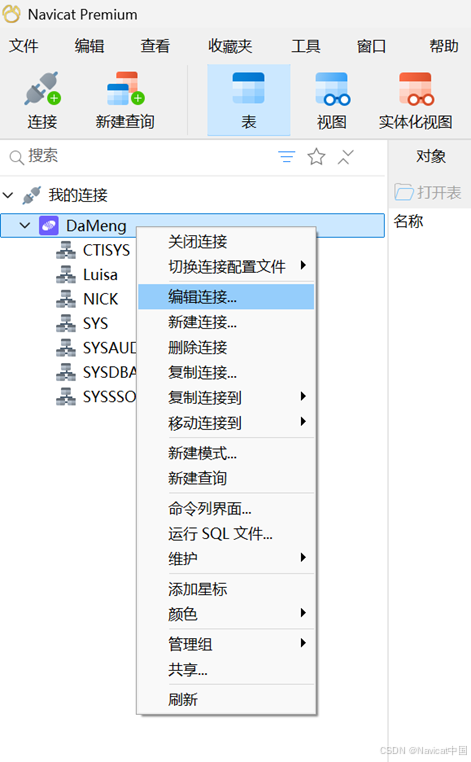
4)高级设置
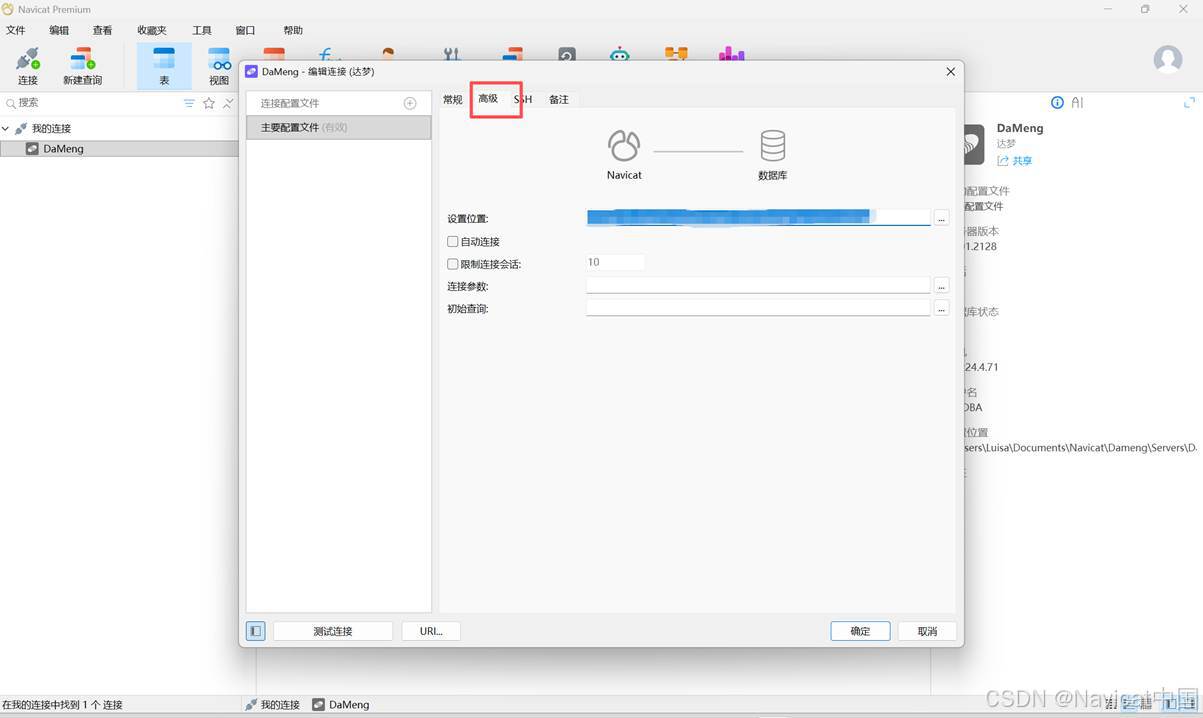
在连接窗口中的“高级”选项卡中,包括设置位置、客户端字符集、保持连接间隔、自动连接、限制连接会话等选项。
- 设置位置: 当创建一个新的连接时,Navicat 将在设置位置创建一个子文件夹。大部分文件都保存在该子文件夹中。你也可以自定义此文件夹的保存路径。
- 自动连接:当程序启动时自动打开连接。
- 限制连接会话:指定服务器允许的最大可同时连接的数。
- 连接参数:输入在任何其他选项卡中未公开等效选项的高级参数,例如
Trusted_Connection=yes;ApplicationIntent=ReadOnly;
- 初始查询:连接到服务器时,指定要执行的初始查询命令。
5)使用不同配置文件连接
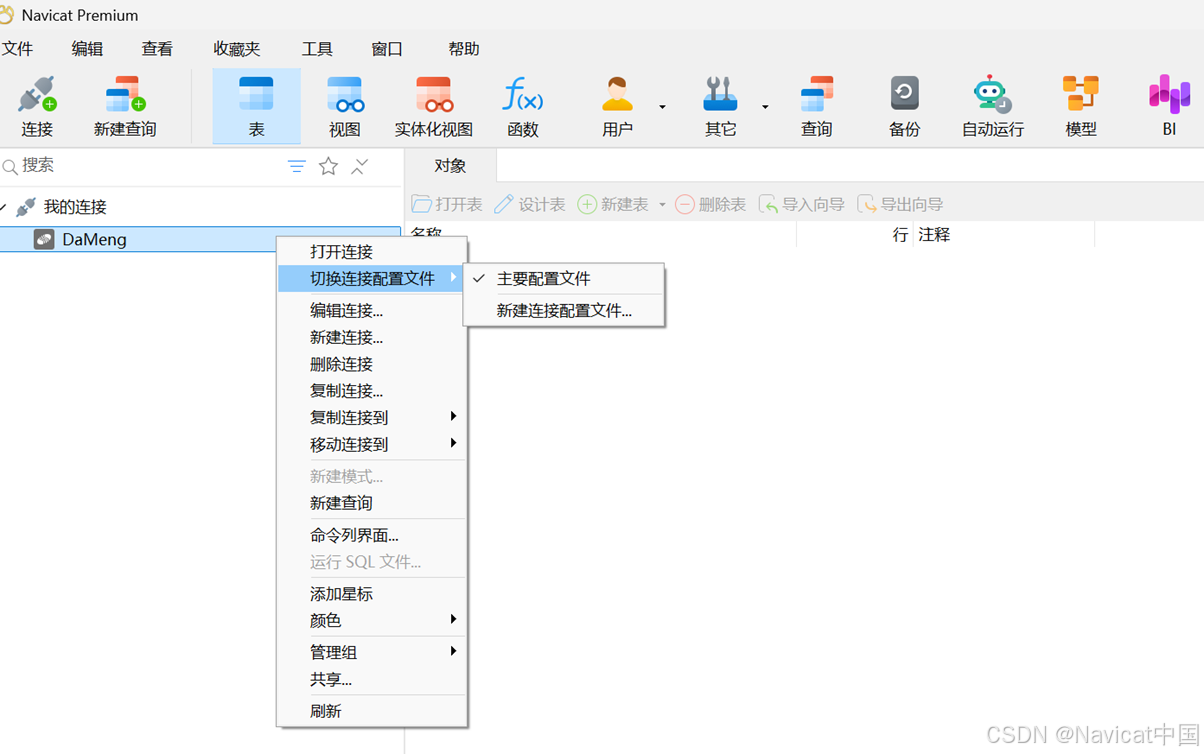
每个连接可以有多个连接设置略有不同的配置文件。 例如,不同的数据库用户。
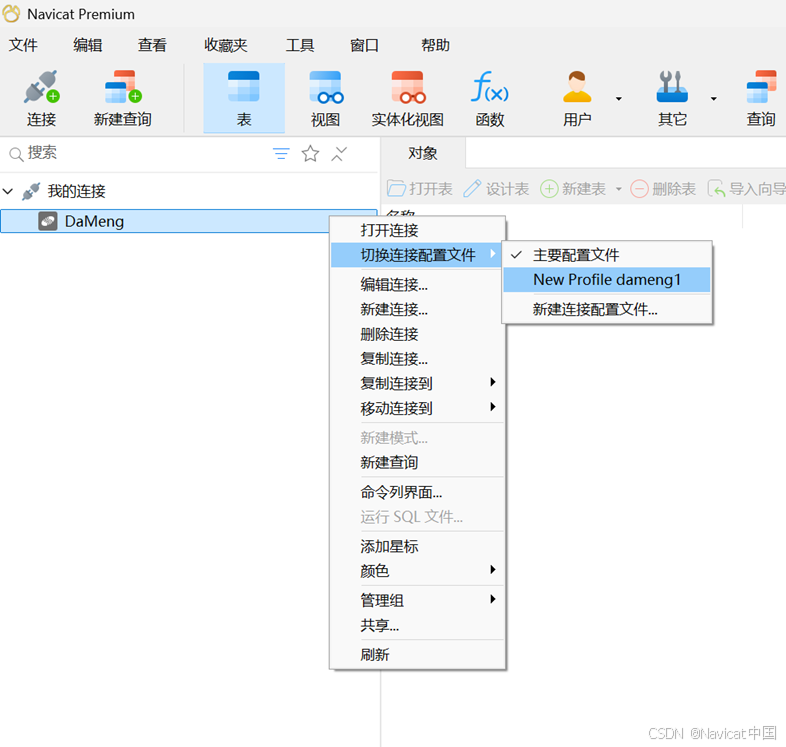
右击任一个达梦数据库连接,选择“切换连接配置文件”—“新建连接配置文件”。
在打开的编辑连接窗口中,点击左下角的小窗格图标,可以显示/隐藏配置文件窗格。
点击配置文件窗格右上角的加号图标,新建一个连接配置文件,输入配置文件的名称、连接设置,点击“确定”。
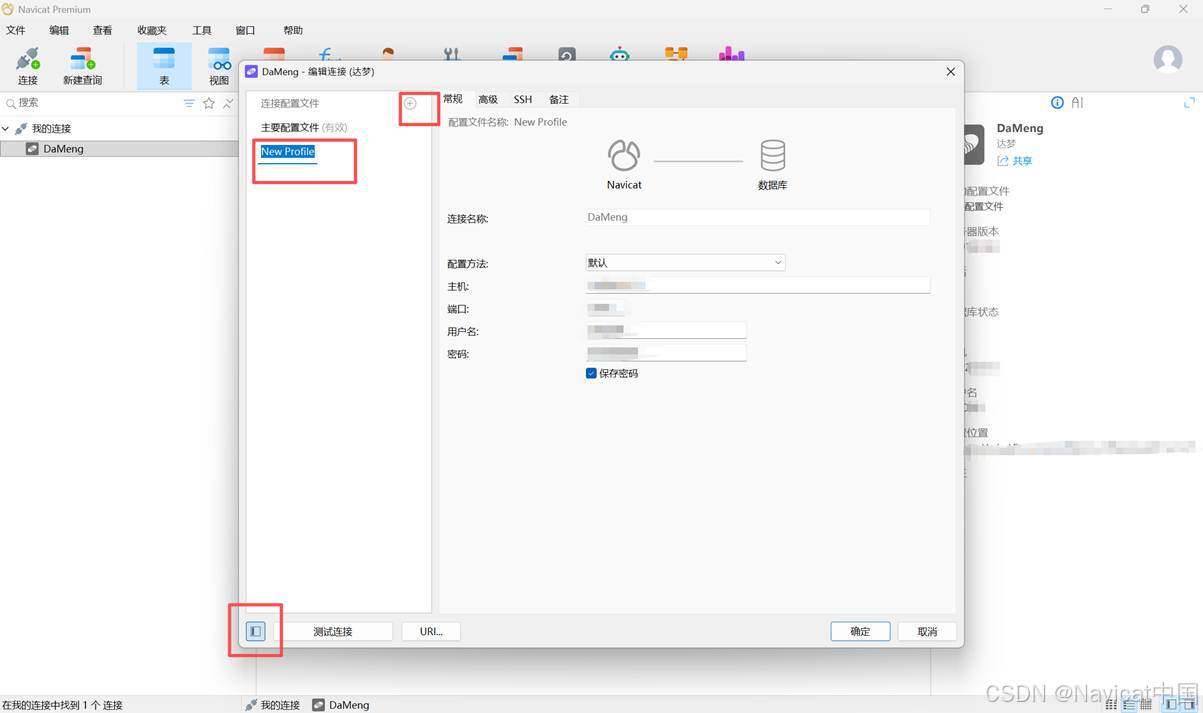
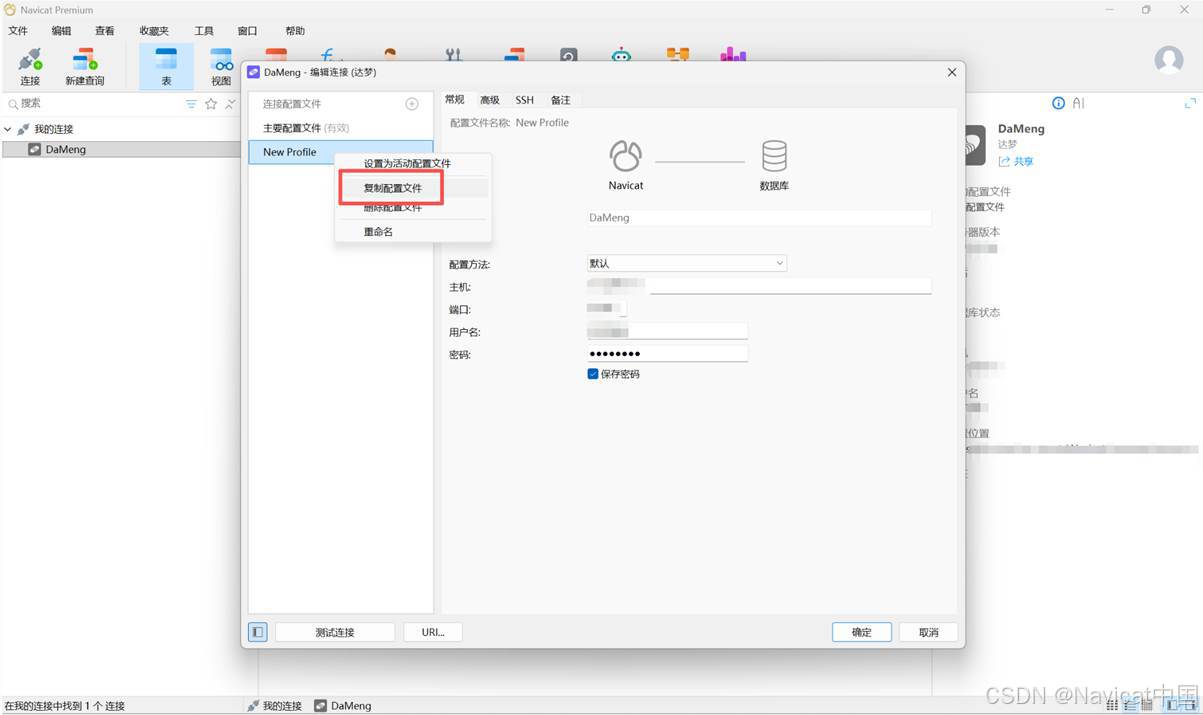
或者,还可以右击任一个配置文件->点击“复制配置文件”。
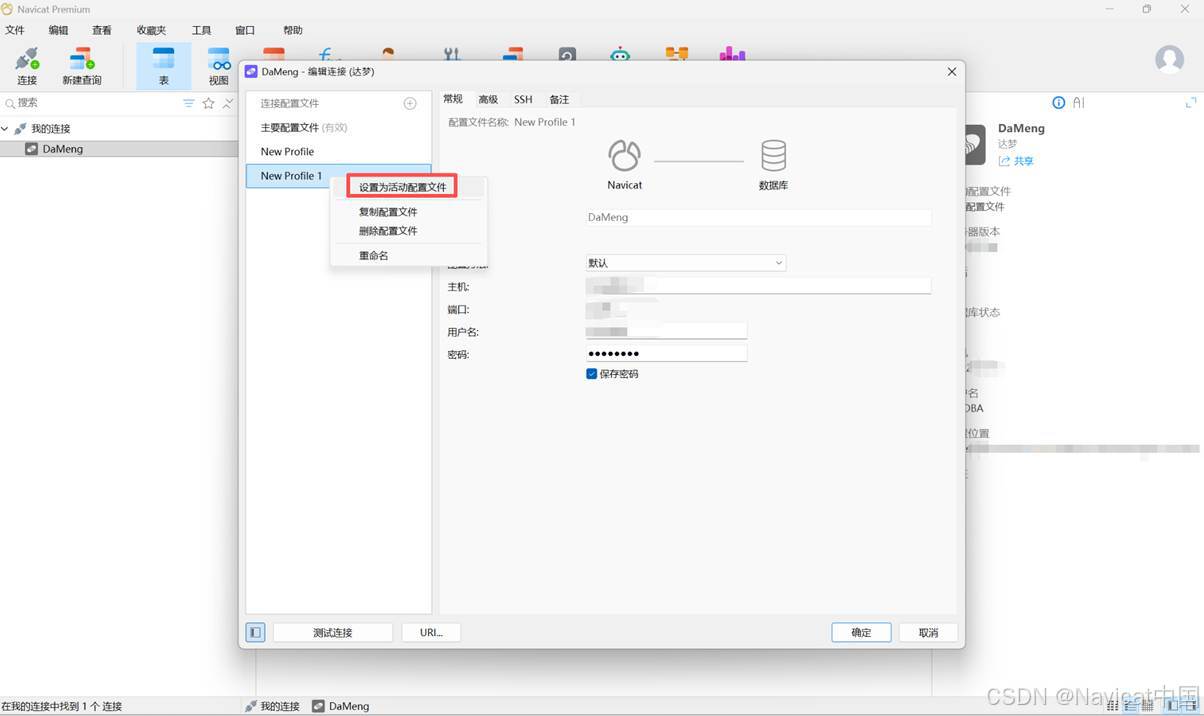
创建好配置文件后,右击配置文件,选择“设置为活动配置文件”切换配置文件,或者,在主窗口中,右键单击连接,然后选择“切换连接配置文件”。

腾讯云面向开发者汇聚海量精品云计算使用和开发经验,营造开放的云计算技术生态圈。
更多推荐
 26
26 0
0- 0


 已为社区贡献19条内容

所有评论(0)