通过 Docker Compose 部署 Cloudreve开源自建网盘
·
这里写目录标题
功能最全面,适合团队协作/多人同步/长期维护/需要版本控制、权限管理、丰富扩展/同步客户端支持/复杂权限管理等场景。
1️⃣安装 Docker 与 docker-compose
系统环境要求
- CentOS 7.x(建议最新补丁)
- Docker ≥ 20.x
- Docker Compose ≥ 1.29
- 服务器开放端口:5212(Cloudreve 默认端口)及你需要的 HTTPS 端口 80/443
1. 安装 Docker(CentOS 7)
yum install -y yum-utils device-mapper-persistent-data lvm2
yum-config-manager --add-repo https://download.docker.com/linux/centos/docker-ce.repo
yum install -y docker-ce
systemctl enable docker --now
2. 安装 docker-compose
curl -L "https://github.com/docker/compose/releases/download/1.29.2/docker-compose-$(uname -s)-$(uname -m)" -o /usr/local/bin/docker-compose
chmod +x /usr/local/bin/docker-compose
验证:
docker-compose --version
2️⃣ 创建 Cloudreve 目录结构
mkdir -p /opt/cloudreve/data
mkdir -p /opt/cloudreve/config
cd /opt/cloudreve
3️⃣ 创建 docker-compose.yml
version: "3"

services:
  cloudreve:
    image: cloudreve/cloudreve:latest
    container_name: cloudreve
    restart: unless-stopped
    ports:
      - "5212:5212"
    volumes:
      - /opt/cloudreve/data:/cloudreve/data
      - /opt/cloudreve/config:/cloudreve/config
- 说明:
- /cloudreve/data → 存储上传文件、缩略图、策略数据(必须挂载)
- /cloudreve/config → 存储配置文件和数据库(必须挂载)
4️⃣ 启动 Cloudreve
docker-compose up -d
查看容器状态:
docker ps
5️⃣访问 Cloudreve
浏览器打开:
http://服务器IP:5212
6️⃣验证上传文件是否正常落盘
上传任意文件后,在宿主机查看:
ls -R /opt/cloudreve/data/uploads
正常情况路径如下:
/opt/cloudreve/data/uploads/1/xxxxxx_filename
7️⃣ 其他常用命令
重启
docker-compose restart
查看日志:
docker logs -f cloudreve
停止:
docker-compose down
使用
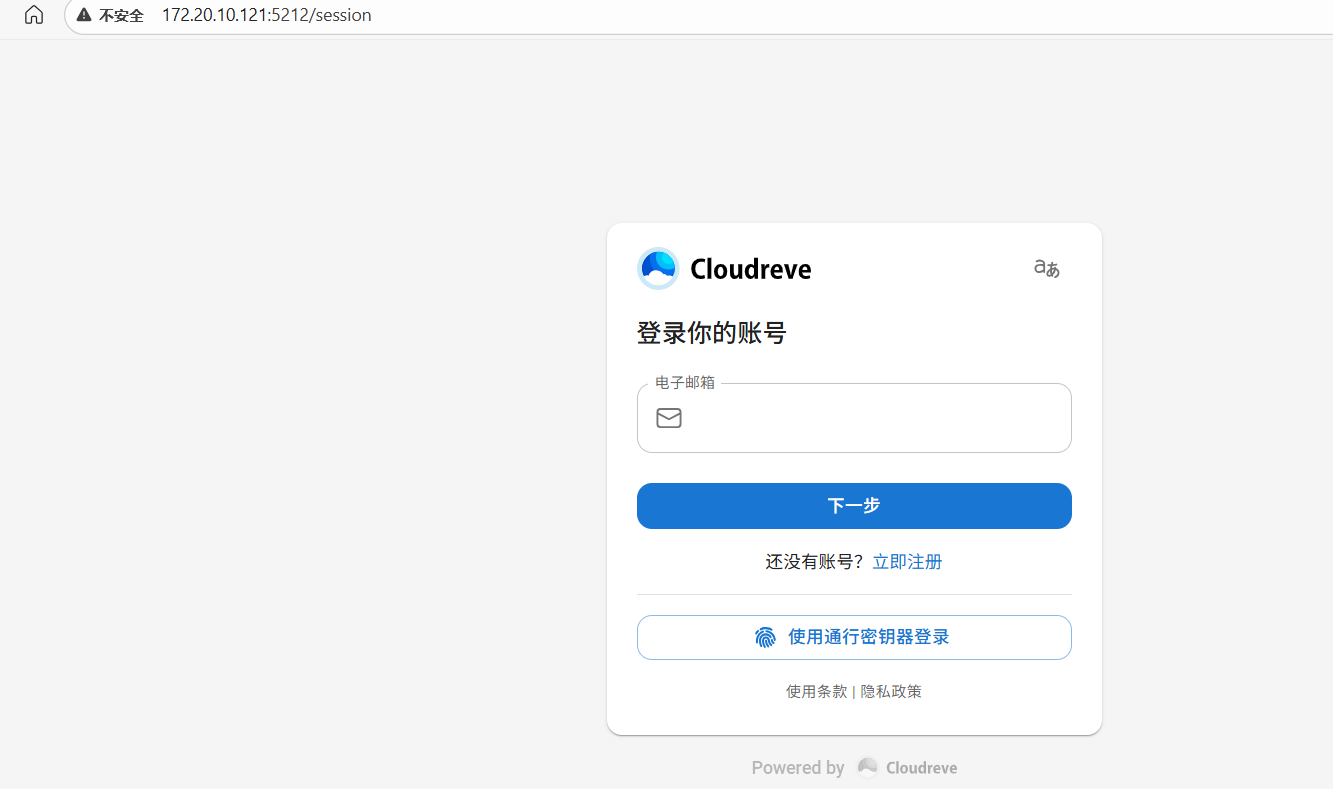
不用配置邮件服务器,直接注册,和普通账号一致
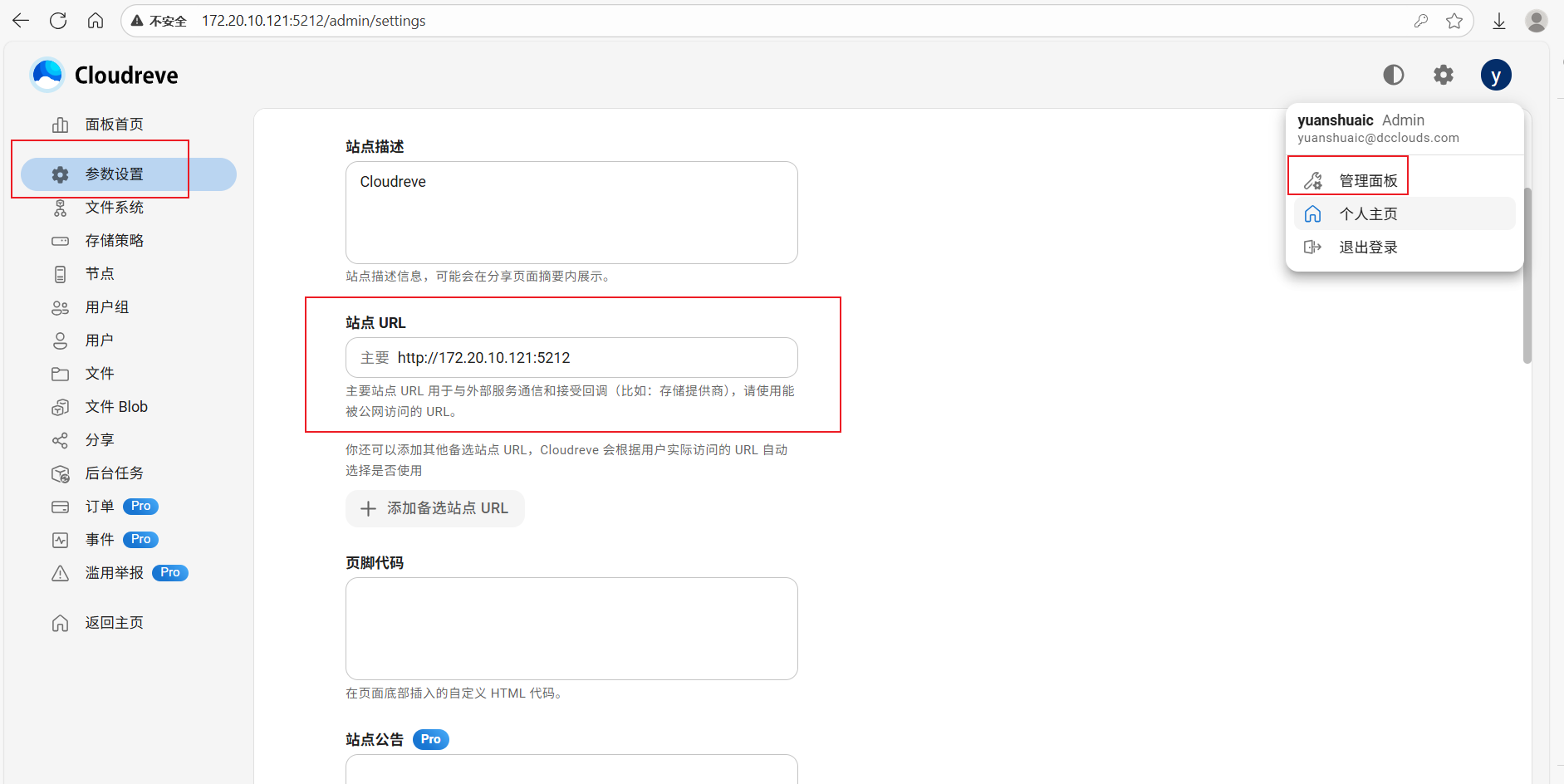
调整站点URL为你的IP地址,避免下载报错
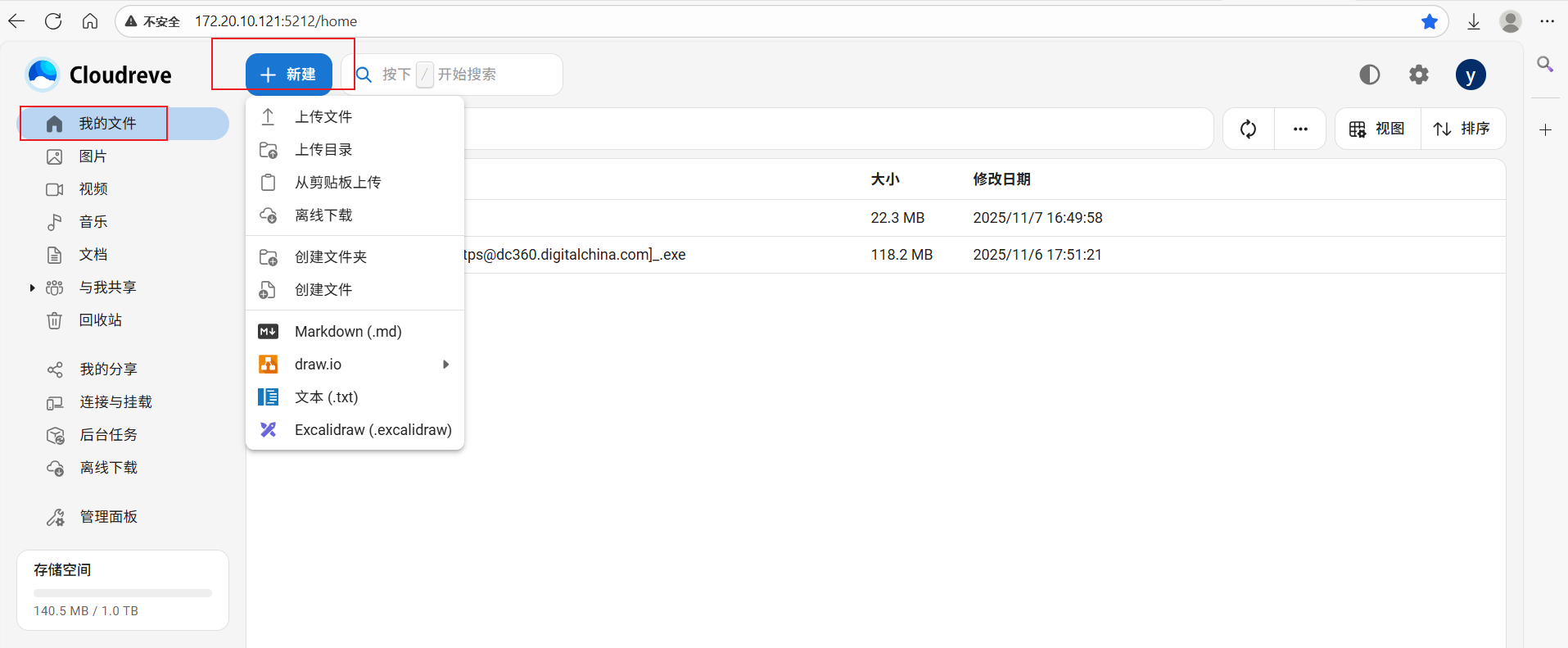
在主页进行上传下载操作

腾讯云面向开发者汇聚海量精品云计算使用和开发经验,营造开放的云计算技术生态圈。
更多推荐
 3
3 0
0- 0


 已为社区贡献8条内容

所有评论(0)