安装部署gitlab
docker run。
·
一、准备条件
-
服务器 / 本机环境
- Linux / Windows 都可以(推荐 Linux 服务器)
- 已安装 Docker、Docker Compose(或直接
docker run)
-
硬件建议(最低)
- 内存:4GB 起步,推荐 8GB+
- CPU:2 核以上
- 磁盘:系统盘 + 至少 50GB 给 GitLab 数据
-
提前建立目录(示例)
mkdir -p /data/docker/gitlab/config
mkdir -p /data/docker/gitlab/logs
mkdir -p /data/docker/gitlab/data
二、用 docker-compose 部署 GitLab(推荐)
假设你在 /data/docker/gitlab 目录下操作,新建 docker-compose.yml:
version: '3.8'

services:
  gitlab:
    image: gitlab/gitlab-ce:latest          # 社区版
    container_name: gitlab
    restart: always
    hostname: gitlab.local                  # 这里随便写一个主机名
    environment:
      GITLAB_OMNIBUS_CONFIG: |
        external_url 'http://你的IP或域名:8929'
        gitlab_rails['gitlab_shell_ssh_port'] = 2224
    ports:
      - "8929:8929"      # Web 访问端口
      - "2224:22"        # SSH 访问端口(克隆代码)
    volumes:
      - /data/docker/gitlab/config:/etc/gitlab
      - /data/docker/gitlab/logs:/var/log/gitlab
      - /data/docker/gitlab/data:/var/opt/gitlab
    shm_size: '256m'     # 避免某些场景下的共享内存不足问题
⚠️ 注意把
external_url里你的IP或域名换成你实际访问 IP,比如:external_url 'http://192.168.1.48:8929'
1. 启动
cd /data/docker/gitlab
docker-compose up -d
首次启动会初始化,需要几分钟,CPU、磁盘会有一阵子比较忙。
三、第一次登录 GitLab
-
浏览器访问:
http://<你的IP>:8929
例如:http://192.168.1.10:8929 -
获取初始 root 密码(容器内生成)
docker exec -it gitlab bash
cat /etc/gitlab/initial_root_password
输出类似:
Password: xxxxxxxx
# NOTE: This password will expire in 24 hours...
用这个密码登录 root 账号,然后立刻修改成你自己的密码。
四、SSH 克隆代码配置(可选但推荐)
上面 compose 已经映射 SSH 端口 2224:22,GitLab 里我们设置了:
gitlab_rails['gitlab_shell_ssh_port'] = 2224
1. 防火墙放行(Linux 示例)
# firewalld 示例
firewall-cmd --add-port=2224/tcp --permanent
firewall-cmd --reload
2. 克隆地址示例
以后仓库的 SSH 克隆地址大致是:
git clone git@你的IP:用户名/项目名.git
# 比如:
# git clone git@192.168.1.10:用户名/项目名.git
如果 GitLab 显示的端口不对,可以在 “管理后台 → 设置 → 通用 → 可见性和访问控制” 里确认/修改克隆 URL 配置。
五、常用运维命令
1. 查看日志
docker logs -f gitlab
2. 停止 / 启动 / 重启
docker-compose stop
docker-compose start
docker-compose restart

# 单容器:
# docker stop gitlab
# docker start gitlab
3. 修改配置后生效
编辑 /data/docker/gitlab/config/gitlab.rb 后:
docker exec -it gitlab gitlab-ctl reconfigure
docker exec -it gitlab gitlab-ctl restart
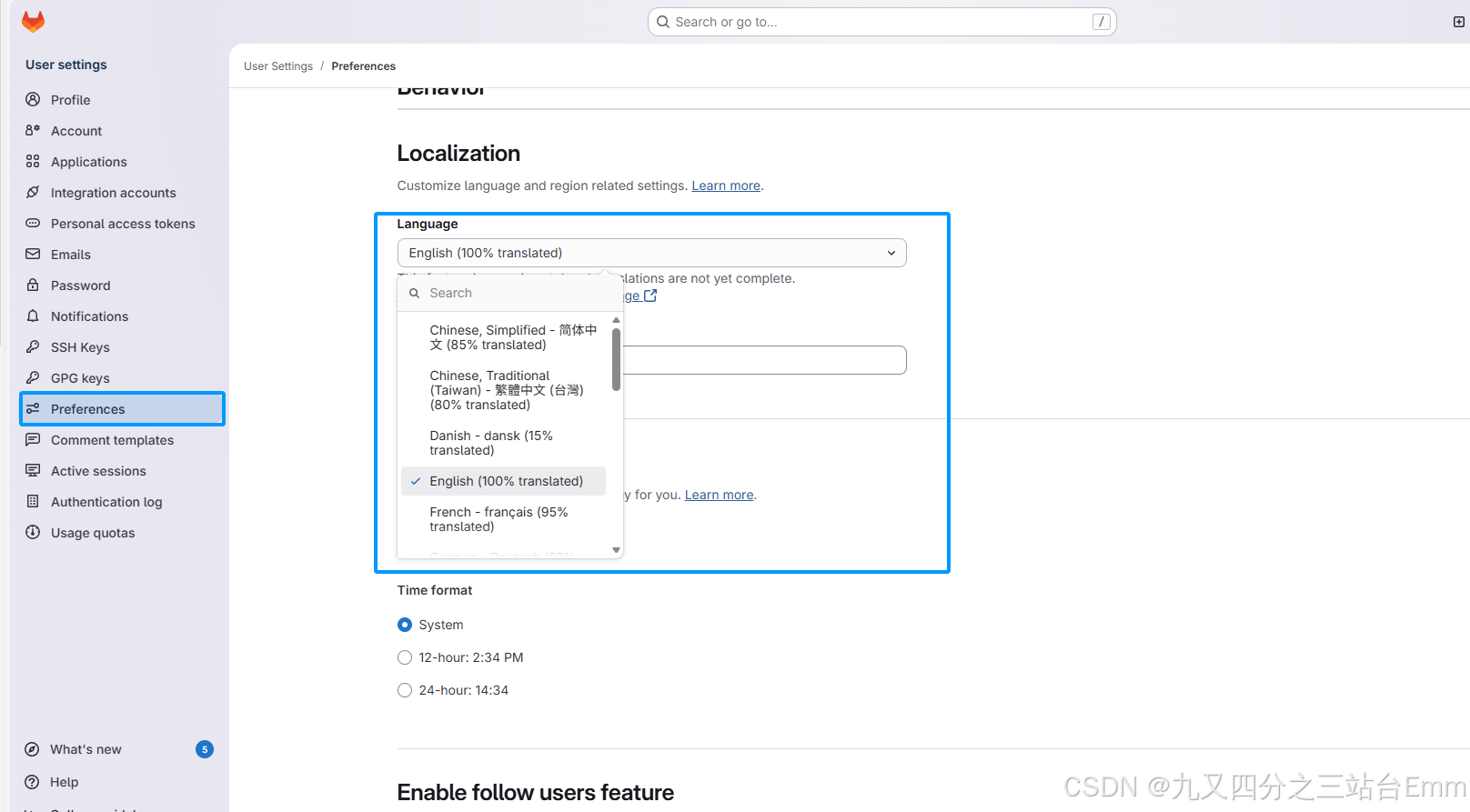
六、 设置语言

腾讯云面向开发者汇聚海量精品云计算使用和开发经验,营造开放的云计算技术生态圈。
更多推荐
 5
5 0
0- 0


 已为社区贡献10条内容

所有评论(0)