OracleLinux7.9安装单机19c数据库指南
Oracle Linux 7.9 安装 Oracle Database 19c
·
Oracle Linux 7.9 安装 Oracle Database 19c(某xx医院)
-
查看操作系统
cat /etc/os-release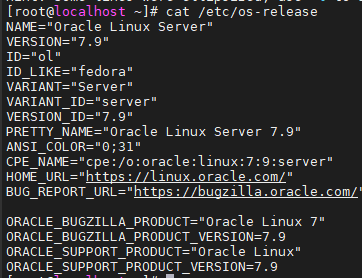
-
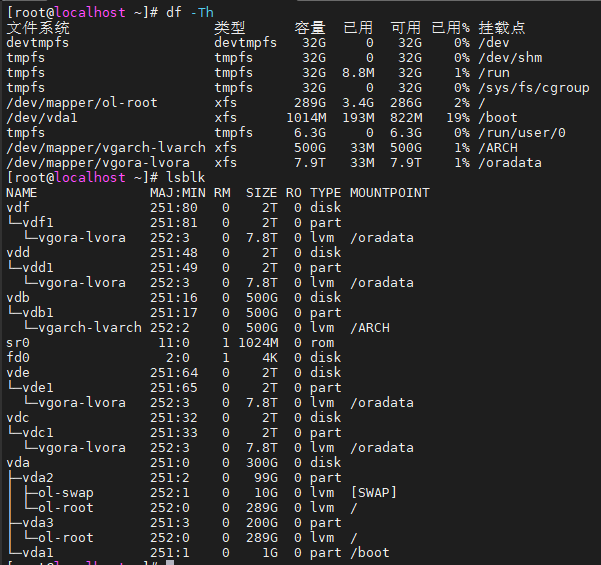
查看磁盘分区(swap》=16G)
-
关闭防火墙
检查防火墙状态
systemctl status firewalld.service
暂时关闭防火墙,下次启动时防火墙仍随系统启动而启动
systemctl stop firewalld.service
彻底永久关闭防火墙
systemctl disable firewalld.service-
关闭SELINUX防火墙
vi /etc/selinux/config
将内容 SELINUX=enforcing
更改为 SELINUX=disabled-
创建用户和组
1、创建组
groupadd oinstall
groupadd dba
groupadd oper
useradd -g oinstall -G dba,oper oracle
2、创建oracle用户
mkdir -p /u01/app/oracle
mkdir -p /u01/app/oraInventory
chown -R oracle.oinstall /u01/app/oraInventory
chown -R oracle:oinstall /u01/app/oracle
chmod -R 775 /u01/app

19c需要额外创建
mkdir -p /u01/app/oracle/product/19c/db_1    --ORACLE的HOME目录
chown -R oracle:oinstall /u01/app/oracle/product/
增加密码
passwd oracle-
安装yum依赖包
参考官方文档,安装yum依赖包
yum install bc binutils compat-openssl10 elfutils-libelf glibc glibc-devel ksh libaio libXrender libX11 libXau libXi libXtst libgcc libnsl libstdc++ libxcb libibverbs make policycoreutils policycoreutils-python-utils smartmontools sysstat

sudo yum install -y libaio-devel
sudo yum install -y compat-libcap1-
调整系统内核参数
#kernel.shmmax 表示单个共享内存段的最大字节
#kernel.shmall 表示可以在系统范围内使用的共享内存总量(页为单位)
#kernel.shmmni 用于设置系统范围内共享内存段的最大数量
#kernel.shmmax=kernel.shmall*kernel.shmmni
#fs.aio-max-nr 表示同时可以拥有的异步IO请求数量
#fs.file-max 表示系统级别能够打开的文件句柄的数量
#net.ipv4.ip_local_port_range 表示端口范围
#net.core.rmem_default 表示接收套接字缓冲区大小默认值
#net.core.rmem_max 表示接收套接字缓冲区大小最大值
#net.core.wmem_default 表示发送套接字缓冲区大小默认值
# net.core.wmem_max 表示发送套接字缓冲区大小最大值

vi /etc/sysctl.d/99-sysctl.conf

kernel.sem = 250 32000 100 128
kernel.shmmni = 4096
kernel.shmall = 1073741824
kernel.shmmax = 4398046511104
kernel.panic_on_oops = 1
net.core.rmem_default = 262144
net.core.rmem_max = 4194304
net.core.wmem_default = 262144
net.core.wmem_max = 1048576
net.ipv4.conf.all.rp_filter = 2
net.ipv4.conf.default.rp_filter = 2
fs.aio-max-nr = 1048576
fs.file-max = 6815744
net.ipv4.ip_local_port_range = 9000 65500
使参数生效
[root@localhost ~]# sysctl -p-
调整系统资源参数
vim /etc/security/limits.conf
oracle   soft   nofile    1024
oracle   hard   nofile    65536
oracle   soft   nproc    16384
oracle   hard   nproc    16384
oracle   soft   stack    10240
oracle   hard   stack    32768
oracle   hard   memlock    134217728
oracle   soft   memlock    134217728
oracle   soft   data    unlimited
oracle hard data unlimited-
添加下列条目到/etc/pam.d/login
vim /etc/pam.d/login

session required pam_limits.so-
添加环境变量
vim /etc/profile


if [ $USER = "oracle" ]; then
   if [ $SHELL = "/bin/ksh" ]; then
      ulimit -p 16384
      ulimit -n 65536
      else
      ulimit -u 16384 -n 65536
   fi
fi


source /etc/profile-
禁用NUMA和透明大页
#/etc/default/grub 文件中kernel行后面加入:
numa=off transparent_hugepage=never

GRUB_CMDLINE_LINUX="crashkernel=auto rd.lvm.lv=ol/root rd.lvm.lv=ol/swap rhgb quiet numa=off transparent_hugepage=never"

编译内核
grub2-mkconfig –o /boot/efi/EFI/redhat/grub.cfg-
上传数据库软件并创建ORACLE_HOME目录
1、上传数据库软件
[root@localhost /]# cd /package/
[root@localhost package]# ll
总用量 2987996
-rw-r--r--. 1 root root 3059705302 11月 18 14:45 LINUX.X64_193000_db_home.zip
2、创建ORACLE_HOME目录
[root@localhost package]]# mkdir -p /u01/app/oracle/product/19.0.0/db_1
3、需要解压到ORACLE_HOME目录执行runInstaller,否则会提示报错
[root@localhost package]# unzip LINUX.X64_193000_db_home.zip -d /u01/app/oracle/product/19.0.0/db_1
4、修改ORACLE_HOME目录的属组
[root@localhost package]# chown -R oracle:oinstall /u01/app/oracle
[root@localhost db_1]# ll -hd /u01/app/oracle/product/19.0.0/db_1/
drwxr-xr-x. 68 oracle oinstall 4.0K 11月 18 15:06 /u01/app/oracle/product/19.0.0/db_1/-
配置ORACLE用户的环境变量
su - oracle
vim .bash_profile

#ORACLE SETTING,add by dba 20251118
export ORACLE_BASE=/u01/app/oracle
export ORACLE_HOME=$ORACLE_BASE/product/19.0.0/db_1
export ORACLE_SID=cdblis
export PATH=$ORACLE_HOME/bin:$PATH
export LD_LIBRARY_PATH=$ORACLE_HOME/bin:/bin:/usr/bin:/usr/local/bin
export CLASSPATH=$ORACLE_HOME/JRE:$ORACLE_HOME/jlib:$ORACLE_HOME/rdbms/jlib
export DISPLAY=:0.0

source .bash_profile-
安装数据库软件
su - oracle
图形化投射本地服务器  export DISPLAY=10.10.8.107:0.0
cd /u01/app/oracle/product/19.0.0/db_1/
安装数据库 ./runInstaller 软件步骤操作安装

乱码问题:
1. 在服务器端执行以下命令(临时生效)
export LANG=en_US.UTF-8
export LC_ALL=en_US.UTF-8

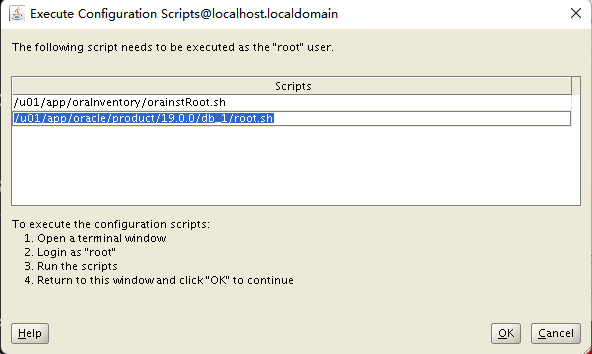
安装提示时root下执行
/u01/oraInventory/orainstRoot.sh
/u01/app/oracle/product/19c/db_1/root.sh

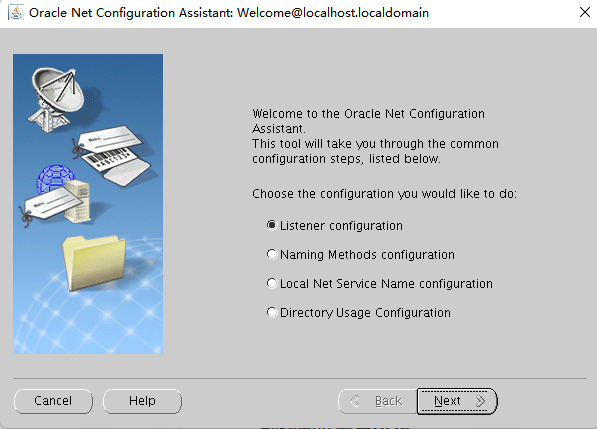
安装监听 oracle用户下netca
安装数据库 Oracle 用户下dbca
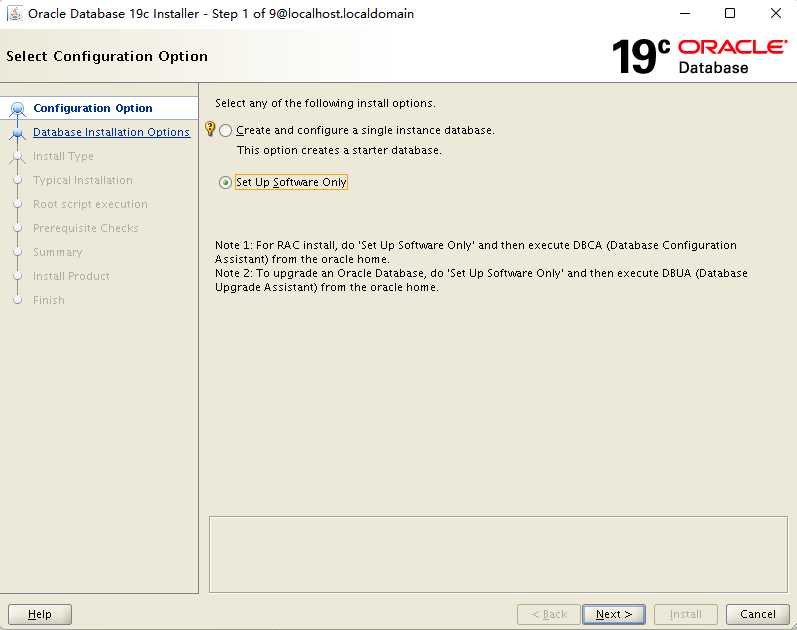
选择只安装数据库软件,实例在软件安装好后再安装
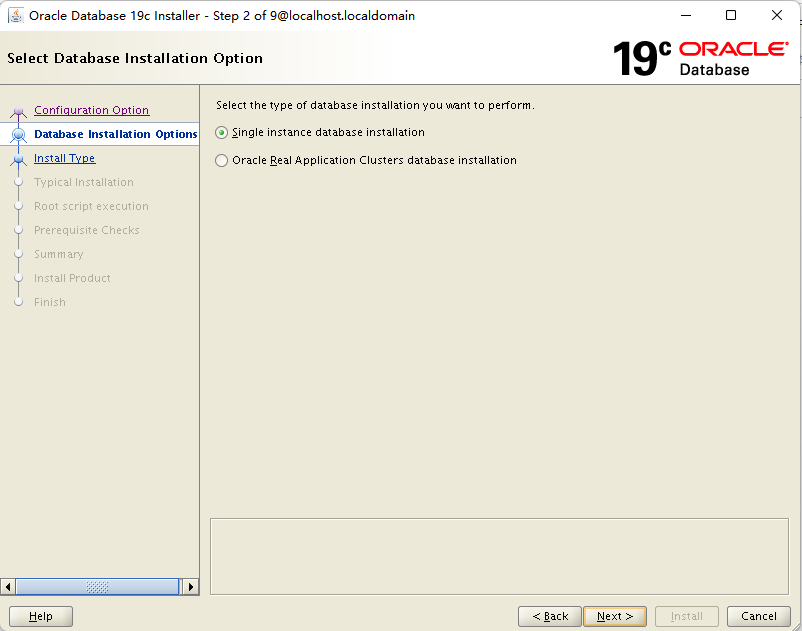
选择安装单实例数据库
选择安装企业版
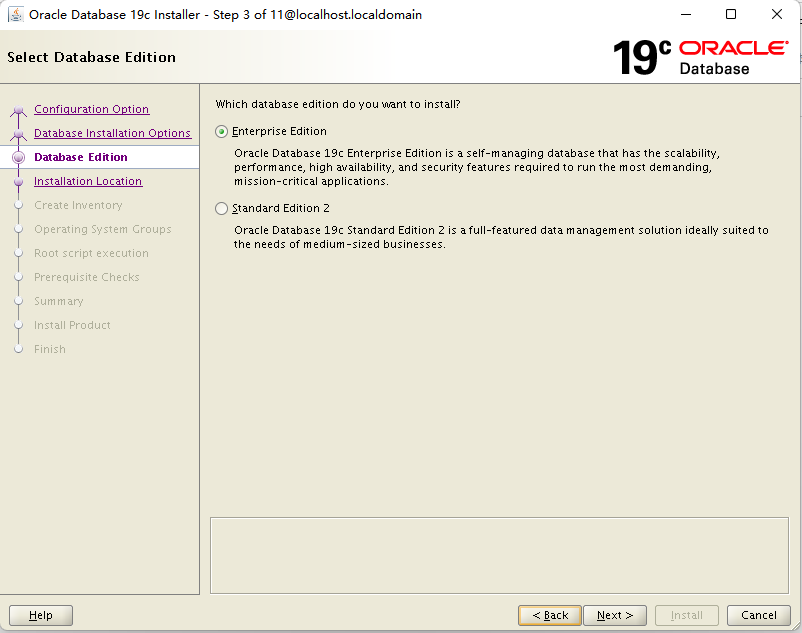
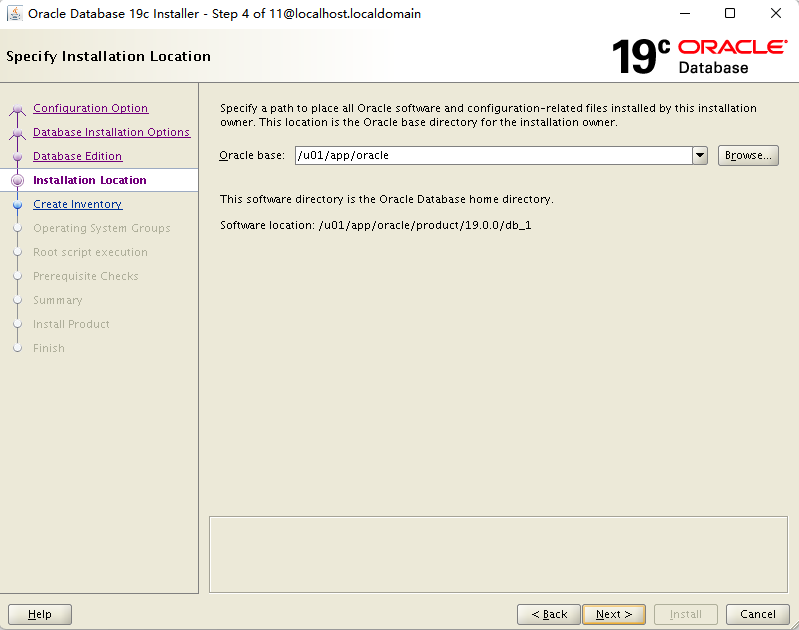
这里填写在环境变量里面配置过的ORACLE_BASE=/u01/app/oracle
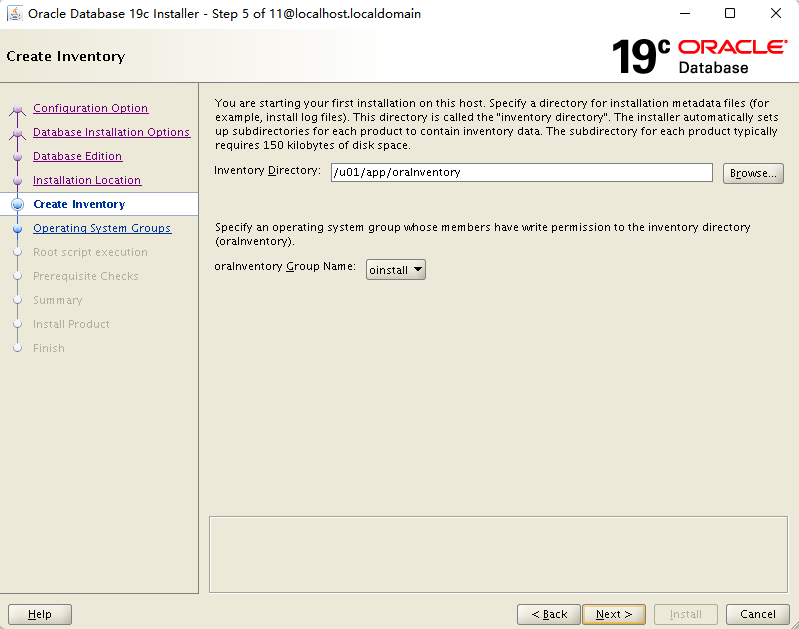
设置元数据文件存放目录,选择默认配置
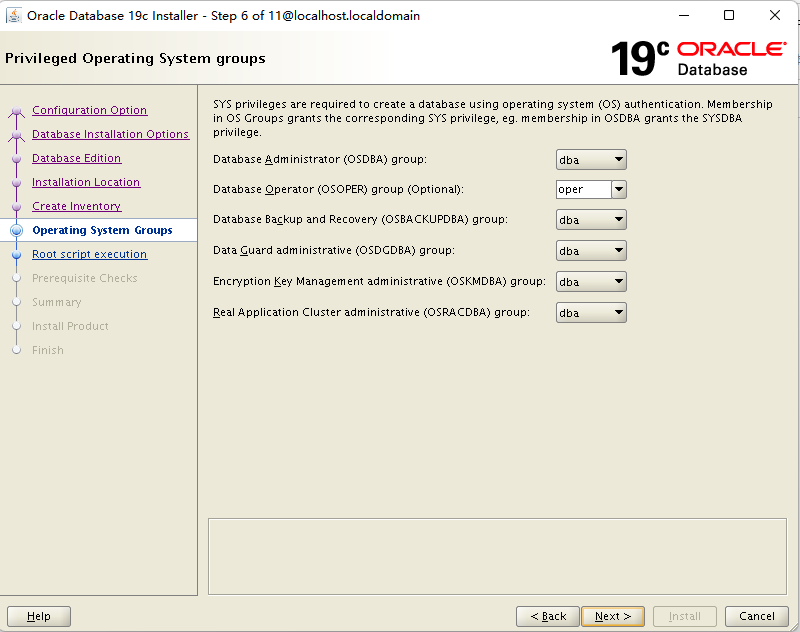
选择为各组成员授予相应的系统权限,选择默认配置
在软件安装过程中,有一些操作需要“root”用户身份运行,这里是选择让安装程序自动执行这些操作,我们选择默认配置,将手动来运行这些操作
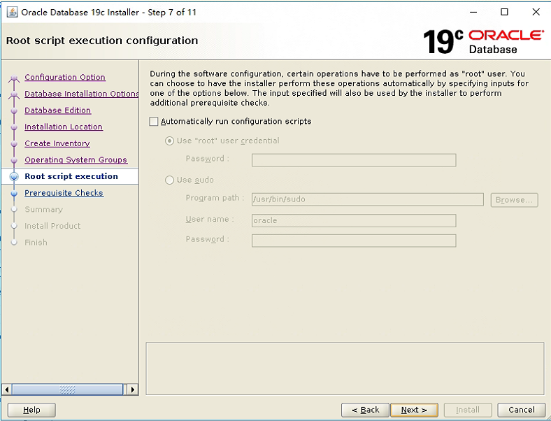
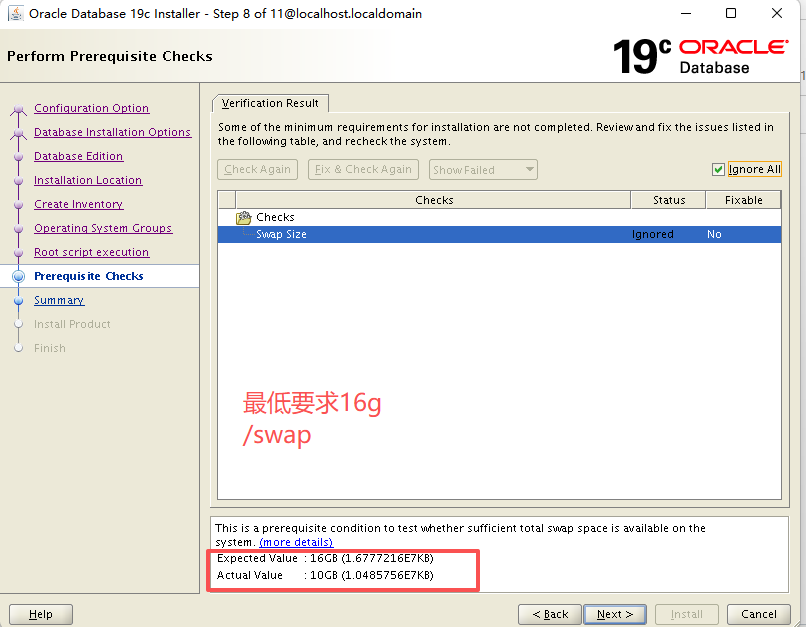
新开一个ssh连接窗口,用“root”用户执行两条脚本,执行完成后选择OK继续安装过程
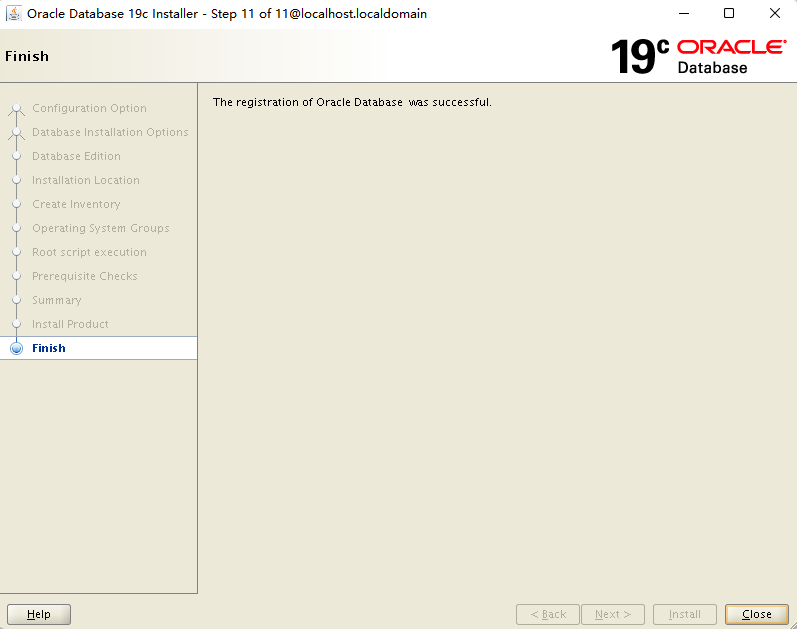
安装完成
-
创建监听
#su - oracle
$netca
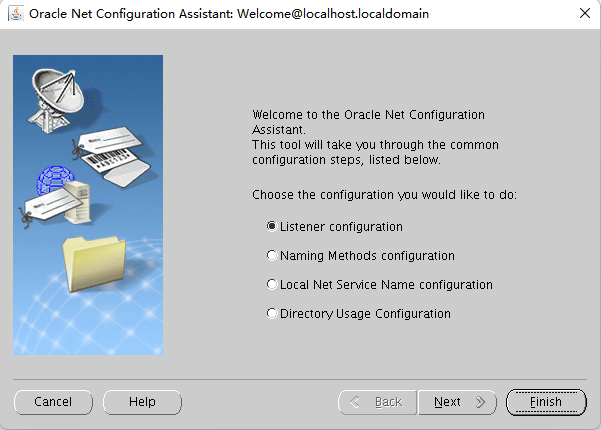
选择监听配置选项
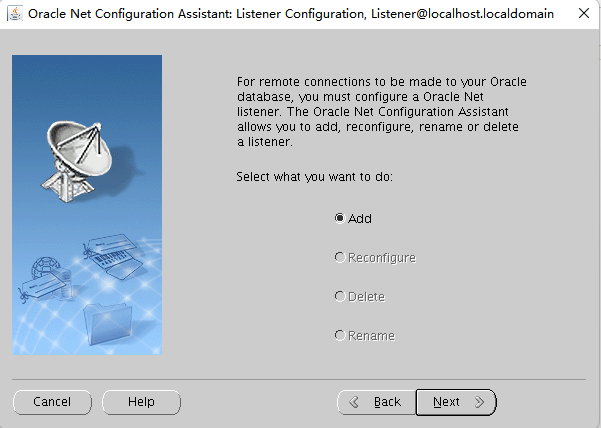
选择新增监听
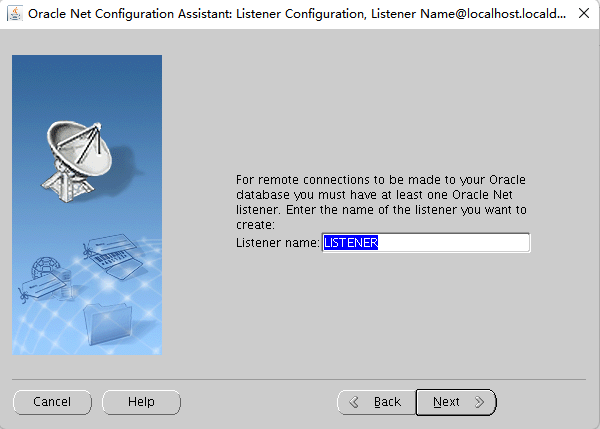
填写监听名
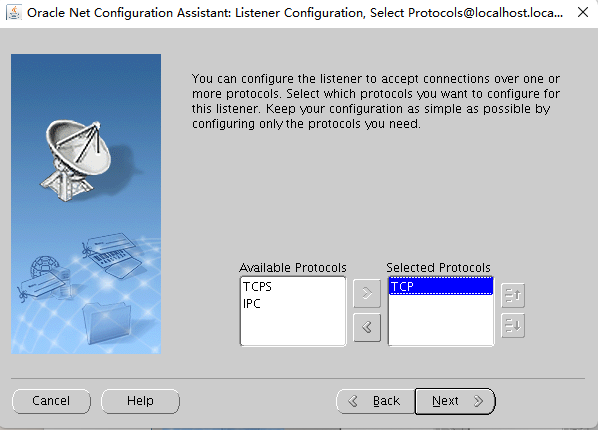
监听连接协议配置,选择TCP协议
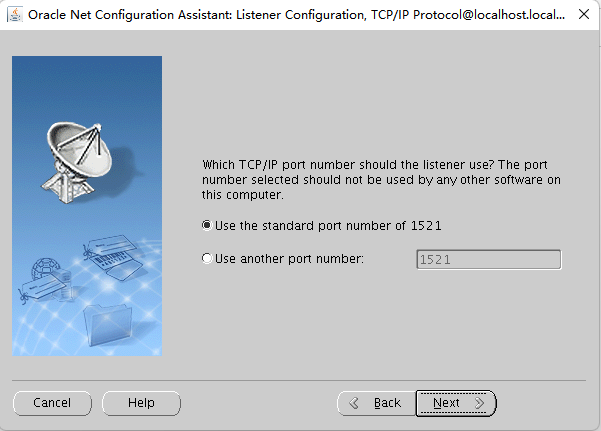
选择监听端口,可根据需求修改端口号,默认为1521
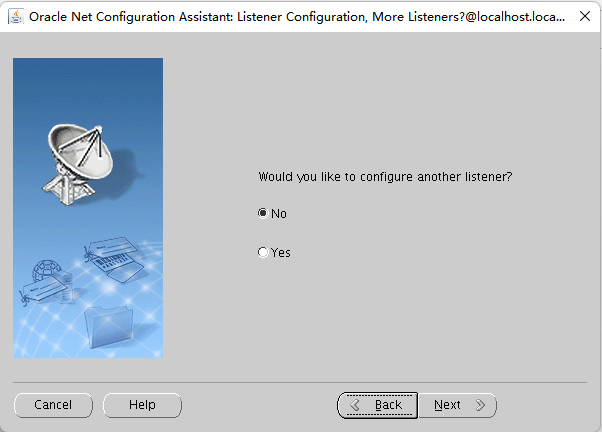
是否配置另一个监听,选择“No”
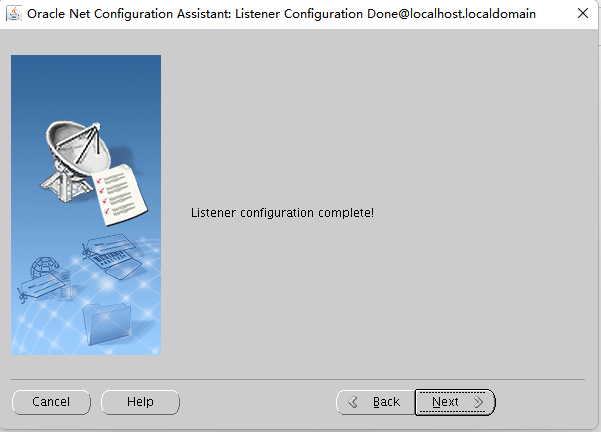
监听配置已完成
选择“Finish”完成创建监听
-
创建数据库与PDB
#su - oracle
$dbca
选择创建一个数据库
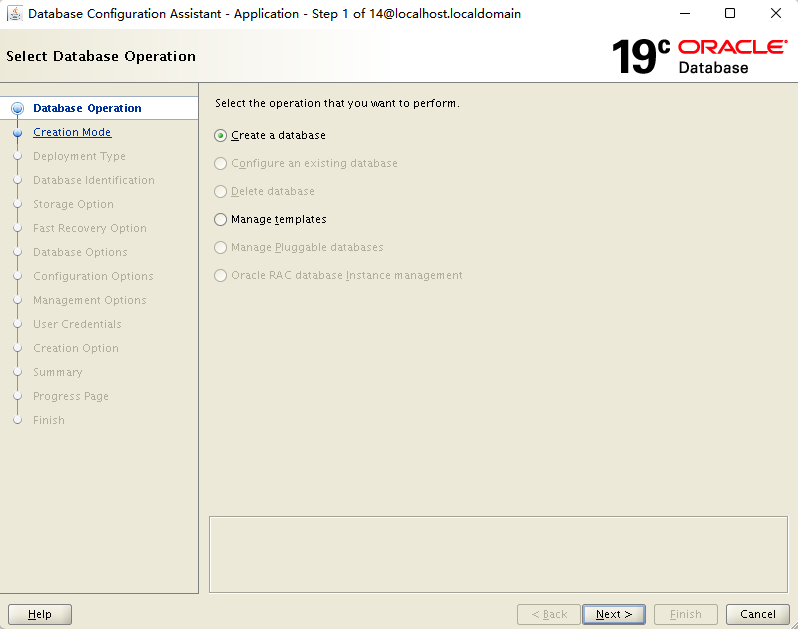
选择高级配置
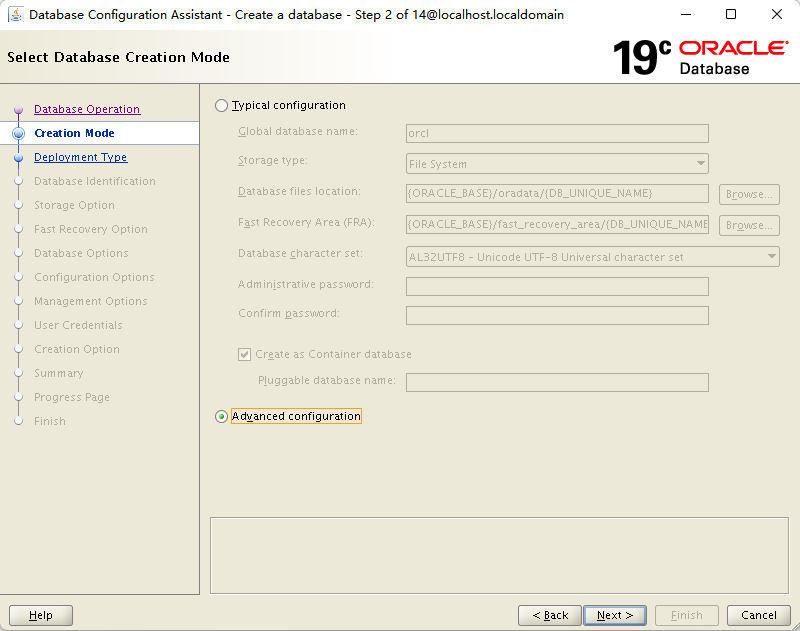
数据库部署类型,选择一般用途或者事务处理类型
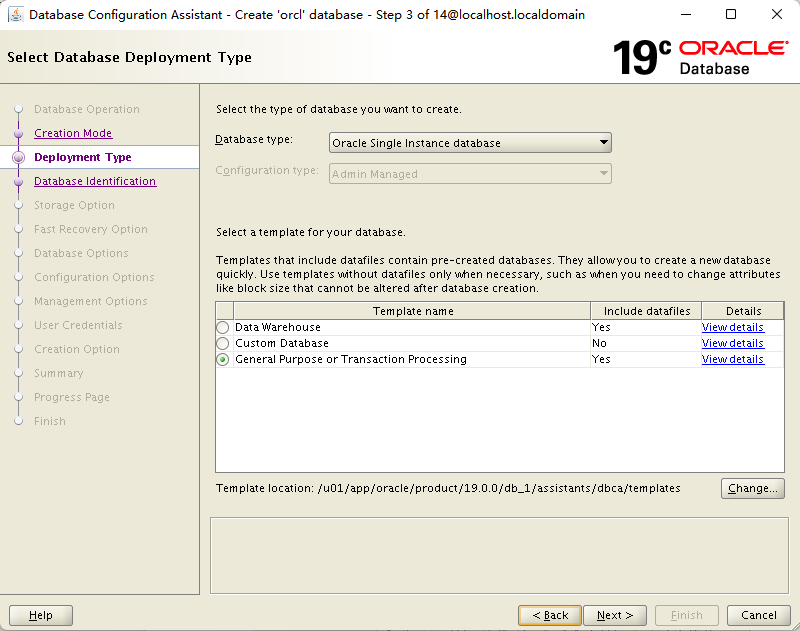
指定数据库标识等信息,全局数据库名与SID根据需求填写,下方选择创建一个CDB并且在创建CDB的同时再创建一个PDB,并填写PDB的名称
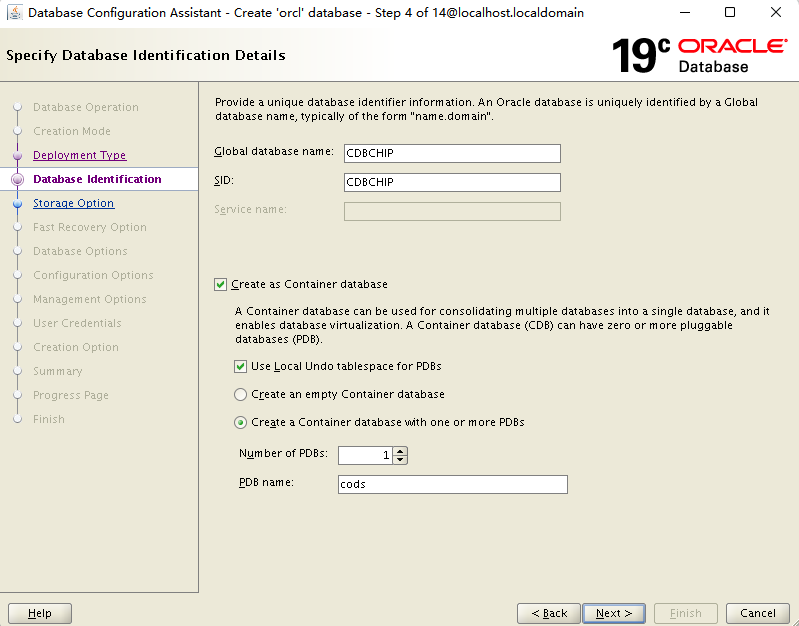
选择为数据库存储属性使用模版文件
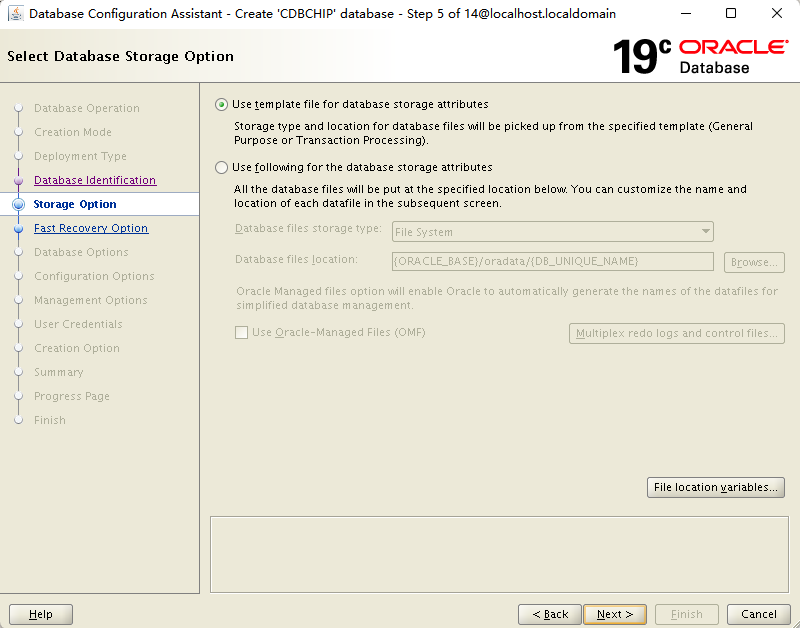
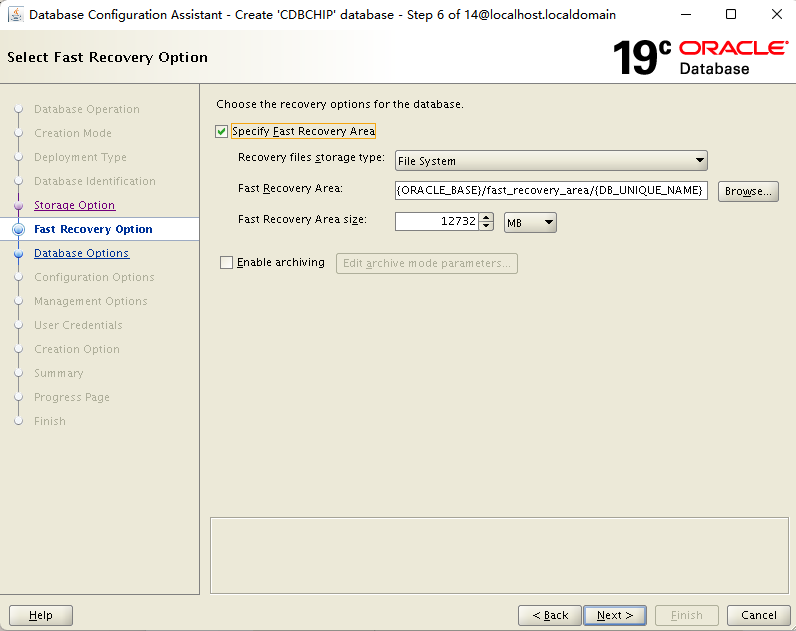
选择快速闪回区选项,后期根据需求配置
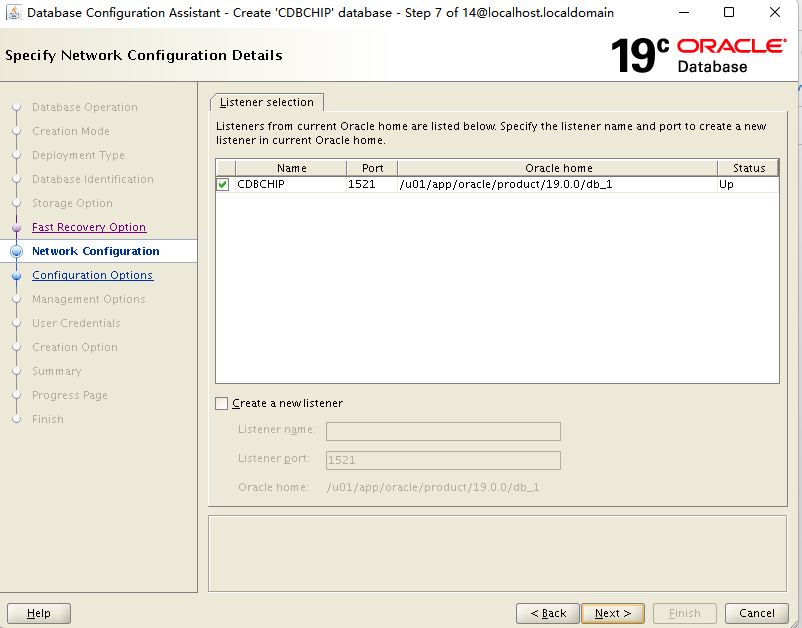
选择前面创建的监听名
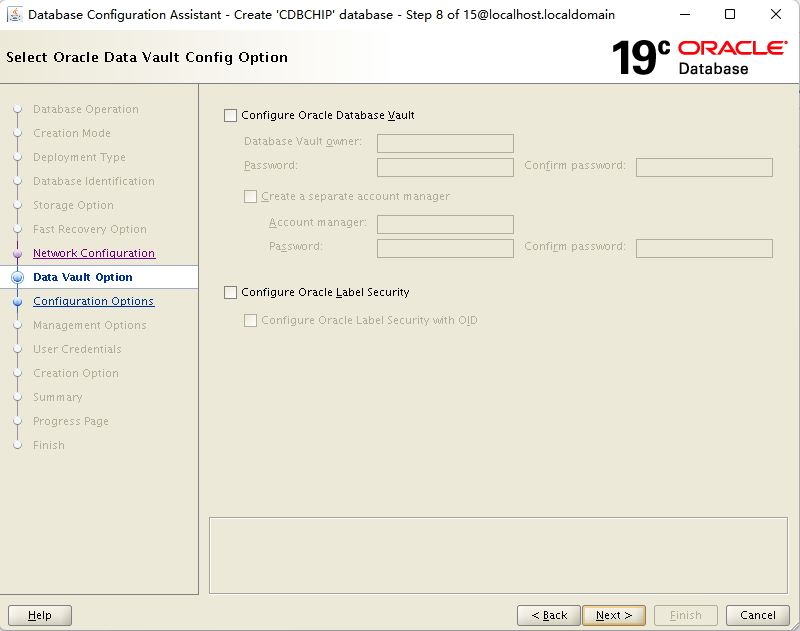
选择不配置
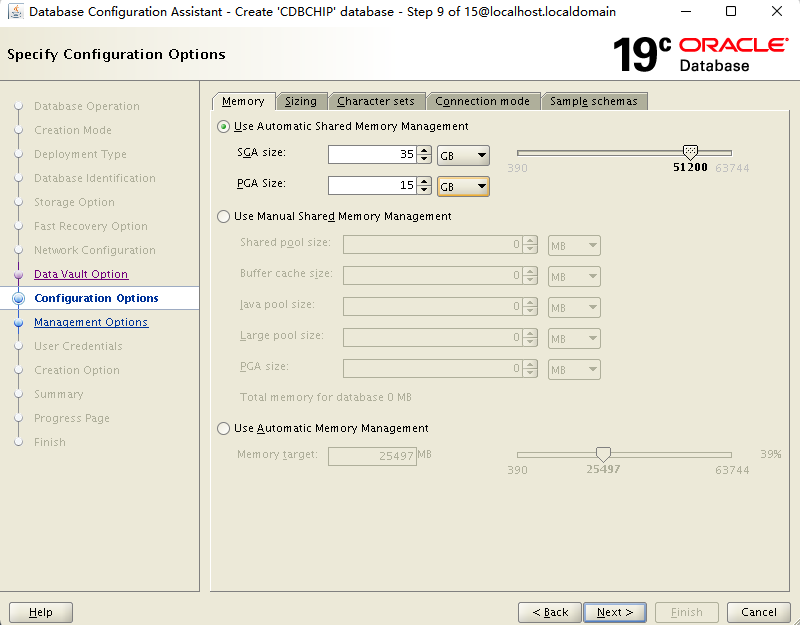
配置SGA,PGA(物理内存的80% sga70 pga30)
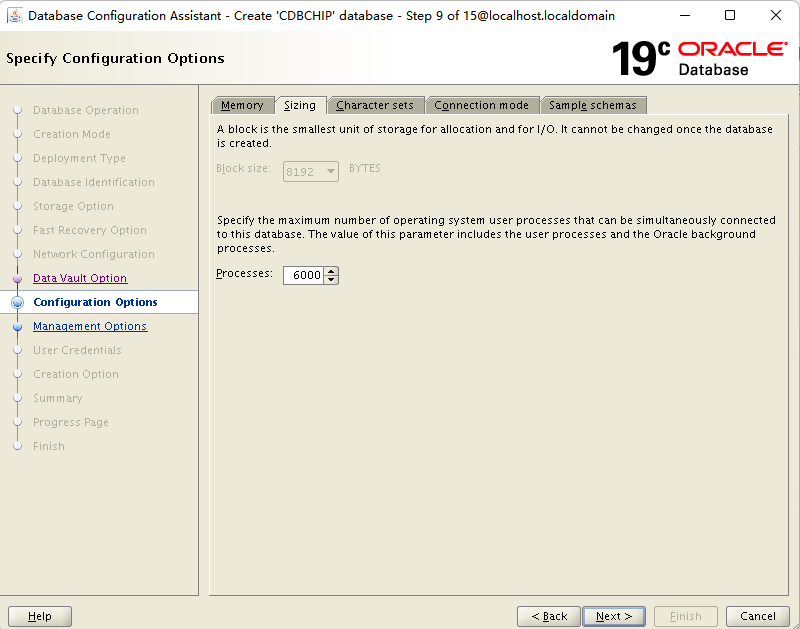
配置最大进程数
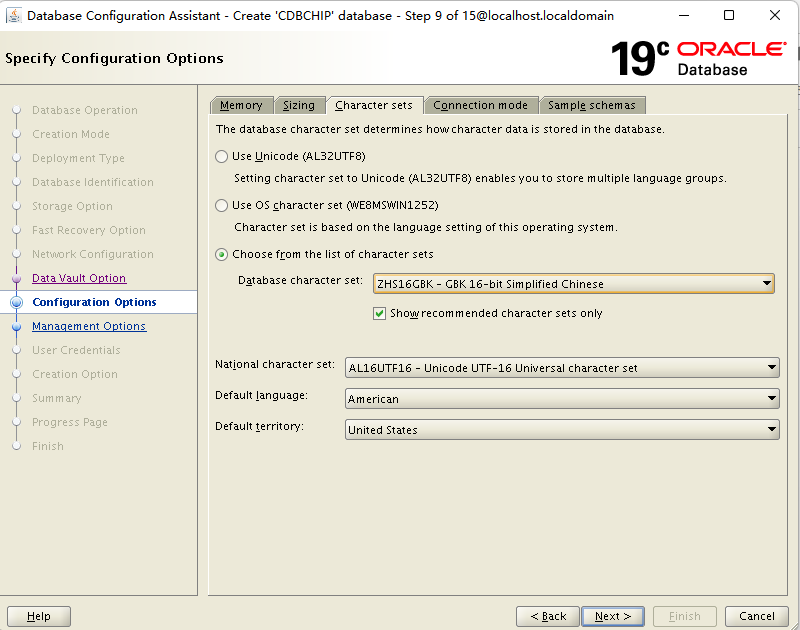
配置字符集
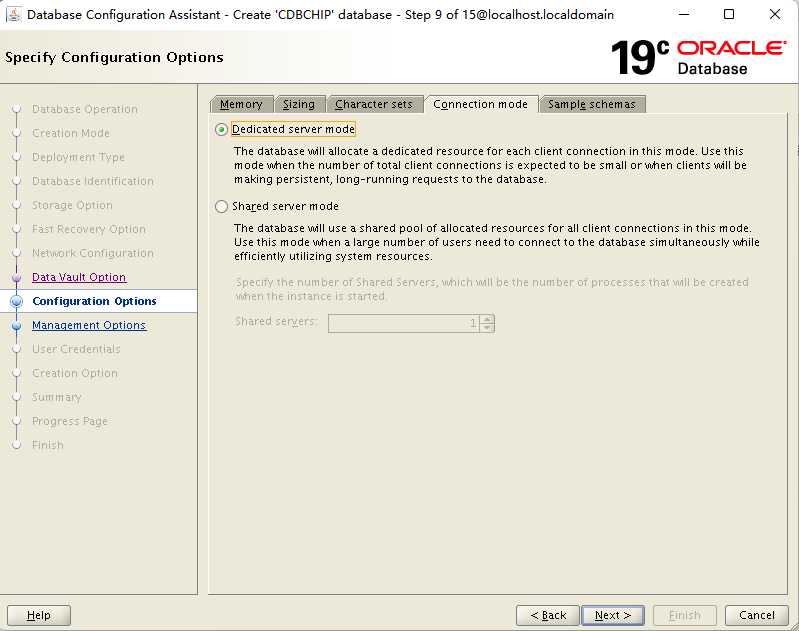
选择专用服务器模式
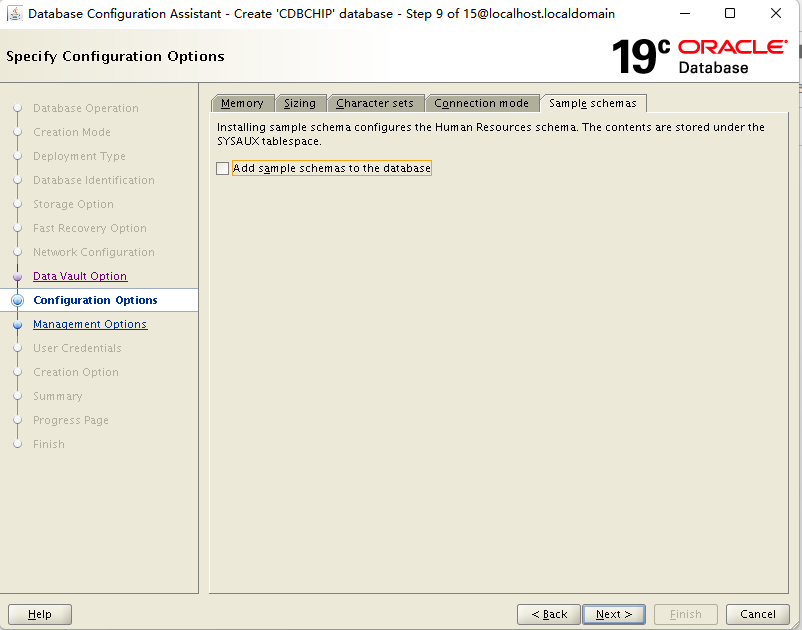
不选择添加实例架构到数据库
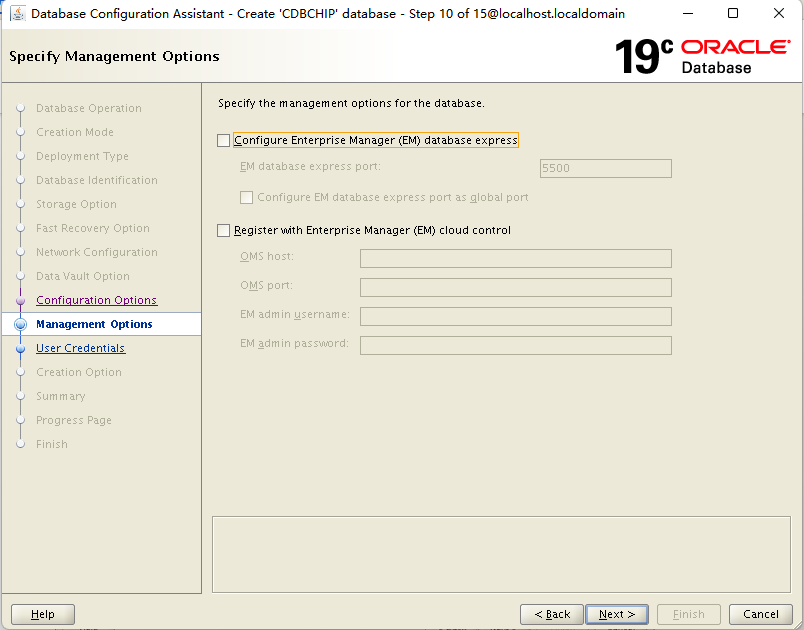
不选择配置EM
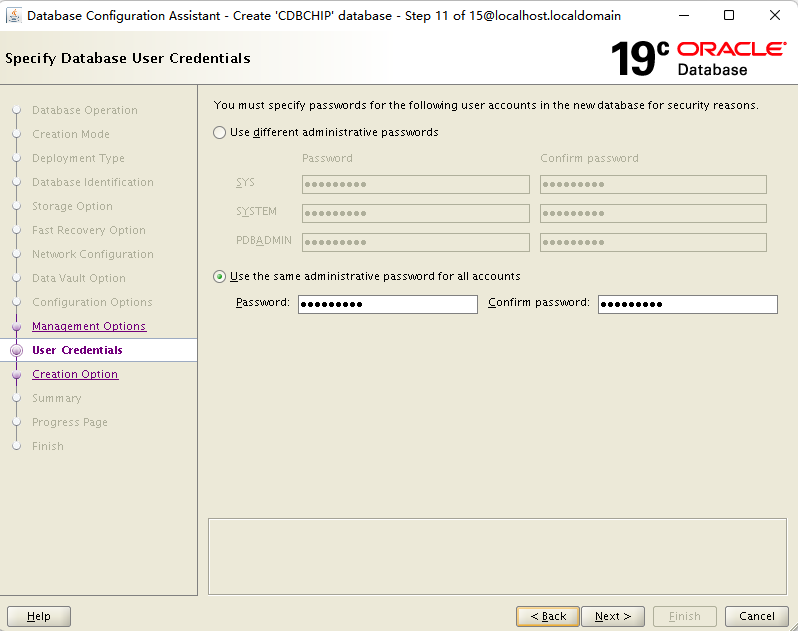
设置数据库管理员密码
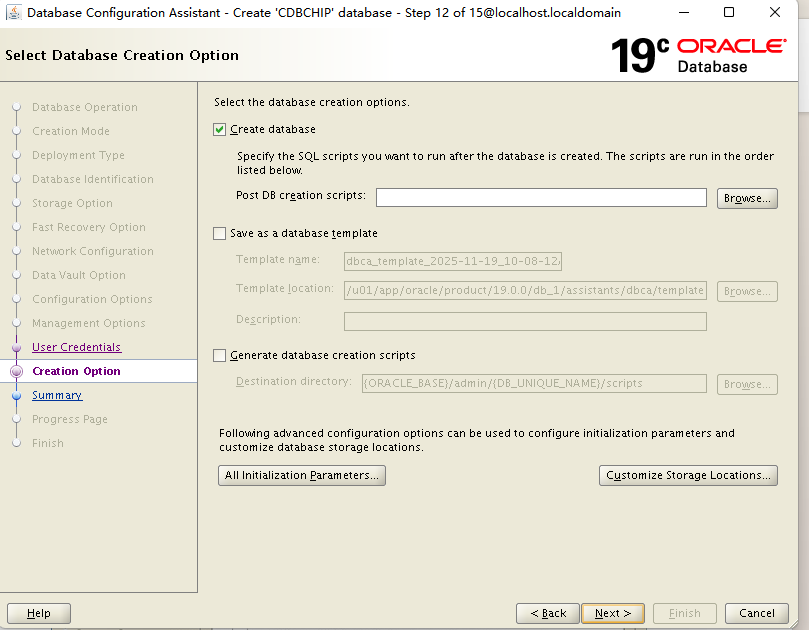
选择创建数据库选项
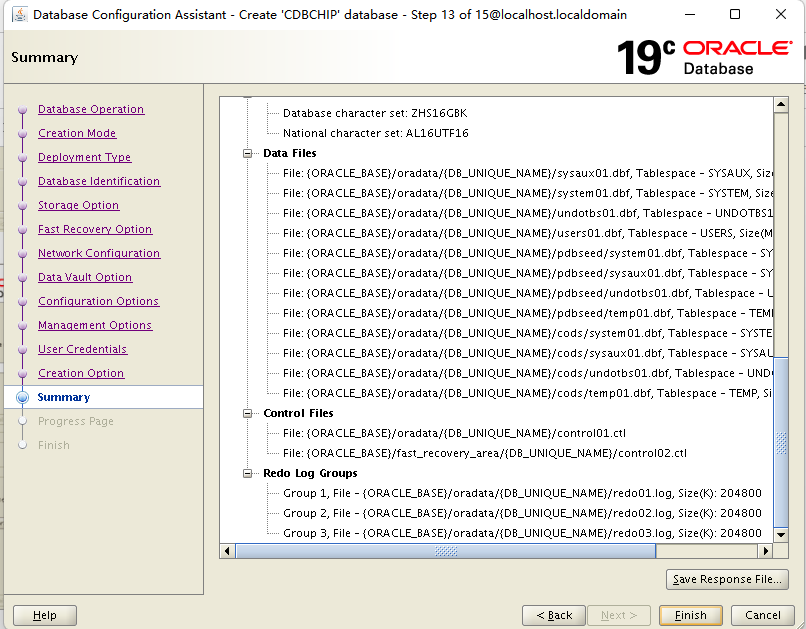
检查当前所有的配置信息是否有误
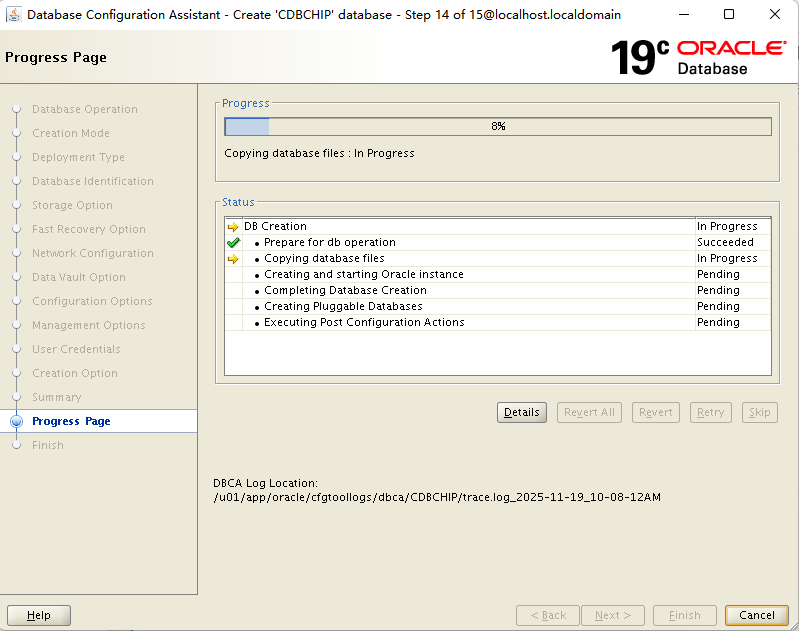
开始安装
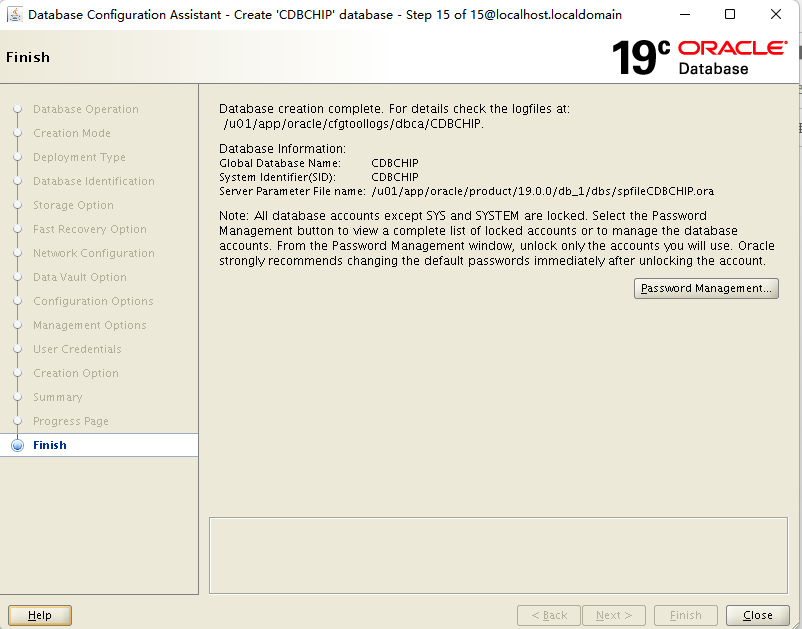
安装完成

腾讯云面向开发者汇聚海量精品云计算使用和开发经验,营造开放的云计算技术生态圈。
更多推荐
 3
3 0
0- 0


 已为社区贡献1条内容

所有评论(0)