【Windows】mysql-5.7安装包下载地址(32位+64位),推荐个人觉得比较好的安装教程
·
我用夸克网盘给你分享了「MySQL5.7」:https://pan.quark.cn/s/4e4c08d01299
通过网盘分享的文件:MySQL5.7
链接: https://pan.baidu.com/s/1BdNJ17rGhoshBX6rURIRgg?pwd=vsjt 提取码: vsjt
推荐安装教程:https://blog.csdn.net/qq_39715000/article/details/123534326
下面是根据上面文章 ↑ 做的简要安装步骤总结:
一、下载步骤
- 访问官方网站:打开MySQL官网(https://www.mysql.com/),滑动至首页底部,在“Downloads”下选择“MySQL Community Server”,进入下载页面(https://dev.mysql.com/downloads/mysql/)。
- 选择版本与安装包:
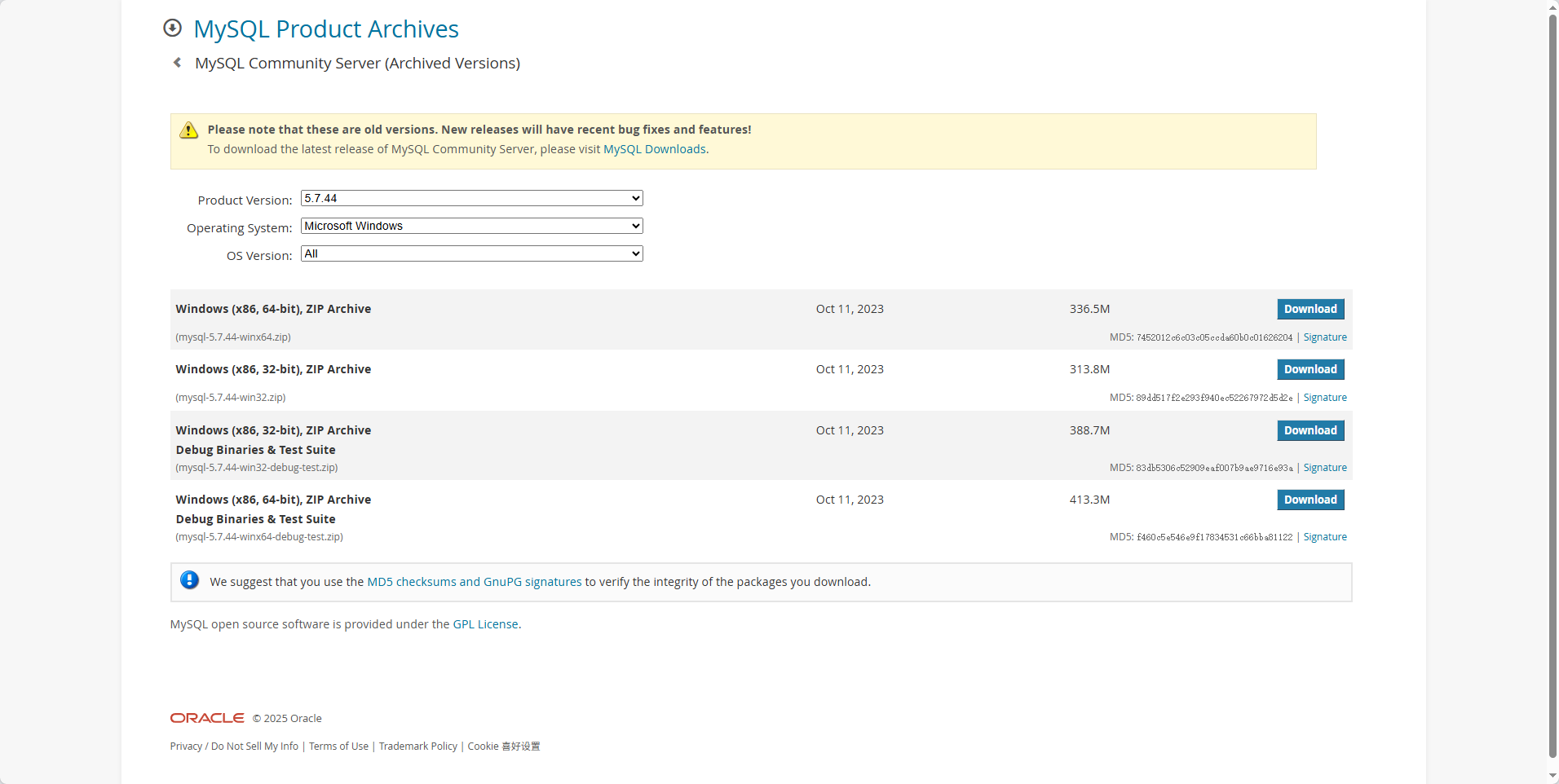
- 版本:在“General Availability (GA) Releases Archives”中选择5.7.44
- 操作系统:“Select Operating System”选择“Microsoft Windows”,“Select OS Version”选择“All”。
- 安装包类型:选择“Windows (x86, 64-bit), ZIP Archive”(适合自定义安装路径),具体信息如下表:
| 安装包类型 | 文件名 | 版本 | 大小 | MD5示例 |
|---|---|---|---|---|
| ZIP Archive(64位) | mysql-5.7.37-winx64.zip | 5.7.37 | 369.9M | 9a86ae49d0feacf75afb3361746eee4d |
| ZIP Archive(32位) | mysql-5.7.37-win32.zip | 5.7.37 | 353.0M | b27303fea1b31e9489299fb12e5c327b |
| ZIP Archive(64位) | mysql-5.7.27-winx64.zip | 5.7.27 | - | - |
- 下载操作:点击“Download”后跳转登录页面,无需注册/登录,直接点击**“No thanks, just start my download”** 开始下载。
- 解压文件:下载完成后,将ZIP包解压到自定义目录(文档示例路径:E:\Program Files\Mysql\mysql-5.7.27-winx64)。
二、配置环境变量
- 打开环境变量设置:右键“此电脑”→“属性”→“高级系统设置”→“环境变量”,进入“系统变量”配置界面。
- 新建
MYSQL_HOME变量:- 点击“系统变量”下的“新建”,变量名输入**
MYSQL_HOME**,变量值输入ZIP包解压目录(如E:\Program Files\Mysql\mysql-5.7.27-winx64),点击“确定”。
- 点击“系统变量”下的“新建”,变量名输入**
- 编辑
Path变量:- 在“系统变量”中找到“Path”,点击“编辑”,选择“新建”,输入**
%MYSQL_HOME%\bin**,点击“确定”保存(确保后续可直接调用MySQL命令)。
- 在“系统变量”中找到“Path”,点击“编辑”,选择“新建”,输入**
- 保存配置:依次点击所有对话框的“确定”,关闭环境变量设置窗口。
三、创建并配置my.ini文件
- 新建文件:在ZIP包解压目录(如
E:\Program Files\Mysql\mysql-5.7.27-winx64)下,新建文本文件并命名为**my.ini**(注意后缀为.ini,非.txt)。 - 配置内容:复制以下内容到
my.ini,需根据实际解压路径修改basedir和datadir(关键配置已标粗):
[mysqld]
#端口号
port = 3306
#mysql-5.7.27-winx64的路径
basedir=E:\Program Files\Mysql\mysql-5.7.27-winx64
#mysql-5.7.27-winx64的路径+\data
datadir=E:\Program Files\Mysql\mysql-5.7.27-winx64\data
#最大连接数
max_connections=200
#编码
character-set-server=utf8

default-storage-engine=INNODB

sql_mode=NO_ENGINE_SUBSTITUTION,STRICT_TRANS_TABLES

[mysql]
#编码
default-character-set=utf8
- 保存文件:保存
my.ini并关闭(后续修改密码时需临时编辑此文件)。
四、MySQL安装与服务启动
关键前提:必须以管理员身份运行cmd,否则会因权限不足导致服务安装失败。
- 打开管理员cmd:在Windows搜索栏输入“cmd”,右键“命令提示符”→“以管理员身份运行”。
- 切换到bin目录:通过
cd命令进入ZIP解压目录的bin文件夹(文档示例命令):E: cd Program Files\Mysql\mysql-5.7.27-winx64\bin - 安装MySQL服务:执行命令**
mysqld -install**,若提示“Service successfully installed”,说明服务安装成功;若提示“Install of the Service Denied”,需重新以管理员身份打开cmd。 - 初始化MySQL:执行命令**
mysqld --initialize**,此步骤无任何终端输出,但会在解压目录下生成data文件夹(包含初始配置和临时密码相关文件)。 - 启动MySQL服务:执行命令**
net start mysql**,若提示“MySQL 服务已经启动成功”,说明服务启动正常。
五、Root密码设置(解决“ERROR 1045 (28000)”错误)
- 停止服务:执行命令
net stop mysql,提示“MySQL 服务已成功停止”后继续。 - 临时关闭密码验证:打开
my.ini文件,在[mysqld]字段下任意一行添加**skip-grant-tables**(跳过登录密码验证),保存并关闭文件。 - 重启服务并免密登录:
- 执行
net start mysql启动服务; - 执行
mysql -u root -p,此时无需输入密码,直接按回车即可登录MySQL(提示“Welcome to the MySQL monitor”为登录成功)。
- 执行
- 修改初始密码:
- 执行
use mysql,切换到“mysql”系统数据库(提示“Database changed”); - 执行密码修改命令:
update user set authentication_string=password("你的新密码") where user="root";(如update user set authentication_string=password("123456") where user="root";),提示“Query OK, 1 row affected, 1 warning”为修改成功。
- 执行
- 恢复密码验证:
- 执行
net stop mysql停止服务; - 打开
my.ini文件,删除之前添加的skip-grant-tables一行,保存并关闭; - 执行
net start mysql重启服务。
- 执行
- 重置密码(解决“ERROR 1820 (HY000)”错误):
- 执行
mysql -u root -p,输入步骤4设置的新密码登录; - 此时执行
use mysql会提示“ERROR 1820 (HY000): You must reset your password using ALTER USER statement”,需执行重置命令:alter user user() identified by "你的新密码";(与步骤4密码一致即可); - 再次执行
use mysql,提示“Database changed”,说明密码设置完全生效。
- 执行
六、验证与常见问题
- 安装验证:登录MySQL后,执行
show databases;,若显示“information_schema”“mysql”“performance_schema”“sys”等默认数据库,说明安装配置成功。 - 常见问题解决:
- 问题1:服务安装提示“Install of the Service Denied”→未以管理员身份运行cmd,重新右键“命令提示符”选择“以管理员身份运行”;
- 问题2:登录提示“ERROR 1045 (28000): Access denied for user ‘root’@‘localhost’”→通过
skip-grant-tables绕过密码后修改; - 问题3:执行
use mysql提示“ERROR 1820 (HY000)”→执行alter user user() identified by "新密码";重置密码。

腾讯云面向开发者汇聚海量精品云计算使用和开发经验,营造开放的云计算技术生态圈。
更多推荐
 17
17 0
0- 0


 已为社区贡献3条内容

所有评论(0)