无需公网IPv4,告别内网穿透!家庭宽带开启IPv6及路由器防火墙配置教程
最近很多朋友发现,家里的宽带突然就没有公网IPv4地址了。无论是联通、电信还是移动,回收公网IPv4已经成为常态。对于这就苦了咱们家里有NAS、需要远程监控的朋友。
别慌,IPv4没了,我们还有IPv6。
现在的家庭宽带其实都已经下发了IPv6地址,只是默认配置下并没有开启。今天这篇教程就手把手教大家:如何从光猫到路由器,彻底打通IPv6,并实现公网访问。
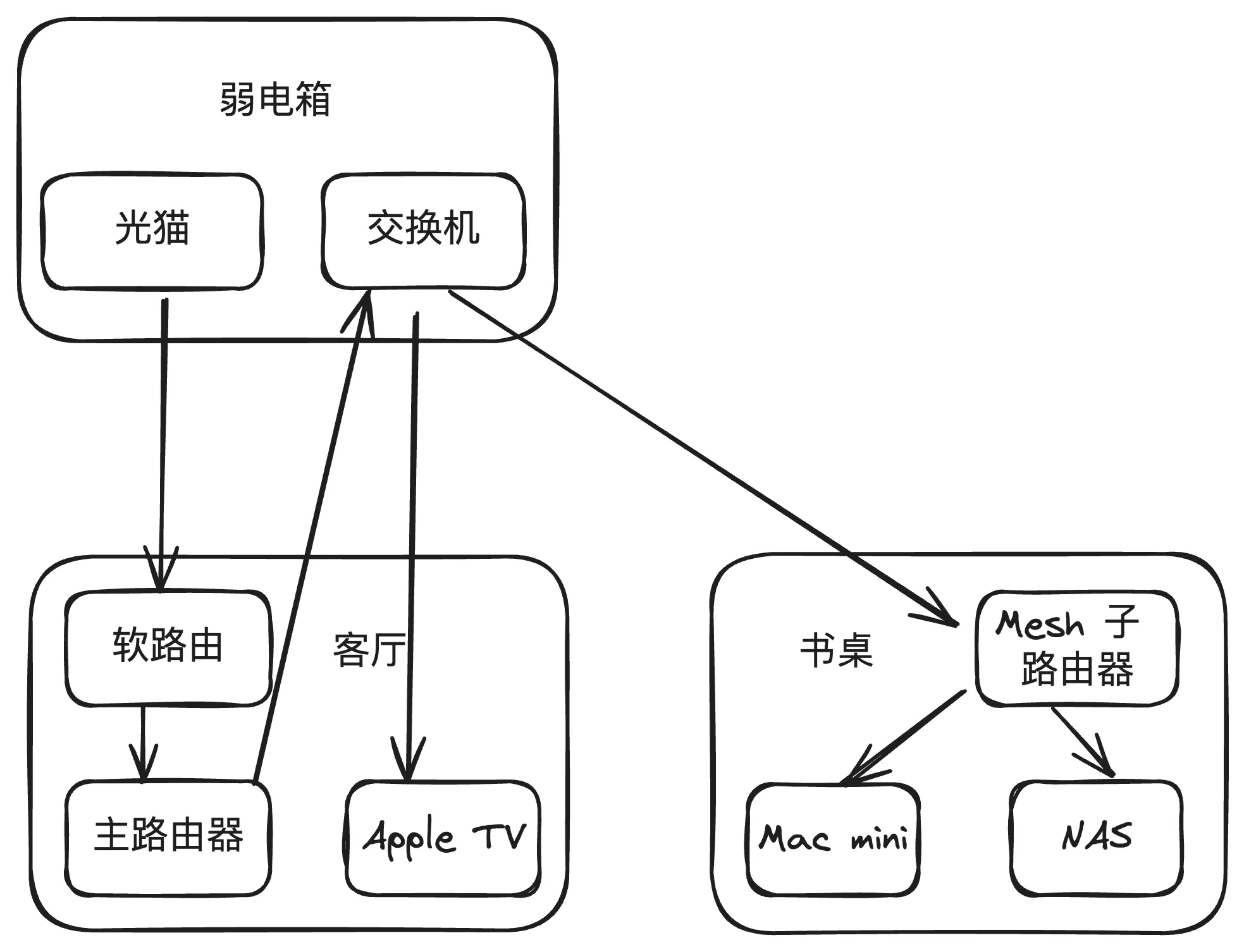
▲ 推荐的网络结构:光猫桥接+路由器拨号
第一步:光猫改桥接(核心步骤)
很多人的IPv6不好用,核心原因在于光猫还在承担“拨号”的工作。建议把光猫改成“桥接模式”,只做光电转换,让路由器来拨号,这样网络更稳定,防火墙权限也更好控制。
1. 获取光猫超级管理员密码
光猫背面的 useradmin 权限不够,你需要超级管理员账号。不同地区密码不同,建议淘宝几块钱查一个,或者试试以下常用密码:
电信:用户名
telecomadmin/ 密码nE7jA%5联通:用户名
CUAdmin/ 密码CUAdmin移动:用户名
CMCCAdmin/ 密码Cmcc10086#
2. 修改连接模式
登录光猫后台(通常是 192.168.1.1),找到“网络”设置。
⚠️ 警告:一定要先截图备份旧设置!特别是 VLAN ID 数值,填错会导致全家断网。
- 新建/修改连接: 选择带有
INTERNET字样的连接。 - 连接模式: 改为 桥接 (Bridge)。
- IP协议版本: 必须选择 IPv4/IPv6 双栈。
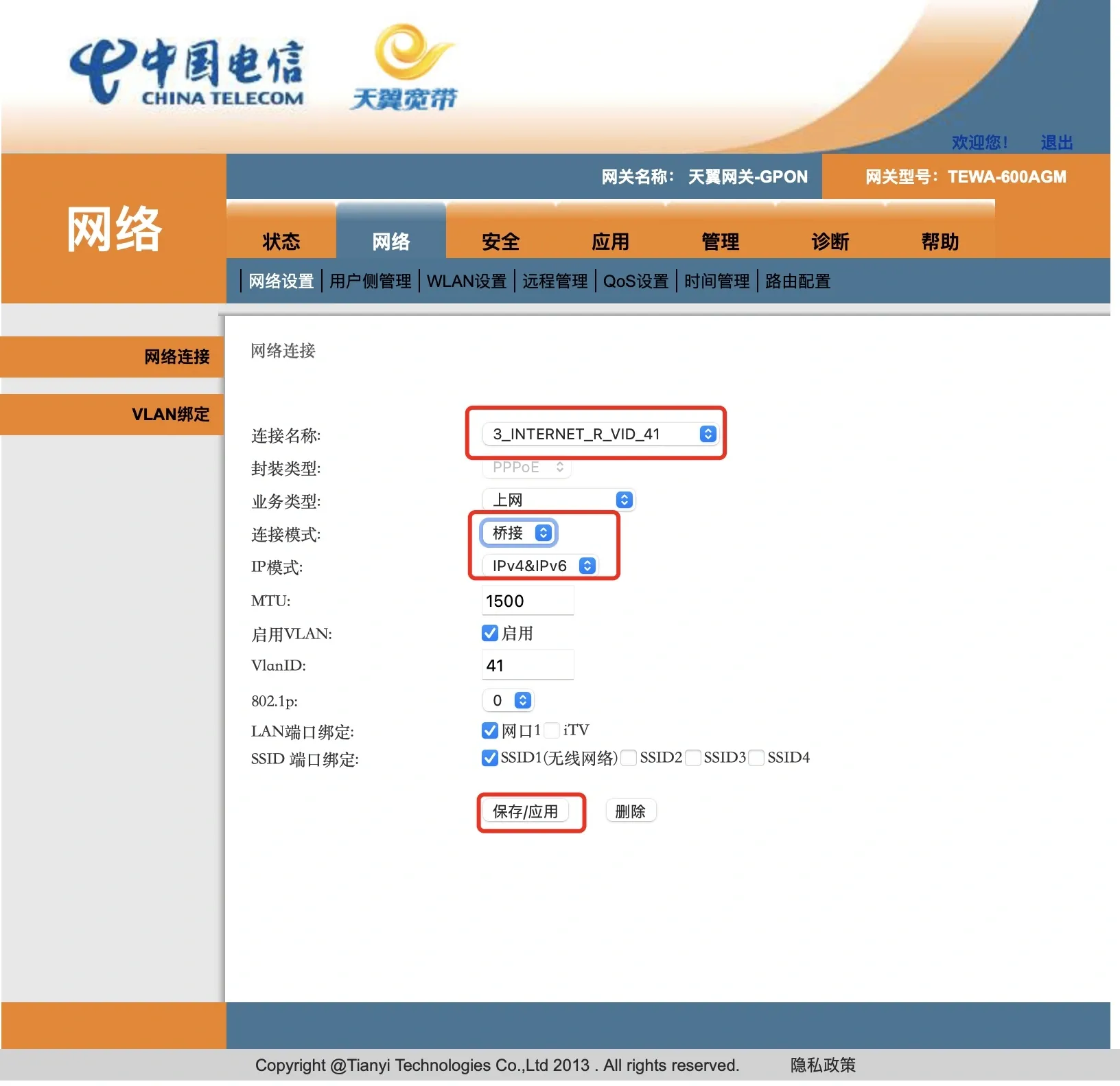
▲ 关键点:桥接模式 + IPv4/IPv6双栈
第二步:路由器拨号与IPv6开启
光猫改完桥接后,压力给到了路由器(以小米/红米/TP-LINK为例):
- 上网设置: 改成 PPPoE拨号,填入你的宽带账号密码。
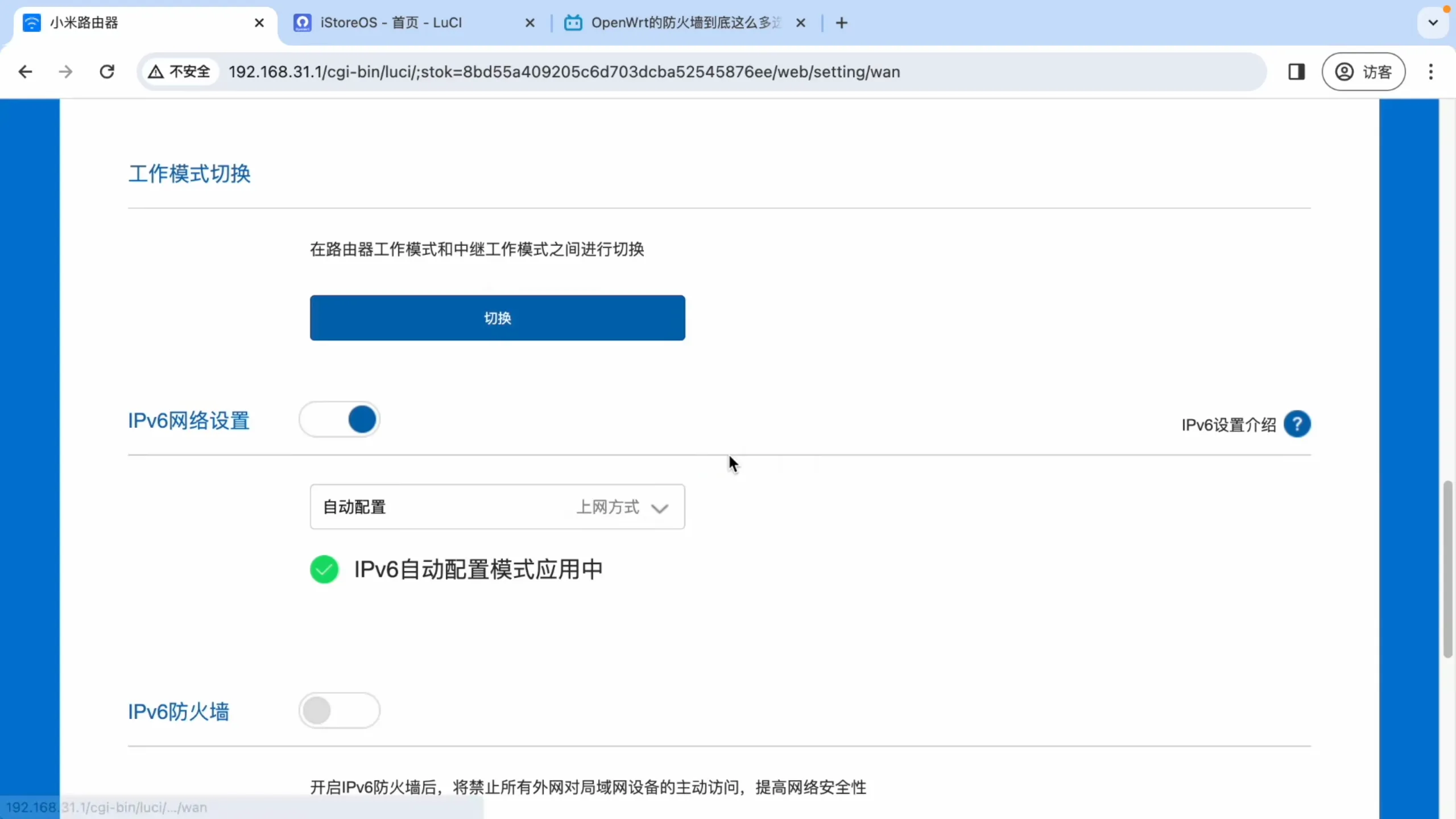
- 开启IPv6: 找到“IPv6网络设置”开关。
- 上网方式: 选择
Native或宽带拨号。 - DNS获取: 建议“自动获取”。
- 上网方式: 选择
验证是否成功
访问 https://17nas.com/ipv6-test.php,如果看到“您的网络 IPv6 访问优先”,恭喜你,大功告成!
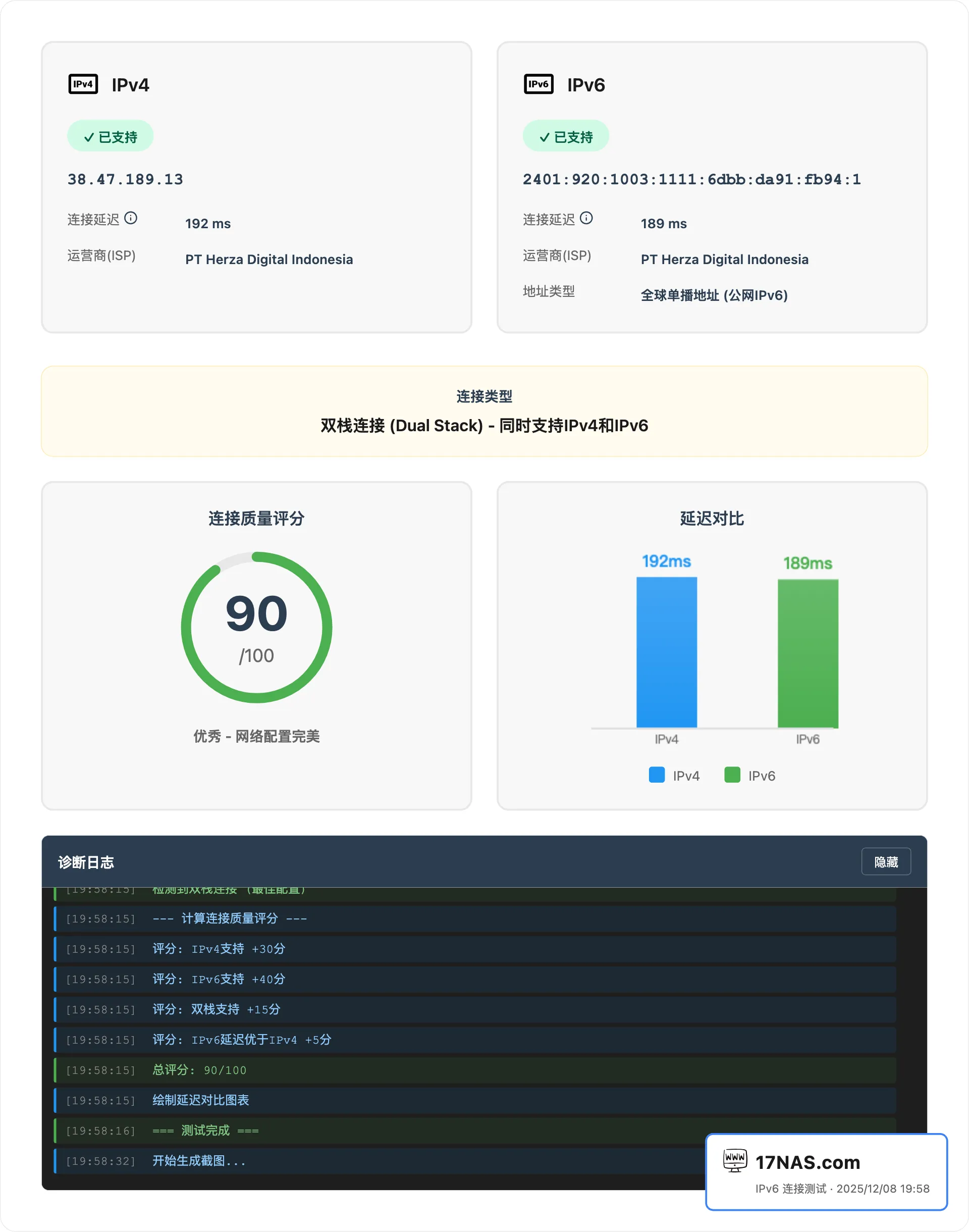
第三步:DDNS解析与防火墙配置
有了IPv6还不够,因为IP是动态变化的,且防火墙会拦截外网访问。我们需要搞定这两点才能远程访问NAS。
1. 设置DDNS(绑定域名)
- 群晖用户: 直接用控制面板里的
Synology DDNS,完美支持IPv6。 - 通用方案(Docker): 推荐部署 DDNS-GO。支持阿里云、腾讯云、Cloudflare等。只需要填入Token,它就能自动把域名解析到最新的IPv6地址。
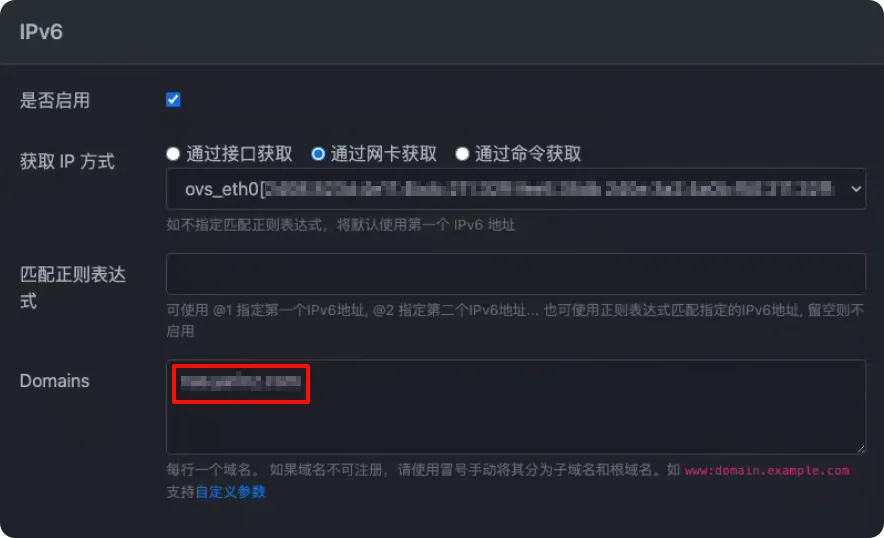
▲ DDNS-GO 配置界面,简单好用
2. 防火墙与端口放行
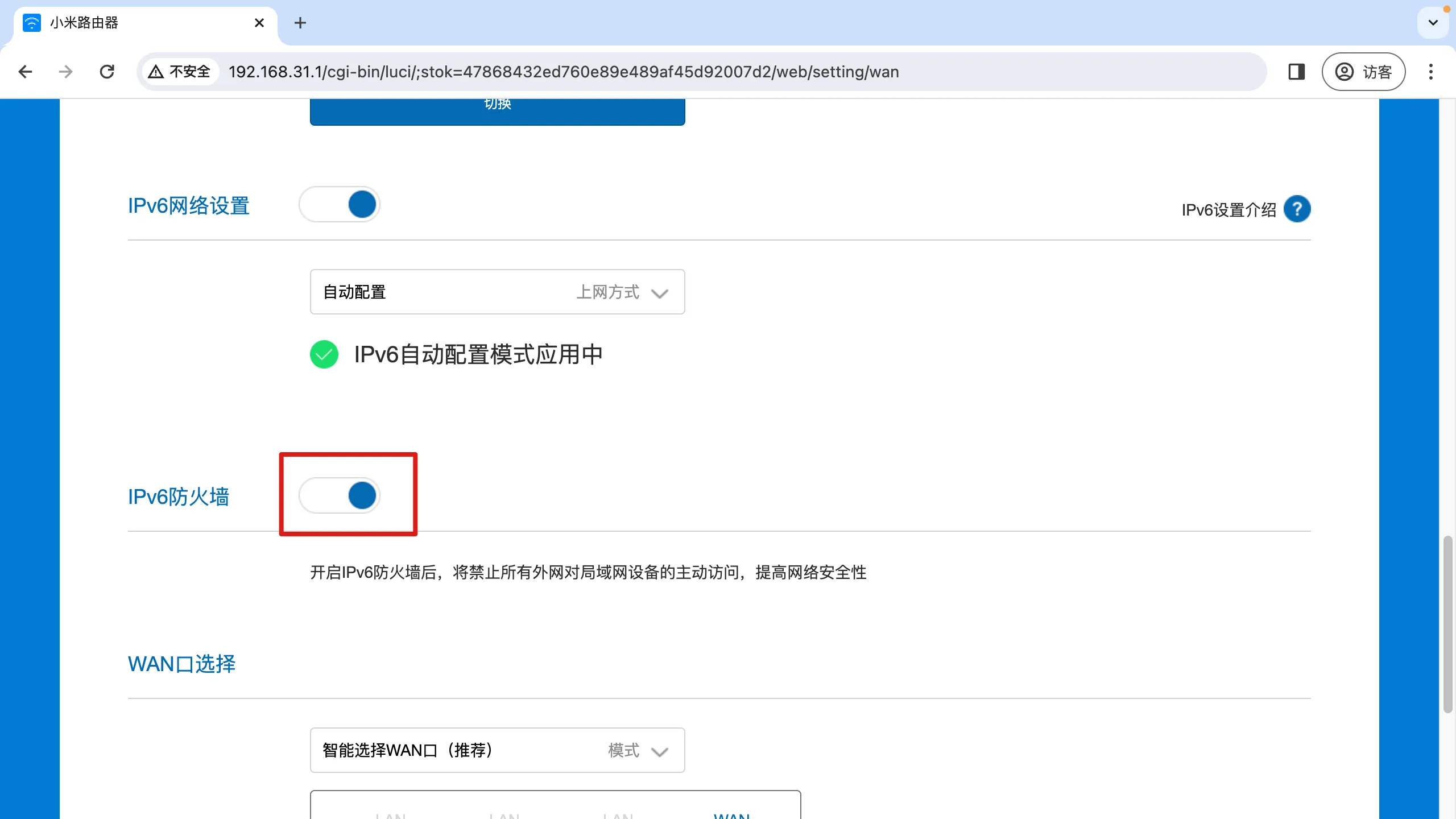
很多朋友卡在“能解析但连不上”,通常是路由器防火墙拦截了。
你需要去路由器后台,找到“IPv6防火墙”。最简单的方法是暂时关闭防火墙(前提是NAS密码够强)。更安全的做法是在“端口转发”中只放行特定的端口(如NAS的5000端口)。
进阶:软路由(iStoreOS)配置建议
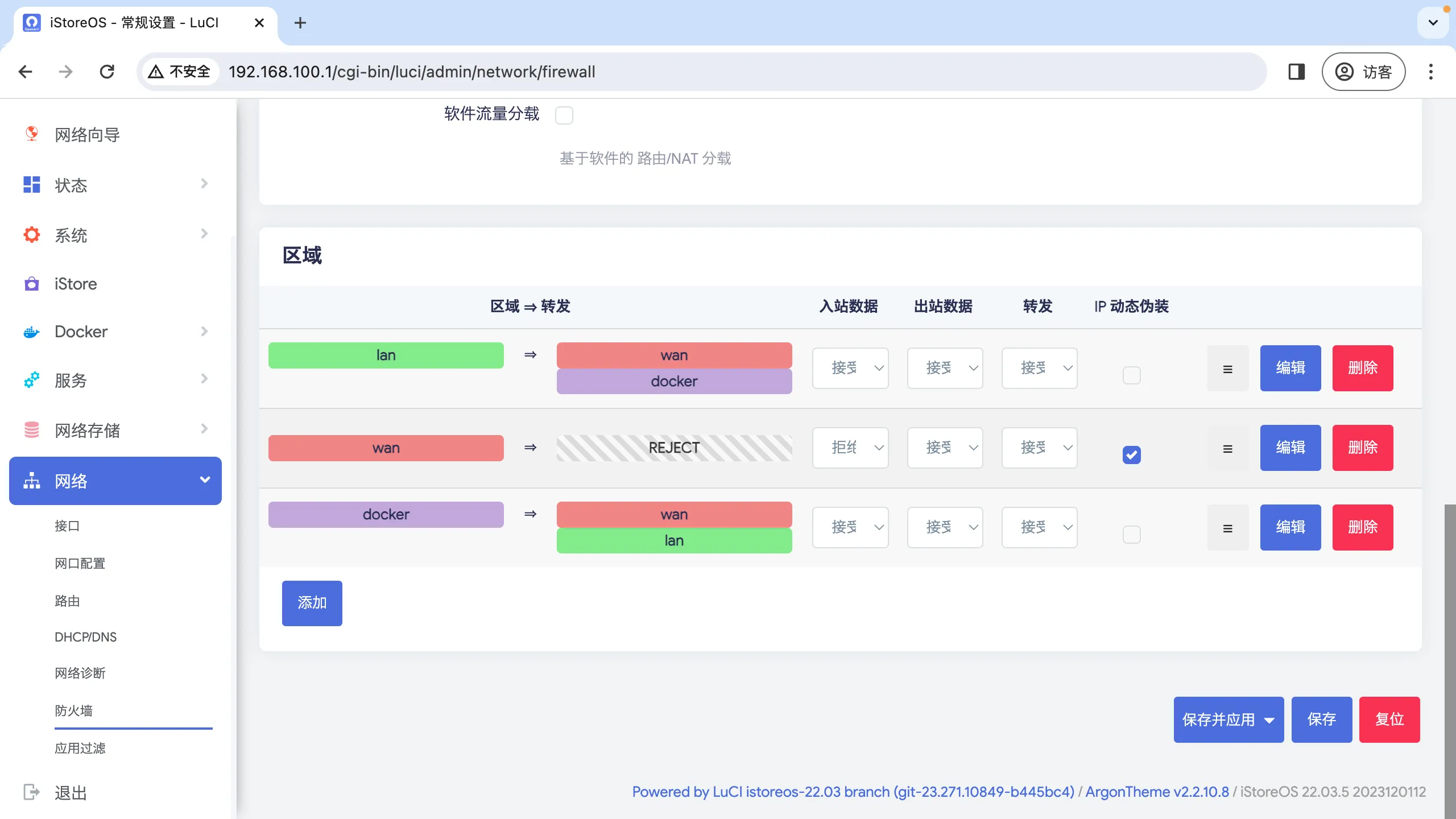
如果你使用软路由(如R68s运行iStoreOS),配置逻辑是一样的,但要注意防火墙规则:
- WAN口规则: 默认是“拒绝入站”。如果要外网访问,不要直接改“接受”,而去“端口转发”里设置。
- 防断网小技巧: 软路由有时会因为运营商重置网络而断网。建议在“计划任务”里设置每天凌晨4点定时重启,能保证网络长期稳定。
总结
通过光猫桥接 + 路由器拨号 + DDNS解析,我们就能免费获得极速的公网访问体验,彻底告别内网穿透的龟速。这套配置不仅省钱,也是目前家庭网络升级的最佳实践。

腾讯云面向开发者汇聚海量精品云计算使用和开发经验,营造开放的云计算技术生态圈。
更多推荐
 26
26 0
0- 0


 已为社区贡献1条内容

所有评论(0)