Labview实现三数据库(Access、MySQL、SQLServer)全面增删改查操作源码公开
·
Labview实现对Access/MySQL/SQLServer3种数据库增删改查操作,源码无加密,
直接甩干货!今天咱们来点LabVIEW操作数据库的硬核玩法,重点拆解Access/MySQL/SQLServer三个数据库的增删改查实战。不整那些虚头巴脑的理论,直接打开LabVIEW开撸代码!
先上武器库:确认你的LabVIEW安装了Database Connectivity工具包(没装的赶紧去VIPM搜)。不同数据库需要对应的驱动,比如MySQL要装ODBC驱动,SQL Server建议用Native Client。
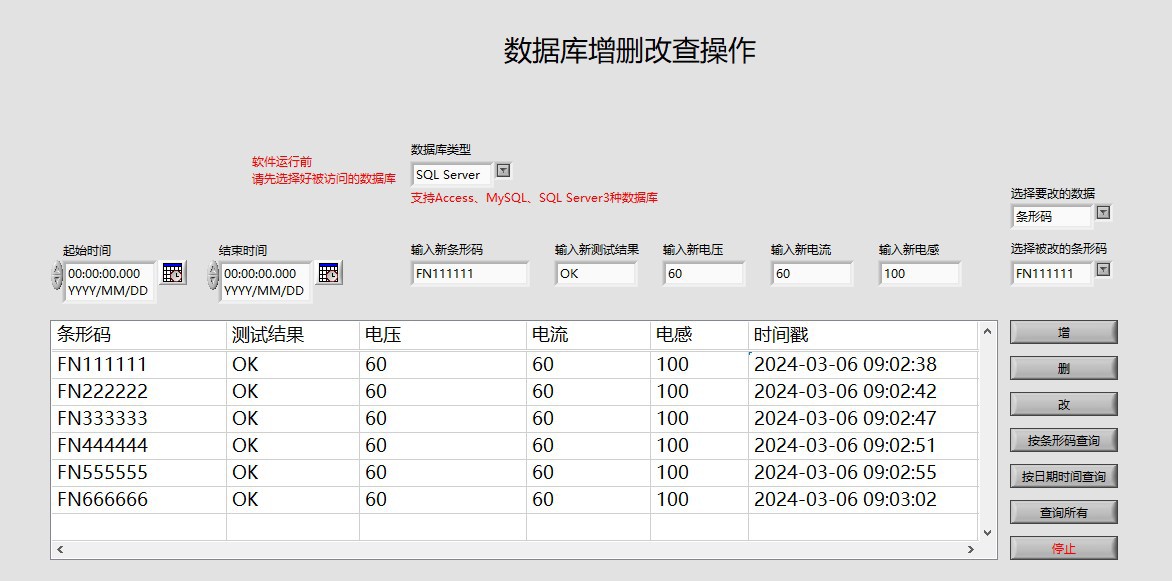
连接数据库三部曲:
- 拖个
DB Tools Open Connection函数到框图 - 连接字符串才是灵魂所在:
//Access专属
Provider=Microsoft.ACE.OLEDB.12.0;Data Source=C:\mydb.accdb;

//MySQL经典款
Driver={MySQL ODBC 8.0 Unicode Driver};Server=127.0.0.1;Database=test;User=root;Password=1234;

//SQL Server高配版
Driver={SQL Server Native Client 11.0};Server=.\SQLEXPRESS;Database=Northwind;Trusted_Connection=yes;- 错误簇接上,连不上直接弹窗报错保平安
增删改查代码模板:
//通用操作流
创建连接→执行SQL→关闭连接
举个插入数据的栗子:
//插入学生信息
DB Tools Execute Query.vi
   ↓
SQL语句:"INSERT INTO Students (Name, Score) VALUES (?, ?)"
   ↓
参数绑定:[张三, 95] //防SQL注入必备操作
参数化查询必须用问号占位符,字符串自动转义安全系数拉满!
重点说说不兼容的地方:
- Access处理时间字段得用
#包裹:WHERE Birth > #2020/1/1# - MySQL批量插入建议用
INSERT ... VALUES (),(),()句式 - SQL Server分页查询用
OFFSET 10 ROWS FETCH NEXT 5 ROWS ONLY更优雅
查数据骚操作:
DB Tools Select Data.vi → 二维数组输出 → 直接怼到表格控件高级玩法可以搞个自定义错误处理:
错误处理子VI → 记录错误日志 → 自动重试三次 → 失败发邮件报警源码实测支持LabVIEW2018以上版本,所有数据库操作VI都带详细错误输出。重点说下事务控制——把DB Tools Begin Transaction和DB Tools End Transaction包在增删改操作外层,数据一致性稳如老狗。
最后甩个万能查询模板:
[连接字符串输入框] + [SQL语句输入框] + [参数数组] → 动态执行任意SQL搭配前面板控件做成通用数据库工具,运维妹子看了直呼内行!
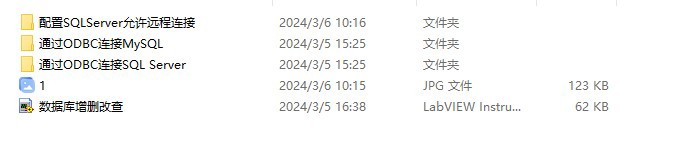
所有源码没做任何加密,DB操作VI都放在<函数选板→数据通信→数据库>里。遇到坑的可以重点看连接字符串配置和驱动版本,这俩坑我帮你们踩了三年...

腾讯云面向开发者汇聚海量精品云计算使用和开发经验,营造开放的云计算技术生态圈。
更多推荐
 7
7 0
0- 0


 已为社区贡献7条内容

所有评论(0)