从零到一,手把手教会你购买、配置与部署EC2云服务器
·
第一步:注册并激活您的AWS账户
这是所有操作的起点,请务必准备好有效的邮箱和一张可支付美元的信用卡(用于验证身份,免费套餐内不会产生费用)。
- 访问官网:打开 AWS官网
,点击右上角的“创建AWS账户”。 - 填写信息:依次输入邮箱、密码、账户名(个人或公司)、联系方式,并完成邮箱和手机验证。
- 绑定信用卡:按照提示输入信用卡信息。AWS会进行一笔小额($1)预授权验证,金额会退还。
- 身份验证:根据提示完成电话或短信验证。
- 选择支持计划:新用户建议选择“基础计划(免费)”,后续可根据需求升级。
【代理商小贴士】:注册成功后,请立即为您的主账户(root账户)开启MFA(多重身份验证)! 这是保护您账户安全最重要的防线,能有效防止账户被盗用。
第二步:购买(启动)您的第一台EC2服务器
在AWS里,“购买”服务器通常被称为“启动实例(Launch Instance)”。
- 登录管理控制台:注册成功后,登录AWS管理控制台
。 - 进入EC2服务:在顶部的搜索框中输入“EC2”,点击进入服务页面。
- 启动实例:在EC2仪表盘右侧,点击醒目的“启动实例”按钮。
接下来是核心配置环节,我们一步步来看:
1. 命名并选择操作系统(AMI)
- 名称:给你的服务器起个好记的名字,例如
my-first-web-server。 - 应用程序和操作系统镜像(Amazon Machine Image, AMI):这里选择服务器的“系统盘”。对于新手,推荐选择:
Amazon Linux或Amazon Linux 2:AWS自家的优化版Linux,性能好,内置了AWS CLI等工具。Ubuntu Server:社区活跃,软件包丰富,也是个人开发者的热门选择。Windows Server:如果你需要运行.NET应用或习惯Windows环境。
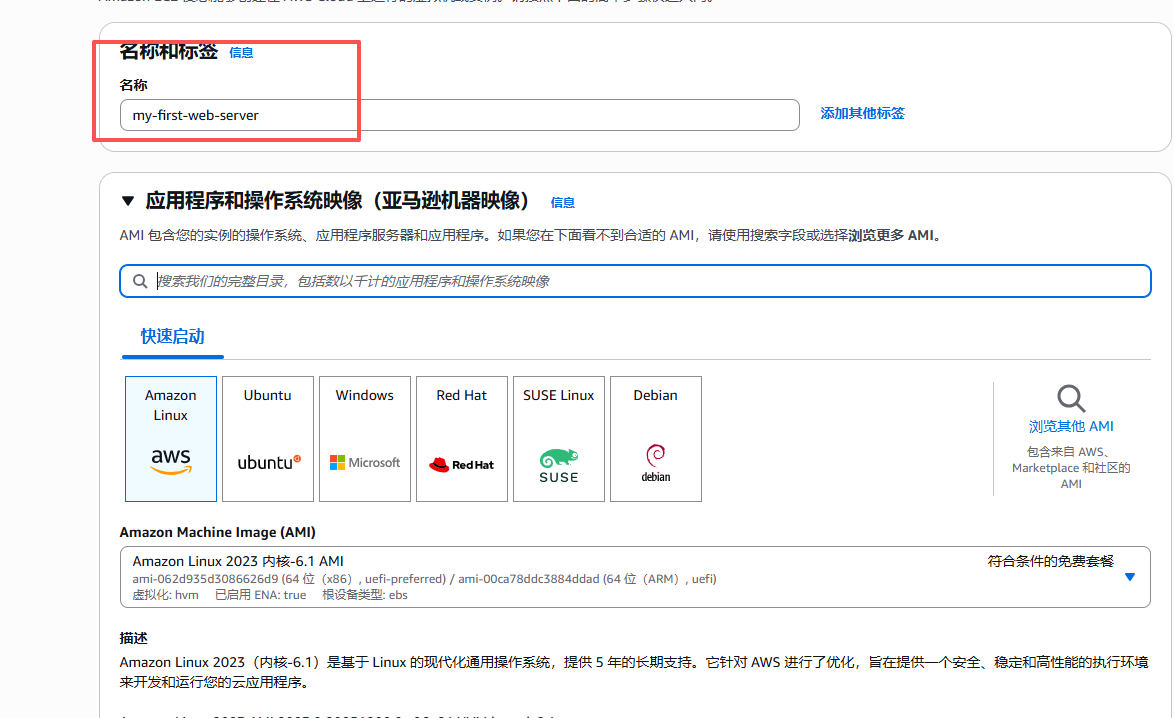
(此处为示意图,实际操作时请在控制台中选择)
2. 选择实例类型
实例类型决定了服务器的CPU、内存等性能。
- 新手推荐:选择
t2.micro或t3.micro。这两种类型都包含在AWS免费套餐中,非常适合用来学习和测试。
3. 配置密钥对(Key Pair)——【关键步骤】
密钥对是您登录Linux服务器的“钥匙”,相当于SSH的免密登录凭证。
- 点击“创建新的密钥对”。
- 密钥对名称:例如
my-aws-key。 - 密钥对类型:选择
RSA。 - 私钥文件格式:选择
.pem(适用于Linux/Mac和Windows的OpenSSH)。 - 点击“创建密钥对”,浏览器会自动下载一个
.pem文件。 - 【代理商警告】:请务必、务必、务必保管好这个私钥文件! 丢失后无法找回,您将无法登录服务器。
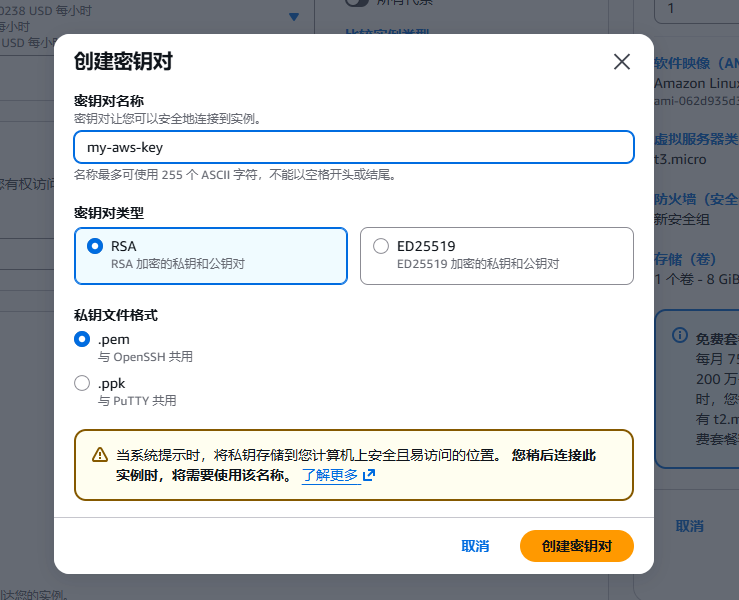
4. 配置网络安全组(Security Group)
安全组相当于一个虚拟防火墙,控制哪些流量可以访问您的服务器。
- 默认规则:通常只开放SSH(22端口)。
- Web服务器配置:为了让网站能被公网访问,我们必须添加HTTP(80端口)和HTTPS(443端口)规则。
- 点击“编辑入站规则”。
- 添加规则:
- 类型:
HTTP - 协议:
TCP - 端口范围:
80 - 来源:
Anywhere-IPv4(0.0.0.0/0)
- 类型:
- 再次添加规则:
- 类型:
HTTPS - 协议:
TCP - 端口范围:
443 - 来源:
Anywhere-IPv4(0.0.0.0/0)
- 类型:
- 安全提示:在生产环境中,为了安全,来源应尽量指定为特定的IP地址,而不是
0.0.0.0/0。
5. 启动实例
检查所有配置无误后,滚动到页面右侧,点击“启动实例”。恭喜,您的第一台云服务器正在创建中!
第三步:连接并使用您的EC2服务器
服务器启动后,我们需要连接上去进行操作。
- 获取公网IP地址:回到EC2控制台的“实例”列表,选中您刚创建的实例,在下方“详细信息”面板中找到“公有IPv4地址”。
- 连接Linux服务器(以Amazon Linux 2为例)
- 打开终端(Windows用户可以使用PuTTY或Windows自带的OpenSSH客户端)。
- 修改私钥权限:首先,为您下载的
.pem文件设置只读权限,否则SSH会拒绝连接。chmod 400 /path/to/your/my-aws-key.pem
执行SSH连接命令:
# -i 指定私钥文件,ec2-user是Amazon Linux的默认用户 |
|
ssh -i /path/to/your/my-aws-key.pem ec2-user@您的公网IP地址 |
-
- 首次连接会提示 authenticity of host...,输入
yes即可。成功后,您会看到命令提示符[ec2-user@ip-xxx-xx-xx-xxx ~]$。
- 首次连接会提示 authenticity of host...,输入
实战:部署一个简单的Nginx静态网站
连接成功后,我们来部署一个Nginx服务器,让它显示一个 "Hello World" 页面。
- 更新系统软件包:
sudo yum update -y
安装Nginx:
sudo amazon-linux-extras install nginx1 -y
启动Nginx服务:
sudo systemctl start nginx |
|
sudo systemctl enable nginx # 设置开机自启 |
- 验证部署: 打开您的浏览器,在地址栏输入
http://您的公网IP地址。如果一切顺利,您将看到Nginx的默认欢迎页面!
第四步:重要管理与成本优化建议
作为代理商,我必须提醒大家几点:
- 停止与终止:
- 停止:实例停止后,EBS卷(硬盘)会保留,数据仍在,但不再收取实例费用,仍会收取存储费用。可以随时“启动”恢复。
- 终止:实例被彻底删除,数据(除非EBS卷设置为不删除)也会被清除。测试完成后,建议终止不再使用的免费套餐实例,以免意外产生费用。
- 监控费用:定期使用AWS“成本管理器”查看您的账单,做到心中有数。
- 预留实例(RI):对于需要长期运行的稳定业务,购买预留实例可以比按需付费节省高达70%的成本。
总结
从注册到部署一个可访问的网站,我们完成了AWS云服务器的完整生命周期体验。可以看到,整个过程逻辑清晰,自动化程度高。AWS的强大之处在于其灵活性和可扩展性,今天我们只是触摸了冰山一角。

腾讯云面向开发者汇聚海量精品云计算使用和开发经验,营造开放的云计算技术生态圈。
更多推荐
 11
11 0
0- 0


 已为社区贡献4条内容

所有评论(0)