基于yolov11s模型训练与推理测试(VScode开发环境)
本文详细介绍了在VSCode中配置Python虚拟环境并运行YOLOv11目标检测模型的完整流程。首先通过创建Python3.8.20虚拟环境,下载YOLOv11源码并安装依赖包。接着训练模型生成best.pt权重文件,最后使用测试图像进行推理,在指定目录生成检测结果。整个过程包括环境配置、代码获取、依赖安装、模型训练和推理测试等关键步骤,为基于YOLOv11的目标检测项目开发提供了完整参考。
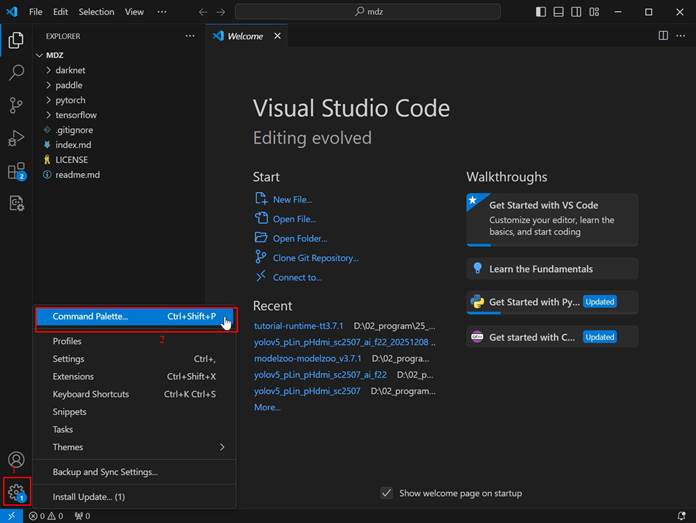
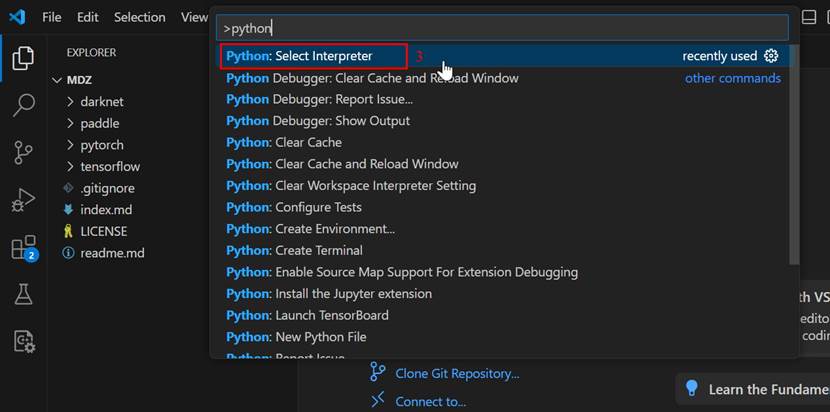
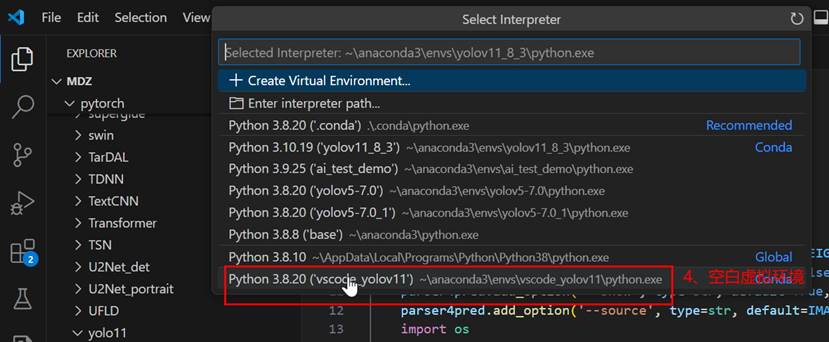
1、VScode添加python解释器(可以通过快捷键Ctrl+Shift+P),或者如下流程(本流程python解释器使用pycharm建立的空白虚拟环境(python3.8.20 yolov11),空白虚拟环境仅包含python环境,不包括pytorch、torchvision等环境):
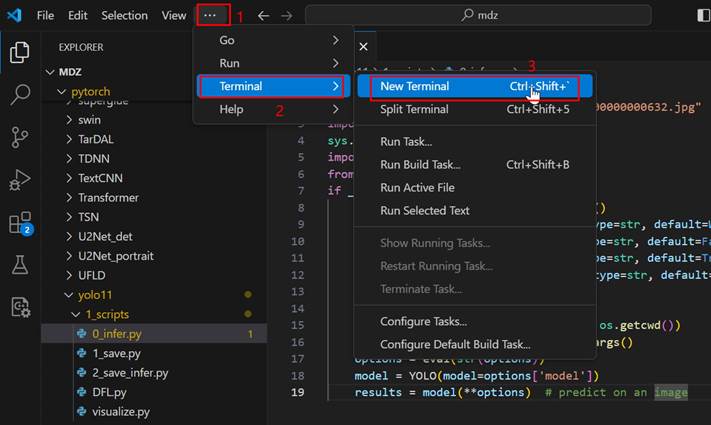
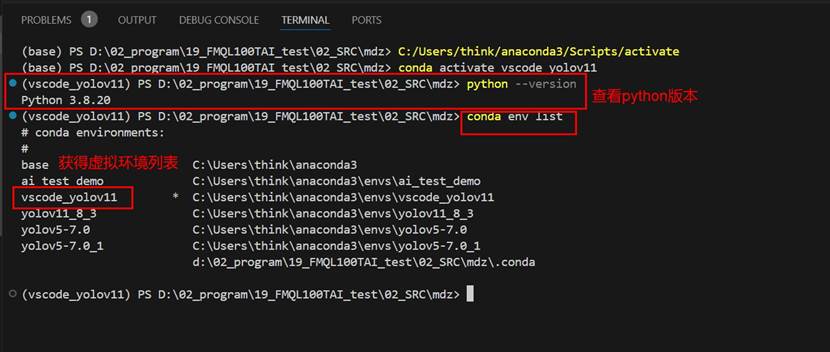
2、配置完成,新建一个控制终端查看python解释器环境,如下所示:
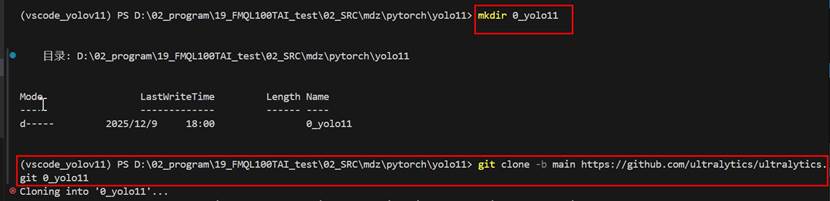
3、进入pytorch/yolo11目录,运行如下命令,新建文件目录并在线下载yolov11的源码(注意:保持PC的网络连接),如下图所示:
mkdir 0_yolo11
git clone -b main https://github.com/ultralytics/ultralytics.git 0_yolo11
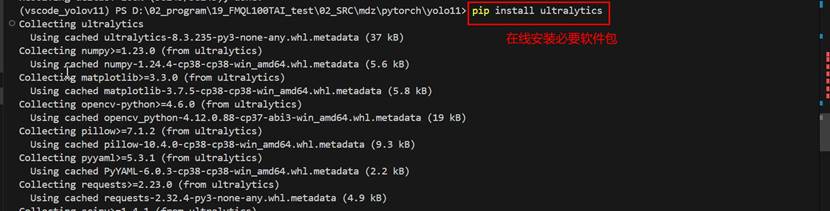
4、运行如下指令,在线安装yolov11依赖的工具与软件(pytorch和torchvision也在该依赖中)。如下图所示:
pip install ultralytics
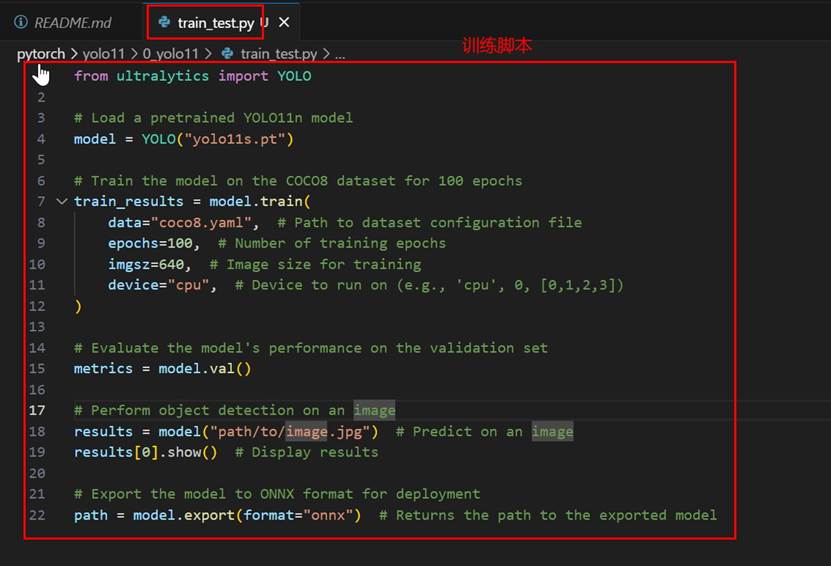
5、在0_yolo11目录下新建train_test.py的训练脚本文件,并在命令行运行该脚本文件,进行coco数据集的训练。(注意:由于官方权重模型yolo11s.pt本身基于coco数据集,因此本次训练速度很快)如下图所示:
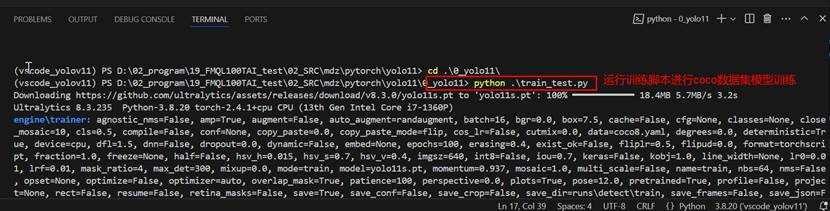
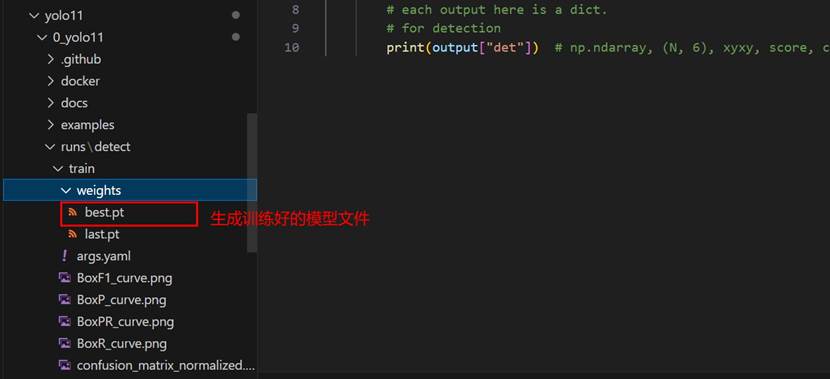
6、运行完成后,在0_yolo11的runs\detect\train\weights子目录下生成best.pt的模型文件,如下图所示:
7、在0_yolo11/ultralytics/data目录下,新建images文件夹,并拷贝测试图到该目录。
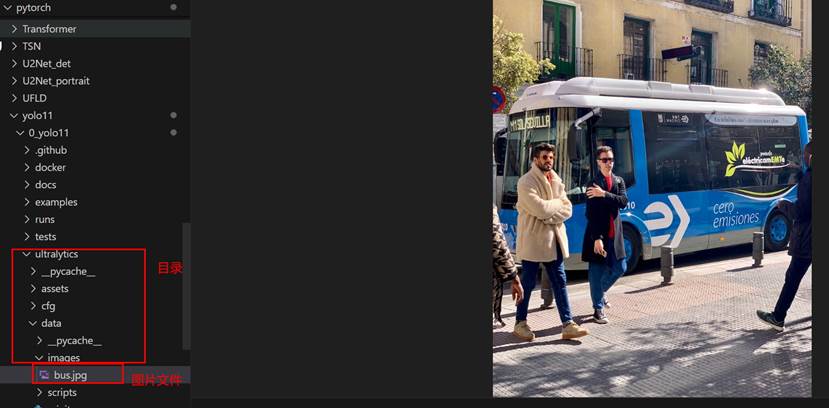
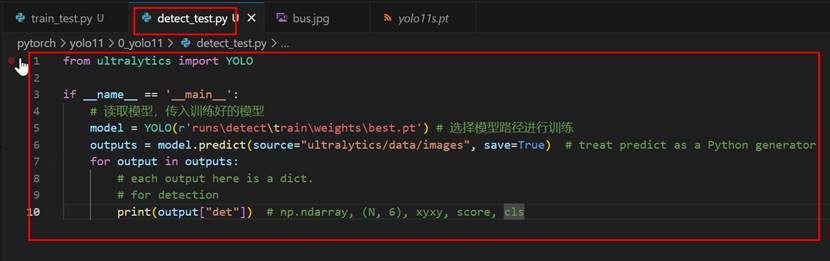
8、在0_yolo11目录下新建detect_test.py的推理脚本文件,并在命令行运行该推理脚本文件,如下图所示:

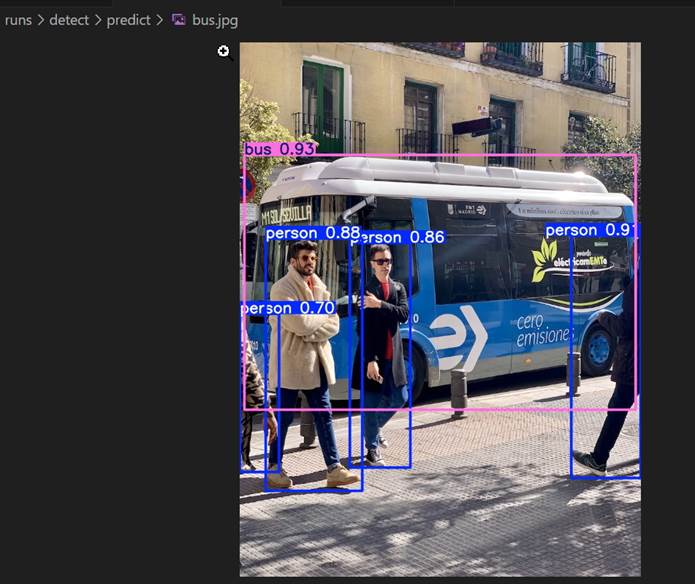
9、在0_yolo11的runs\detect\predict子目录下生成bus.jpg的推理结果,如下图所示:

腾讯云面向开发者汇聚海量精品云计算使用和开发经验,营造开放的云计算技术生态圈。
更多推荐
 4
4 0
0- 0


 已为社区贡献1条内容

所有评论(0)