开发工具能正常打开,但桌面正常,任务栏图标是空白?如何彻底修复
·
开发工具能正常打开,但桌面正常,任务栏图标是空白?如何彻底修复
一、问题描述
今天打开IntelliJ IDEA时突然踩坑:任务栏里的IDEA图标莫名变成了空白样式,但是桌面正常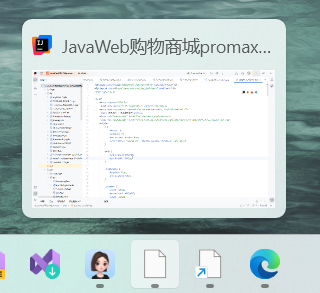

尝试了「取消任务栏固定→重新固定主程序」的常规操作,但图标依然是空白。
二、无效尝试(避坑参考)
先分享我试过但没用的方法,帮大家节省时间:
- 在快捷方式里面点击更改图标,选择对应的图并运行
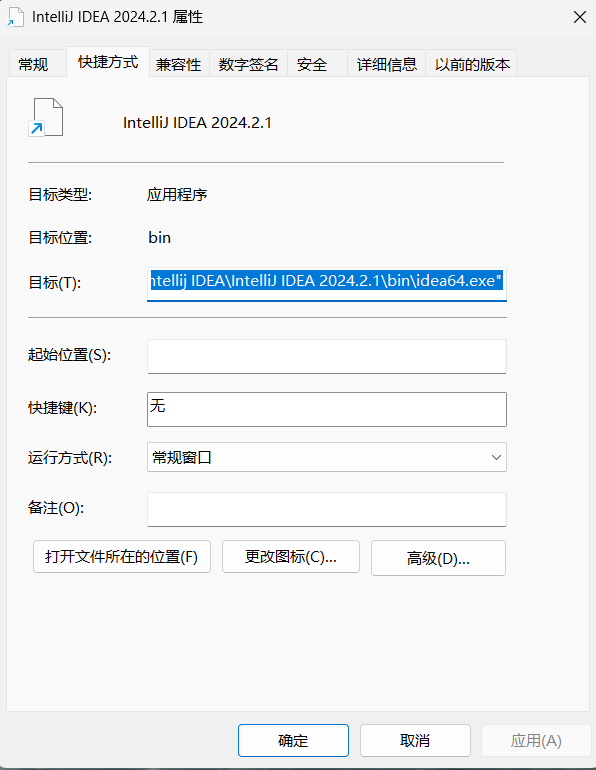
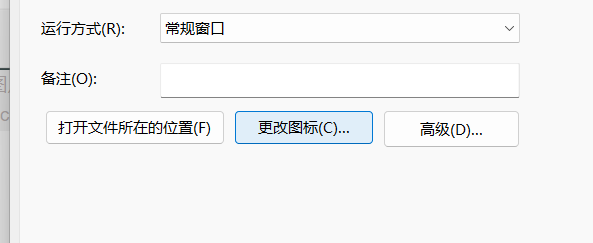

- 结果还是不行
三、彻底重置系统图标缓存
查了资料才知道,这类“特定程序图标变白但程序能正常运行”的问题,本质是系统图标缓存文件损坏。直接清空所有图标缓存并重建,就能一次性解决:
操作步骤:
-
按
Win+R打开「运行」窗口,输入cmd。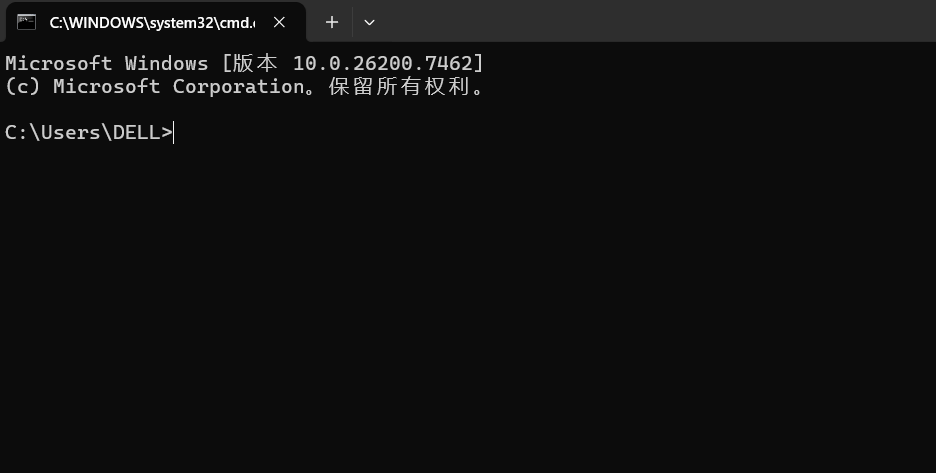
-
在命令行中依次输入以下命令(每行输完按回车,执行过程中桌面会临时消失,属于正常现象):
taskkill /f /im explorer.exe del /f /s /q %userprofile%\AppData\Local\Microsoft\Windows\Explorer\* del /f /a %userprofile%\AppData\Local\IconCache.db start explorer.exe exit -
命令执行完成后,桌面会自动重启。
四、验证效果
桌面重启后,任务栏里的IDEA图标直接恢复了正常样式,不仅IDEA,之前其他几个莫名变白的程序图标也一起恢复了。

这类 “程序能正常用,但图标显示异常” 的问题,90% 是系统图标缓存损坏导致的。遇到类似情况(比如 Eclipse、VS Code 等开发工具图标变白),都可以用这个 “清空图标缓存” 的方法解决,操作简单且不会影响程序本身的数据

腾讯云面向开发者汇聚海量精品云计算使用和开发经验,营造开放的云计算技术生态圈。
更多推荐
 37
37 0
0- 0


 已为社区贡献6条内容

所有评论(0)