如何用vscode/cursor快速绑定并操作远程Github仓库
本文介绍了使用VSCode/Cursor进行Git版本控制的基本流程:1)安装Source Control插件;2)添加/更换远程仓库;3)将修改文件提交至暂存区;4)编写提交信息并提交;5)推送更新到远程仓库;6)检查Github更新。特别提醒当前默认分支为main而非master,可通过编辑器底部查看分支信息,多分支管理可能涉及merge/rebase等操作。文中配有详细操作截图辅助说明每个步
·
0. 安装Source Control管理插件(一般默认都有)
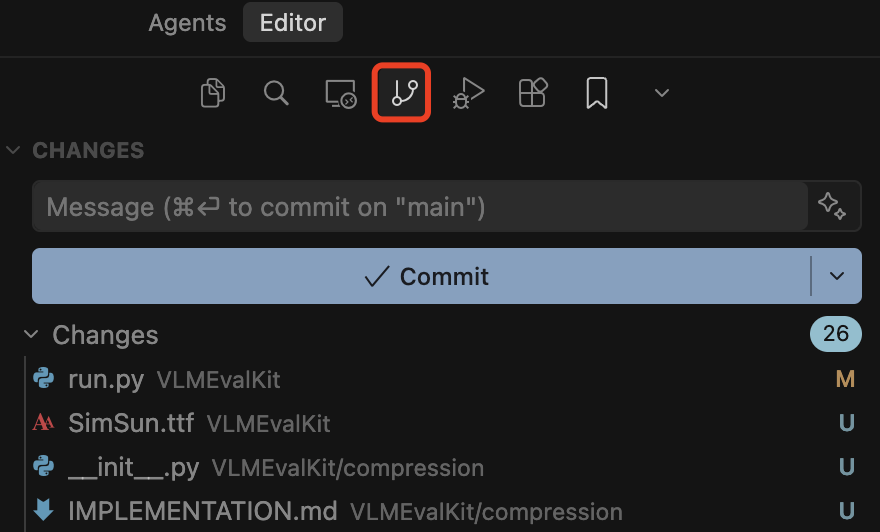
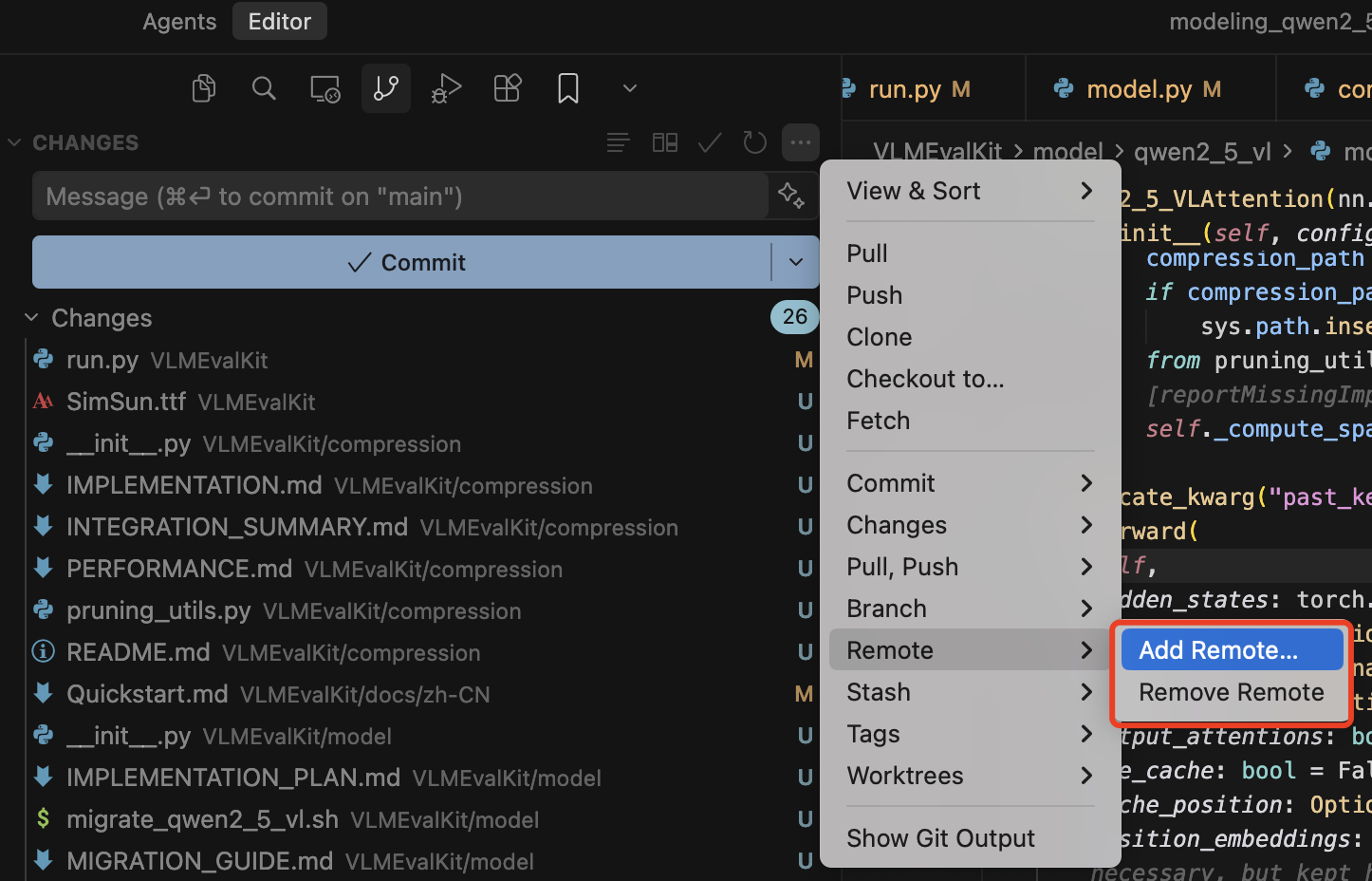
1. 添加Remote仓库(git remote add [repo_name] [repo_url])
可以先remove掉原来绑定的仓库,然后add当前自己想要绑定的仓库。
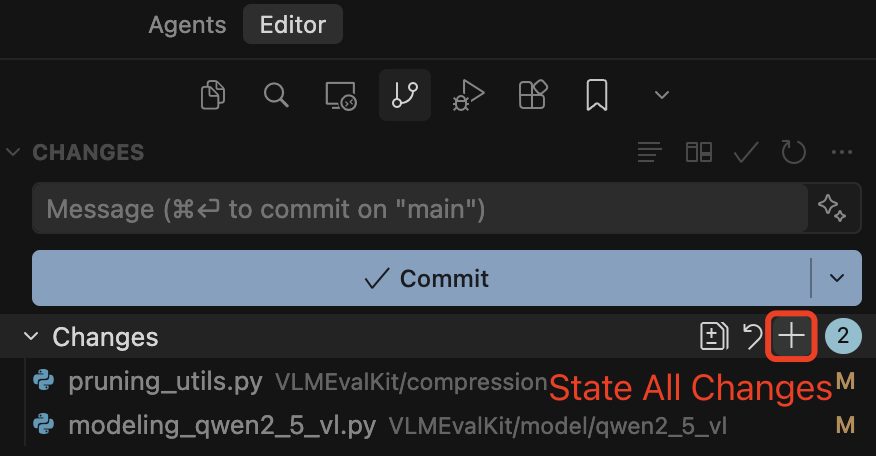
2. 将带修改的文件提交至暂存区(git add .)
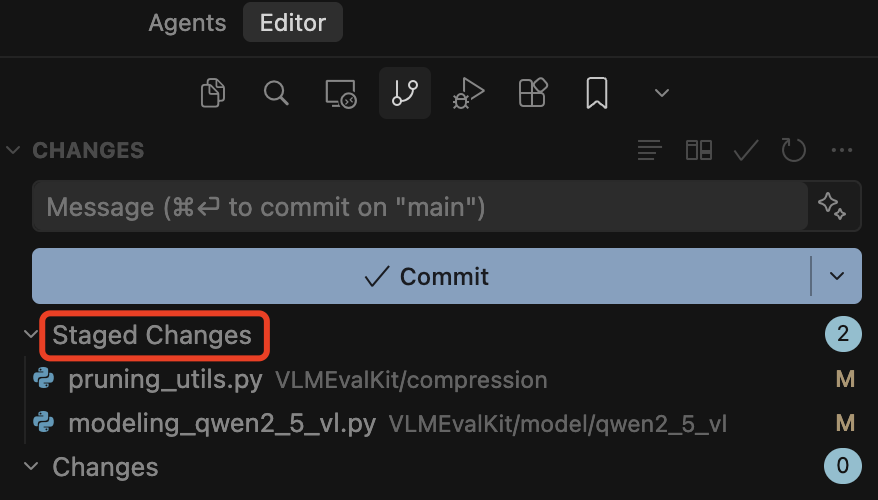
3. 写提交备注信息并提交(git commit -m “message”)
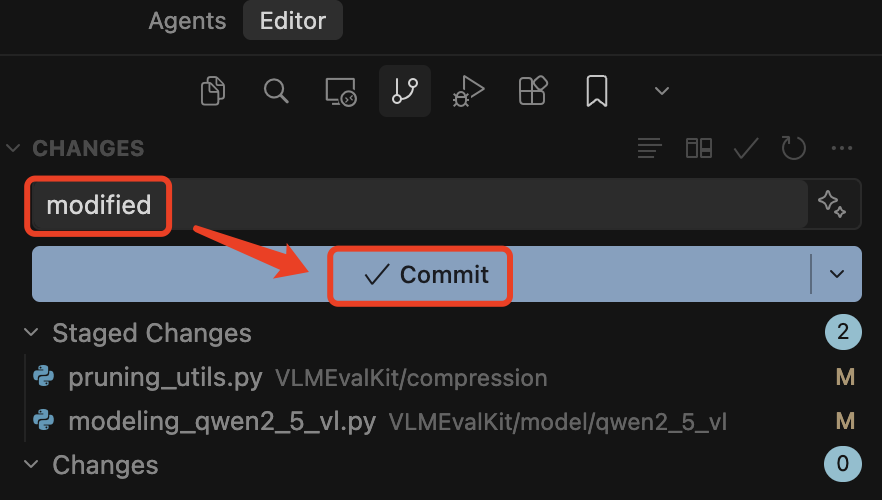
4. 将更新push到远程仓库(git push)
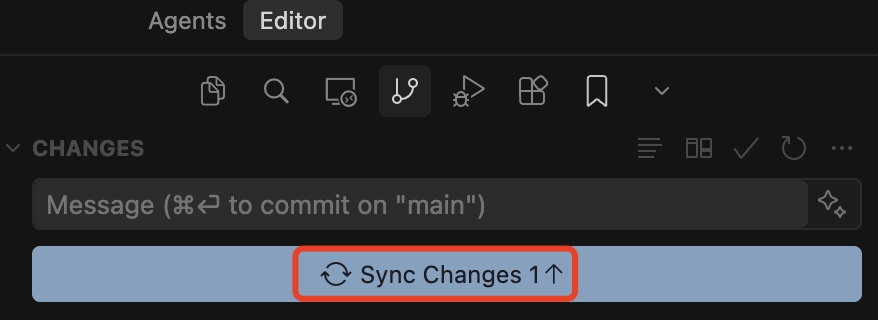
5. 最后刷新Github仓库检查更新

需要注意
现在默认初始化的git分支(branch)都是main,而不是master,通过点击vscode/cursor左下角的branch按钮可以查看具体信息。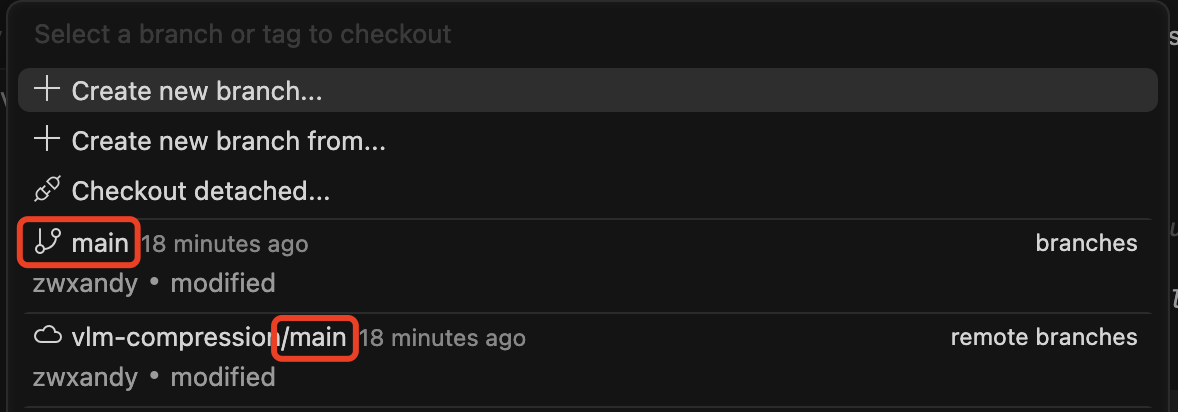
如果出现多个branch的情况,就涉及到多分支管理了,可能会需要merge、rebase之类的操作了。

腾讯云面向开发者汇聚海量精品云计算使用和开发经验,营造开放的云计算技术生态圈。
更多推荐
 9
9 0
0- 0


 已为社区贡献18条内容

所有评论(0)