Excel 数据可视化之逆序刻度与迷你图技巧
当你需要在Excel报告中强调数值下降趋势,或者想在单元格内直观展示数据波动时,正确的图表翻转技巧能让你事半功倍。本文将带你全面掌握这些数据可视化利器。
在 Excel 数据可视化过程中,常会遇到需要反转数值轴以突出特定趋势的场景,或者是需要在有限空间内使用迷你图展示数据模式。这两个功能分别解决了不同层面的数据展示需求。
今天,我们将深入探讨如何在 Excel 中实现逆序刻度值效果,以及如何在迷你图中巧妙展示数据趋势,并通过实际示例和代码带你全面掌握这些高效的数据可视化技巧。
1. 迷你图与普通图表的核心差异
在 Excel 中,迷你图和普通图表服务于不同的数据展示需求。迷你图是嵌入在单个单元格内的微型图表,主要用于简洁展示数据趋势,特别适合放在数据表格旁提供快速可视化参考。
迷你图不包含坐标轴、图例或网格线等标准图表元素,而是专注于呈现一行或一列数据的波动模式。
相比之下,普通图表是独立的图形对象,提供完整的图表元素和格式设置选项,适合进行详细的数据分析和展示。
下表概括了两者的主要区别:
| 特性 | 迷你图 (Sparklines) | 普通图表 (Charts) |
|---|---|---|
| 位置 | 嵌入在单个单元格内 | 浮于工作表上的独立对象 |
| 用途 | 快速展示数据趋势 | 详细数据分析和展示 |
| 数据源 | 单个数据系列(一行或一列) | 多个数据系列和类别 |
| 坐标轴控制 | 有限的垂直轴设置 | 完整的坐标轴格式控制 |
| 逆序刻度值 | 不支持直接设置 | 支持直接设置 |
2. 迷你图:单元格内的趋势可视化利器
迷你图是 Excel 中一个强大而紧凑的数据可视化工具,它能在单元格内直接展示数据趋势,无需占用大量空间。
2.1 创建迷你图的基本步骤
- 选择要在迷你图中显示的数据附近的空白单元格
- 在“插入”选项卡上的“迷你图”组中,选择图表类型(折线图、柱形图或盈亏图)
- 在“数据范围”框中,输入包含要在迷你图中显示的数据的单元格区域
- 点击“确定”完成创建
如果有多行数据需要创建迷你图,可以一次性选择多个目标单元格,然后指定相应的数据范围,Excel 会自动为每行生成独立的迷你图。
2.2 迷你图的自定义选项
创建迷你图后,可以使用“迷你图工具-设计”选项卡自定义其外观:
- 样式和颜色:更改迷你图的样式、颜色和线条粗细
- 标记点显示:突出显示数据点,如高点、低点、首点、末点等
- 坐标轴设置:虽然迷你图坐标轴选项有限,但仍可以控制最小值和最大值的显示方式
- 处理空单元格:可以选择将空单元格显示为“间隙”、“零”或“连接数据点”
3. 逆序刻度值:翻转数据视角
逆序刻度值是 Excel 普通图表中的一项功能,允许用户翻转数值轴的方向,这在某些数据分析场景中非常有用。
3.1 何时使用逆序刻度值?
逆序刻度值通常适用于以下场景:
- 当需要强调数值下降趋势时(如股票价格下跌)
- 当数据含义与常规表示相反时(如排名数据,数字越小表示越好)
- 当需要创建特殊视觉效果时
3.2 实现逆序刻度值的步骤
在普通 Excel 图表中实现逆序刻度值非常简单:
- 双击图表中的垂直轴(数值轴/Y轴),或右键点击它并选择“设置坐标轴格式”
- 在右侧打开的“设置坐标轴格式”窗格中,找到“坐标轴选项”
- 勾选“逆序刻度值”复选框
完成此操作后,图表的垂直轴会立即上下翻转,数值小的数据点将显示在上方,大的在下方。
注意:当反转垂直轴时,水平轴(类别轴)默认会从图表底部翻转到顶部。如果需要调整,可以在同一设置窗格中更改“横坐标轴交叉”选项。
3.3 使用负值辅助实现特殊效果
对于不支持直接逆序的图表类型或特殊情况,可以通过负值转换技巧实现类似效果。基本原理是将原始数据转换为负值,使图表显示翻转。
下面是一个使用VBA代码批量转换数据并创建反转图表的示例:
Sub ReverseAxisWithNegatives()
    ' 定义原始数据区域
    Dim originalData As Range
    Set originalData = Range("B2:E5") ' 假设原始数据位于B2:E5

    ' 定义辅助数据区域
    Dim helperData As Range
    Set helperData = Range("G2:J5") ' 辅助数据将放在G2:J5

    ' 查找原始数据最大值并计算转换系数
    Dim maxVal As Double
    maxVal = Application.WorksheetFunction.Max(originalData)
    Dim conversionFactor As Double
    conversionFactor = maxVal * 1.1 ' 将最大值放大10%,确保所有转换后的值为正

    ' 将原始数据转换为辅助数据(实现反转)
    Dim i As Integer, j As Integer
    For i = 1 To originalData.Rows.Count
        For j = 1 To originalData.Columns.Count
            helperData.Cells(i, j).Value = conversionFactor - originalData.Cells(i, j).Value
        Next j
    Next i

    ' 基于辅助数据创建图表
    Dim cht As ChartObject
    Set cht = ActiveSheet.ChartObjects.Add(Left:=300, Width:=400, Top:=50, Height:=250)

    With cht.Chart
        .SetSourceData Source:=helperData
        .ChartType = xlLineMarkers ' 使用带标记的折线图

        ' 设置图表标题
        .HasTitle = True
        .ChartTitle.Text = "使用负值转换实现的逆序效果图表"
    End With

    MsgBox "逆序图表创建完成!原始数据已通过负值转换处理。", vbInformation
End Sub
此代码通过计算转换系数,将原始数据转换为“反转”版本,然后基于转换后的数据创建图表,实现视觉上的逆序效果。
4. 迷你图中的“伪逆序”解决方案
虽然迷你图没有内置的逆序刻度值功能,但可以通过数据转换技巧实现类似效果。
4.1 辅助列方法
这种方法的核心是创建一个辅助数据列,该列中的值是原始数据的“反转”版本,然后基于这个辅助数据创建迷你图。
具体操作步骤如下:
- 准备原始数据:假设原始数据在B2:E2区域,值为[10, 20, 30, 40]
- 计算转换值:在F2单元格中输入公式
=MAX($B$2:$E$2)*1.1 - B2 - 填充公式:将公式向右填充至I2,得到转换后的值[44, 34, 24, 14]
- 创建迷你图:基于F2:I2区域创建迷你图
以下是通过VBA自动化这一过程的示例代码:
Sub CreateReversedSparkline()
    ' 定义原始数据和迷你图位置
    Dim originalRange As Range
    Dim sparklineRange As Range
    Dim helperRange As Range

    ' 假设原始数据在B2:E2,辅助数据在G2:J2,迷你图将放在K2
    Set originalRange = Range("B2:E2")
    Set helperRange = Range("G2:J2")
    Set sparklineRange = Range("K2")

    ' 计算转换系数(原始数据最大值乘以1.1)
    Dim maxVal As Double
    maxVal = Application.WorksheetFunction.Max(originalRange)
    Dim conversionFactor As Double
    conversionFactor = maxVal * 1.1

    ' 填充辅助数据区域(实现数据反转)
    Dim i As Integer
    For i = 1 To originalRange.Cells.Count
        helperRange.Cells(1, i).Value = conversionFactor - originalRange.Cells(1, i).Value
    Next i

    ' 创建迷你图(折线类型)
    sparklineRange.SparklineGroups.Add Type:=xlSparkLine, SourceData:=helperRange.Address

    ' 设置迷你图格式
    With sparklineRange.SparklineGroups(1)
        ' 显示高点、低点标记
        .Points.Markers.Color.Color = RGB(255, 0, 0) ' 红色标记
        .SeriesColor.Color = RGB(0, 0, 255) ' 蓝色线条
    End With

    ' 在迷你图单元格中添加说明文本
    sparklineRange.Value = "逆序迷你图"
    sparklineRange.HorizontalAlignment = xlCenter
    sparklineRange.VerticalAlignment = xlCenter

    MsgBox "逆序迷你图创建完成!", vbInformation
End Sub
4.2 迷你图轴设置优化
尽管迷你图的坐标轴控制有限,但仍可以进行一些优化设置:
- 手动设置垂直轴范围:在“迷你图工具-设计”选项卡中,点击“轴”>“自定义值”,手动设置最小值和最大值
- 统一多个迷你图的比例:通过固定垂直轴范围,确保多个迷你图之间的比较一致性
- 处理负值显示:对于包含正负值的数据,可以启用坐标轴显示,使零点位置更加清晰
5. 方案决策指南与高级技巧
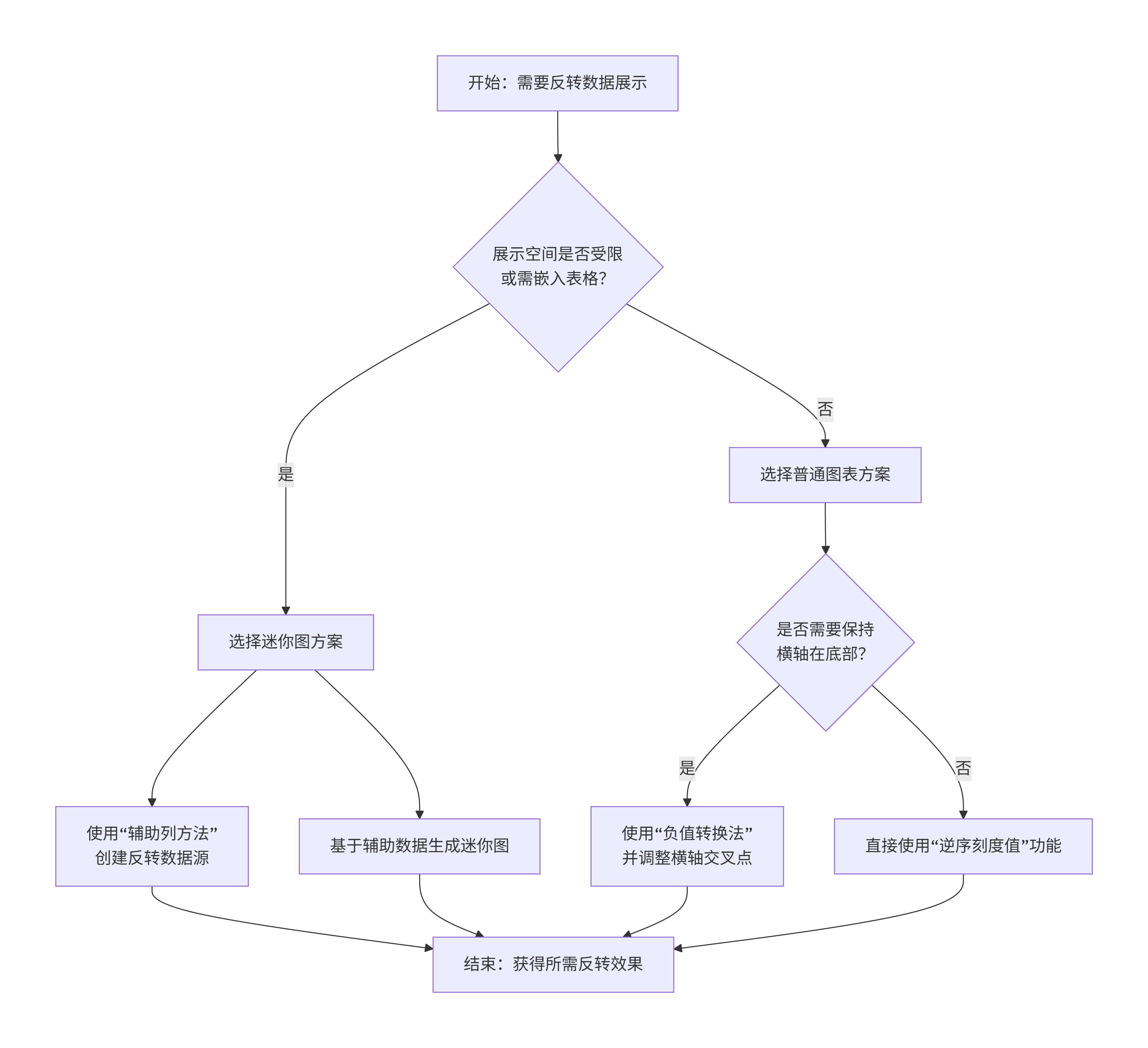
面对不同的数据展示需求,如何选择最合适的逆序方案?下面的流程图展示了决策过程:
5.1 实用场景对比
-
迷你图逆序方案适合:
- 数据报告中的紧凑型趋势展示
- 需要在数据表格旁直接显示趋势
- 对坐标轴控制要求不高的场景
-
普通图表逆序方案适合:
- 正式报告中的详细数据展示
- 需要完整坐标轴控制的场景
- 复杂的数据分析和演示需求
5.2 组合应用技巧
在一些复杂的数据报告中,可以同时使用迷你图和普通图表,实现多层次的数据展示:
- 在数据表格中使用迷你图提供快速趋势参考
- 在报告摘要部分使用带逆序效果的普通图表进行详细分析
- 通过 VBA 代码统一两者的数据源和格式设置
6. 核心词汇表
掌握以下术语将帮助你更好地理解 Excel 图表功能:
| 单词/短语 | 音标 | 词性 | 释义 | 搭配 | 例句 |
|---|---|---|---|---|---|
| Sparkline | /ˈspɑːrklaɪn/ | n. | 迷你图,单元格内微型图表 | insert sparklines, sparkline styles | Sparklines provide a quick way to visualize trends in your data. |
| Axis | /ˈæksɪs/ | n. | 坐标轴,图表参考线 | vertical axis, axis format, axis title | You can reverse the order of values on the vertical axis. |
| Reverse Order | /rɪˈvɜːrs ˈɔːrdər/ | n. | 逆序,颠倒顺序 | display in reverse order, reverse order scale | Check the ‘Reverse Order’ box to invert the axis. |
| Data Series | /ˈdeɪtə ˈsɪəriːz/ | n. | 数据系列,相关数据点集合 | select data series, format data series | Each line in the chart represents a different data series. |
| Scale | /skeɪl/ | n. | 刻度,比例尺 | axis scale, logarithmic scale, scale settings | Change the axis scale to better fit your data. |
| Coordinate | /koʊˈɔːrdɪneɪt/ | n. | 坐标,协调 | coordinate axis, coordinate system | The horizontal coordinate axis shows the time period. |
| Trend | /trend/ | n. | 趋势,走向 | show trend, analyze trend, trend line | Sparklines are ideal for showing data trends in a small space. |
| Data Range | /ˈdeɪtə reɪndʒ/ | n. | 数据范围,数据区域 | select data range, specify data range | Enter the data range containing the values for your sparkline. |
| Customize | /ˈkʌstəmaɪz/ | v. | 自定义,定制 | customize appearance, customize settings | You can customize sparklines with different colors and markers. |
数据可视化不仅是展示数字,更是讲述数据背后的故事。无论是通过迷你图在方寸之间捕捉趋势脉动,还是利用逆序刻度值翻转视角揭示隐藏模式,Excel提供的这些工具都能让你的数据表达更加精准有力。

腾讯云面向开发者汇聚海量精品云计算使用和开发经验,营造开放的云计算技术生态圈。
更多推荐
 24
24 0
0- 0


 已为社区贡献4条内容

所有评论(0)