github 教育认证/学生认证教程 (Copilot Pro获取 ) 2025-12-30
前言
我今天进行了github的学生认证,也是跟着网上教程操作的。但是我发现网上教程有些过时了,就想着自己分享一下认证过程,供网友们参考。
必须要注意的点:
1.不要使用VPN/开梯子/使用魔法。一定,一定,一定不要。进入不了github的去搜:怎么通过修改host文件连接github。
2.推荐使用学校的校园网(学校WIFI) 非必须
3.推荐在校园内进行申请,不然后面申请的时候可能会多一个填写为什么不在校内的步骤。
可能出现的问题:
在申请步骤中:
1.点击 Share Location 可能会一直转圈 可以尝试清除浏览器缓存或者退出github账号重新登录 当然也有可能没有开启网站的获取位置授权。
2.在上传证明文件时可能出现 只有打开摄像头的选项 没有上传文件的选项 的问题 ,这个问题我发现是 开了VPN导致的。 关闭VPN清除浏览器缓存,关闭浏览器重新打开,可以解决这个问题。
新添加:我遇到没有upload file选项是因为开了代理,代理关了就有upload file选项。如果不是这个原因还是没有显示upload file选项的可以试试清空一下浏览器缓存关闭浏览器重新登陆github或者换个浏览器。
第一部分:github相关处理
1.首先要有一个github账号(废话)
2.你要有一个学校邮箱(没有的可以通过搜索xxx大学邮箱系统 想办法进行注册/激活)
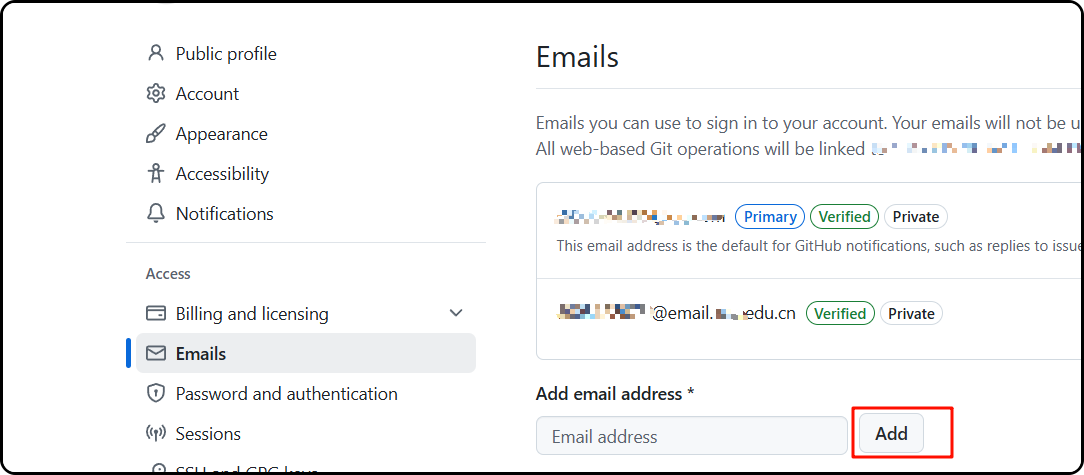
3.将学校邮箱与github账号绑定(https://github.com/settings/emails) 点击add绑定学校邮箱
4.修改支付信息(https://github.com/settings/billing/payment_information)
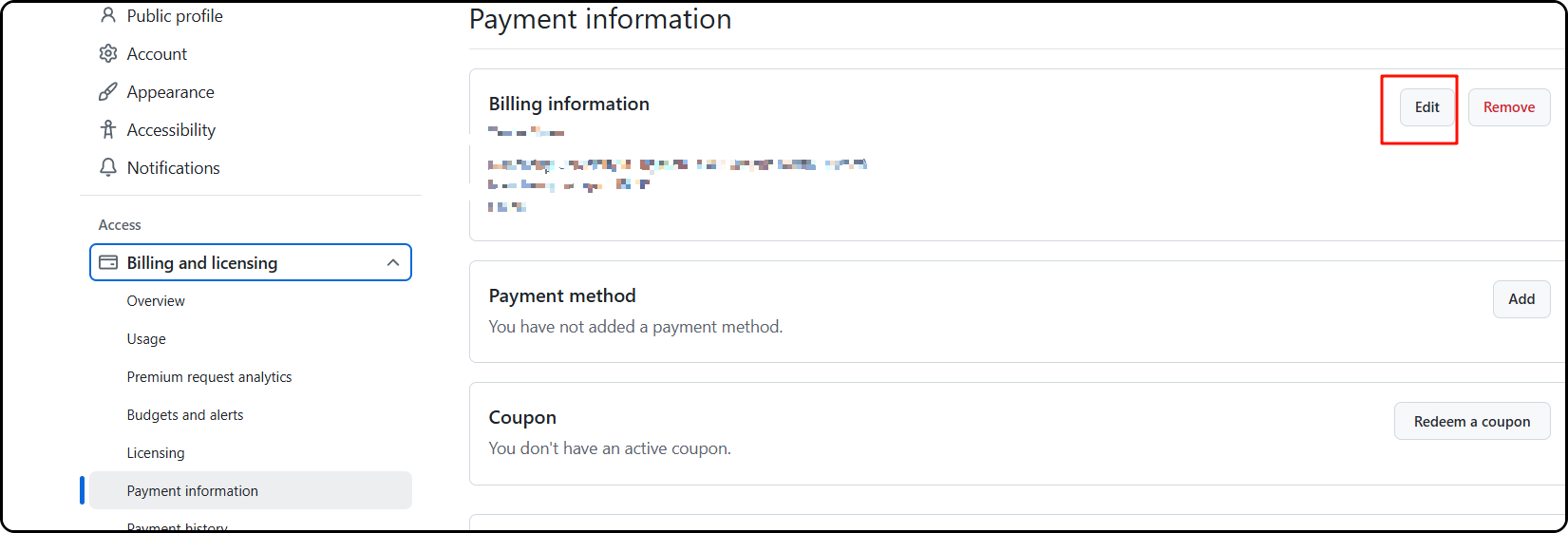
点击edit进行支付信息的编辑
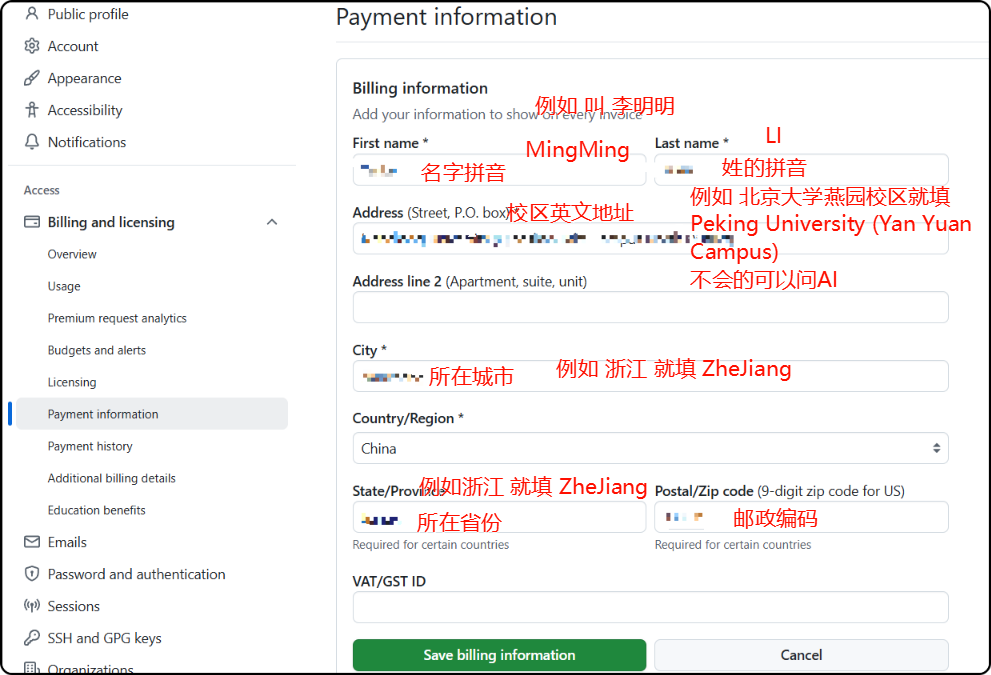
补充:Public profile的name也改成姓名拼音(虽然我不知道有没有影响 建议先改 申请成功后再改回去)

好了到这里 github相关的操作差不多就完成了 ,接下来进行材料的
第二部分:材料准备
进入学信档案(https://my.chsi.com.cn/archive/index.action) 打印教育部学籍在线验证报告
点击在线验证报告

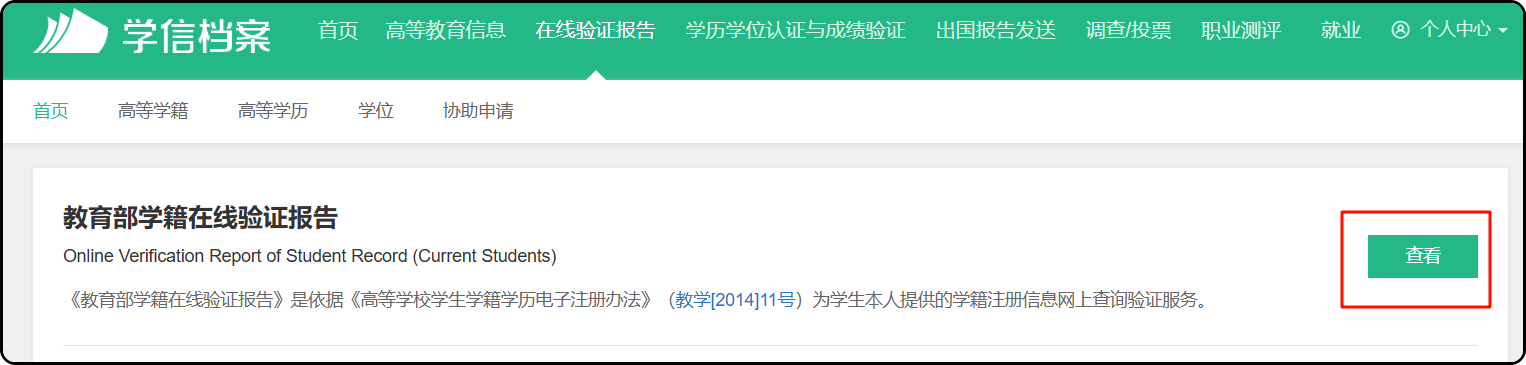
得到验证报告 下载下来 打开下载的PDF文件用截图工具将内容截取保存为图片(重要)
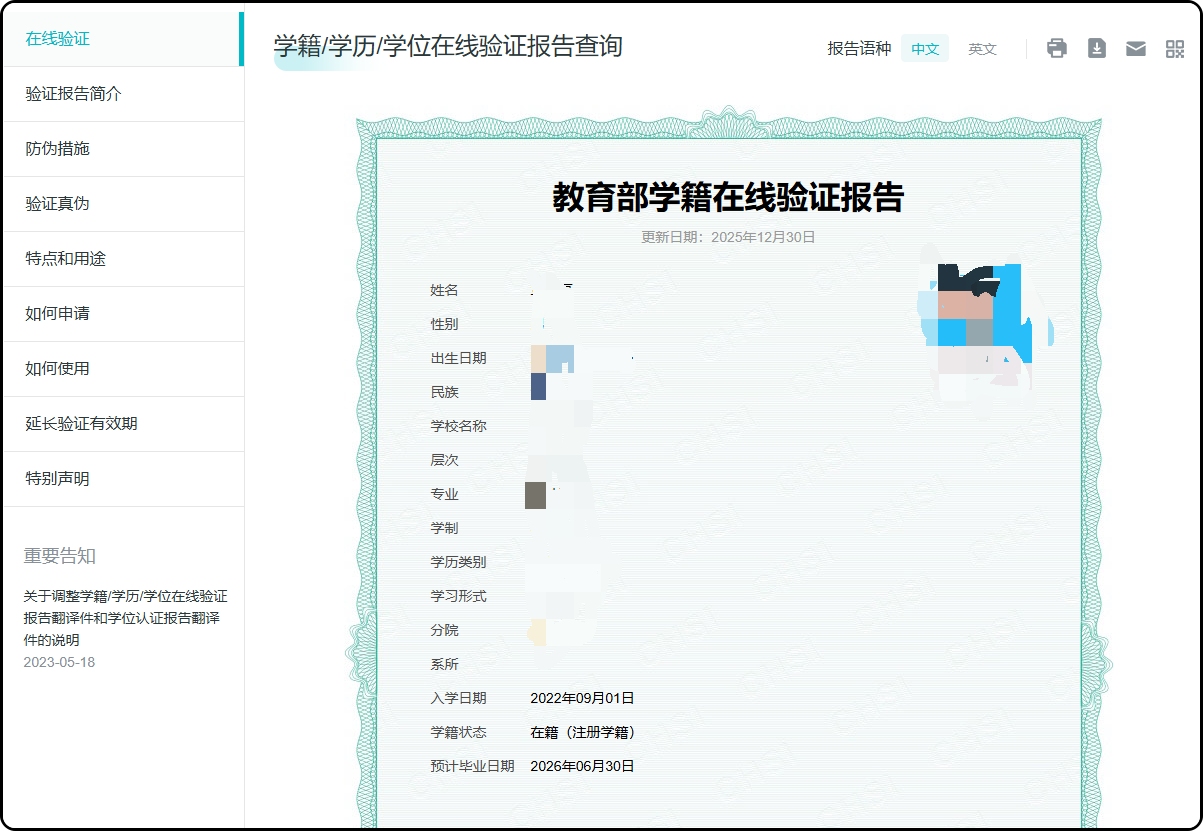
顺利的话 现在申请github学生认证也就这一个材料就够了。如果不行的话,网络其他教程也有说要把中文PDF翻译成英文的,作者也是有将PDF翻译成英文。但是上传证明材料用英文PDF截图的话一直是没有通过,后面用中文PDF截图才通过的。
第三部分:进行申请
进入教育认证界面(https://github.com/settings/education/benefits)
点击Start an application 进行申请
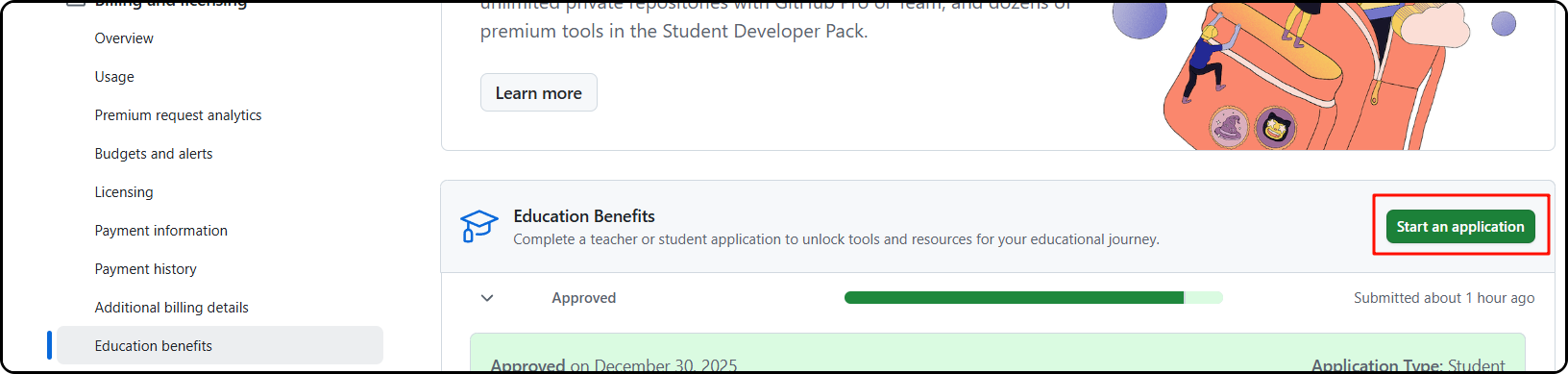
按照前面的步骤 操作的话 应该会出现一个这样的界面
选择student 点击Select this school 点击 Share Location
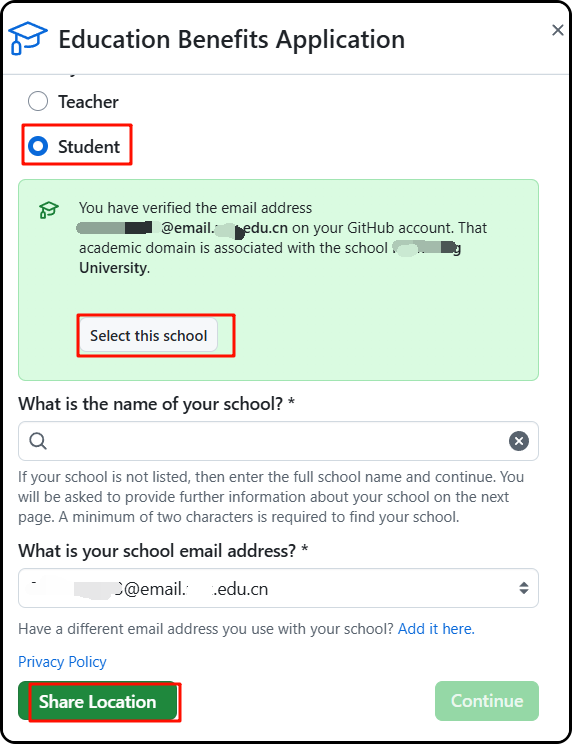
然后点击Continue 选择第一个Datedschool ID-Good
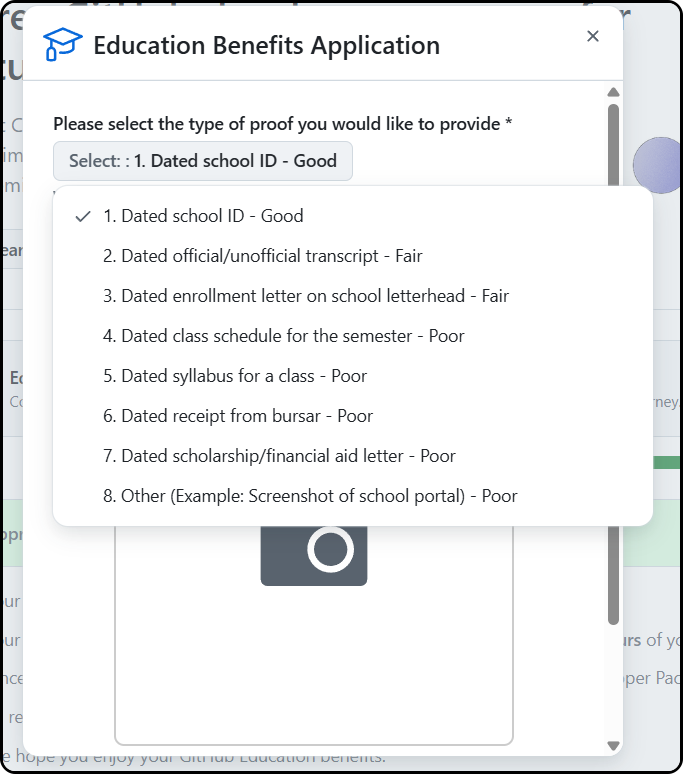
点击Upload a file 选择刚才准备的图片 上传后点击Submit Application
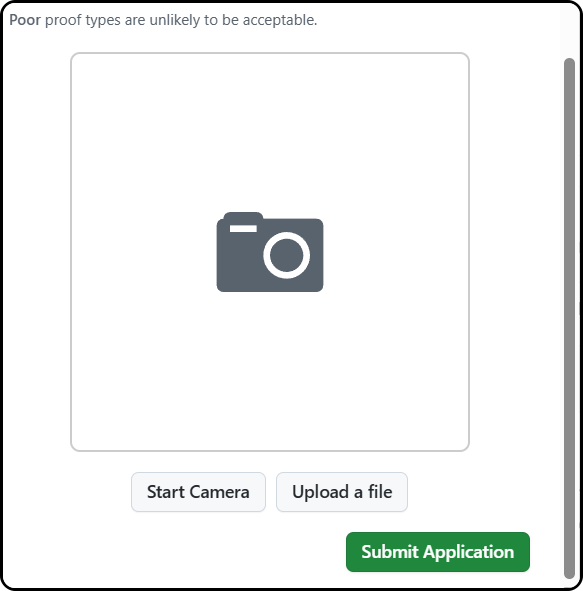
接下来等待 一两分钟后 如果通过的话 就会出现如下图所示
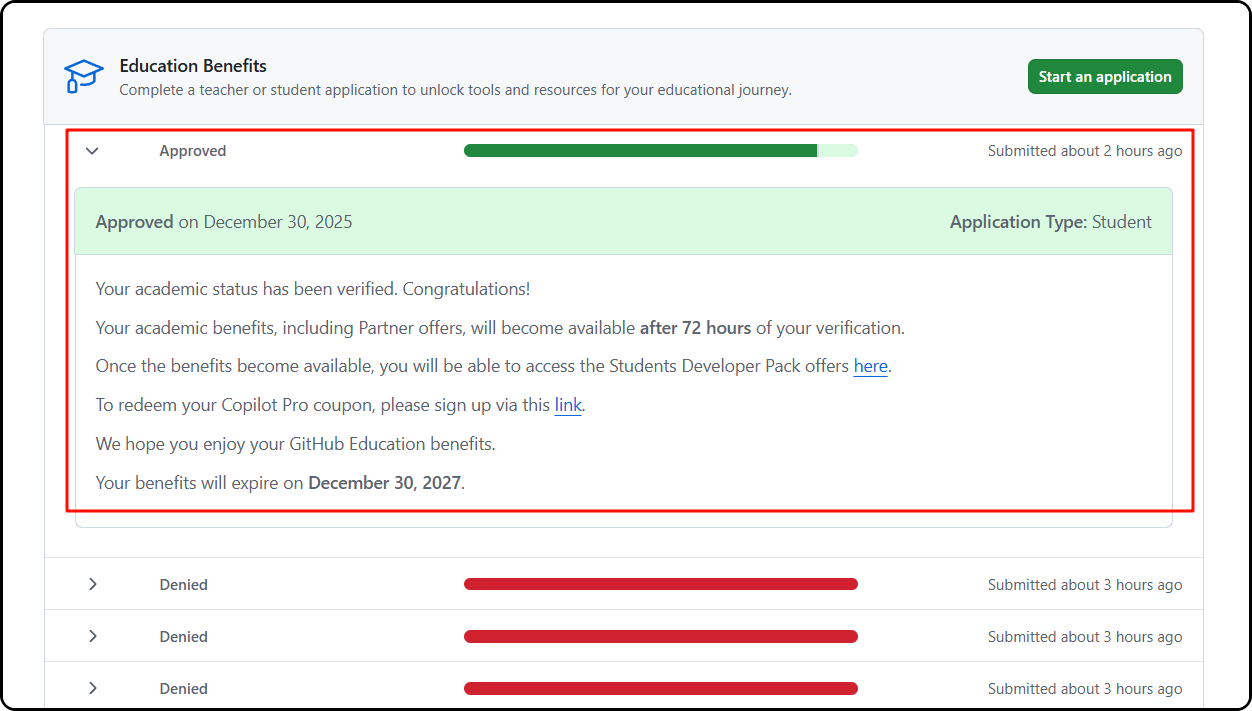
好的,本文到这里就结束了,觉得有用的话就点个赞吧。
2025.12.30

腾讯云面向开发者汇聚海量精品云计算使用和开发经验,营造开放的云计算技术生态圈。
更多推荐
 29
29 0
0- 0


 已为社区贡献1条内容

所有评论(0)