【保姆级】让AI可以像你的程序员同事一样干活(如何接入并正确使用Cline[claude/gpt/gemini])
·
🚀 如何安装Cline
在vs code的左边栏中选中插件,然后搜索🔍Cline
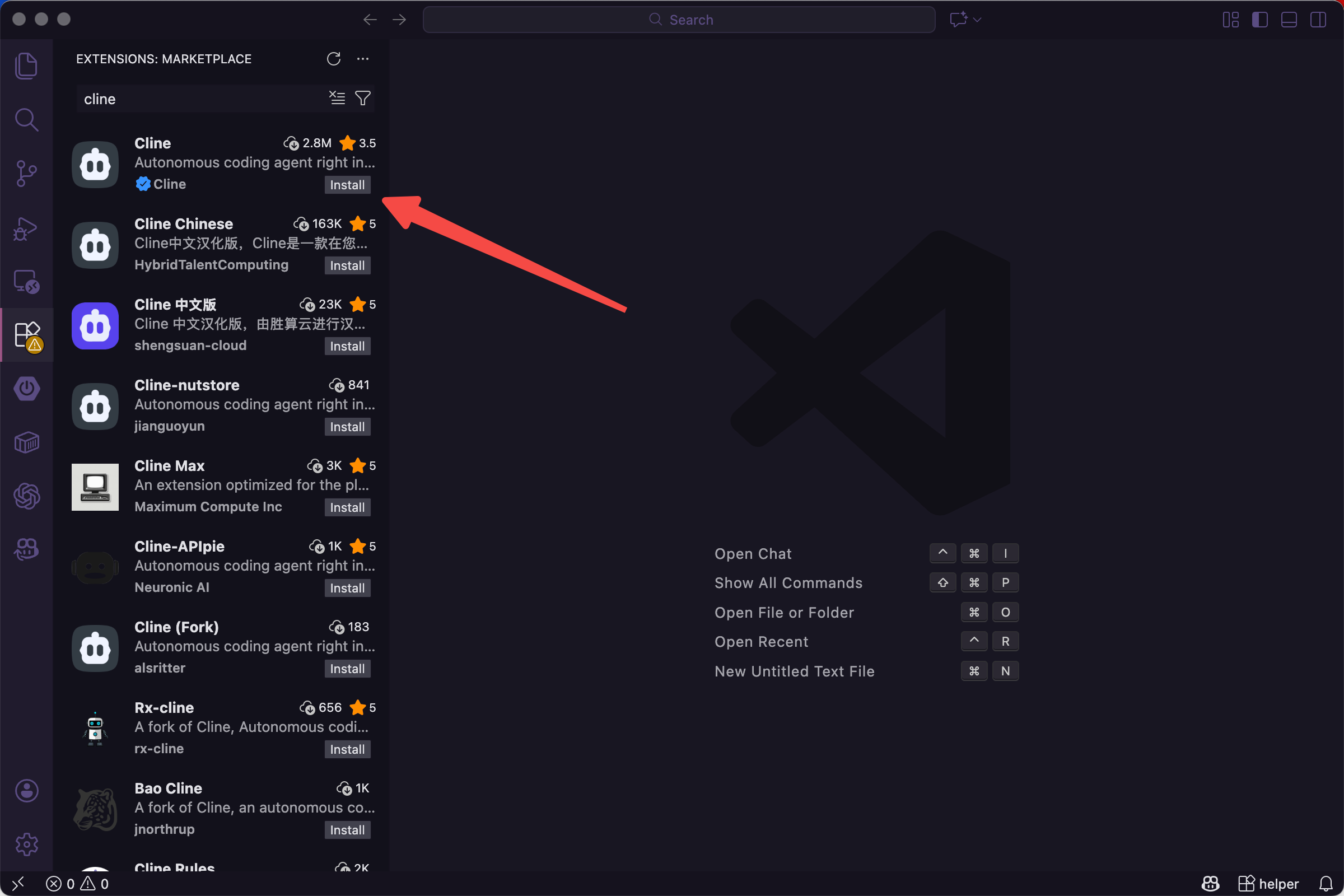
点击安装

安装成功后,会出现如下界面:
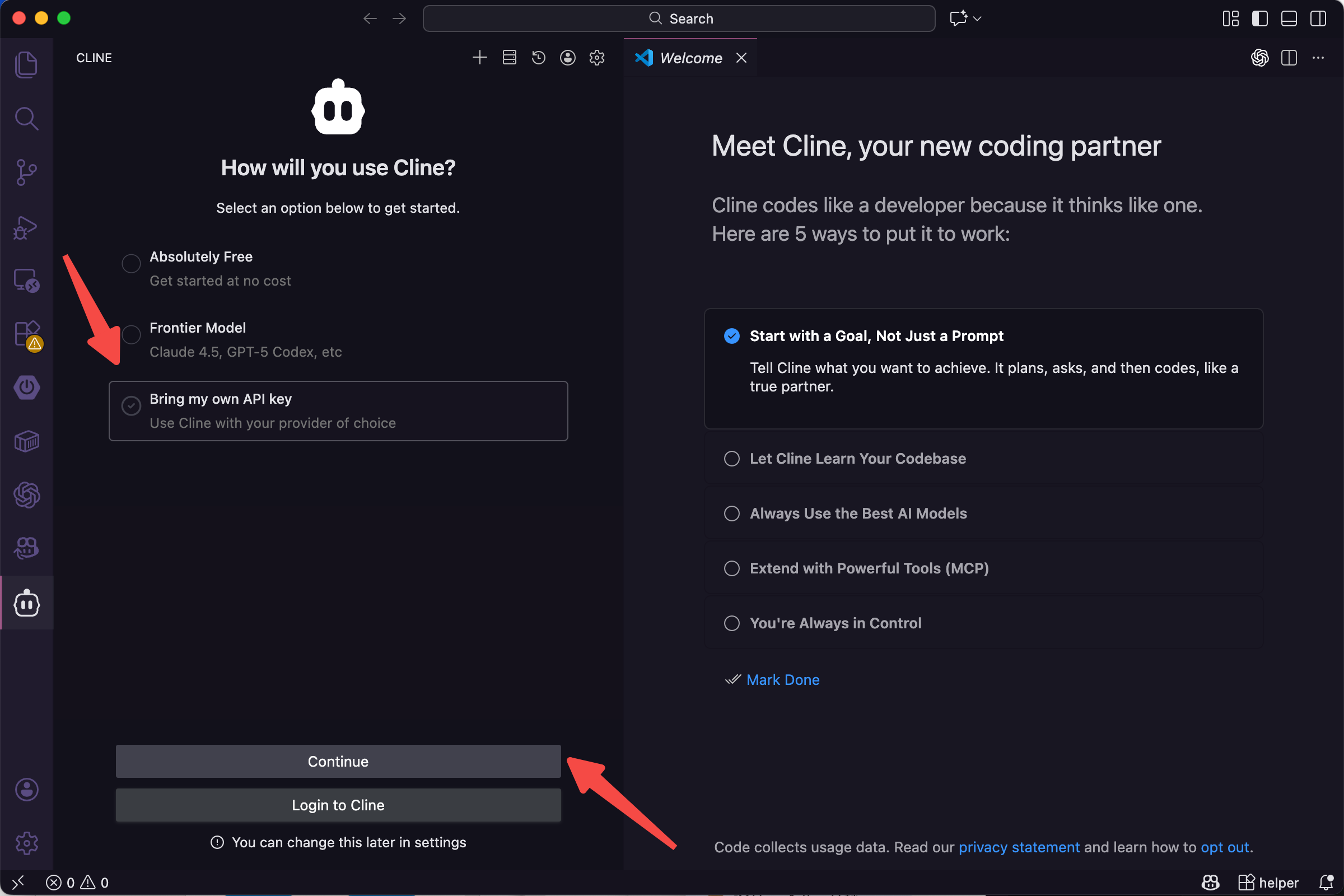
选择你想用的模型并将你从官网获取到的API KEY贴到指定位置(我这里以Claude为示例,需要Claude API KEY的同学可以查看作者简介,有方式个位数解决)
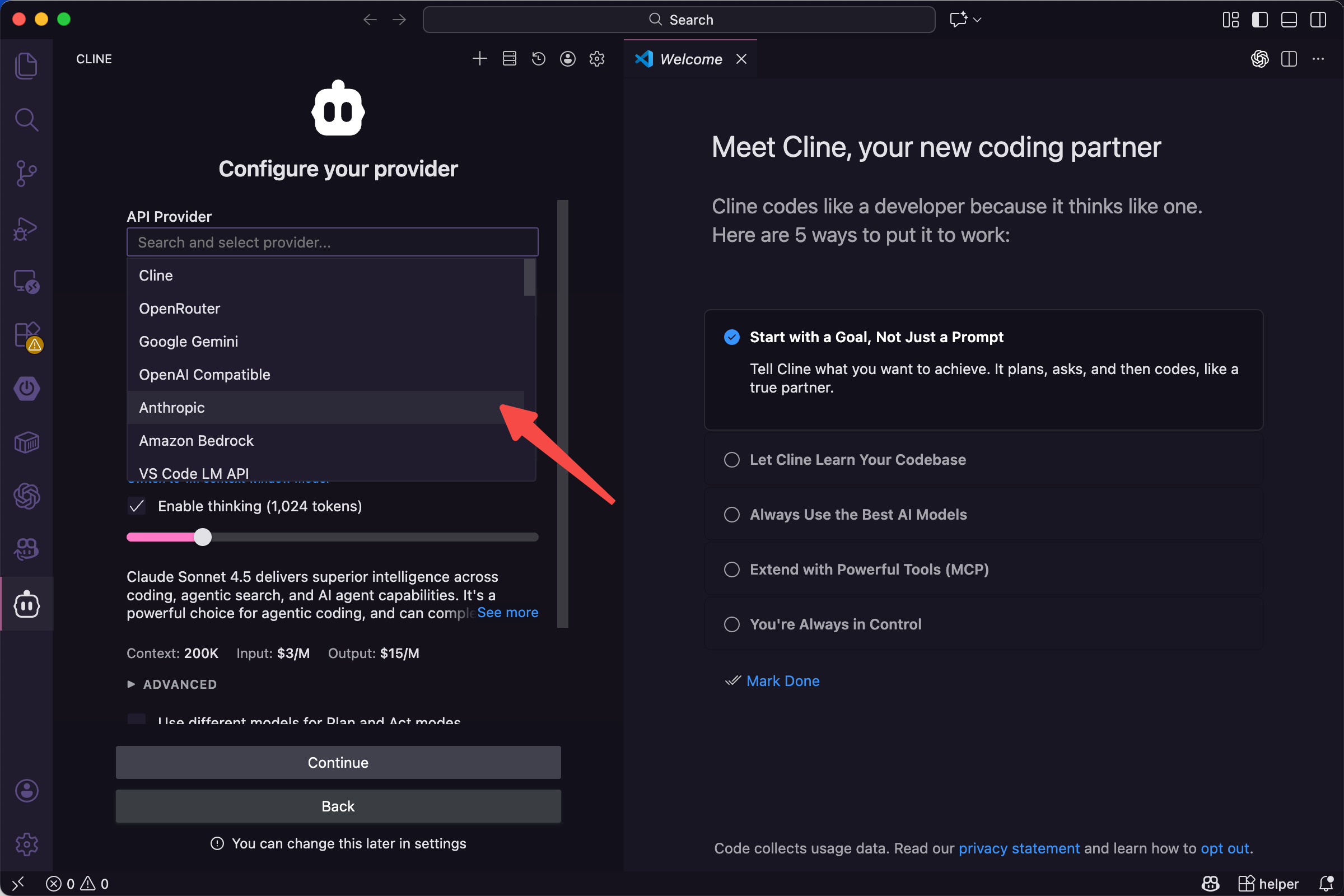
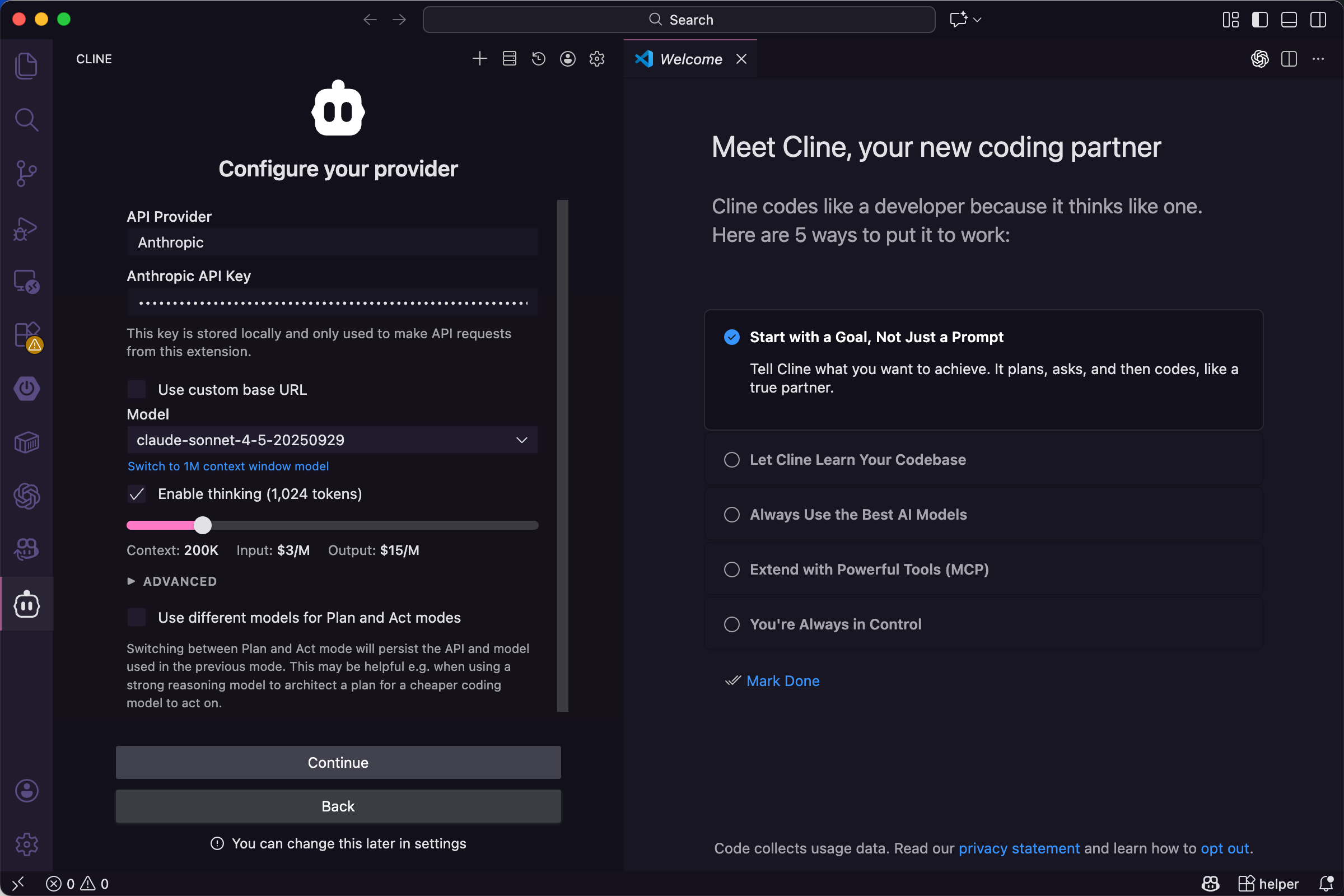
然后点击 Continue
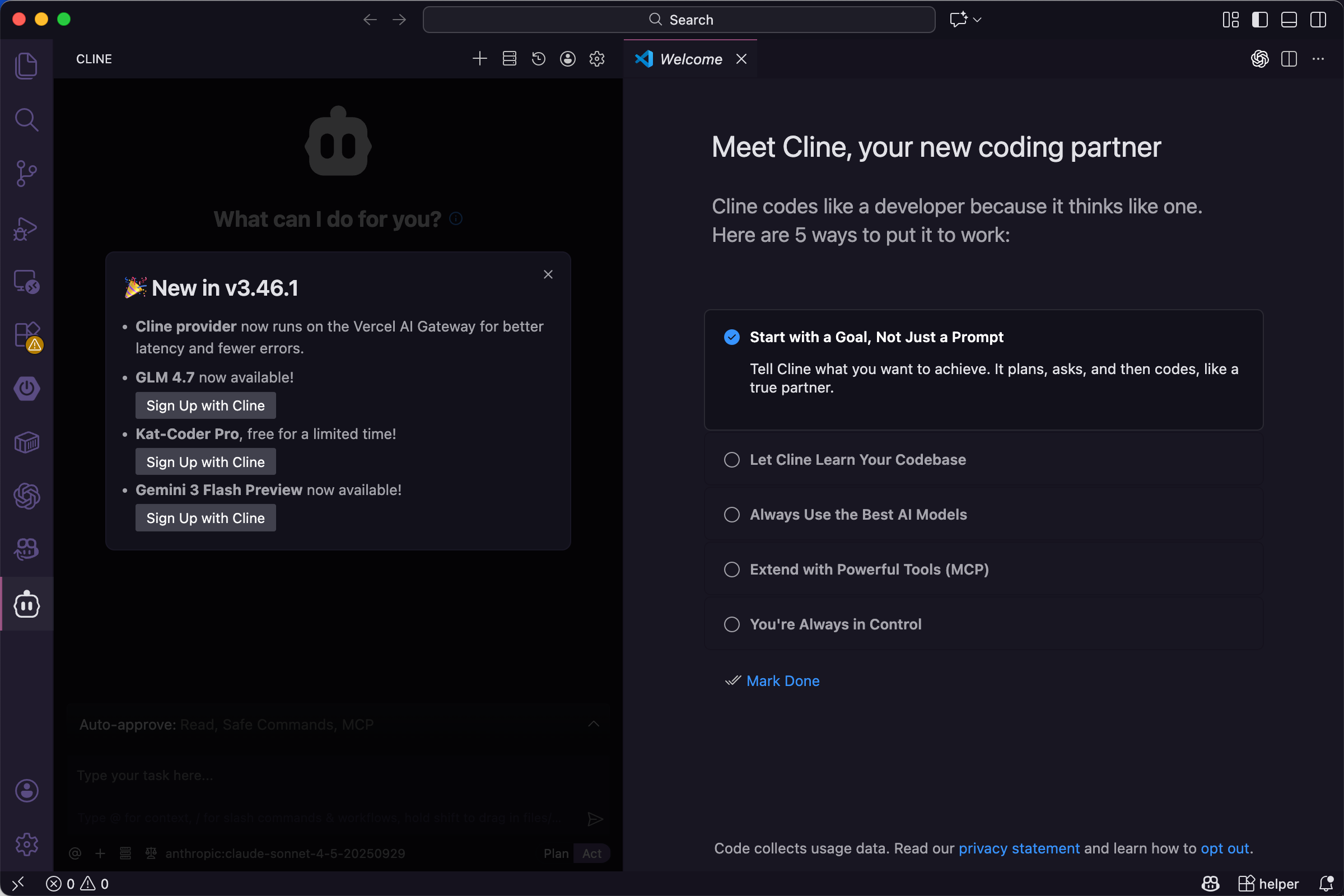
看到这里就安装成功了
🚀 如何切换模型
✅ 第 1 步:打开 Cline 设置
在 VS Code 左侧 Cline 面板右上角,点⚙️(Settings)
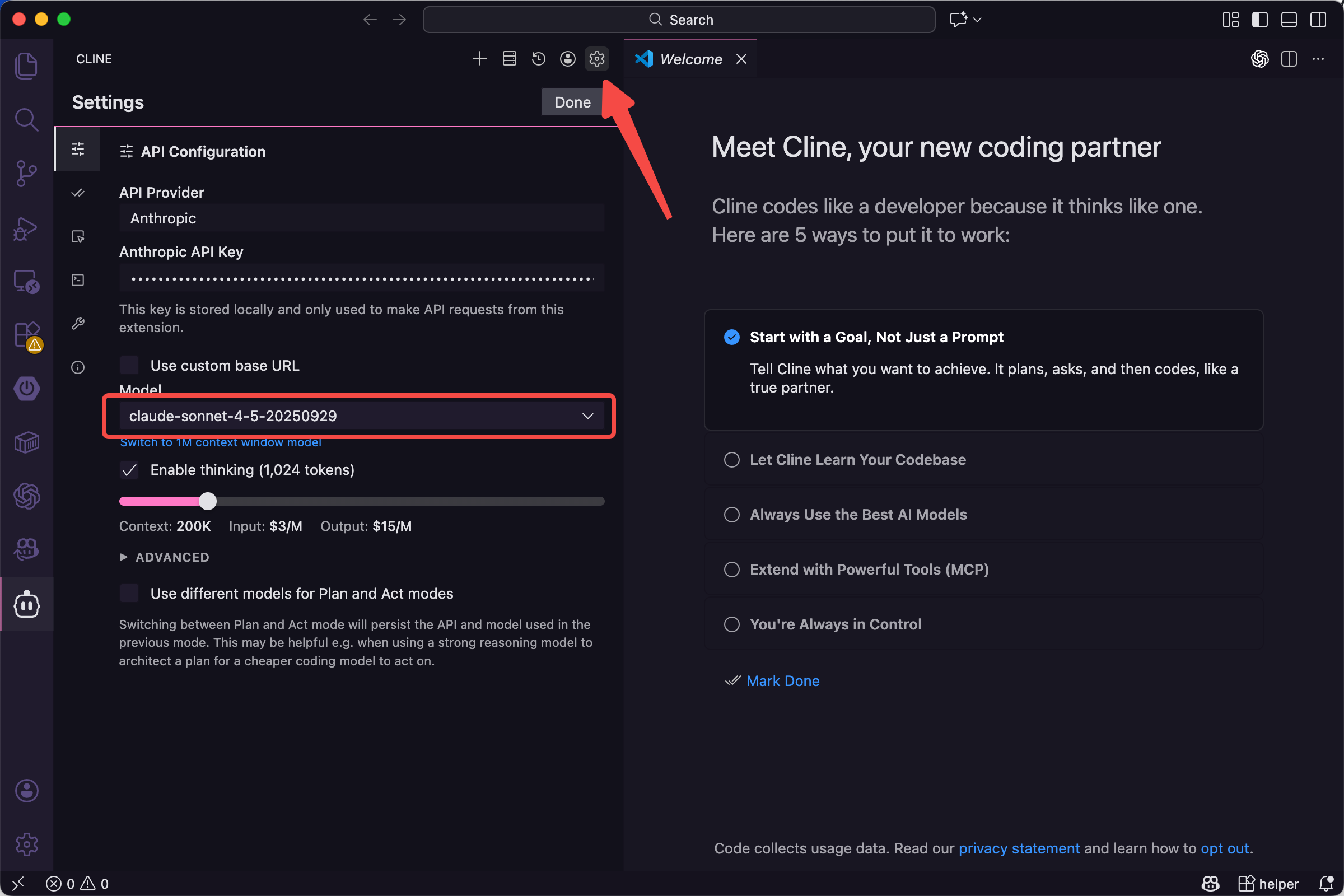
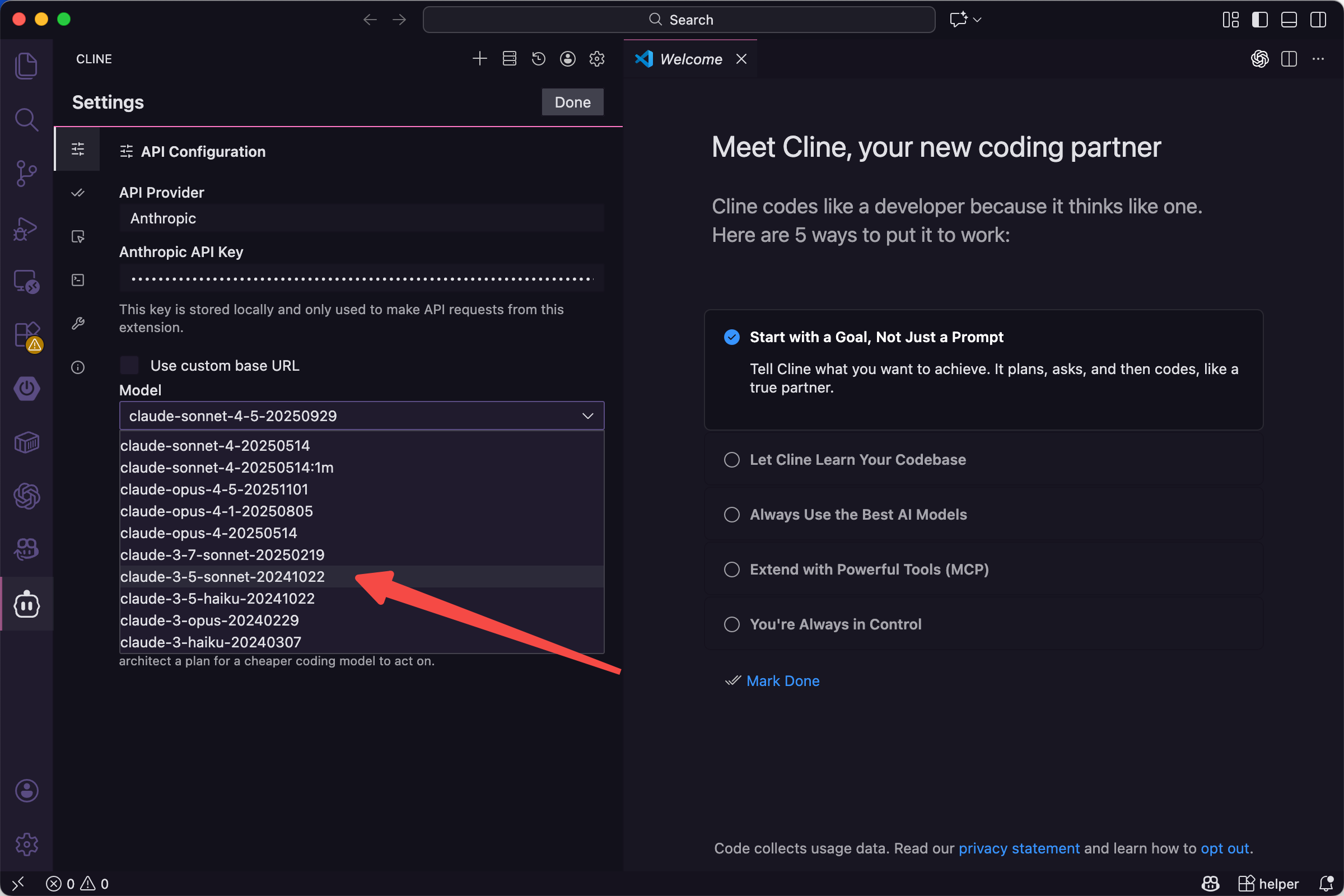
✅ 第 2 步:把模型切换成你想用的那个(比如Claude 3.5 Sonnet)
如何判断选哪个模型更好,这里有个简单的小建议:
Cline 里:
- 干活:3.5
- 想事:4.x
✅ 第 3 步:验证模型是否切换成功
在 Cline 对话框输入:
告诉我你当前使用的 provider 和 model 名称🚀 如何让你的 Cline 更好用
⭐ 预设提示词
不要一上来就让它写代码,直接复制这段:
你是一个资深工程师。
在不修改任何代码的前提下,
先分析当前项目结构和关键设计,
指出潜在问题和改进建议。
你会明显感觉到:
Claude 3.5 Sonnet + Cline ≈ 一个真正会思考的高级同事
⭐ 建立 .clinerules
在项目根目录新建文件:
.clinerules推荐最小版本(直接可用):
- 所有操作前先给计划,不要直接改代码
- 除非我明确同意,不要新增依赖
- 优先复用和修改现有代码
- 修改代码时必须展示 diff
- 如果不确定,先提问
👉 这一步能让 Cline 成为你更加“靠谱的小弟”

腾讯云面向开发者汇聚海量精品云计算使用和开发经验,营造开放的云计算技术生态圈。
更多推荐
 2
2 0
0- 0


 已为社区贡献1条内容

所有评论(0)