ECharts 数据可视化:原理与实践
一、ECharts 概述
1. ECharts 的起源与发展
ECharts(Enterprise Charts)是由 Apache 基金会孵化的一款纯 JavaScript 开源数据可视化库。其前身是百度内部的商业数据可视化平台,于 2013 年开源。ECharts 旨在解决在 Web 端快速、便捷地构建交互丰富、性能优异的数据图表问题。如今,它已成为国内乃至全球最受欢迎的前端数据可视化解决方案之一,广泛应用于各类后台管理系统、数据大屏、新闻媒体等场景。
2. ECharts 的核心思想
ECharts 的核心思想是 “数据驱动 + 配置式开发”:
数据驱动 (Data-Driven):图表的展示完全由其内部的数据决定。当你更新数据时,图表会自动重新渲染,开发者无需关心 DOM 操作或绘制细节。
配置式开发 (Configuration-Based):你只需要通过一个简单的 JavaScript 对象(option)来描述图表的所有特征,包括标题、坐标轴、数据系列、提示框等。ECharts 引擎会解析这个配置对象,并将其渲染成最终的图表。
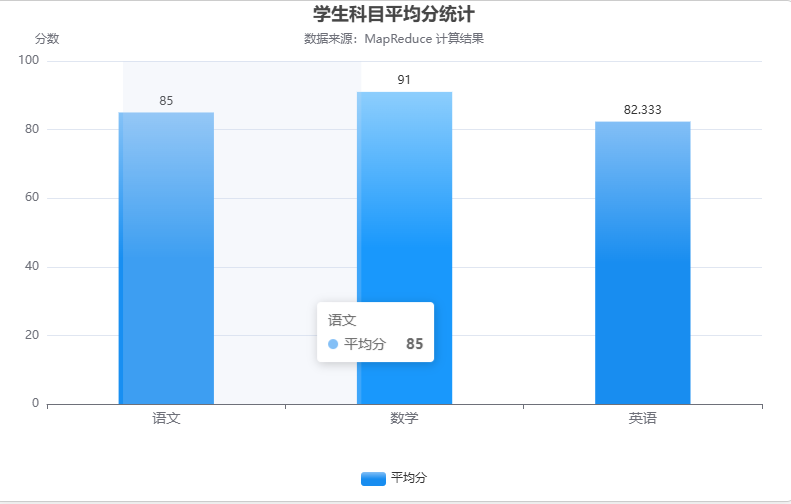
以本次 “学生科目平均分可视化” 为例:你准备好 {科目: 平均分} 这样的数据,然后通过配置 option 对象,指定图表类型为柱状图(bar),并将数据填入,ECharts 就能为你生成一幅精美的平均分对比图。
二、ECharts 实现过程
一个 ECharts 图表的实现过程可以分为三个核心步骤:
1. 准备阶段
准备阶段的核心是 环境搭建与数据准备:
环境搭建:在 HTML 页面中引入 ECharts 的 JavaScript 文件。这可以通过 CDN 链接快速实现,无需复杂的构建工具。
准备容器:在 HTML 中创建一个 <div> 元素作为图表的画布,并为其设置明确的宽和高。
准备数据:将需要可视化的数据整理成 ECharts 支持的格式,通常是数组或 JSON 对象。例如,平均分数据可以整理为 [['语文', 85.0], ['数学', 91.0], ['英语', 82.3]]。
2. 配置阶段
配置阶段是 ECharts 的核心,即 定义 option 配置对象:
功能:option 对象是一个巨大的 JSON,它包含了图表的所有配置项。你可以在这里定义图表的标题(title)、提示框(tooltip)、图例(legend)、坐标轴(xAxis, yAxis)以及最重要的数据系列(series)。
作用:通过配置 series 中的 type 属性,你可以轻松地在柱状图、折线图、饼图等几十种图表类型之间切换。数据则被赋值给 series 中的 data 属性。
3. 渲染与交互阶段
渲染与交互阶段是将配置变为现实的过程:
初始化实例:调用 echarts.init() 方法,传入你准备好的 DOM 容器,创建一个 ECharts 实例。
设置配置并渲染:调用实例的 setOption() 方法,将你的 option 对象传入。ECharts 引擎会立即解析配置并在页面上绘制出图表。
响应用户交互:ECharts 内置了丰富的交互功能,如鼠标悬浮提示数据详情(由 tooltip 配置)、点击图例筛选数据系列、图表缩放和平移等。这些交互大多开箱即用,或只需简单配置即可实现。
三、案例分析(科目平均分可视化)
1. 案例背景
基于上一章节 MapReduce 计算出的学生科目平均分数据,我们希望将其可视化,以便更直观地进行对比分析。
原始数据(MapReduce 输出结果):
plaintext
语文 85.0
数学 91.0
英语 82.333
2. 目标输出
将上述数据以柱状图的形式展示在网页上,清晰地对比各科目平均分的高低。
四、代码实现
1. 完整代码(可直接复制运行)
下面是一个完整的 HTML 文件,演示了如何使用 ECharts 将平均分数据可视化为柱状图。
<!DOCTYPE html>
<html lang="zh-CN">
<head>
    <meta charset="UTF-8">
    <title>ECharts 科目平均分可视化</title>
    <!-- 1. 引入 ECharts 文件 (通过 CDN) -->
    <script src="https://cdn.jsdelivr.net/npm/echarts@5.4.3/dist/echarts.min.js"></script>
    <style>
        /* 2. 准备图表容器,并设置宽高 */
        #main {
            width: 800px;
            height: 500px;
            margin: 20px auto;
            border: 1px solid #ccc;
            border-radius: 8px;
            box-shadow: 0 4px 12px rgba(0,0,0,0.1);
        }
    </style>
</head>
<body>
    <div id="main"></div>

    <script type="text/javascript">
        // 3. 准备数据 (从 MapReduce 结果中整理而来)
        // 科目列表
        const subjects = ['语文', '数学', '英语'];
        // 对应的平均分
        const avgScores = [85.0, 91.0, 82.333];

        // 4. 初始化 ECharts 实例
        const myChart = echarts.init(document.getElementById('main'));

        // 5. 配置图表选项 (option)
        const option = {
            // 标题
            title: {
                text: '学生科目平均分统计',
                subtext: '数据来源:MapReduce 计算结果',
                left: 'center'
            },
            // 提示框,鼠标悬浮时显示详情
            tooltip: {
                trigger: 'axis', // 坐标轴触发
                axisPointer: {
                    type: 'shadow' // 默认为 'line','shadow' 表示阴影指示器
                }
            },
            // 图例,当有多个系列时用于筛选
            legend: {
                data: ['平均分'],
                bottom: 10
            },
            // 网格,调整图表在容器中的位置
            grid: {
                left: '3%',
                right: '4%',
                bottom: '15%',
                containLabel: true
            },
            // X 轴
            xAxis: {
                type: 'category', // 类目轴
                data: subjects,
                axisLabel: {
                    fontSize: 14
                }
            },
            // Y 轴
            yAxis: {
                type: 'value', // 数值轴
                name: '分数',
                min: 0,
                max: 100,
                splitNumber: 5
            },
            // 系列列表,每个系列通过 type 决定自己的图表类型
            series: [
                {
                    name: '平均分',
                    type: 'bar', // 图表类型:柱状图
                    data: avgScores,
                    // 美化样式
                    itemStyle: {
                        color: new echarts.graphic.LinearGradient(0, 0, 0, 1, [
                            {offset: 0, color: '#83bff6'},
                            {offset: 0.5, color: '#188df0'},
                            {offset: 1, color: '#188df0'}
                        ])
                    },
                    // 显示数值标签
                    label: {
                        show: true,
                        position: 'top',
                        formatter: '{c}'
                    },
                    // 柱条宽度
                    barWidth: '40%'
                }
            ]
        };

        // 6. 使用刚指定的配置项和数据显示图表。
        myChart.setOption(option);

        // 7. 让图表自适应窗口大小变化
        window.addEventListener('resize', function() {
            myChart.resize();
        });
    </script>
</body>
</html>
案例结果如下:
2. 代码解析
准备阶段:通过 <script> 标签引入 ECharts,创建 <div id="main"> 作为容器,并将 MapReduce 的结果整理成 subjects 和 avgScores 两个数组。
配置阶段:option 对象是整个图表的灵魂。我们在这里定义了图表标题、提示框、坐标轴以及核心的 series。series 中的 type: 'bar' 指定了图表类型为柱状图,data: avgScores 将平均分数据填入。同时,我们还添加了渐变颜色、顶部数值标签等美化效果。
渲染与交互阶段:echarts.init() 初始化图表实例,myChart.setOption(option) 渲染图表。window.addEventListener('resize', ...) 是一个非常实用的技巧,它能让图表在浏览器窗口缩放时自动调整大小,保持良好的显示效果。
四、实践总结与思考
本次通过 ECharts 将枯燥的平均分数据转化为直观的柱状图,不仅是一次技术实践,更能从中体会到数据可视化的核心价值。
1. ECharts 的 “轻量级” 高效
ECharts 采用声明式的配置方法,将复杂的图形学和渲染逻辑封装在库内部。开发者只需关心 “我想要什么样的图表”(通过 option 描述),而无需关心 “如何去画”。这种 “低代码成本实现高复杂度可视化” 的特性,使其能够快速响应业务需求,极大地提升了前端开发效率。
2. 从 “静态图表” 到 “动态交互” 的无缝衔接
我们首先实现了一个静态的平均分柱状图。如果后续需要增加交互功能,例如:
数据筛选:通过配置 legend 组件,可以实现点击隐藏 / 显示某个科目的数据。
数据下钻:监听图表的 click 事件,当用户点击某个柱子时,跳转到该科目的详细成绩页面。
动态更新:通过定时器或 WebSocket 接收实时数据,调用 myChart.setOption() 方法即可平滑地更新图表,实现数据大屏效果。
这些功能的拓展都非常平滑,核心的 option 配置思想一脉相承。
3. ECharts 的场景延伸价值
本次的 “科目平均分” 是一个基础的分类数据可视化场景。ECharts 的强大之处在于其丰富的图表类型和极高的灵活性,可以轻松应对更复杂的需求:
多维度对比:在 series 中增加一个新的对象,可以在同一张图上对比 “平均分” 和 “最高分”。
趋势分析:将 type 从 bar 改为 line,并准备多学期的数据,即可展示某一科目成绩的变化趋势。
占比分析:如果想知道每个分数段的学生人数占比,可以使用饼图(pie)或环形图。
地理信息可视化:结合 ECharts 的地图组件,可以将学生成绩数据与地域信息结合,在地图上展示不同地区的教育水平。
最终会发现,ECharts 的本质是 “用简单的配置语言,描述复杂的数据故事”。它不只是一个画图工具,更是一个强大的数据分析和沟通媒介。掌握 ECharts,就是掌握了将数据转化为洞察的有力武器,这也是我们学习前端技术时,需要培养的核心数据思维。

腾讯云面向开发者汇聚海量精品云计算使用和开发经验,营造开放的云计算技术生态圈。
更多推荐
 21
21 0
0- 0


 已为社区贡献1条内容

所有评论(0)