轻量 CI/CD 系统实施方案4-centos7-gitea安装文档
CentOS 7 Gitea 安装文档(Docker Compose 方式)
适用于:仅 N1 服务器,轻量级 Git 代码仓库
前置条件
- 已完成 Docker 安装
- 已完成 MySQL 安装
1. 创建目录结构
sudo mkdir -p /opt/gitea/{data,config}
cd /opt/gitea
2. 获取宿主机 IP
# 获取 IP 用于数据库连接配置
HOST_IP=$(hostname -I | awk '{print $1}')
echo "宿主机 IP: $HOST_IP"
3. 创建 docker-compose.yml
# 请将 YOUR_HOST_IP 替换为实际 IP
cat > /opt/gitea/docker-compose.yml <<'EOF'
version: "3.8"

services:
  gitea:
    image: gitea/gitea:latest
    container_name: gitea
    restart: unless-stopped
    ports:
      - "3000:3000"
      - "2222:22"
    environment:
      - USER_UID=1000
      - USER_GID=1000
      - TZ=Asia/Shanghai
      # 数据库配置 - 请修改 YOUR_HOST_IP 为实际 IP
      - GITEA__database__DB_TYPE=mysql
      - GITEA__database__HOST=YOUR_HOST_IP:3306
      - GITEA__database__NAME=gitea
      - GITEA__database__USER=gitea
      - GITEA__database__PASSWD=YourGiteaPassword123!
      # 服务配置 - 请修改 YOUR_HOST_IP 为实际 IP
      - GITEA__server__ROOT_URL=http://YOUR_HOST_IP:3000/
      - GITEA__server__SSH_DOMAIN=YOUR_HOST_IP
      - GITEA__server__SSH_PORT=2222
      # 安全配置(初始化完成后改为 true)
      - GITEA__service__DISABLE_REGISTRATION=false
    volumes:
      - /opt/gitea/data:/data
      - /etc/timezone:/etc/timezone:ro
      - /etc/localtime:/etc/localtime:ro

EOF
重要:修改配置中的 YOUR_HOST_IP 为实际 IP 地址
# 自动替换 IP(可选)
HOST_IP=$(hostname -I | awk '{print $1}')
sed -i "s/YOUR_HOST_IP/$HOST_IP/g" /opt/gitea/docker-compose.yml
4. 启动服务
cd /opt/gitea
docker compose up -d

# 查看日志
docker compose logs -f
5. 开放防火墙端口
sudo firewall-cmd --permanent --add-port=3000/tcp
sudo firewall-cmd --permanent --add-port=2222/tcp
sudo firewall-cmd --reload
6. Web 界面初始化
6.1 访问安装向导
- 浏览器访问:
http://YOUR_HOST_IP:3000 - 如果环境变量配置正确,数据库信息会自动填充
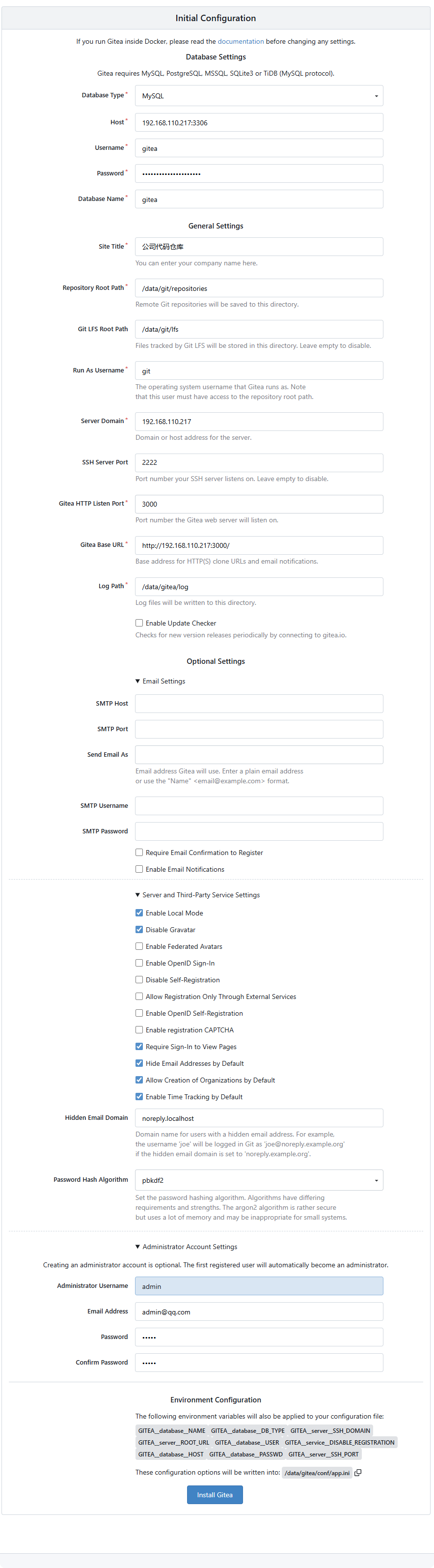
配置说明与推荐设置
1️⃣ Database Settings(数据库设置)
| 配置项 | 说明 | 推荐设置 |
|---|---|---|
| Database Type | 数据库类型 | ✅ 保持 MySQL(已自动填充) |
| Host | 数据库地址和端口 | ✅ 保持不变(如 192.168.110.217:3306) |
| Username | 数据库用户名 | ✅ 保持 gitea(已自动填充) |
| Password | 数据库密码 | ✅ 保持不变(已自动填充) |
| Database Name | 数据库名称 | ✅ 保持 gitea(已自动填充) |
说明:这些值已通过 docker-compose.yml 的环境变量自动配置,无需修改。
2️⃣ General Settings(常规设置)
| 配置项 | 说明 | 推荐设置 |
|---|---|---|
| Site Title | 网站标题 | 📝 建议修改为:公司代码仓库 或 开发团队 Git |
| Repository Root Path | 仓库存储路径 | ✅ 保持默认 /data/git/repositories |
| Git LFS Root Path | Git LFS 存储路径 | ✅ 保持默认 /data/git/lfs |
| Run As Username | 运行用户 | ✅ 保持默认 git |
| Server Domain | 服务器域名/IP | ✅ 保持不变(如 192.168.110.217) |
| SSH Server Port | SSH 端口 | ✅ 保持 2222(已配置) |
| Gitea HTTP Listen Port | HTTP 监听端口 | ✅ 保持默认 3000 |
| Gitea Base URL | 基础访问地址 | ✅ 保持不变(如 http://192.168.110.217:3000/) |
| Log Path | 日志路径 | ✅ 保持默认 /data/gitea/log |
| Enable Update Checker | 启用更新检查器,定期连接 gitea.io 检查新版本 | ❌ 不勾选(内网环境避免外网连接,Docker 更新通过拉取新镜像完成) |
3️⃣ Optional Settings(可选设置)
展开 Email Settings(邮件设置):
| 配置项 | 说明 | 推荐设置 |
|---|---|---|
| SMTP Host | SMTP 邮件服务器地址 | 📝 如有企业邮箱填写,如 smtp.example.com,否则留空 |
| SMTP Port | SMTP 端口 | 📝 通常为 465(SSL)或 587(TLS),留空则跳过 |
| Send Email As | 发件人邮箱地址 | 📝 如 gitea@example.com 或 "Gitea" <gitea@example.com> |
| SMTP Username | SMTP 用户名 | 📝 通常为邮箱地址 |
| SMTP Password | SMTP 密码 | 📝 邮箱密码或授权码 |
| Require Email Confirmation to Register | 注册时需要邮箱验证 | ❌ 不勾选(除非配置了邮件服务) |
| Enable Email Notifications | 启用邮件通知 | ❌ 不勾选(除非配置了邮件服务) |
说明:邮件设置为可选,如果暂时不需要邮件功能,可以全部留空,后续在配置文件中添加。
展开 Server and Third-Party Service Settings(服务器和第三方服务设置):
| 配置项 | 说明 | 推荐设置 |
|---|---|---|
| Enable Local Mode | 启用本地模式,禁用所有外部资源 | ✅ 勾选(内网环境推荐) |
| Disable Gravatar | 禁用 Gravatar 头像服务 | ✅ 勾选(避免访问外网,提升速度) |
| Enable Federated Avatars | 启用联合头像查找 | ❌ 不勾选(内网环境无需) |
| Enable OpenID Sign-In | 启用 OpenID 登录 | ❌ 不勾选(除非需要第三方登录) |
| Disable Self-Registration | 禁用自助注册 | ❌ 不勾选(初始化时保持开放,后续可关闭) |
| Allow Registration Only Through External Services | 仅允许通过外部服务注册 | ❌ 不勾选 |
| Enable OpenID Self-Registration | 启用 OpenID 自助注册 | ❌ 不勾选 |
| Enable Registration CAPTCHA | 启用注册验证码 | ❌ 不勾选(内网环境无需) |
| Require Sign-In to View Pages | 查看页面需要登录 | ✅ 可选勾选(私有部署建议勾选,增强安全性) |
| Hide Email Addresses by Default | 默认隐藏邮箱地址 | ✅ 勾选(保护用户隐私) |
| Allow Creation of Organizations by Default | 默认允许创建组织 | ✅ 保持勾选(方便团队管理) |
| Enable Time Tracking by Default | 默认启用时间追踪 | ✅ 保持勾选(可追踪工作时间) |
| Hidden Email Domain | 隐藏邮箱域名 | ✅ 保持默认 noreply.localhost |
| Password Hash Algorithm | 密码哈希算法 | ✅ 保持默认 pbkdf2(安全且兼容性好) |
展开 Administrator Account Settings(重要):
| 配置项 | 说明 | 推荐设置 |
|---|---|---|
| Administrator Username | 管理员用户名 | 📝 填写:admin 或 gitadmin |
| Email Address | 管理员邮箱 | 📝 填写:admin@example.com |
| Password | 管理员密码 | 📝 设置强密码(至少8位,包含大小写字母、数字) |
| Confirm Password | 确认密码 | 📝 重复输入密码 |
⚠️ 重要提示:
- 管理员账号必须在此创建,这是唯一一次通过 Web 界面创建的机会
- 如果跳过,后续只能通过命令行创建管理员
- 密码建议使用强密码,包含大小写字母、数字和特殊字符
4️⃣ 完成配置
检查所有配置无误后,点击页面底部的 “Install Gitea” 按钮完成安装。
6.2 安装完成后的首次登录
安装完成后,页面会自动跳转到登录界面。使用刚才创建的管理员账号登录。
6.3 设置中文界面
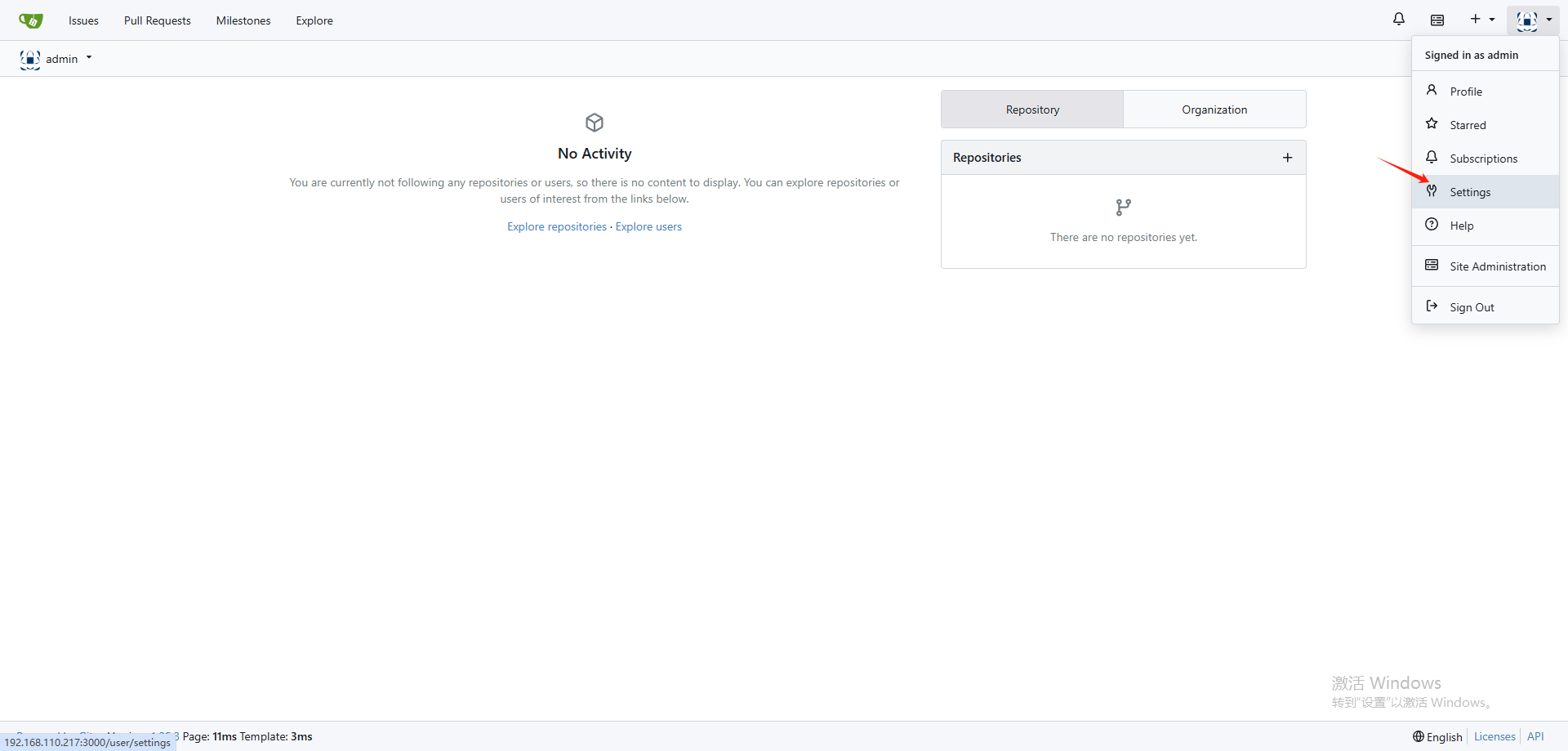
- 登录后点击右上角头像 → 设置
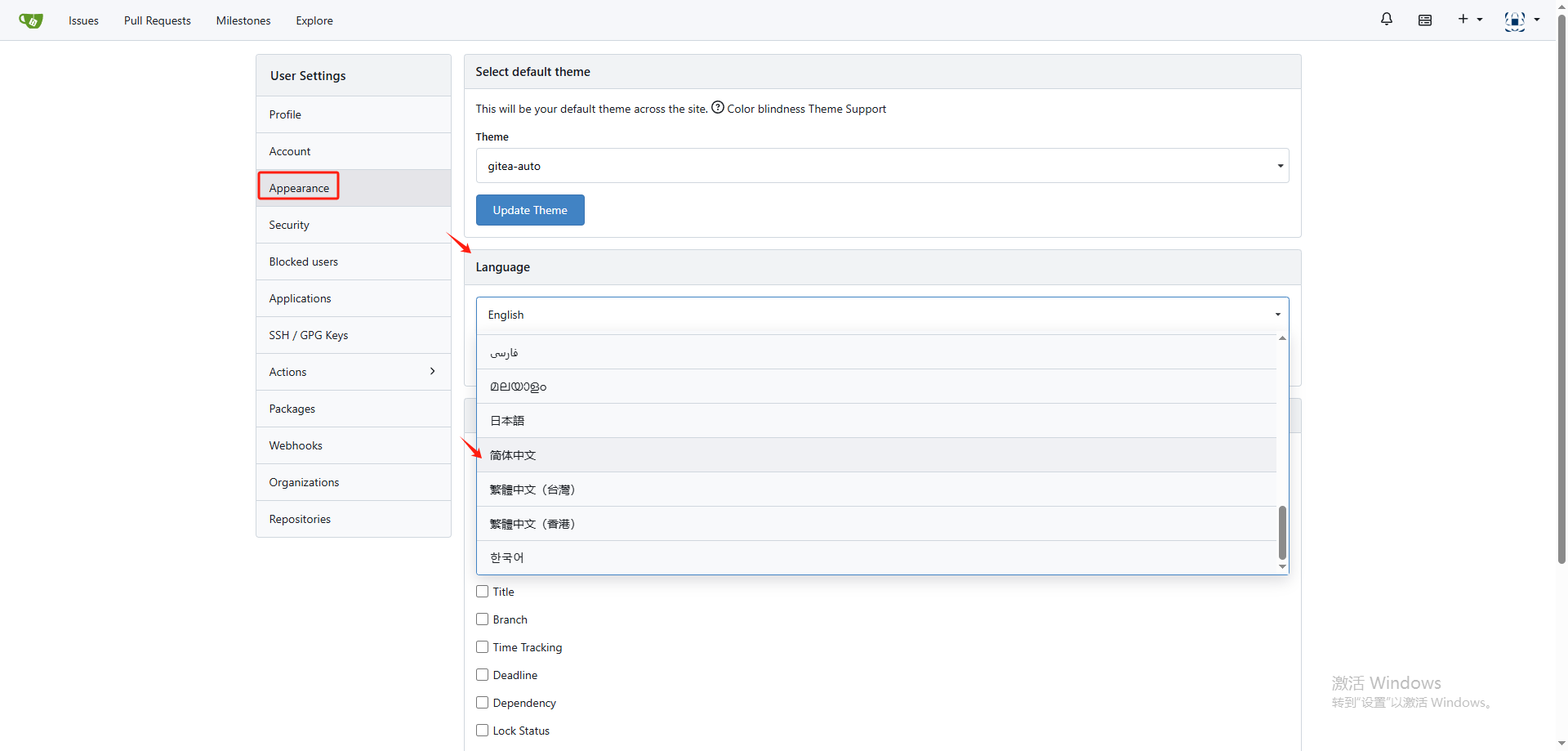
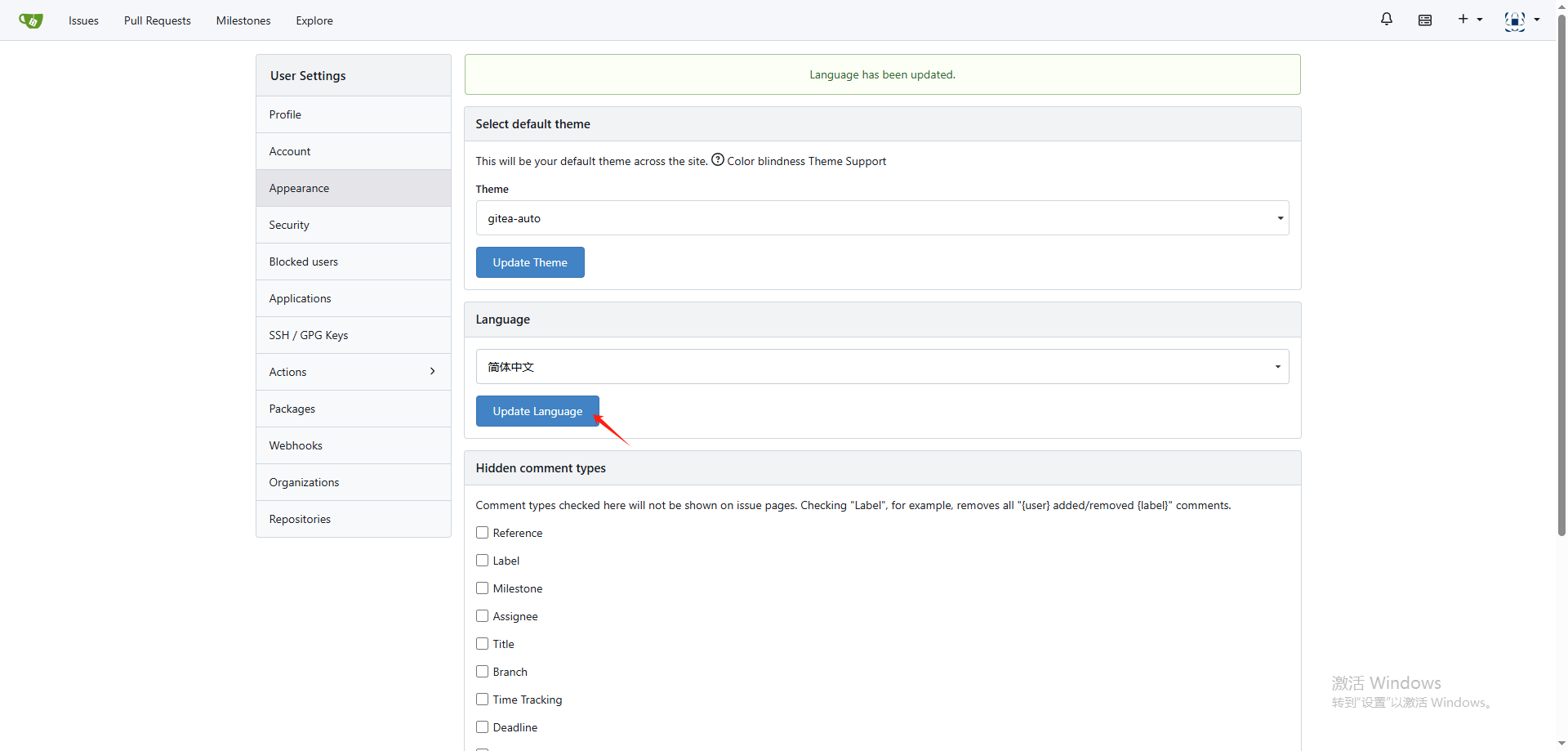
- 在「外观」中选择「简体中文」
7. 用户管理
Gitea 默认只支持用户自行注册,管理后台没有直接新增用户的菜单。如需后台添加用户,使用命令行:
# 创建普通用户
docker exec -it --user git gitea gitea admin user create \
  --username newuser \
  --password YourPassword123 \
  --email user@example.com

# 创建管理员用户
docker exec -it --user git gitea gitea admin user create \
  --username newadmin \
  --password YourPassword123 \
  --email admin@example.com \
  --admin
8. 如何关闭公开注册
初始化完成后,若要关闭公开注册:
cd /opt/gitea

# 修改配置
sed -i 's/DISABLE_REGISTRATION=false/DISABLE_REGISTRATION=true/g' docker-compose.yml

# 重启服务
docker compose down
docker compose up -d
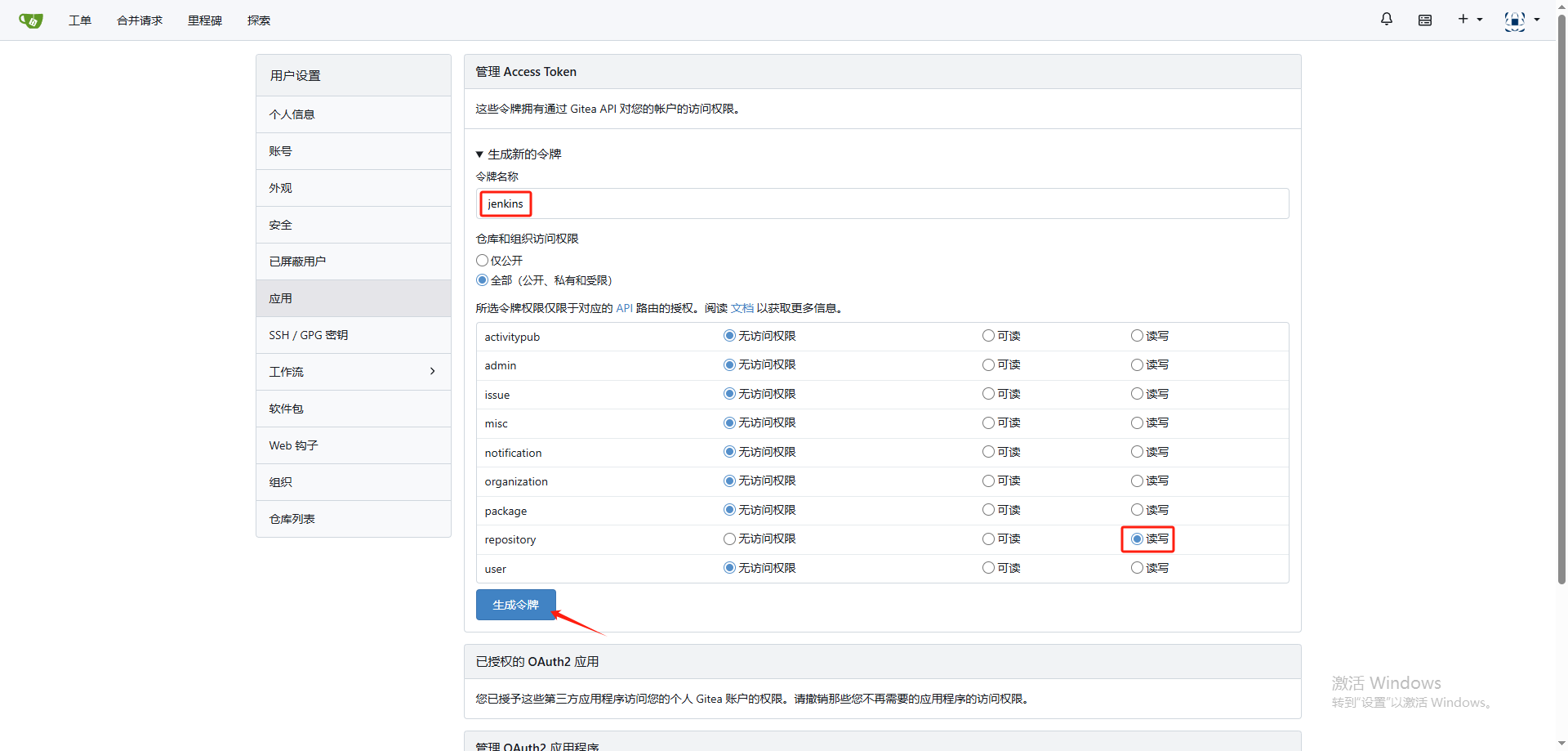
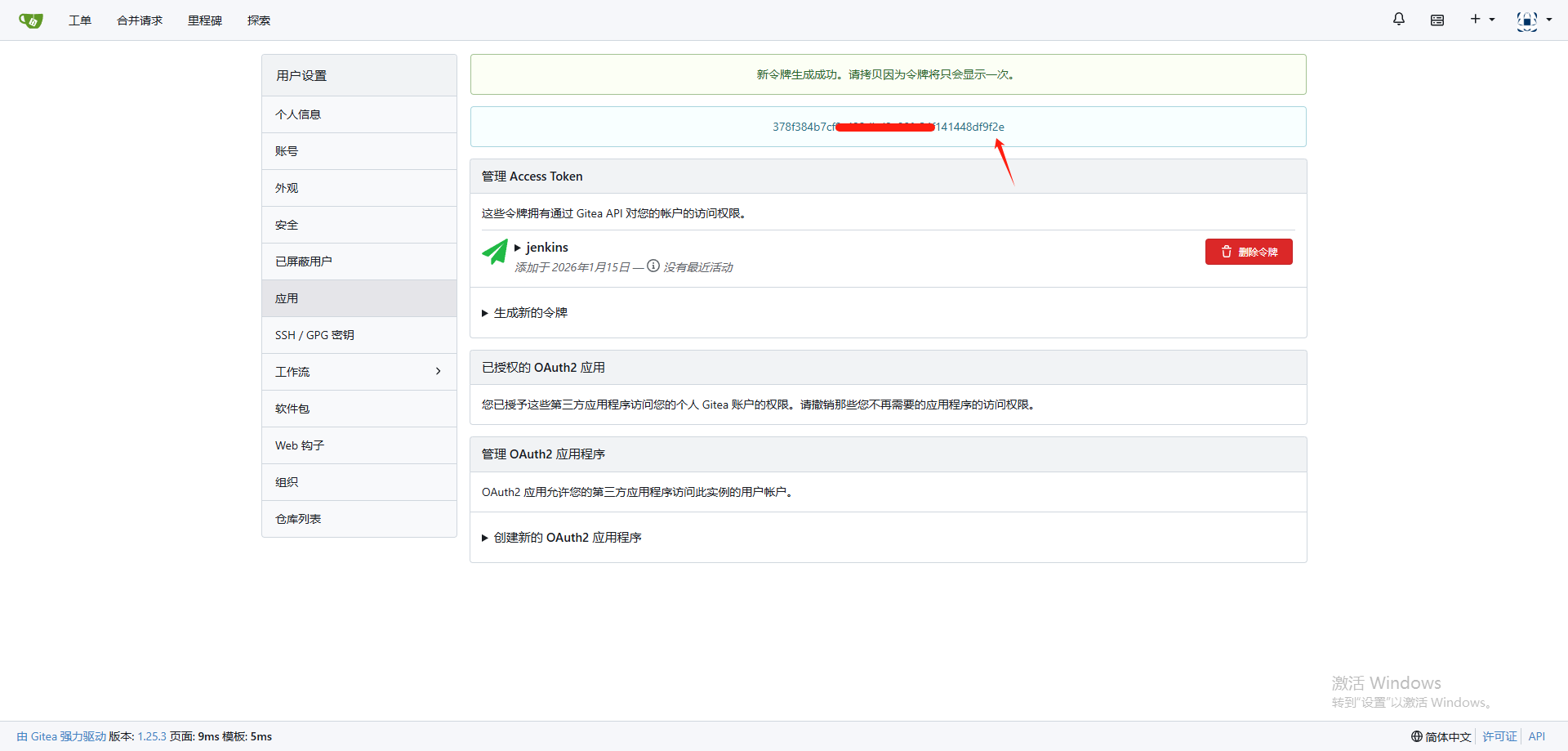
9. 生成 Jenkins 访问令牌
- 登录 Gitea
- 点击右上角头像 → 设置 → 应用
- 在「管理访问令牌」部分,输入令牌名称(如
jenkins) - 选择权限范围(建议选择
repo) - 点击「生成令牌」
- 立即复制保存令牌(只显示一次)
10. 常用管理命令
cd /opt/gitea

# 启动
docker compose up -d

# 停止
docker compose down

# 重启
docker compose restart

# 查看日志
docker compose logs -f gitea

# 进入容器
docker exec -it gitea bash

# 备份数据
sudo tar -czvf gitea_backup_$(date +%Y%m%d).tar.gz /opt/gitea/data
11. 组织、团队、仓库概念说明
11.1 三者关系
组织(Organization)
├── 团队A(Team)──── 管理 ────→ 仓库1、仓库2
├── 团队B(Team)──── 管理 ────→ 仓库2、仓库3
└── 仓库(Repository)
    ├── 仓库1
    ├── 仓库2
    └── 仓库3
| 概念 | 说明 |
|---|---|
| 组织 | 容器,用于承载团队和仓库,类似公司的"项目组"或"部门" |
| 团队 | 人员分组,属于某个组织,可分配不同仓库的访问权限 |
| 仓库 | 代码仓库,属于某个组织,可被多个团队共同管理 |
核心理解:组织是中间层,是团队和仓库的容器。团队不能脱离组织存在,仓库也必须归属于某个组织(或个人)。
11.2 示例一:跨部门临时项目
场景:公司临时接到项目A,需要从技术1部和技术2部各抽调3人组成临时团队。
操作步骤:
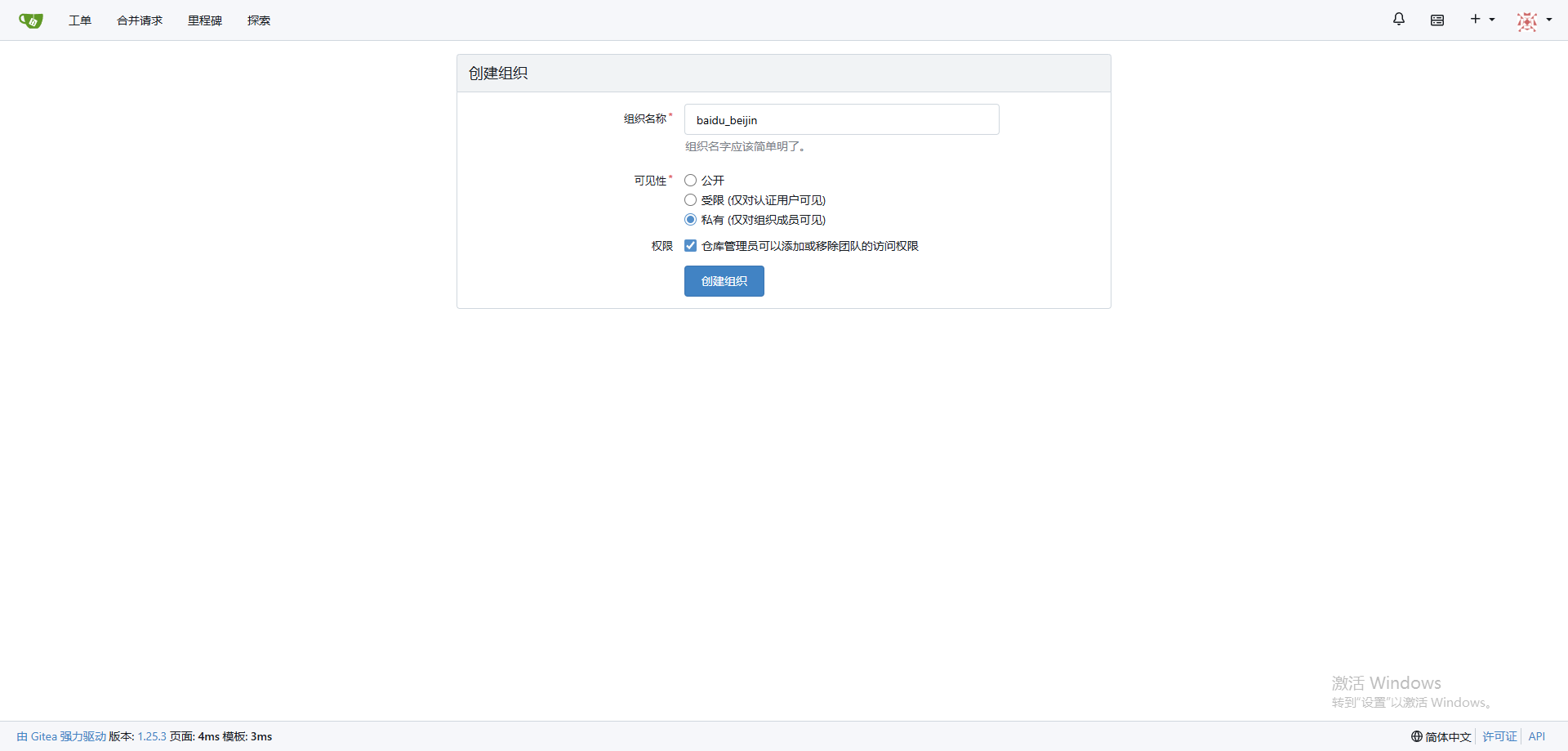
- 创建组织
- 点击右上角「+」→「新建组织」
- 组织名称:
tempOrg(临时组织) - 可见性:私有

-
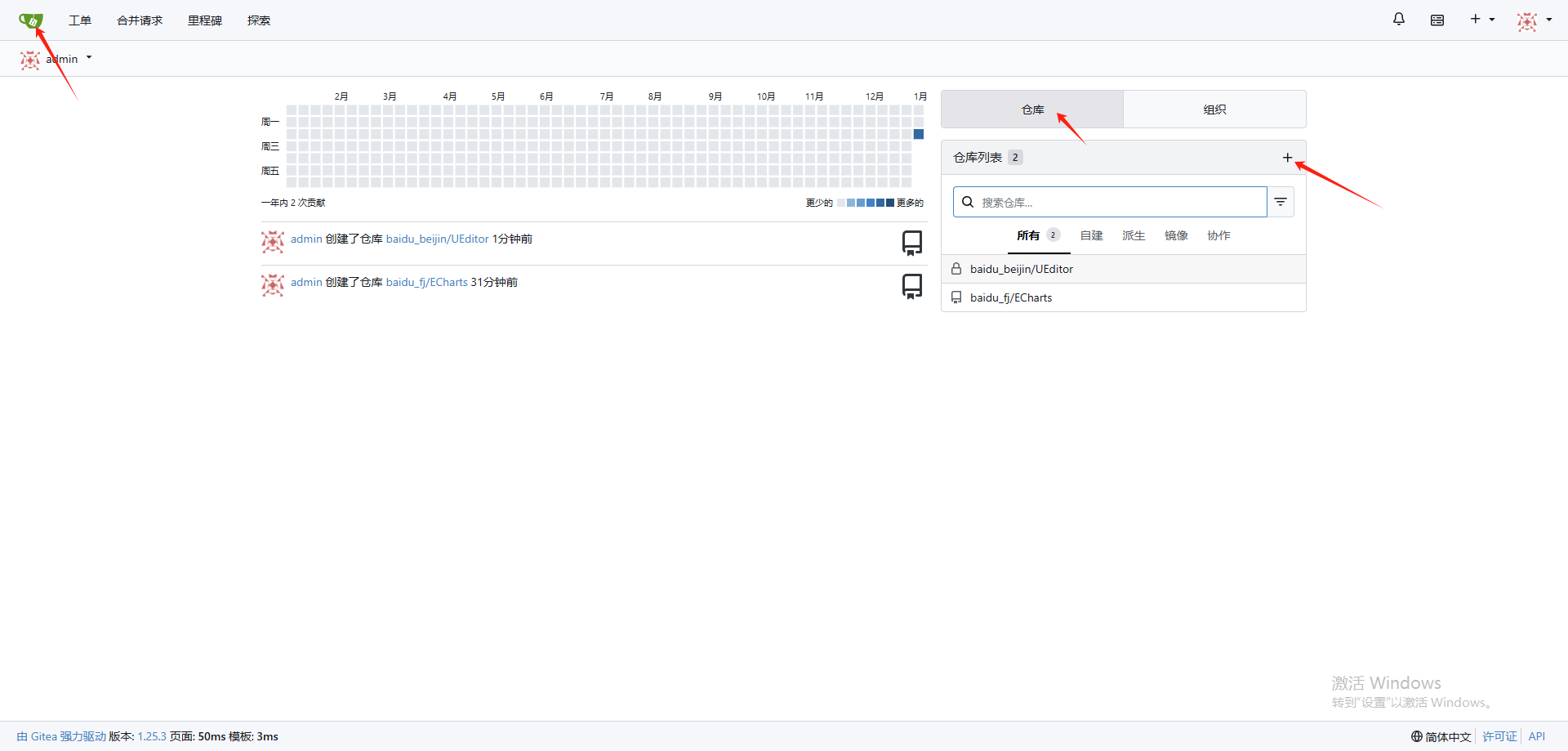
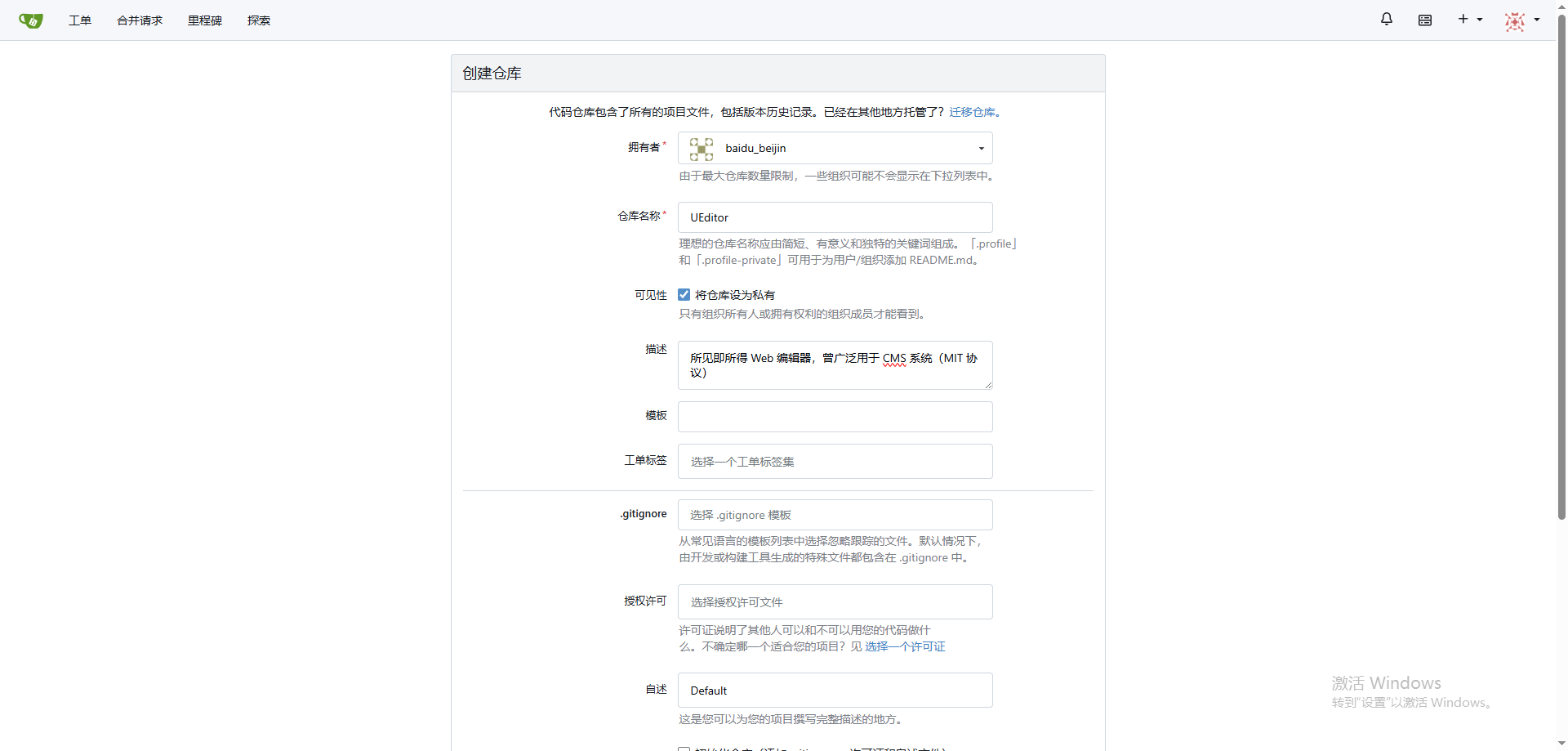
创建仓库
-
进入组织
tempOrg -
点击「新建仓库」
-
仓库名称:
proA(项目A) -
可见性:私有
-
-
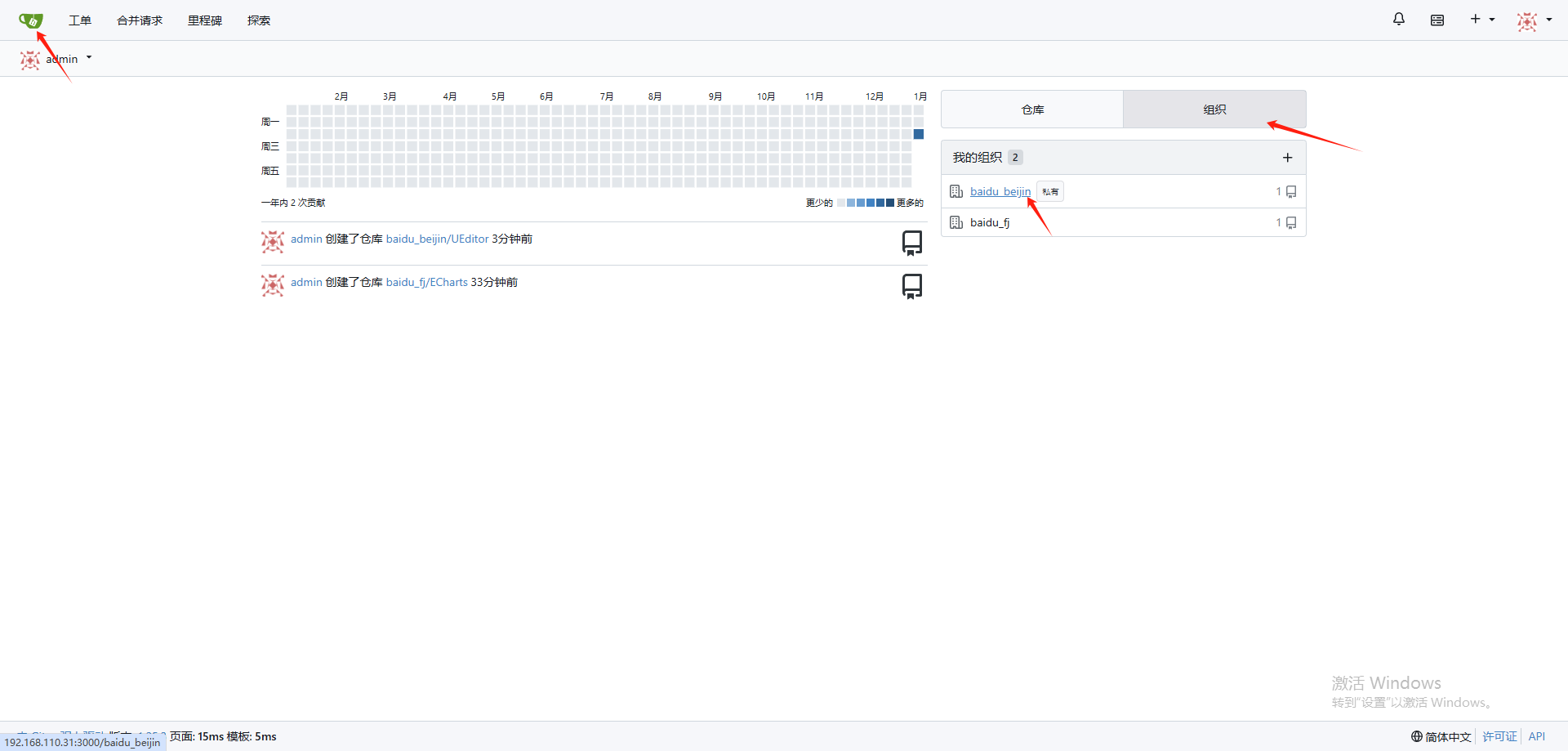
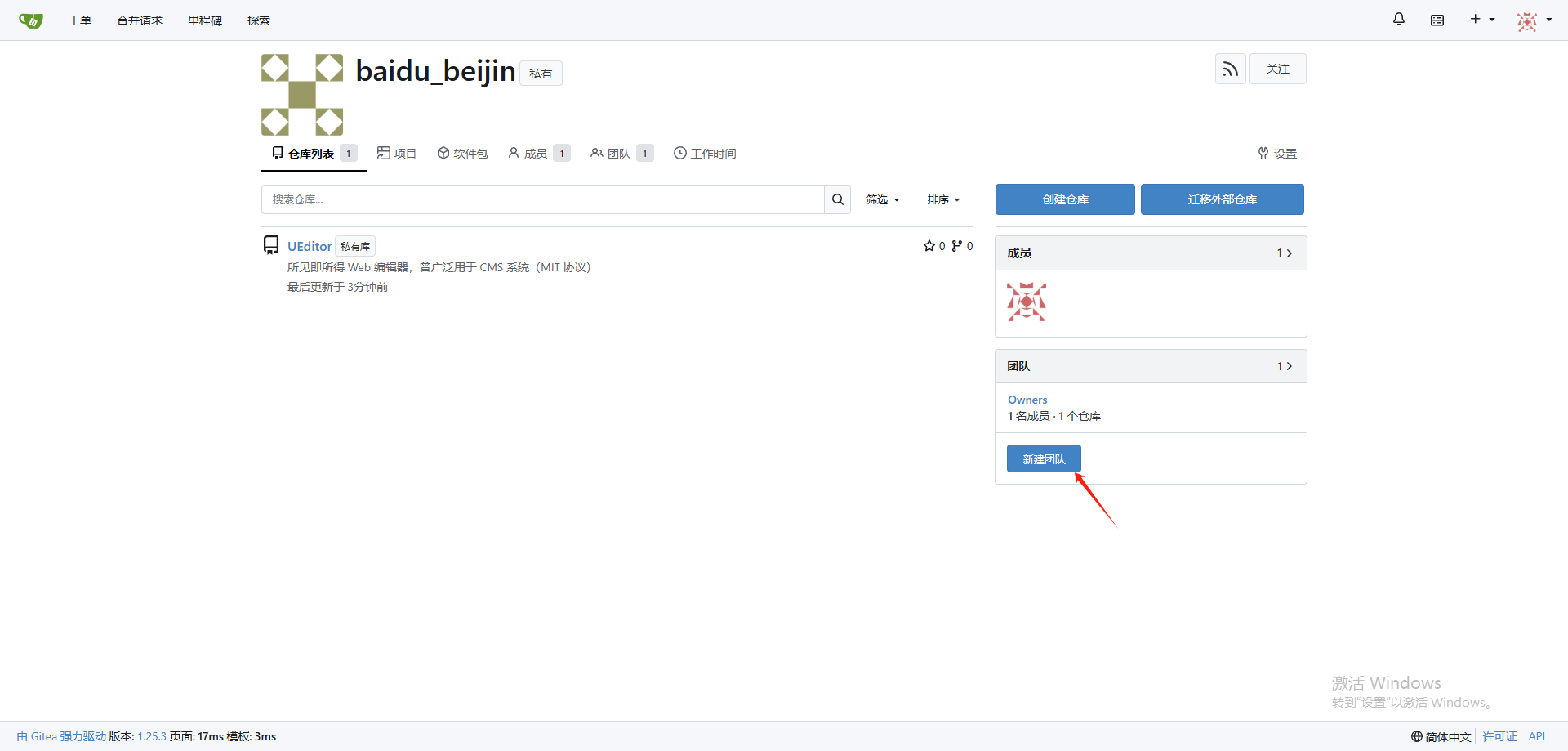
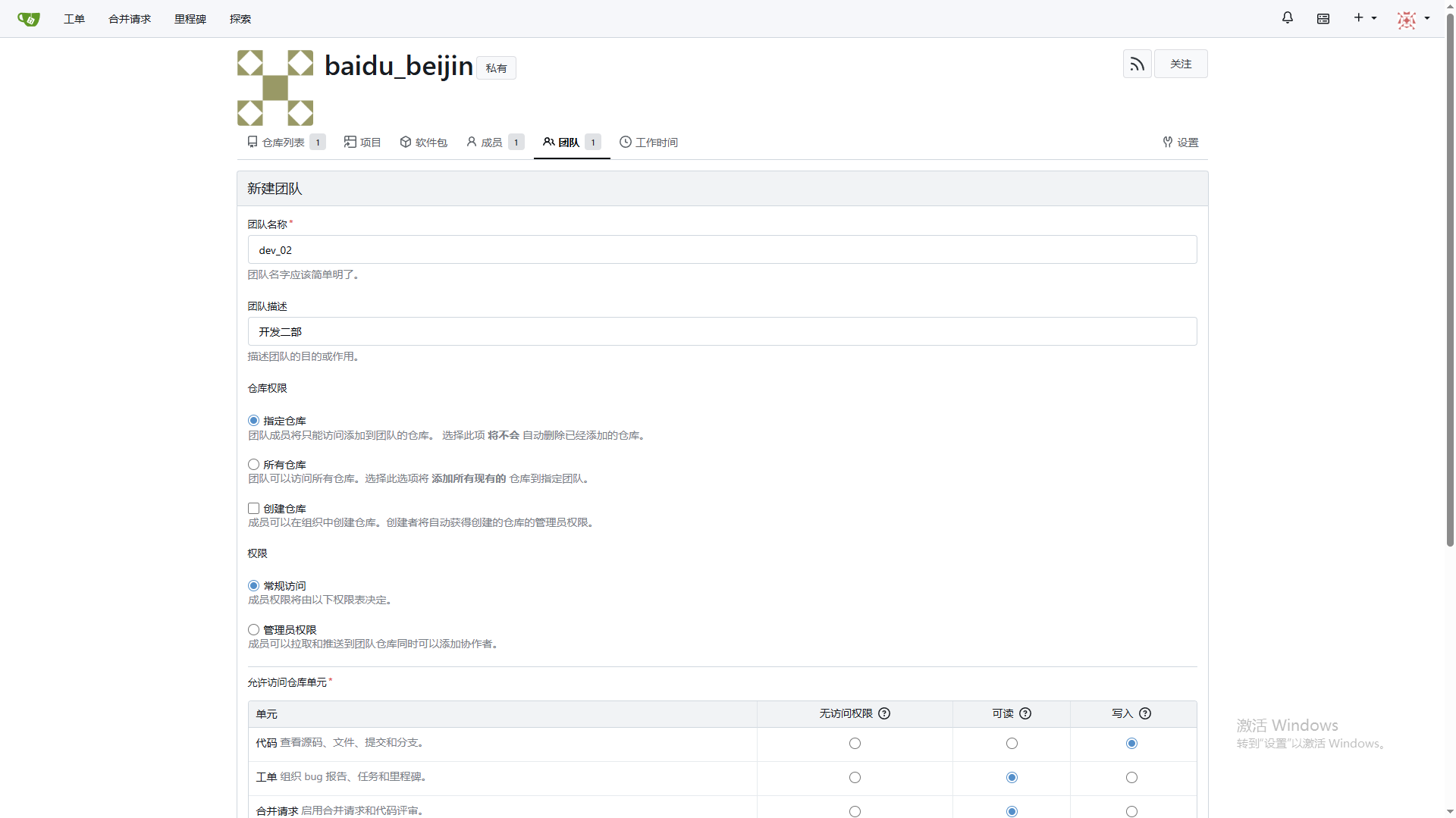
创建团队
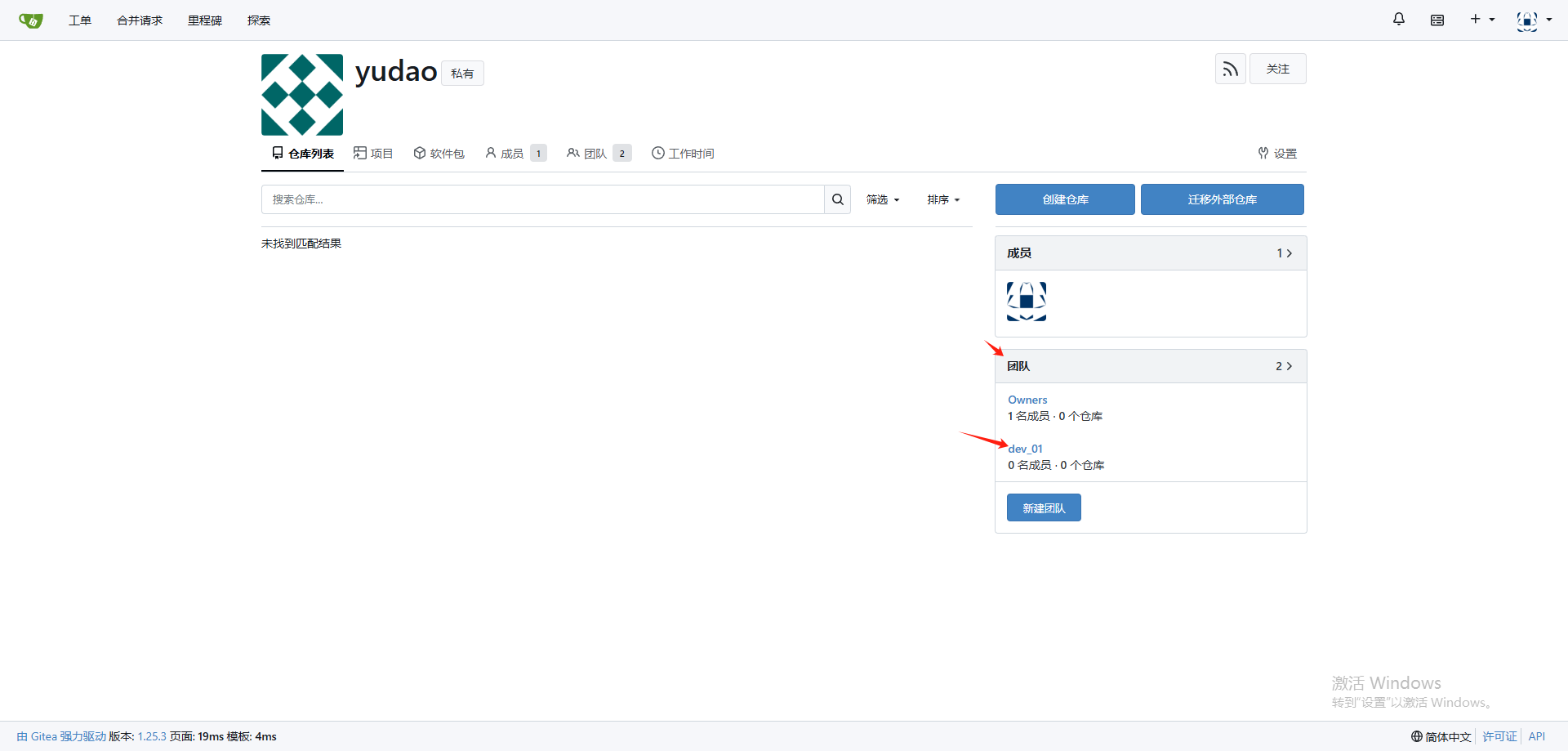
- 点击进入某个组织 → 「团队」标签
- 点击「新建团队」
- 团队名称:输入一个团队名称
- 权限:代码 → 写入(可推送代码)
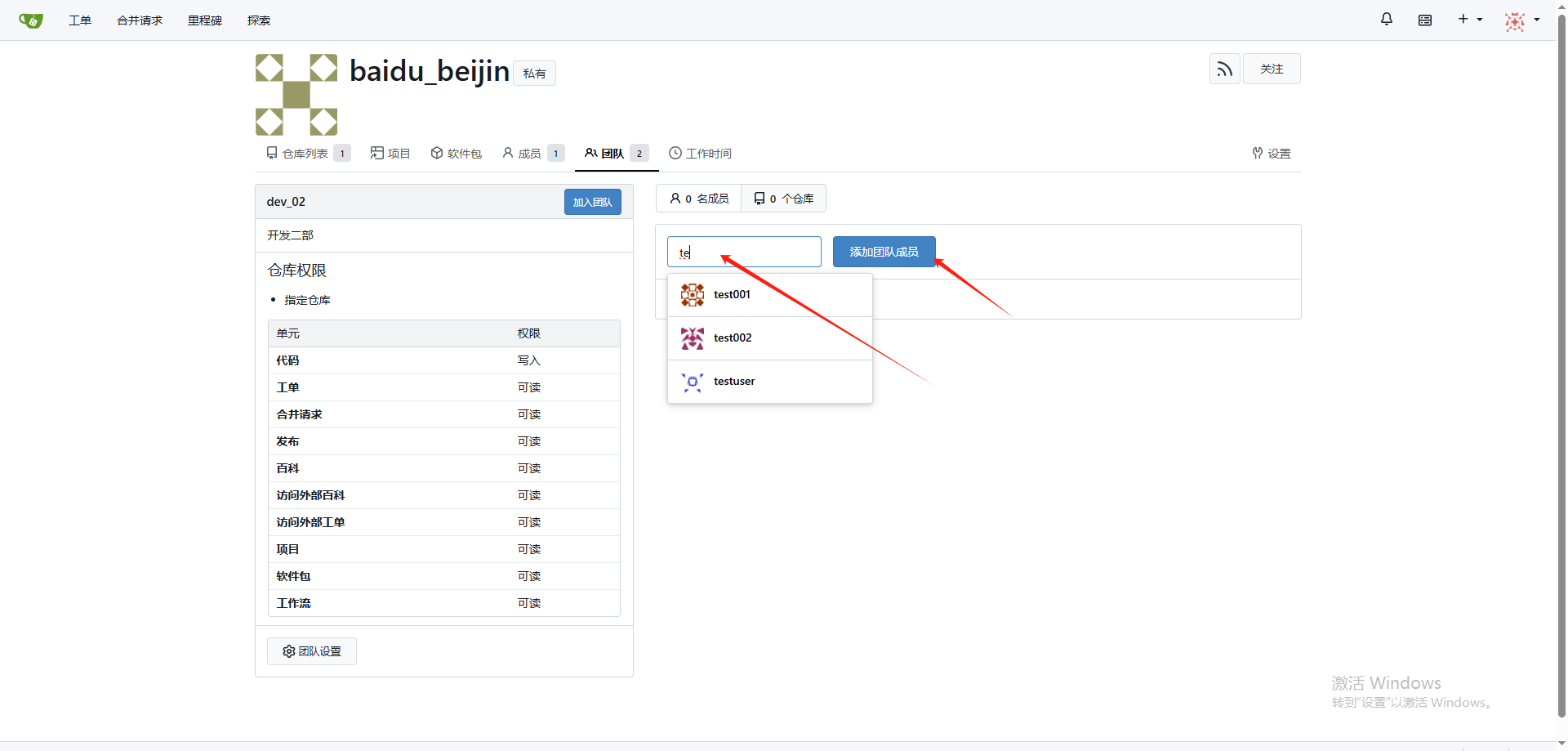
- 添加成员到团队
- 进入某个组织,再点击某个团队名称进入团队
- 点击「成员」→「添加团队成员」
- 添加从两个部门抽调的6人
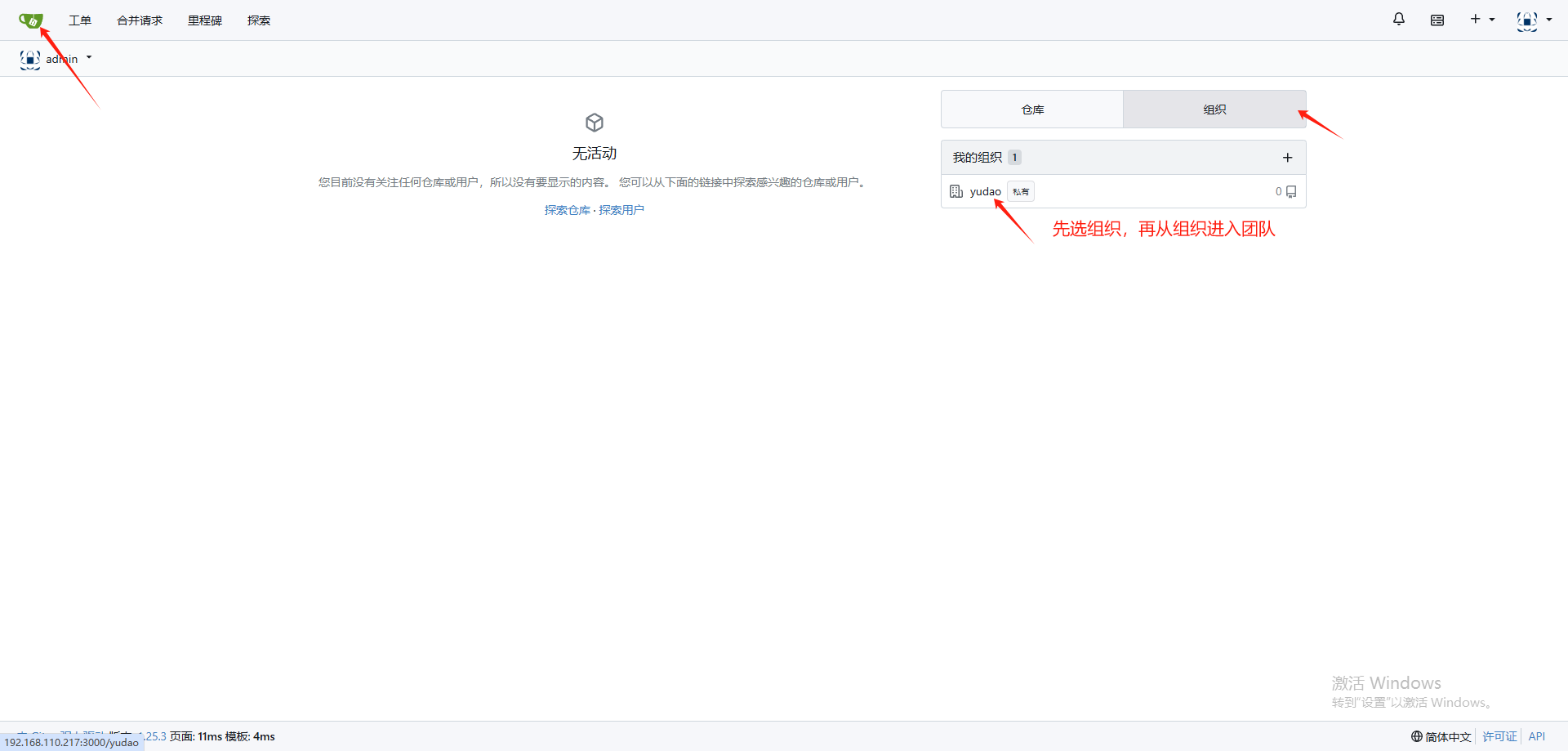
- 分配仓库给团队
- 进入团队
teamA→ 「仓库」标签 - 点击「添加仓库」
- 选择
proA
- 进入团队
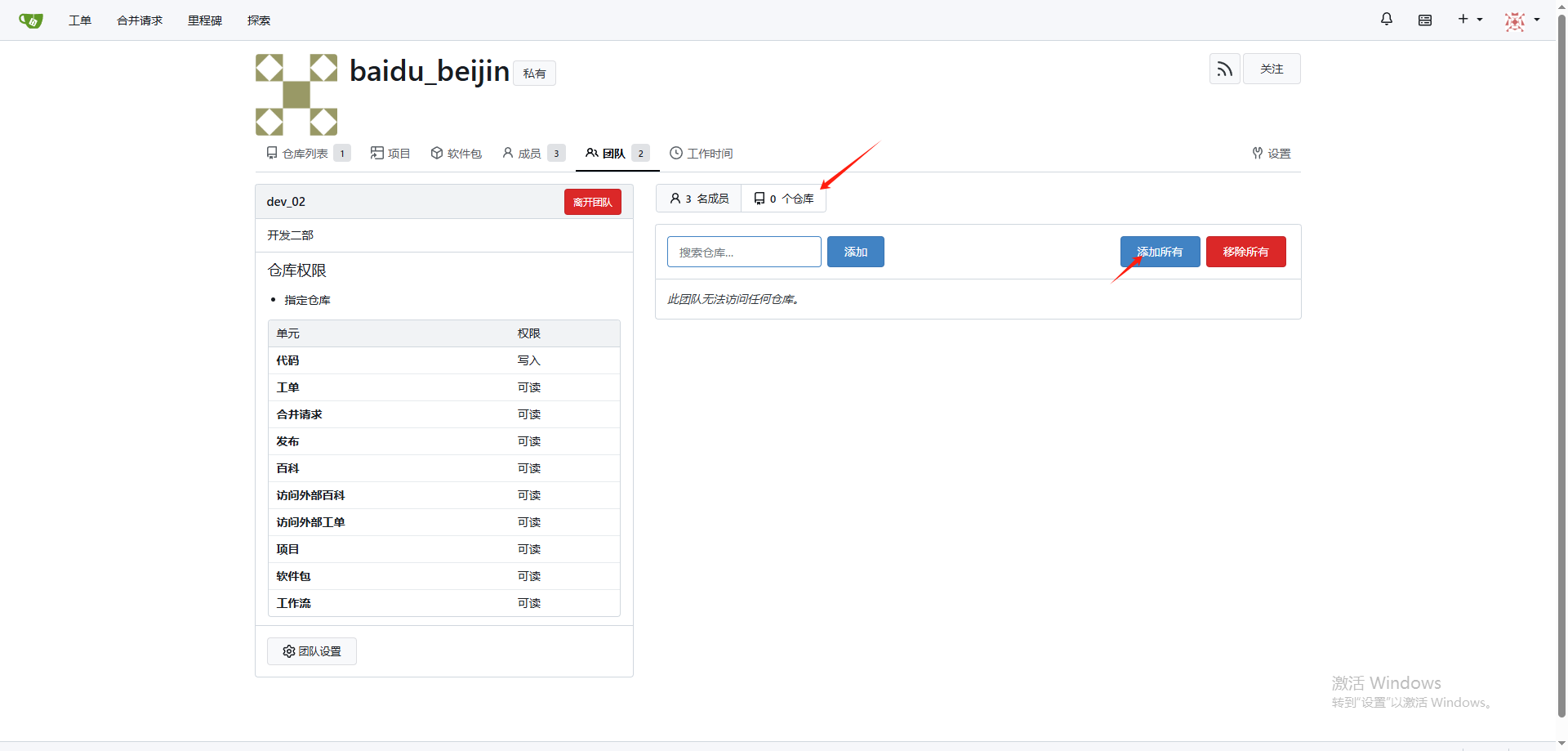
结果:6名成员通过团队获得了项目A仓库的写入权限。
11.3 示例二:多团队协作同一仓库
场景:一个产品仓库需要开发组有写入权限,测试组只有读取权限。
操作步骤:
-
在组织下创建仓库
product-app -
创建两个团队:
dev-team(开发组)- 权限:写入test-team(测试组)- 权限:读取
-
将同一个仓库分配给两个团队(权限不同)
11.4 权限级别说明
| 权限 | 说明 |
|---|---|
| 读取 | 只能查看代码、克隆仓库 |
| 写入 | 可以推送代码、创建分支 |
| 管理员 | 完全控制,可修改仓库设置 |
11.5 常用操作路径
| 操作 | 路径 |
|---|---|
| 创建组织 | 右上角「+」→「新建组织」 |
| 创建团队 | 组织页面 →「团队」→「新建团队」 |
| 添加成员 | 团队页面 →「成员」→「添加团队成员」 |
| 分配仓库 | 团队页面 →「仓库」→「添加仓库」 |
| 转移仓库 | 仓库设置 →「危险操作区」→「转移仓库所有权」 |
11.6 仓库复制与迁移
方式一:派生(Fork)
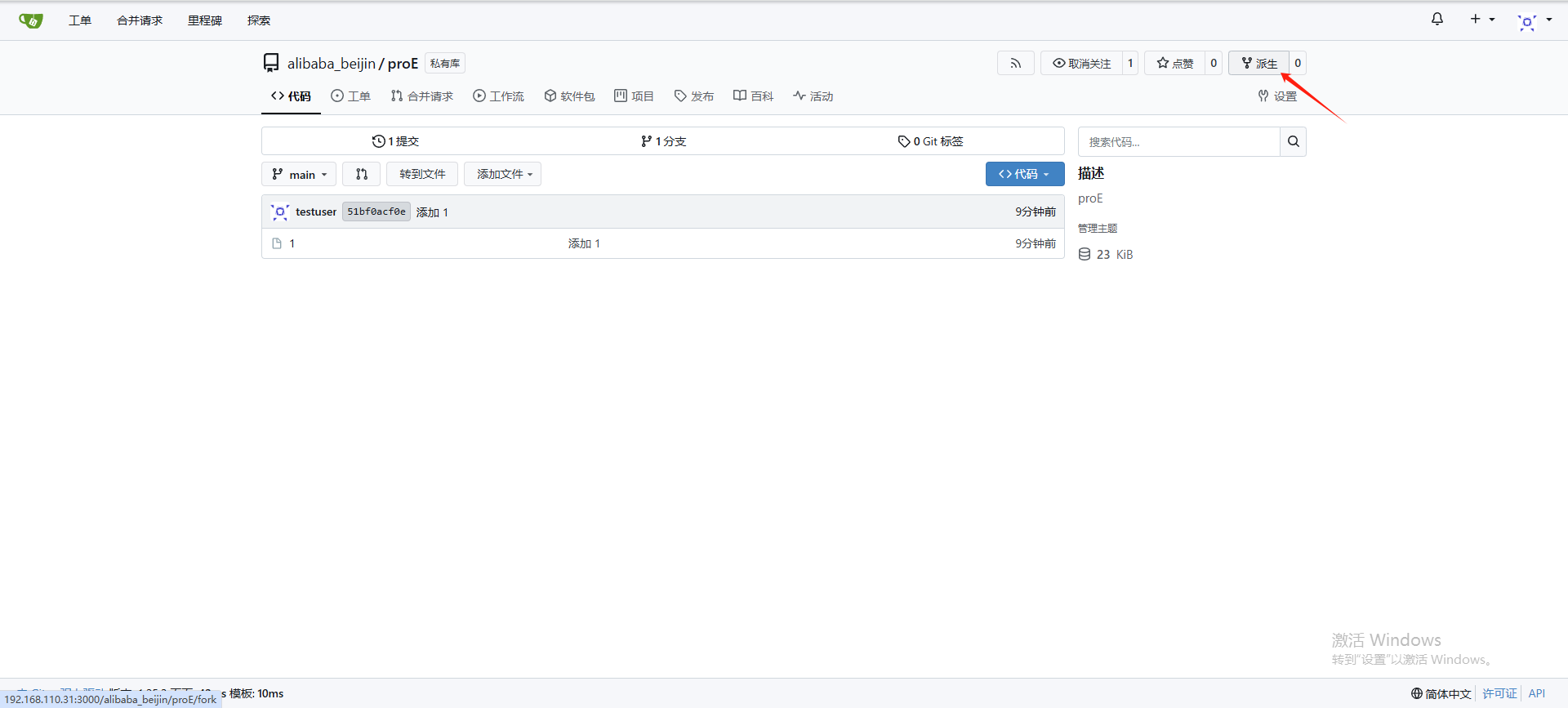
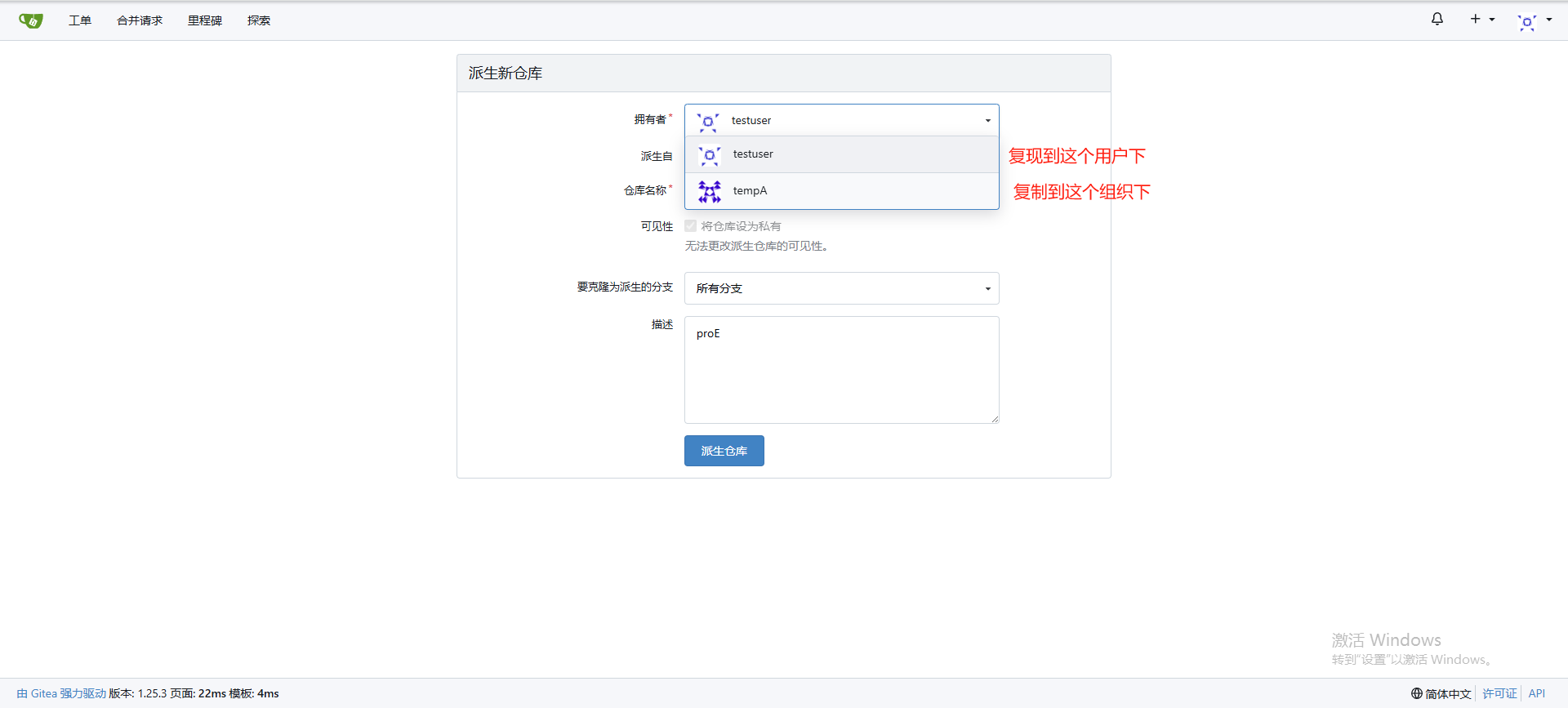
适用场景:复制 Gitea 内部已有的仓库到自己名下或其他组织。
操作步骤:
-
进入要复制的仓库页面,点击右上角「派生」按钮
-
选择目标拥有者(个人用户或组织),点击「派生仓库」
特点:
- 派生后的仓库与原仓库保持关联
- 可以向原仓库发起合并请求(Pull Request)
- 适合协作开发场景
方式二:迁移外部仓库
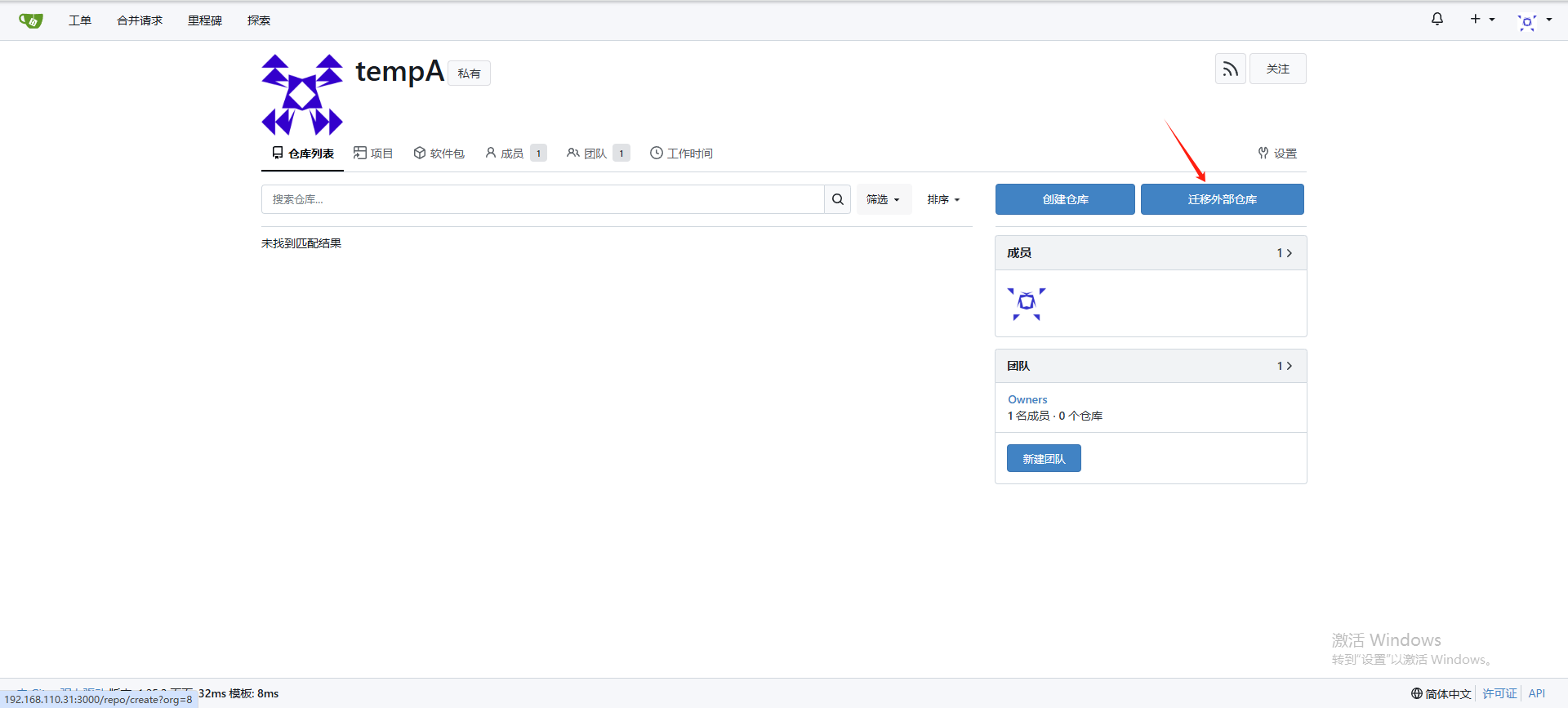
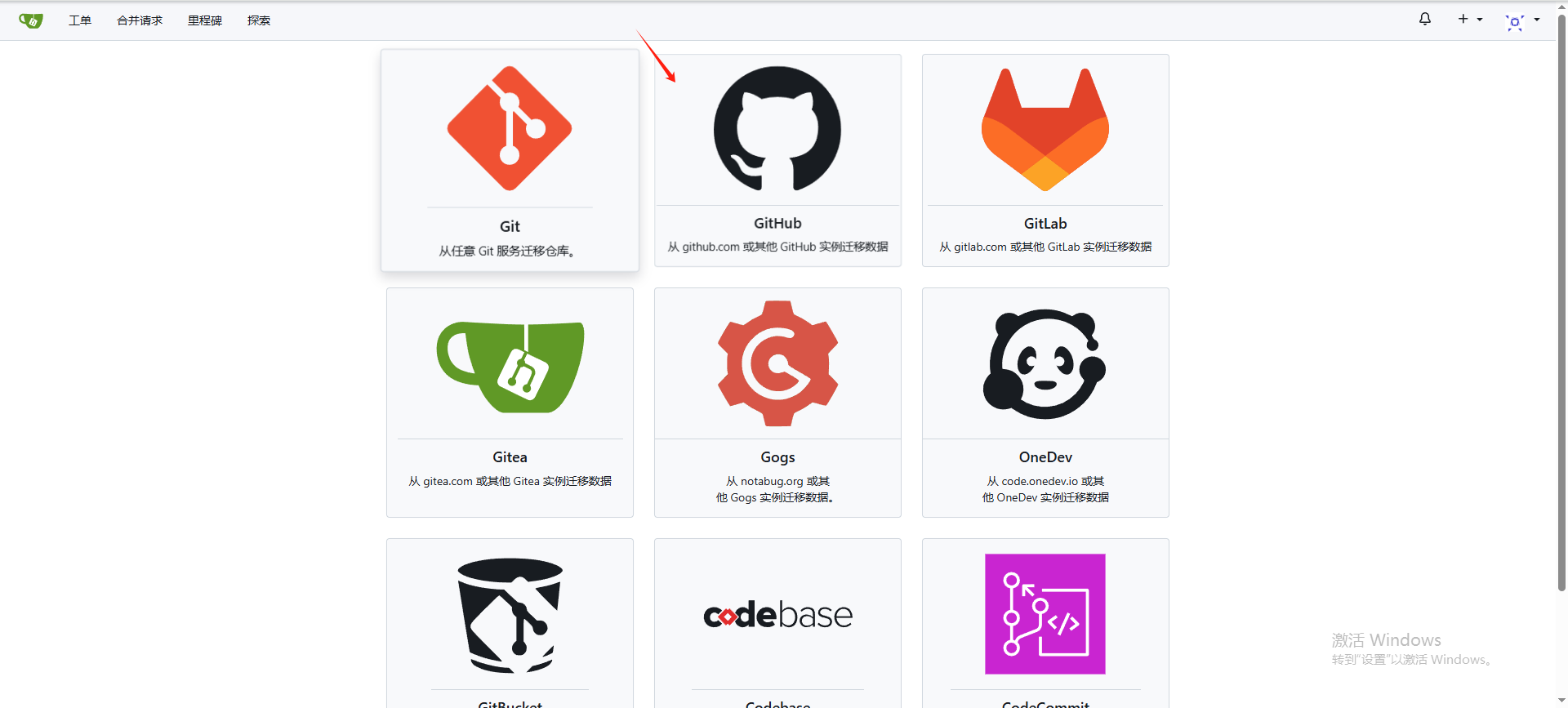
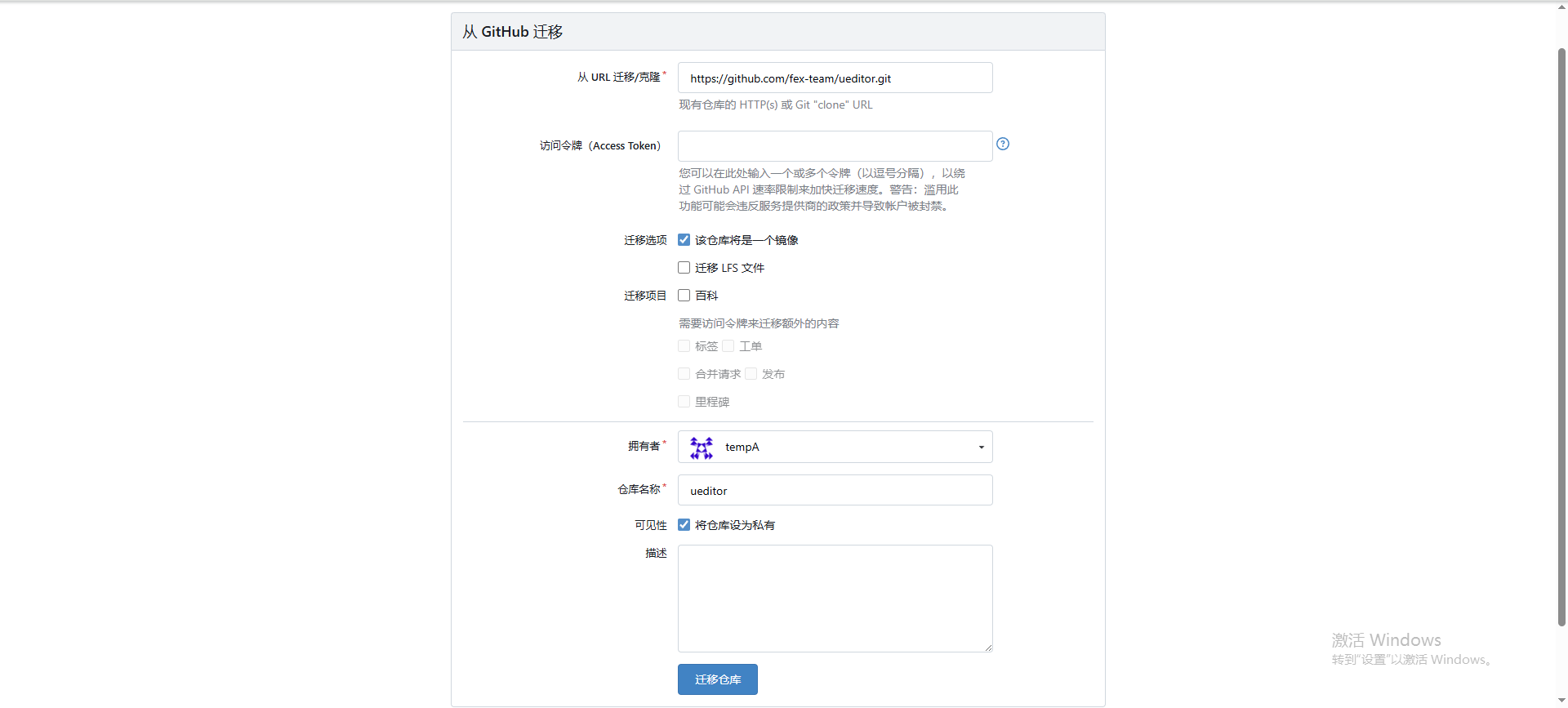
适用场景:从 GitHub、GitLab 等外部平台导入仓库到 Gitea。
操作步骤:
-
进入目标组织页面,点击「迁移外部仓库」
-
选择迁移来源平台(GitHub、GitLab、Gitea 等)
-
填写迁移信息:
- 仓库 URL:外部仓库的克隆地址
- 访问令牌:私有仓库需要提供(可选)
- 拥有者:选择目标组织或用户
- 仓库名称:在 Gitea 中的名称
- 勾选需要迁移的项目(Wiki、Issue、标签等)
-
点击「迁移仓库」完成导入
特点:
- 完全独立的副本,与原仓库无关联
- 可迁移 Issue、Wiki、标签等附属内容
- 适合从其他平台迁移项目
迁移内网仓库报错解决
如果从内网地址(如 192.168.x.x)迁移仓库时出现以下错误:
您不能从不允许的主机导入,请询问管理员以检查 ALLOWED_DOMAINS/ALLOW_LOCALNETWORKS/BLOCKED_DOMAINS 设置。
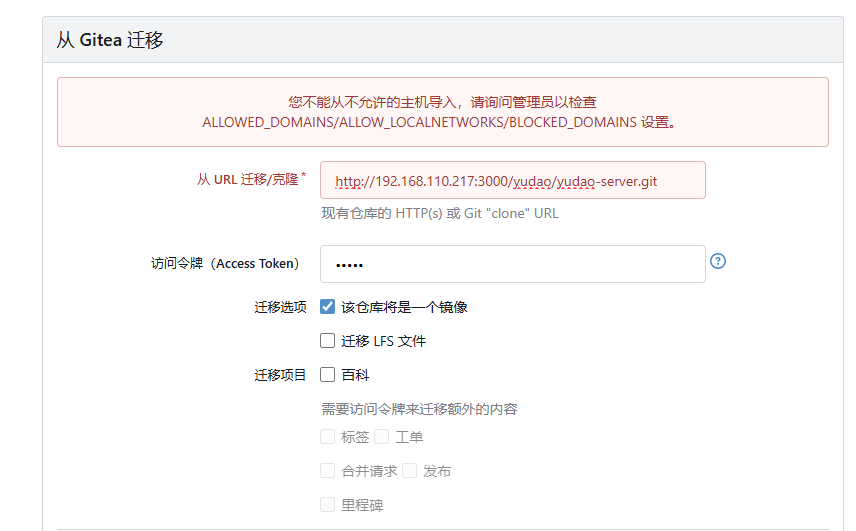
原因:Gitea 默认不允许从本地网络地址迁移仓库,这是一个安全限制。
解决方法:
- 编辑 Gitea 配置文件,添加迁移配置:
cat >> /opt/gitea/data/gitea/conf/app.ini << 'EOF'

[migrations]
ALLOW_LOCALNETWORKS = true
ALLOWED_DOMAINS = *
EOF
- 重启 Gitea 容器使配置生效:
cd /opt/gitea
docker compose restart
配置说明:
| 配置项 | 说明 |
|---|---|
| ALLOW_LOCALNETWORKS | 设为 true 允许从本地网络(192.168.x.x、10.x.x.x、172.16.x.x 等)迁移 |
| ALLOWED_DOMAINS | 设为 * 允许所有域名,也可指定具体域名如 github.com,gitlab.com |
12. 常见问题
12.1 数据库连接失败
- 确认 MySQL 容器正在运行
- 确认数据库密码正确
- 确认 HOST_IP 配置正确
12.2 SSH 克隆失败
- 使用正确格式:
ssh://git@YOUR_HOST_IP:2222/owner/repo.git - 确认 2222 端口已开放
12.3 页面跳转异常
- 检查
ROOT_URL配置是否与访问地址一致

腾讯云面向开发者汇聚海量精品云计算使用和开发经验,营造开放的云计算技术生态圈。
更多推荐
 13
13 0
0- 0


 已为社区贡献1条内容

所有评论(0)