Ubuntu安装docker教程
·
Ubuntu安装docker教程
一、ubuntux系统
1
二、安装docker
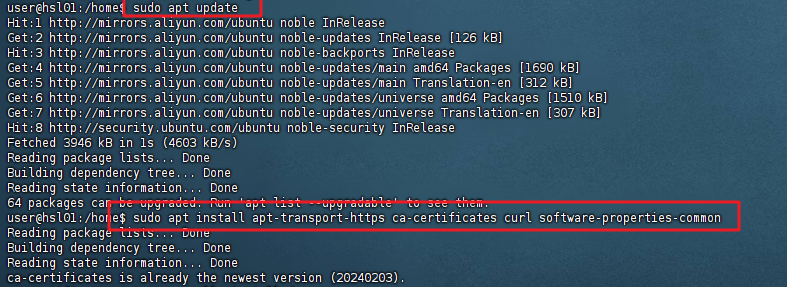
- 更新系统软件包,安装依赖包:
sudo apt update
sudo apt install apt-transport-https ca-certificates curl software-properties-common
sudo apt install iputils-ping dnsutils vim
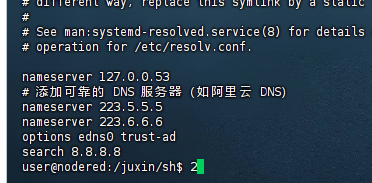
2. 修改 DNS 配置:sudo vi /etc/resolv.conf
# 添加可靠的 DNS 服务器(如阿里云 DNS)
nameserver 223.5.5.5
nameserver 223.6.6.6
3. 确保服务器能访问网络和docker:
//验证能否访问外部网络
ping 8.8.8.8
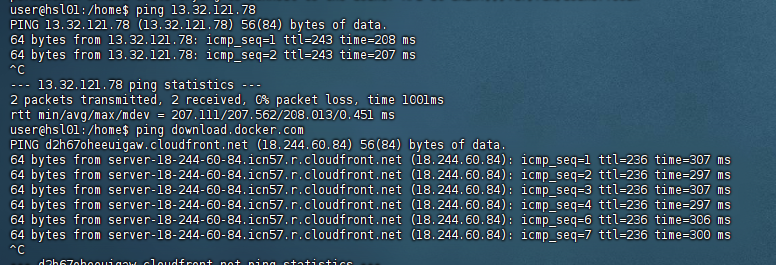
//验证能否访问docker服务
ping 13.32.121.78
//验证能够访问docker域名
ping  download.docker.com
//测试 docker.io 的域名解析
nslookup docker.io
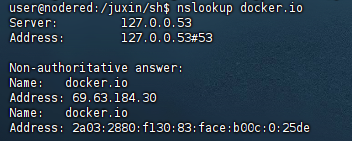
一定要保证网络正常,在往下执行,网络有问题的话先处理网络再安装docker
- 添加Docker官方GPG密钥
// 先使用命令 sudo -i 进入root用户
sudo -i
curl -fsSL https://mirrors.aliyun.com/docker-ce/linux/ubuntu/gpg | gpg --dearmor -o /etc/apt/trusted.gpg.d/docker-ce.gpg
// 然后退出
exit

- 验证
// 0EBFCD88 是公钥的指纹。执行这个命令后,系统会显示公钥信息。
sudo apt-key fingerprint 0EBFCD88

- 添加Docker阿里稳定版软件源
sudo add-apt-repository "deb [arch=amd64] https://mirrors.aliyun.com/docker-ce/linux/ubuntu $(lsb_release -cs) stable"
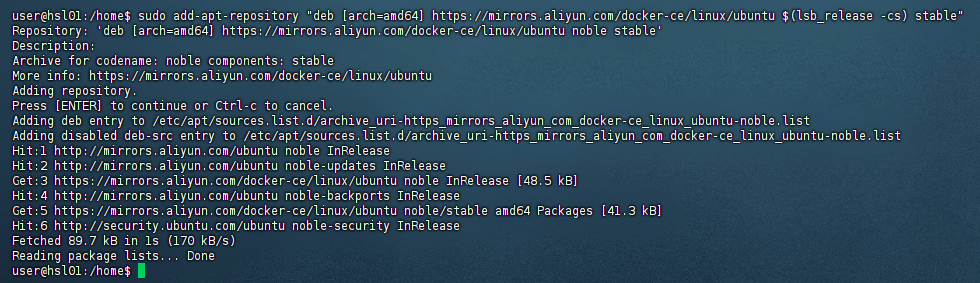
- 再次更新软件包:
sudo apt update - 安装默认最新版:
sudo apt install docker-ce docker-ce-cli containerd.io - 配置Docker使用镜像加速器:
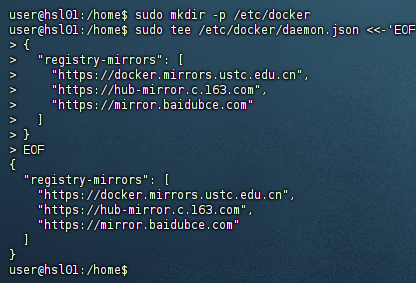
- 创建Docker配置文件
sudo mkdir -p /etc/docker
# 使用国内镜像源
sudo tee /etc/docker/daemon.json <<-'EOF'
{
  "registry-mirrors": [
    "https://mirror.baidubce.com",
    "https://registry.docker-cn.com"
  ],
  "log-driver": "json-file",
  "log-opts": {
    "max-size": "5m",
    "max-file": "3"
  }
}
EOF
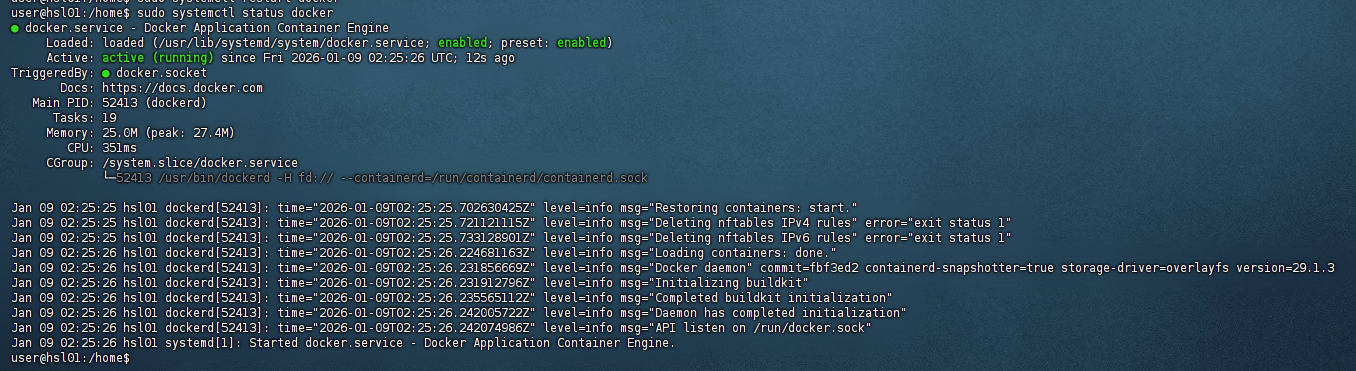
- 重启Docker服务
sudo systemctl daemon-reload
sudo systemctl restart docker
sudo systemctl status docker
- 查看有哪些镜像:
sudo docker images - 测试
//拉取hello-world镜像
sudo docker pull hello-world
//运行镜像容器
sudo docker run hello-world
如果输出“Hello from Docker!”则表示Docker已经成功安装。
三、docker其他命令
- 查看状态:sudo systemctl status docker
- 启动:sudo systemctl start docker
- 设置开机自启:sudo systemctl enable docker
- 停止:sudo systemctl stop docker

腾讯云面向开发者汇聚海量精品云计算使用和开发经验,营造开放的云计算技术生态圈。
更多推荐
 6
6 0
0- 0


 已为社区贡献13条内容

所有评论(0)