告别本地图片:Typora+gitee,打造稳定高效的免费图床方案
目录
你是否曾在Typora中精心排版了一篇图文并茂的Markdown笔记,却在分享或迁移时,被一堆“丢失”的本地图片路径所困扰?将文档发给别人,图片全挂;换个设备打开,链接失效。解决这个痛点的最佳方案就是使用图床——将图片上传到网络服务器,获得一个永久在线链接。
在众多选择中,Gitee(码云)因其在国内的访问速度、完全免费以及可靠的平台背书,成为了个人笔记、博客配图的理想图床。本文将手把手教你从注册下载到如何将Typora与Gitee无缝对接,并完整记录我在此过程中踩过的“坑”及解决方案,助你一次配置成功。
一、获取Typora及Gitee注册
(一)获取Typora
Typora官方下载链接:Typora 官方中文站
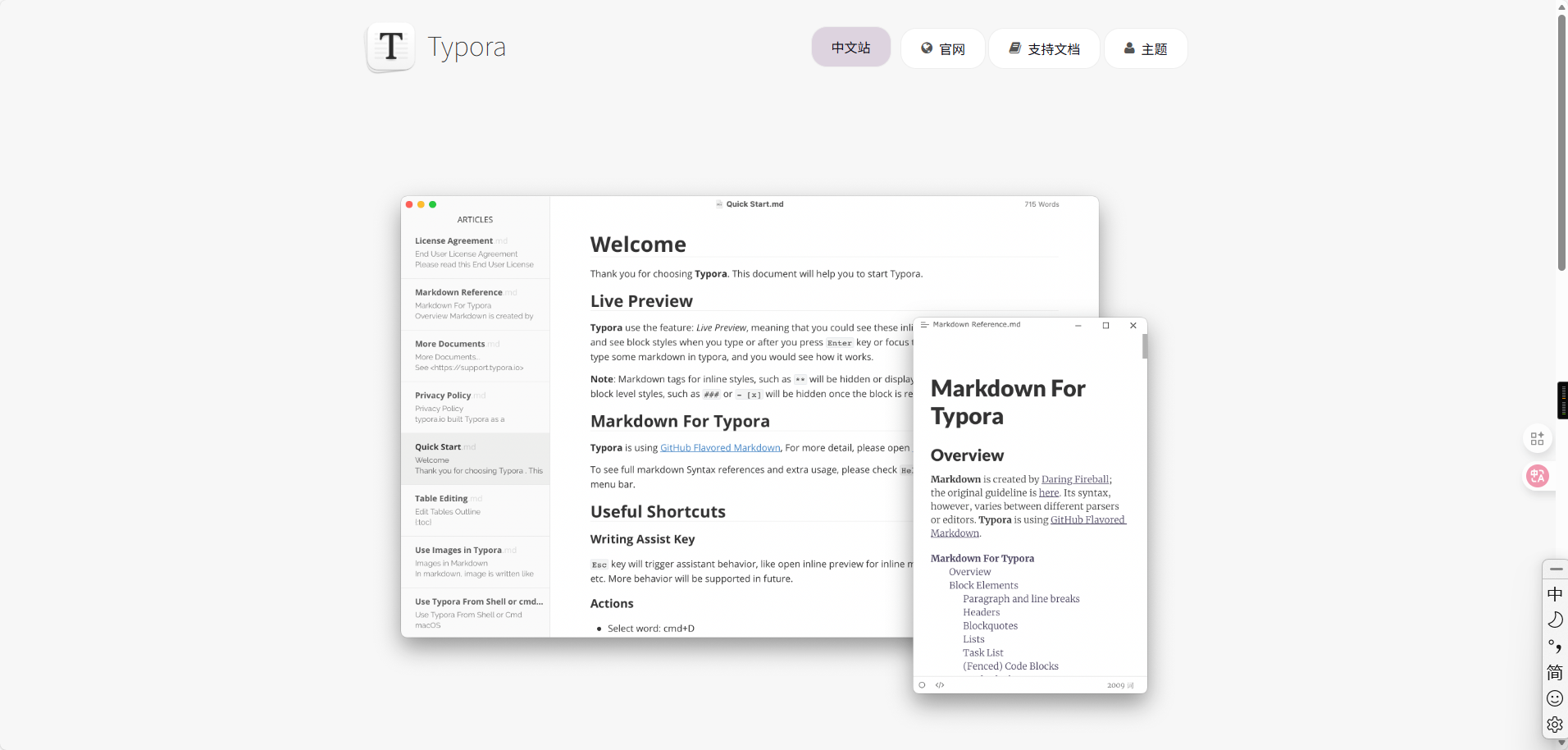
网站页面
进入网页后下滑即可看到可下载按钮,选择对应版本点击下载
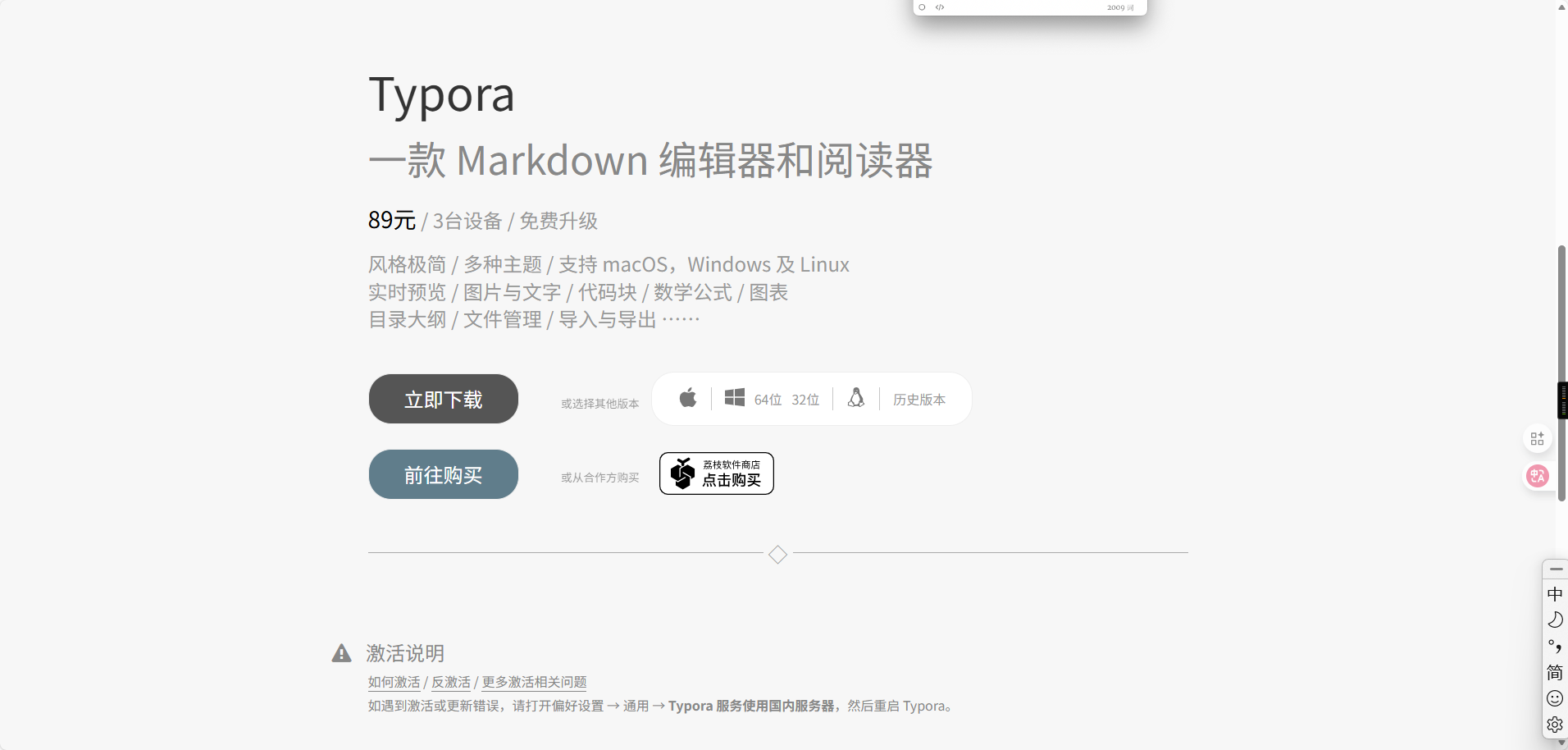
下载位置
下载好之后双击安装程序运行,勾选创建桌面图标,“Create a desktop shortcut”并点击Next
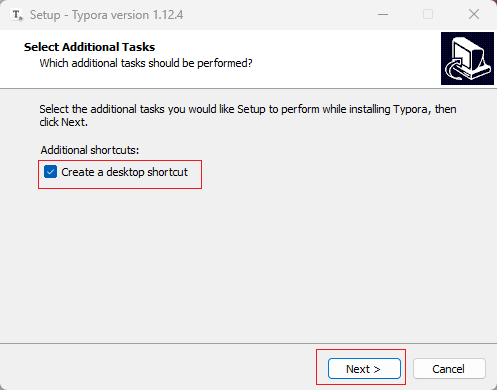
安装页面
然后点击Install进行安装
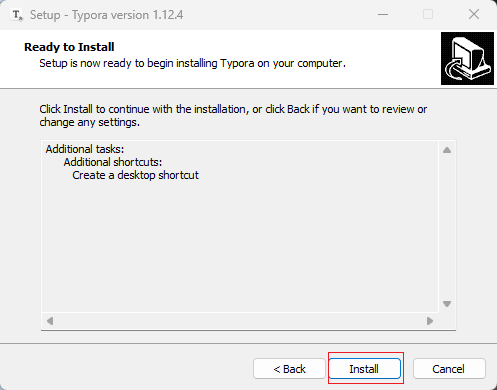
安装页面
至此,Typora安装完成
由于Typora是付费软件,经济充裕用户推荐直接买断,因为新版本旧破解方法已经无法使用,这里放一个旧版本的:Typora-1.10.8
(二)注册Gitee
Gitee官网:Gitee - 基于 Git 的代码托管和研发协作平台
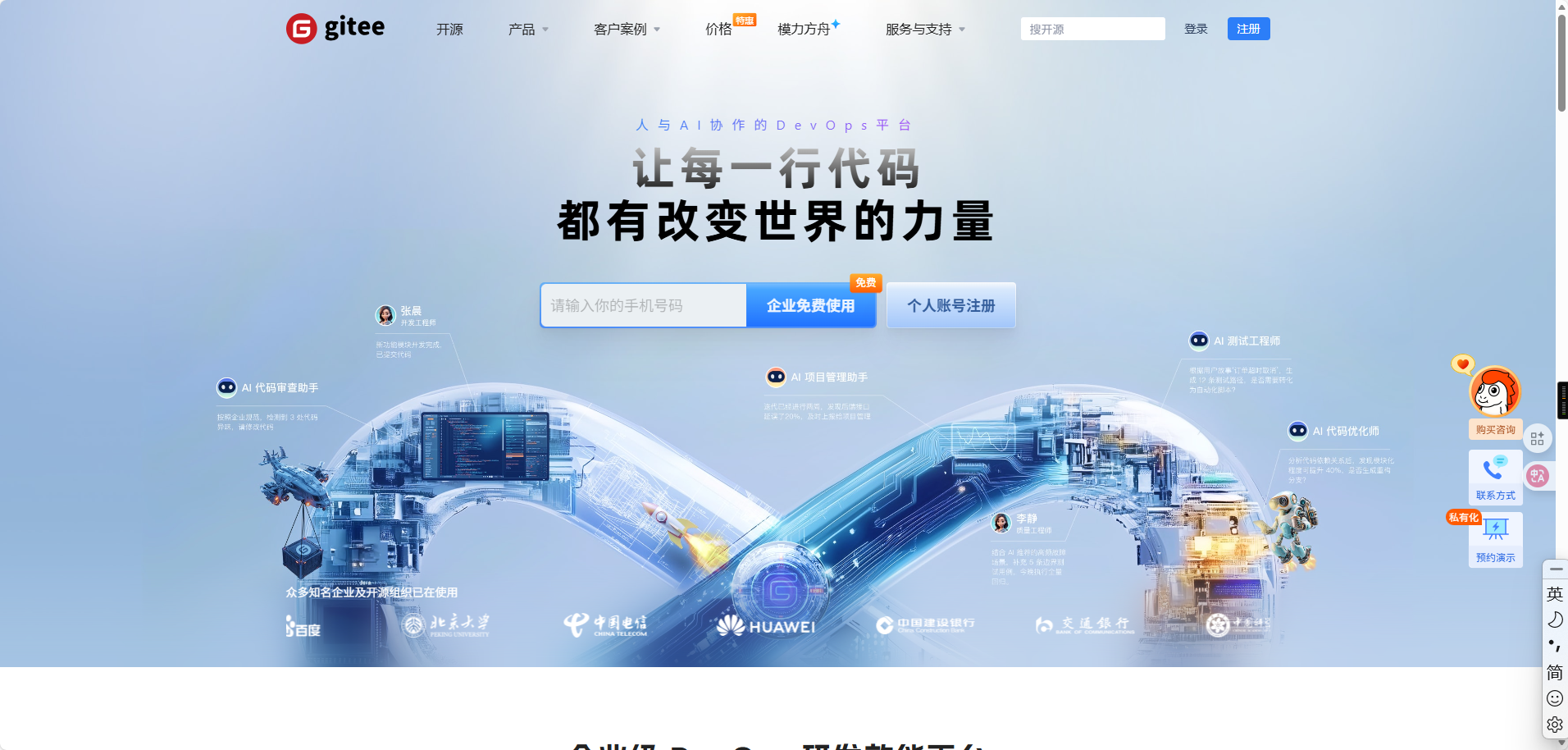
Gitee官网
点击右上角注册
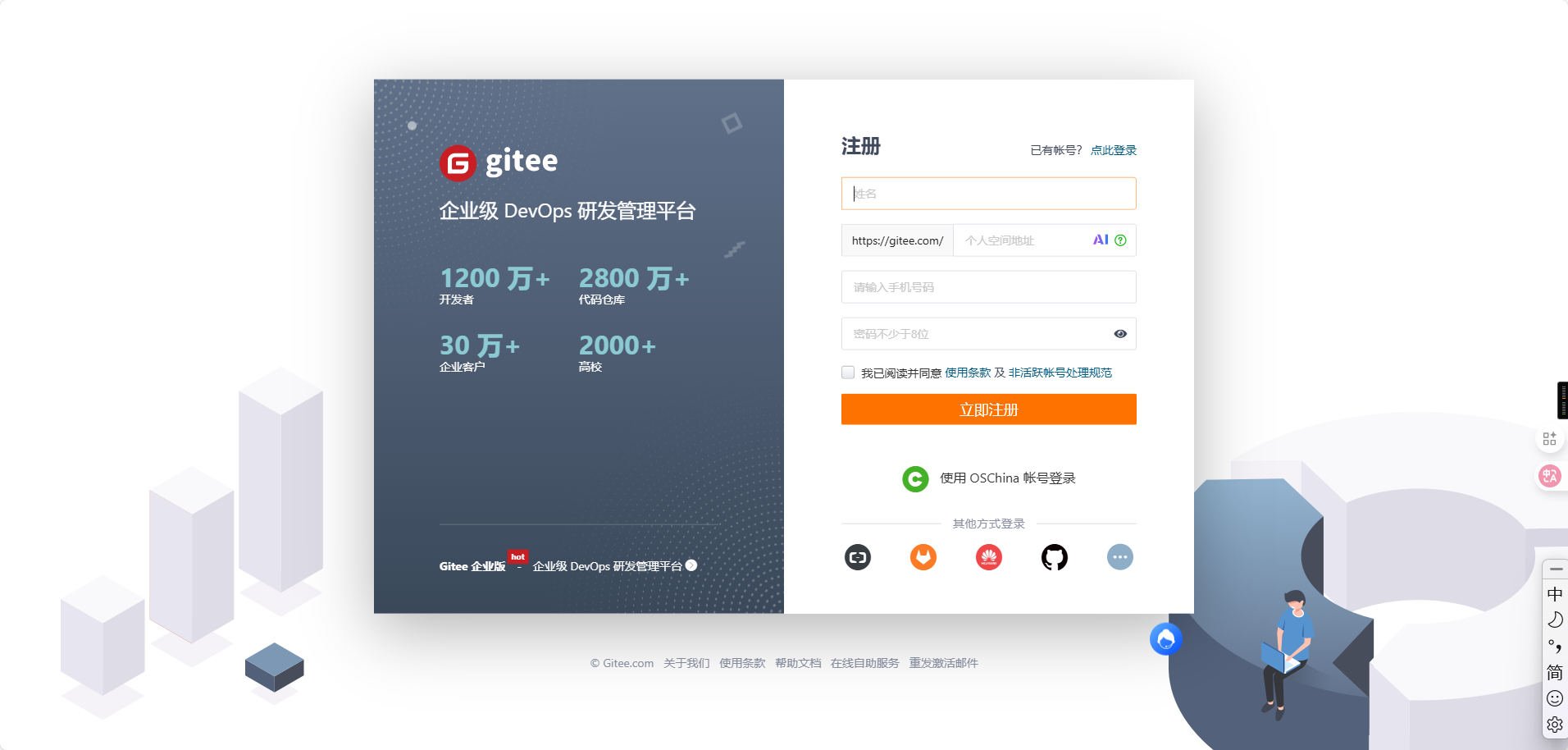
注册页面
填入各项信息,然后验证手机号码
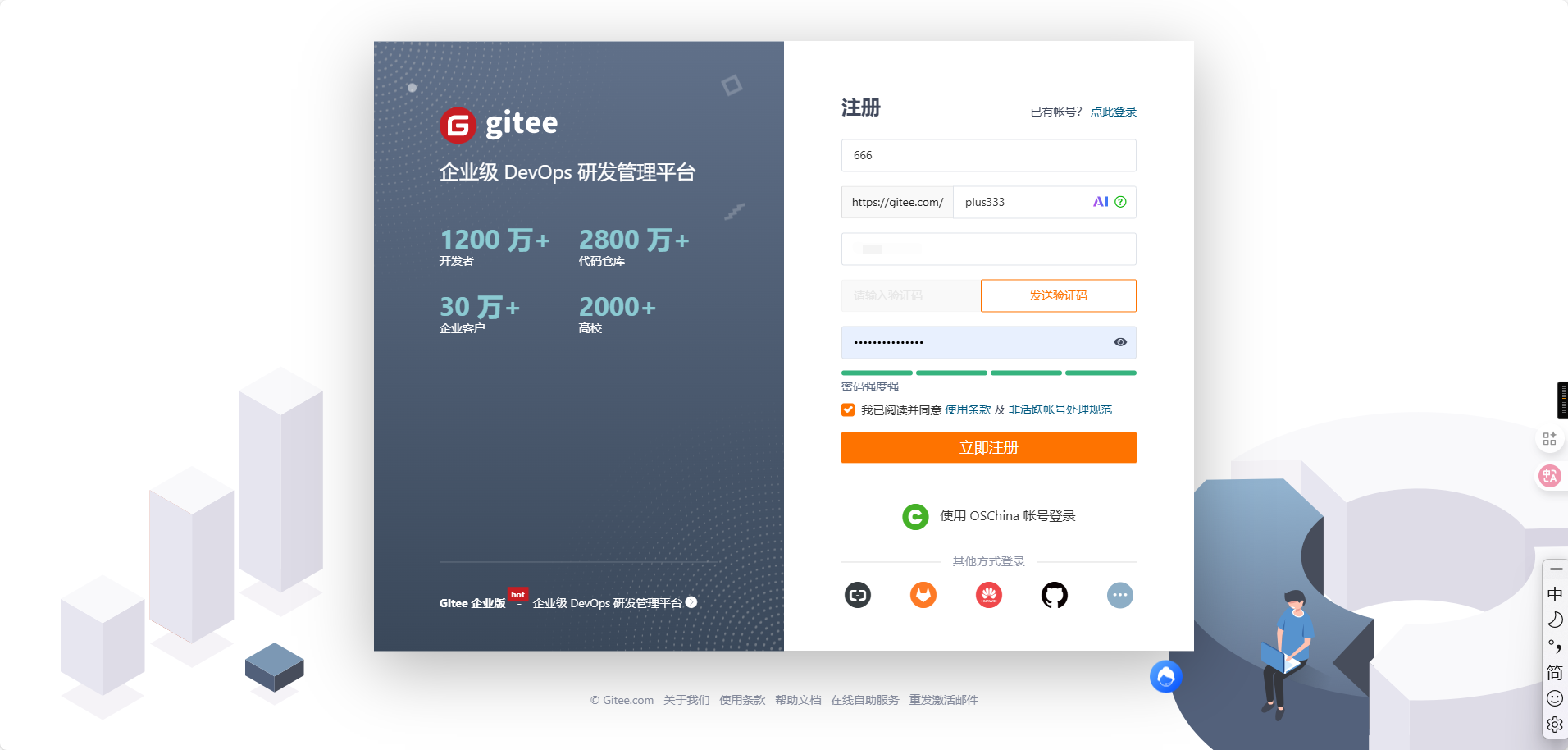
验证码页面
注册成功后会自动登录,跳转到Gitee工作台,完善资料
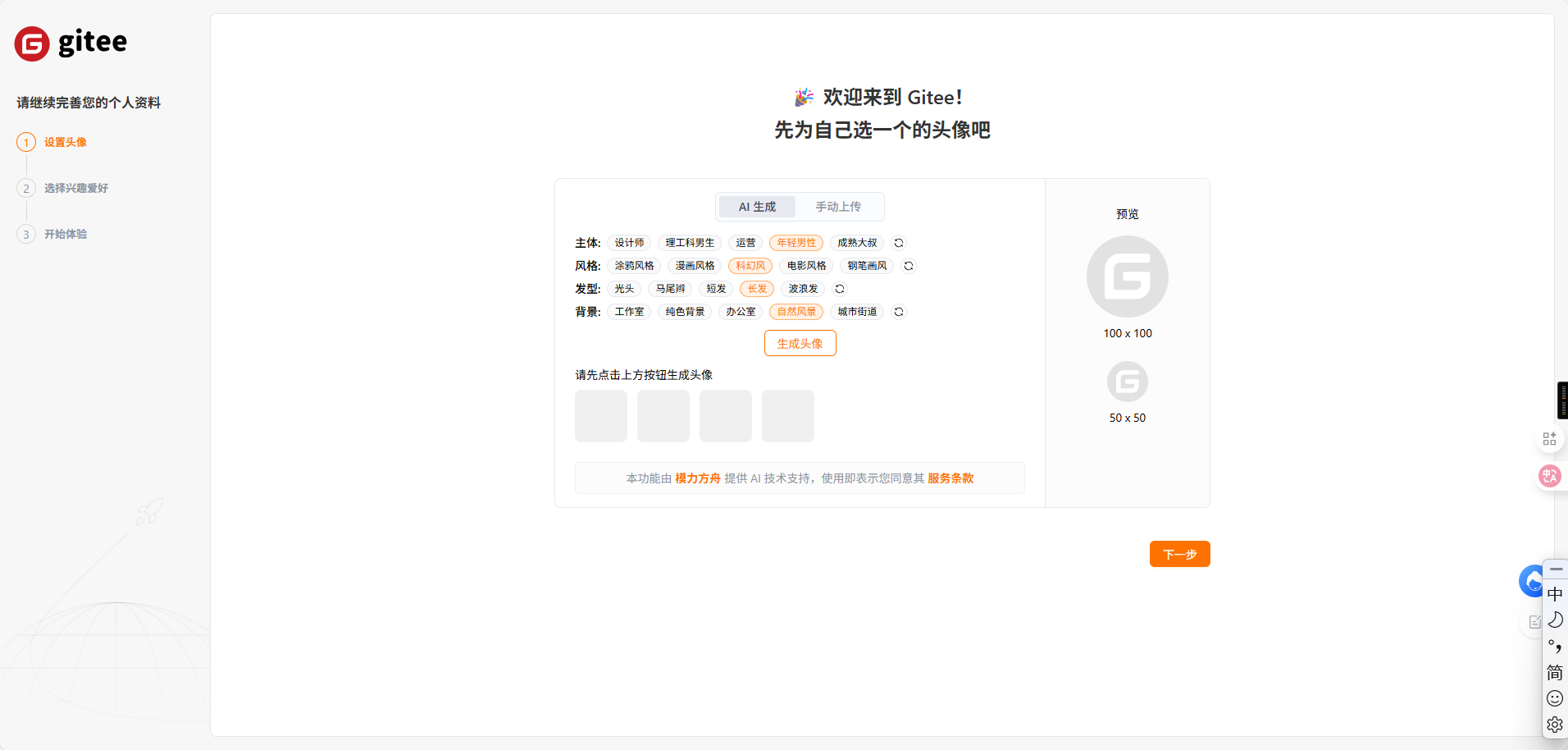
完善资料页面——头像
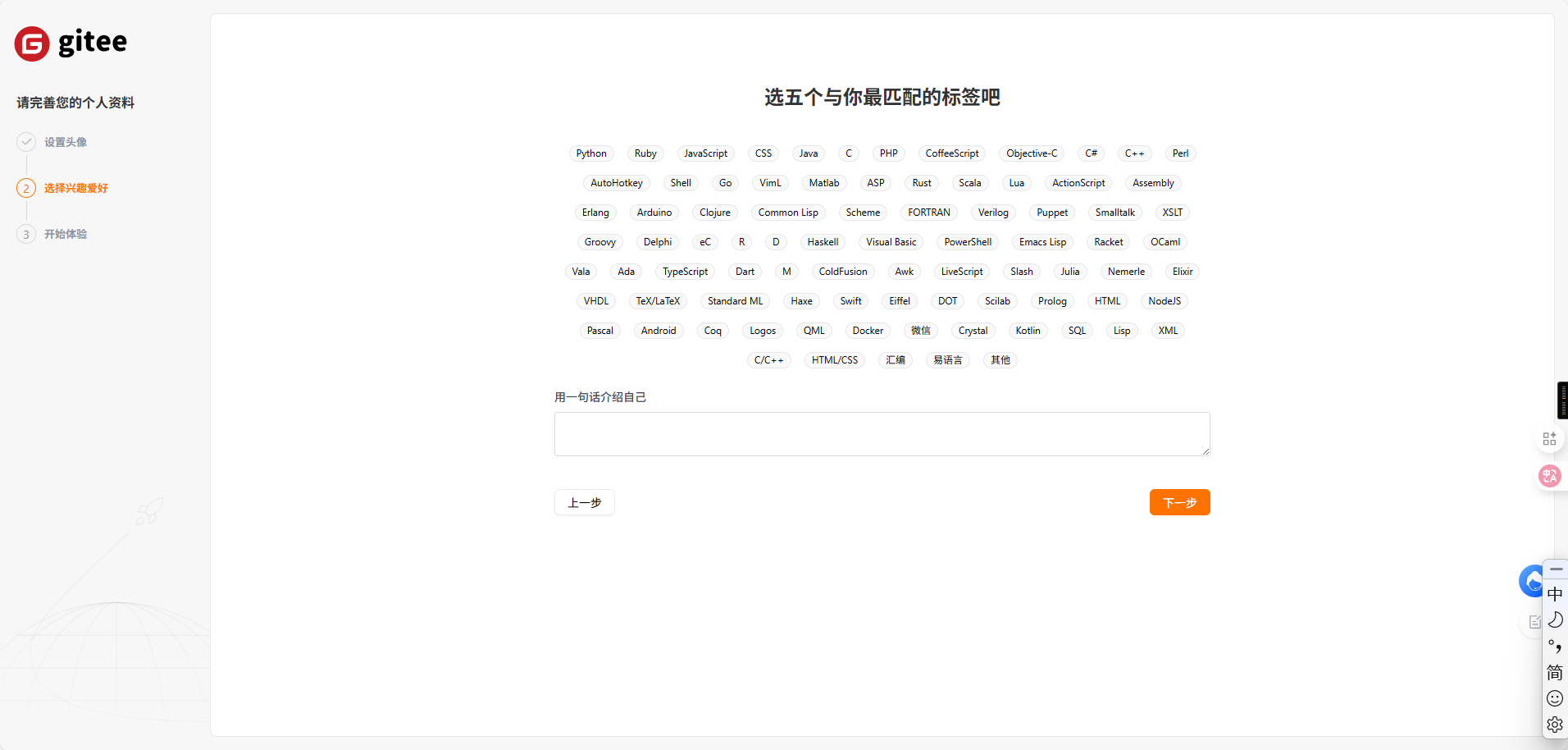
完善资料页面——介绍
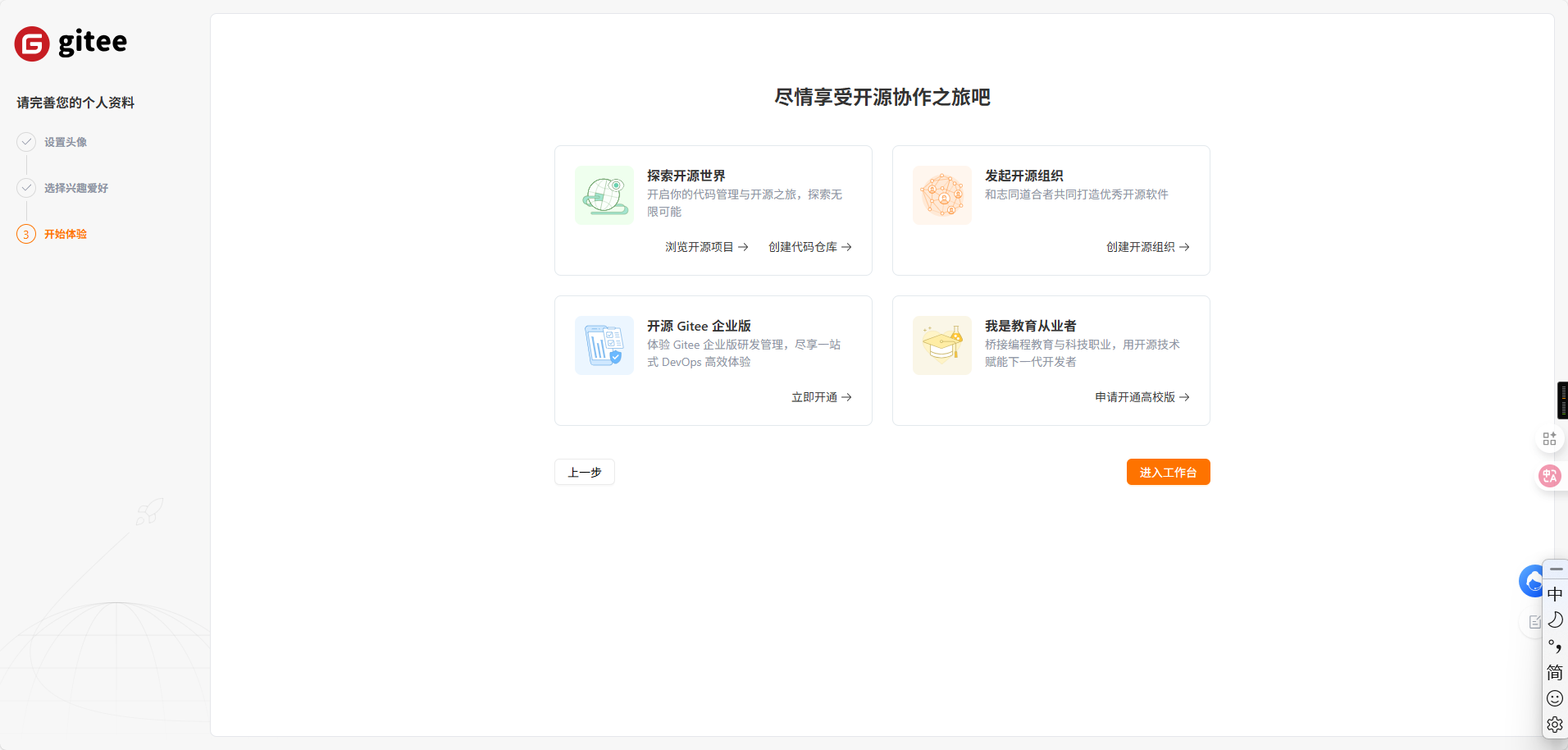
完善资料页面——开始
这里根据自己喜好选择是否完善资料,也可以选择全部下一步,直接进入工作台,至此注册结束
二、创建并配置图床仓库
(一)创建图床仓库
进入工作台后,就来到了Gitee的主页面
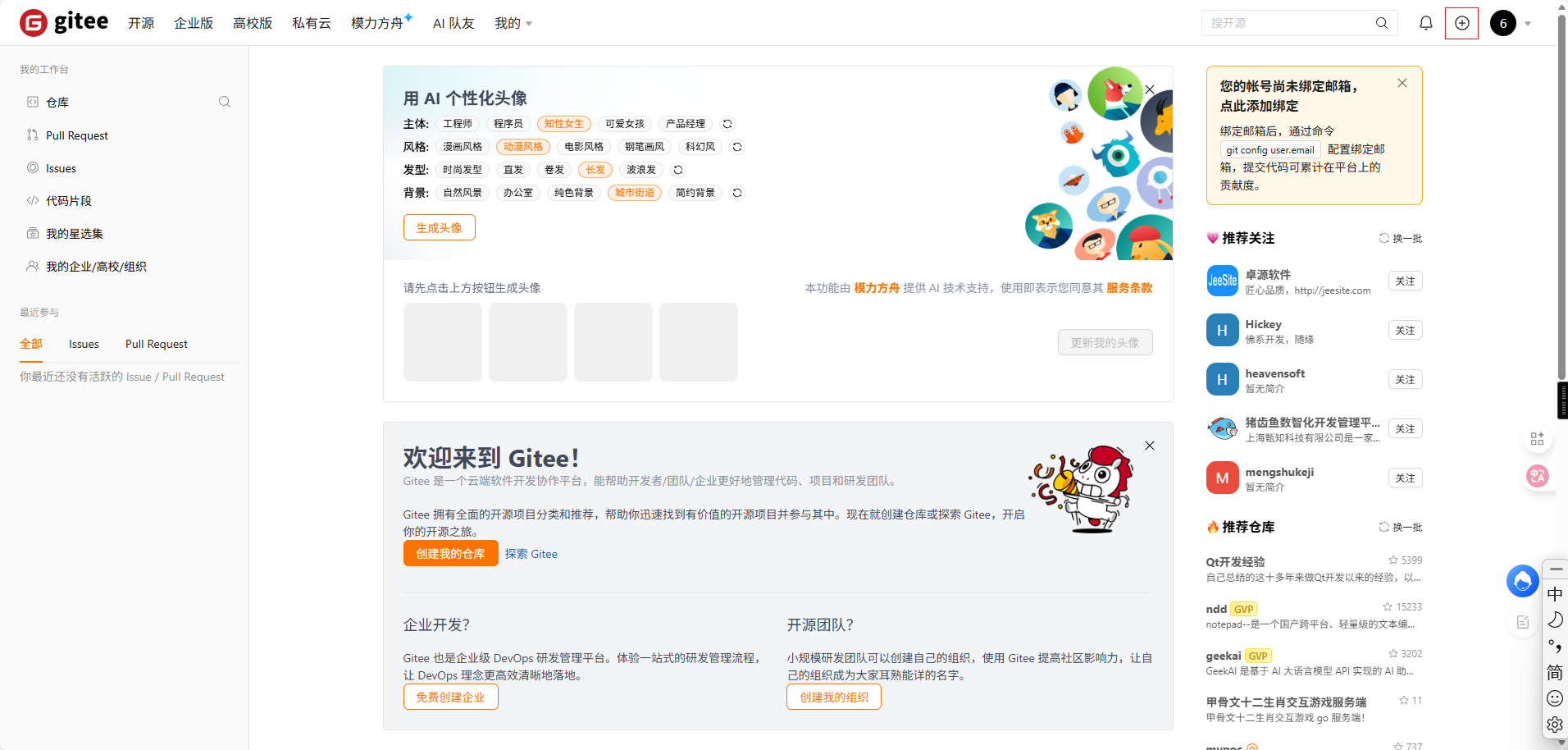
工作台页面
点击右上角的“⊕”号,来创建仓库
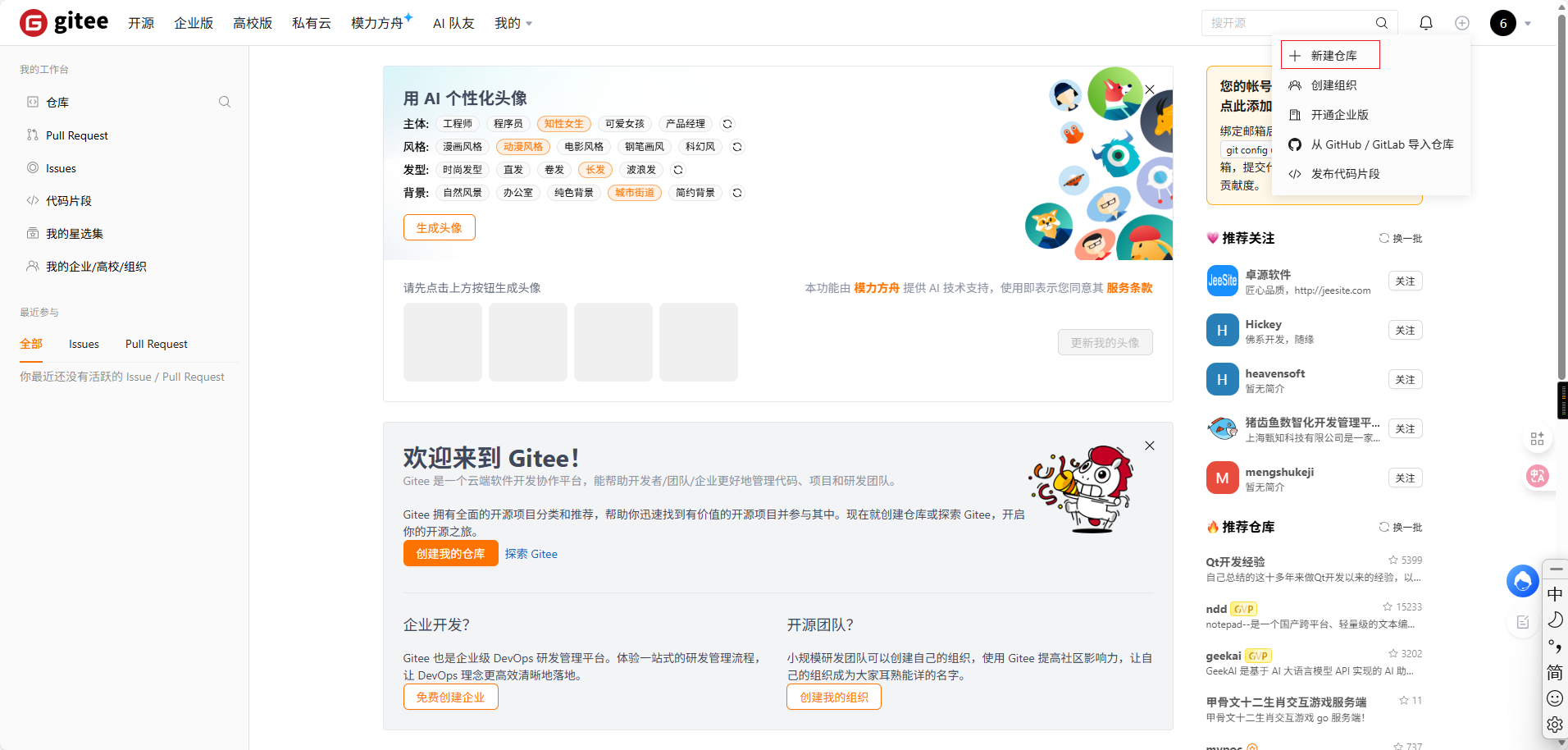
创建仓库页面
点击“新建仓库”
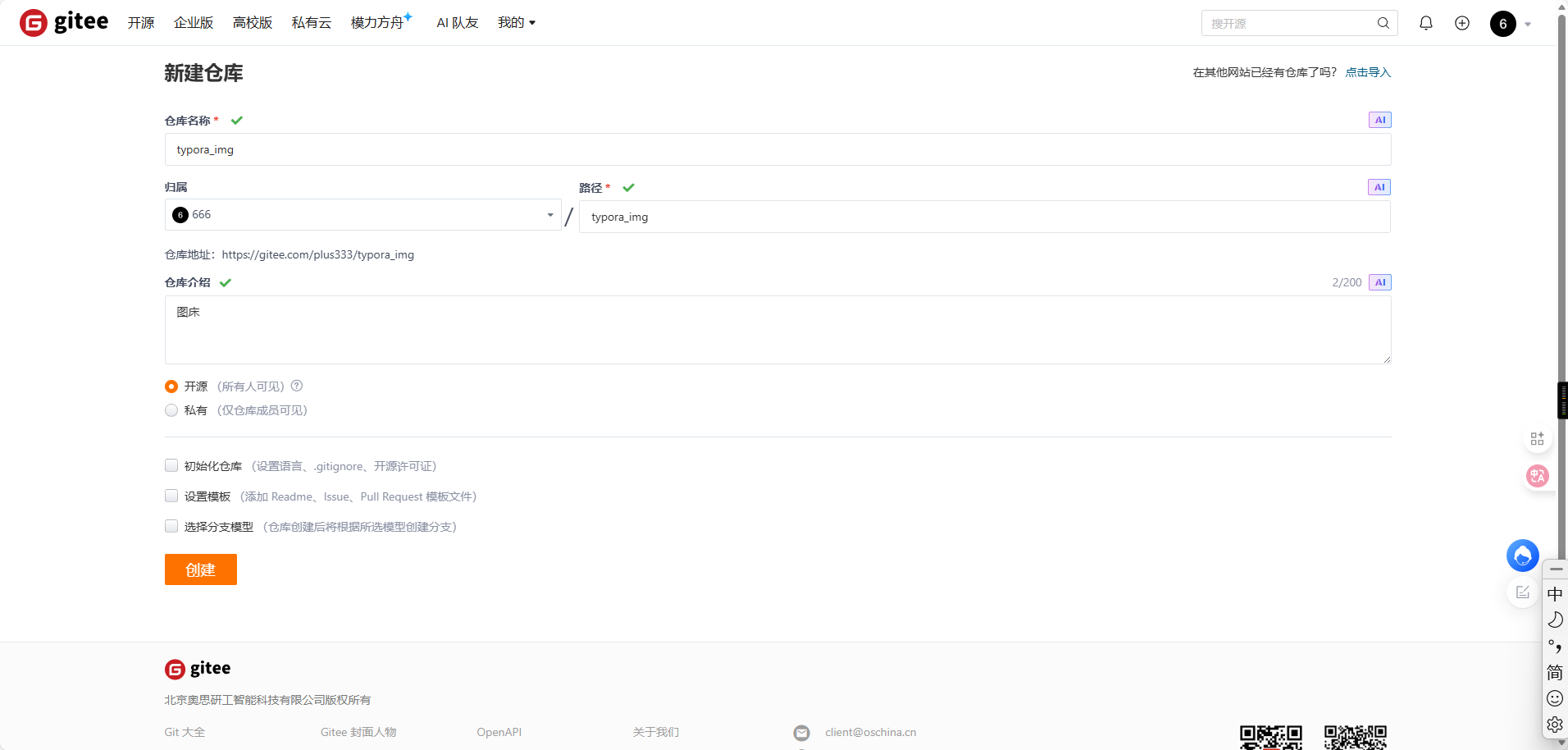
仓库信息页面
填写仓库的各项信息,可以参考我图中的,填写无误后点击“创建”
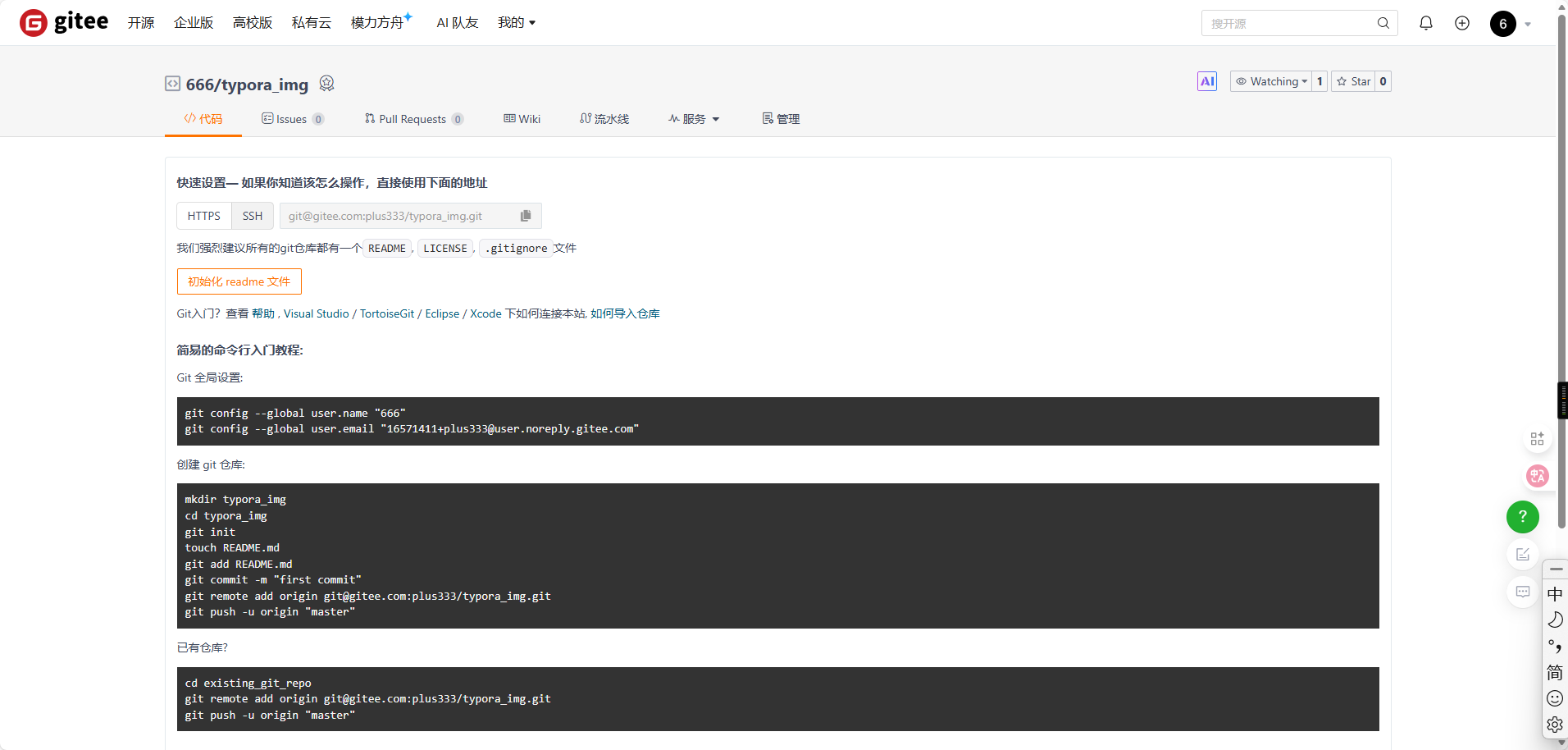
仓库创建成功页面
至此,仓库就创建完成了
(二)配置图床仓库
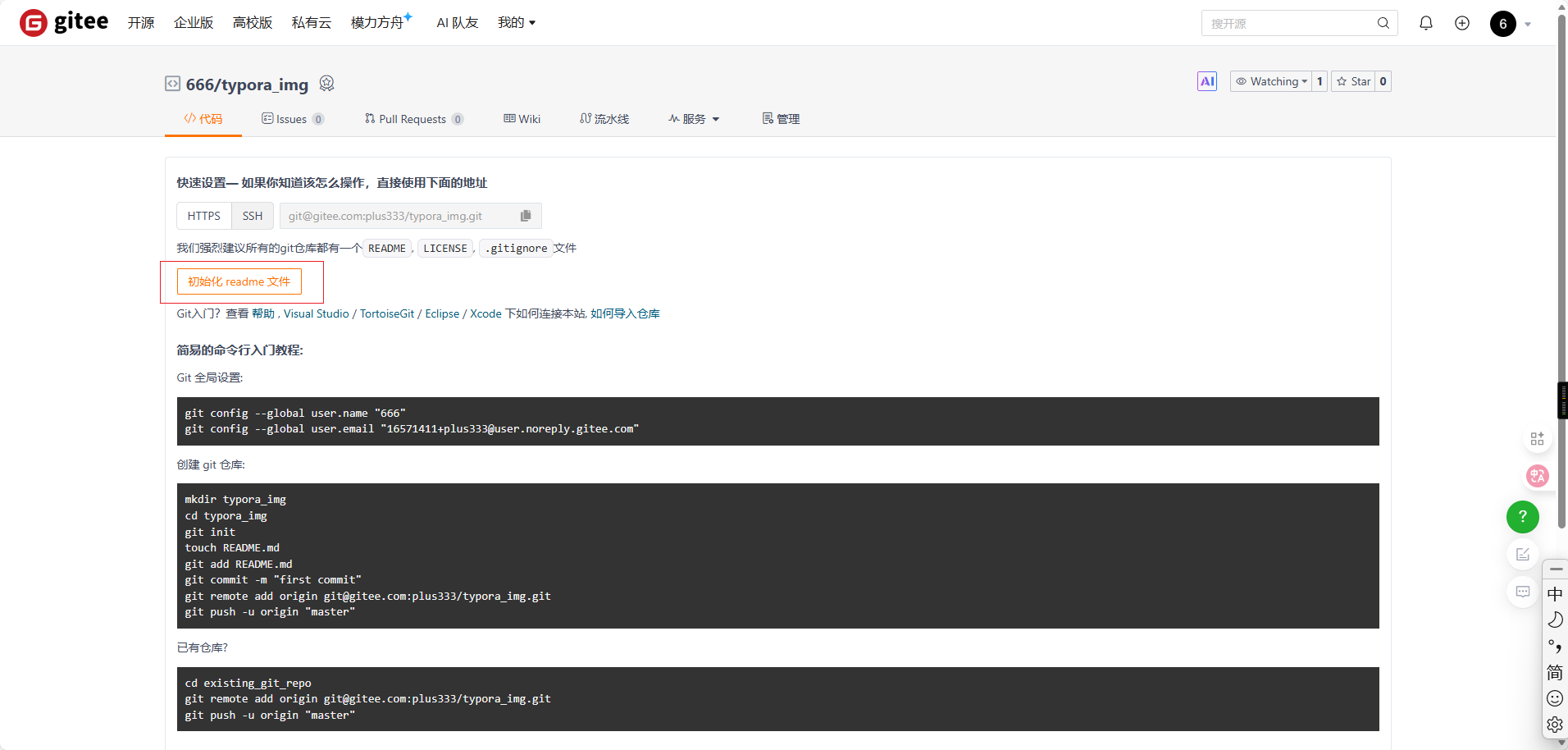
仓库创建成功页面
点击“初始化readme文件”,初始化readme文件
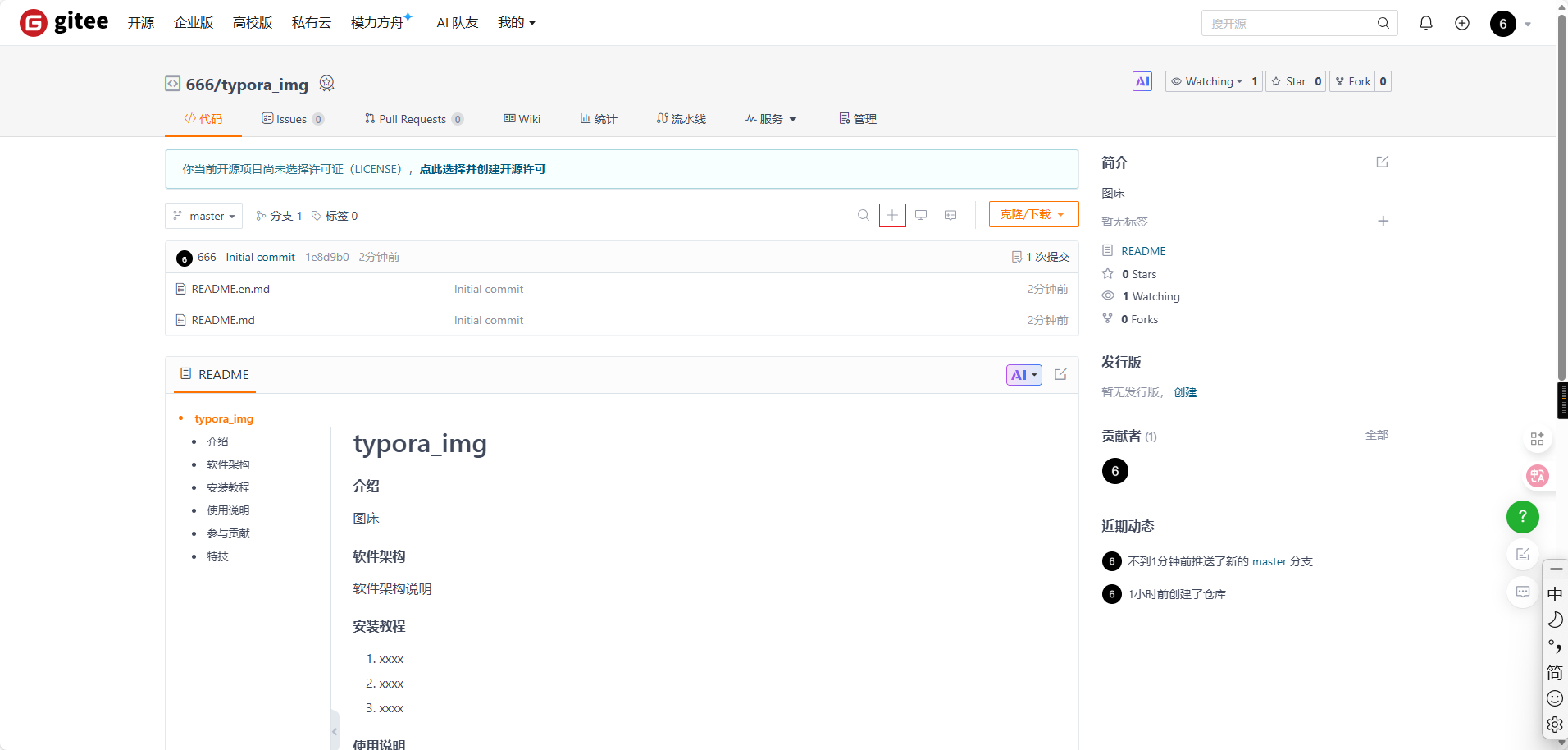
仓库主页面
现在仓库存在了readme文件,可根据自己需求是否保留、更改或删除,这不重要不作要求,点击图中加号,选择“新建文件夹”
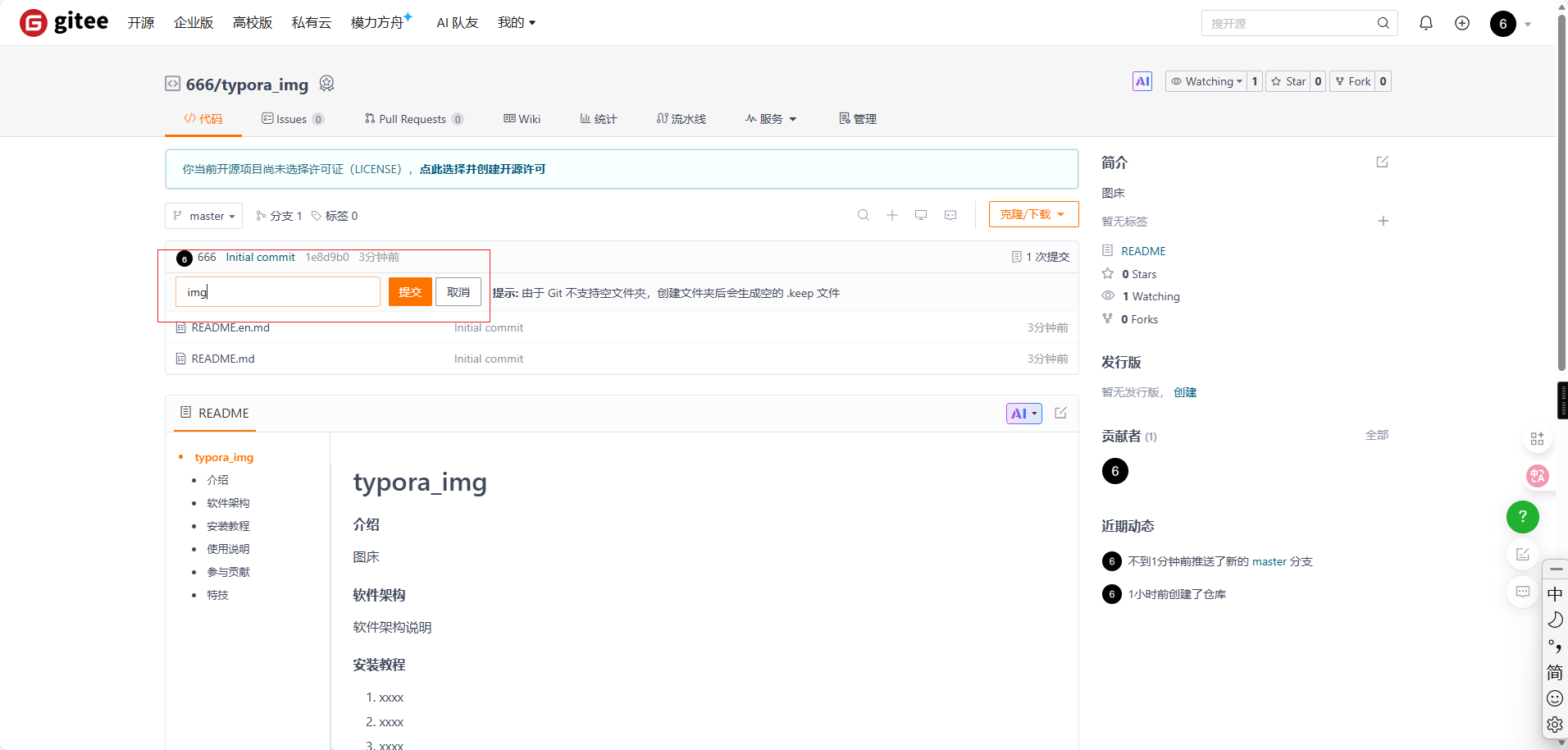
新建文件夹页面
文件夹名称根据自己进行填入,并点击“提交”,然后返回仓库中刷新页面,仓库中就会存在一个刚刚创建好的文件夹,这个文件夹就是保存图片的地方
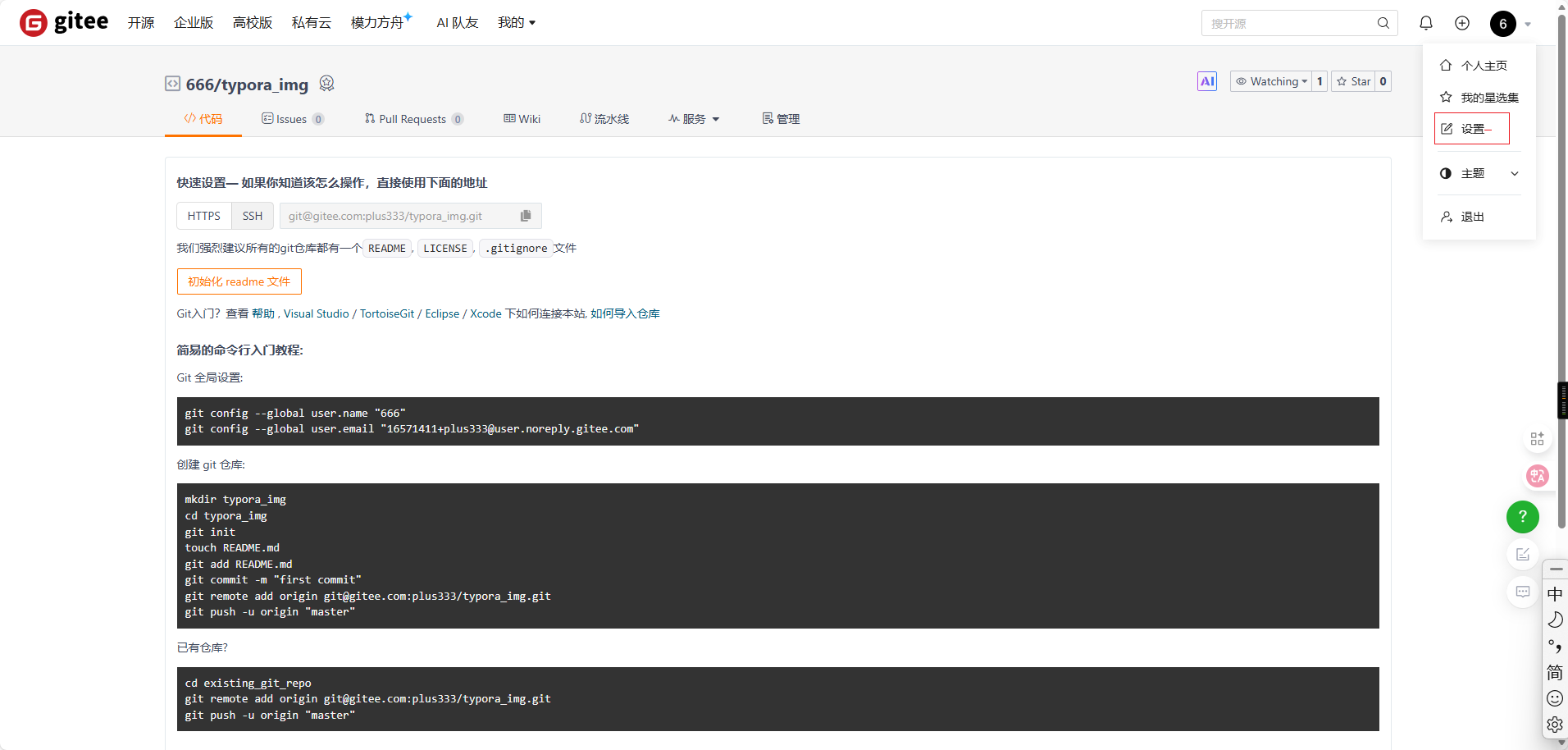
点击设置页面
无论处于哪个页面,将鼠标移动至右上角头像处,点击“设置”,进入设置页面,在左侧栏目的“安全设置”中点击“私人令牌”,为图床仓库配置“私人令牌”
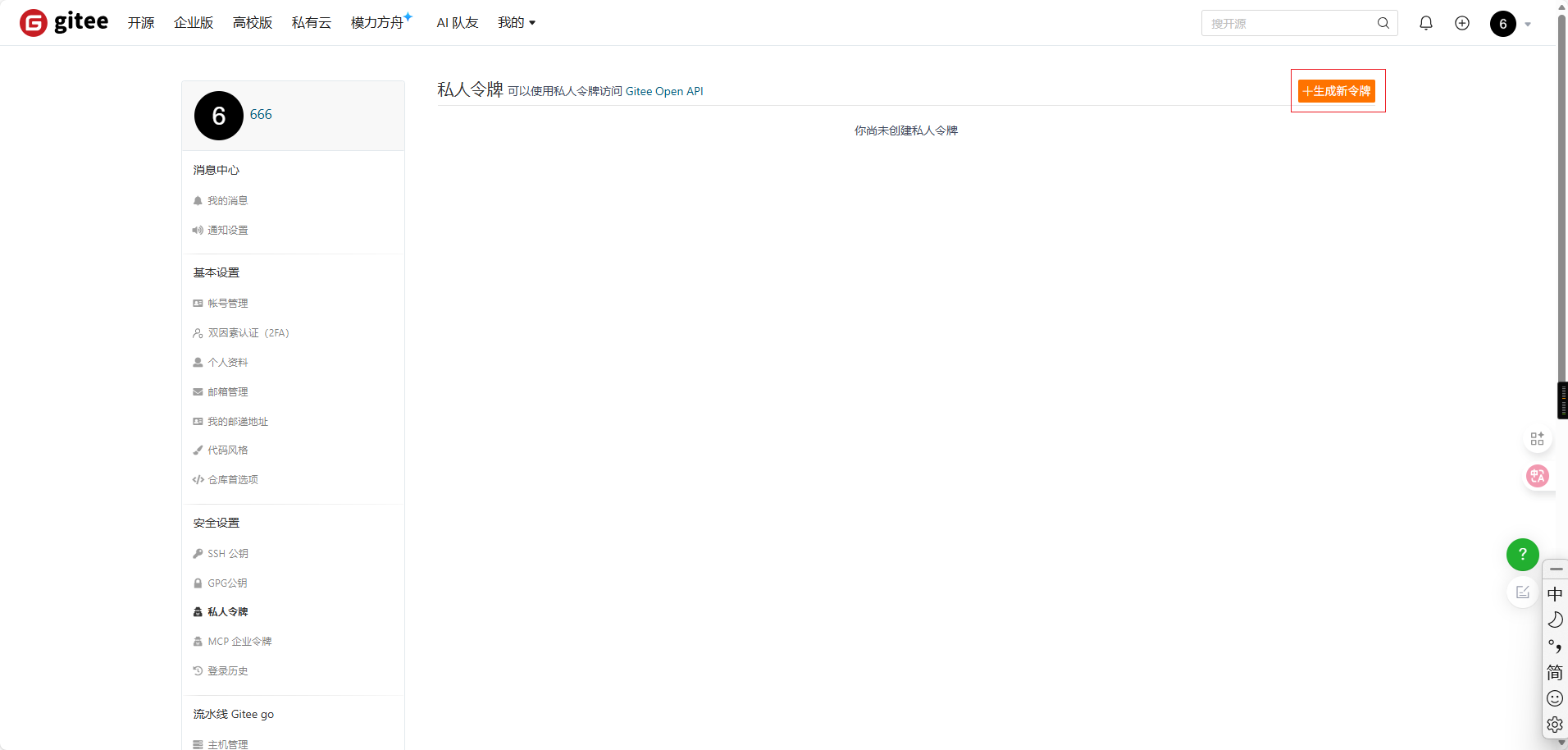
私人令牌页面
点击“生成新令牌”,为图床仓库配置“私人令牌”
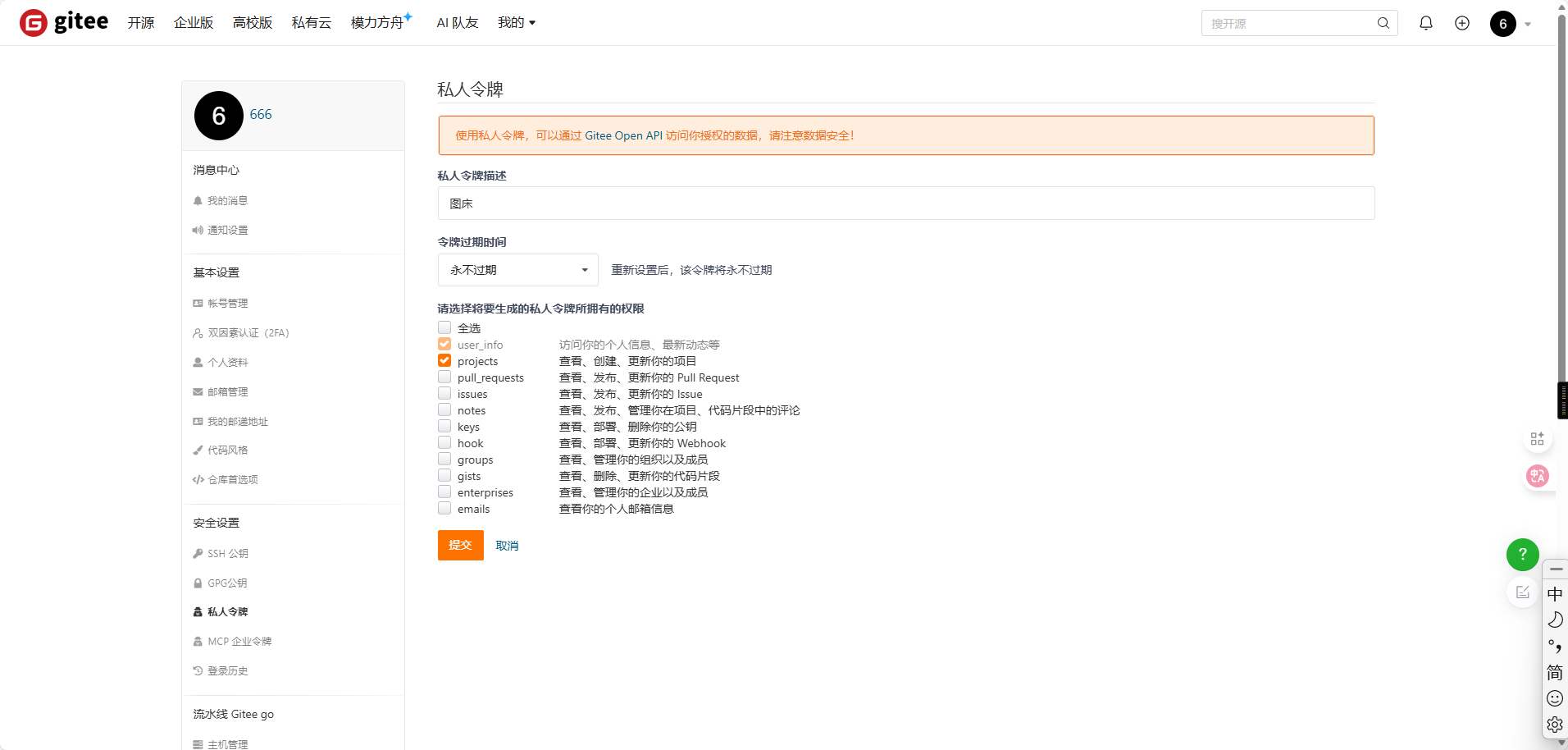
配置私人令牌页面
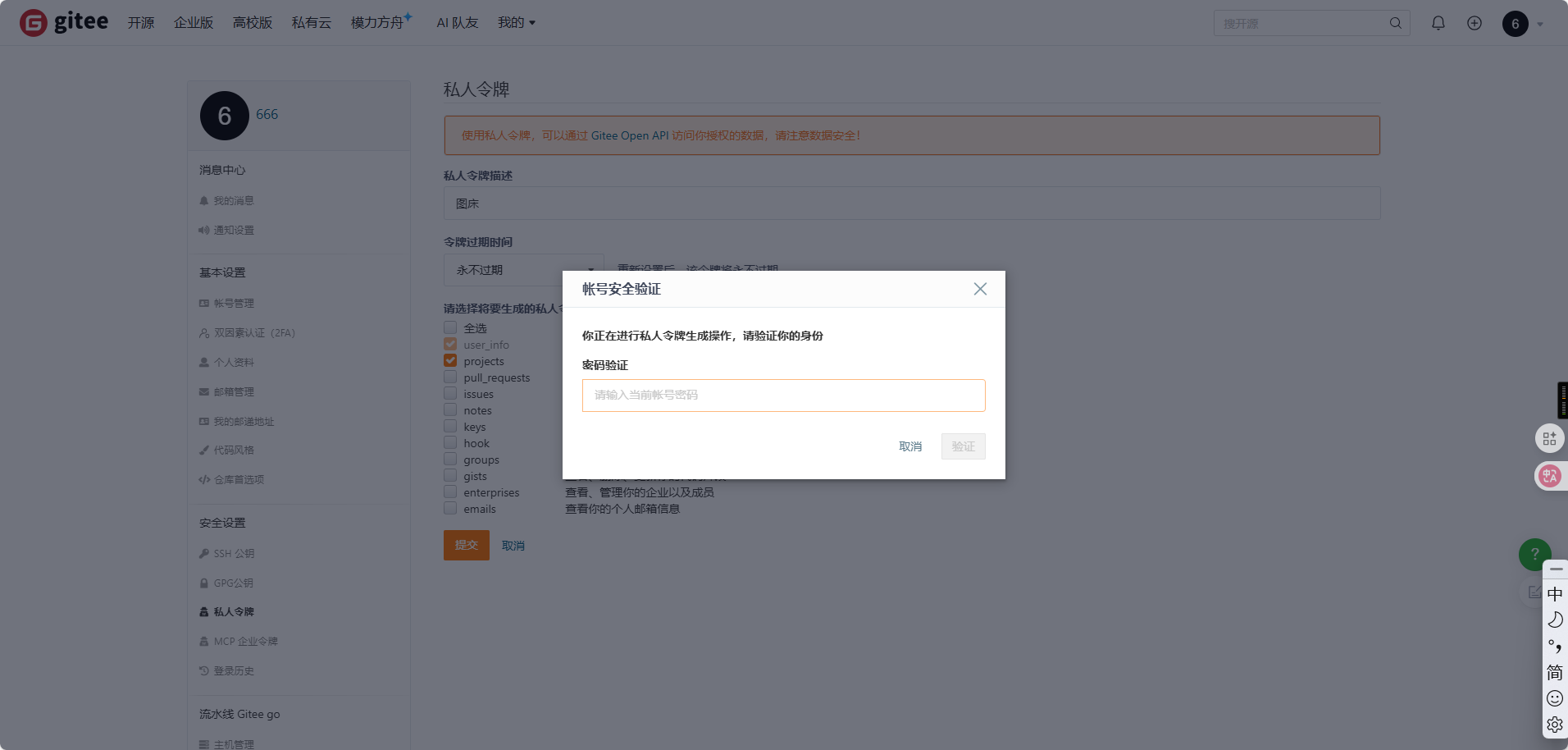
账号安全验证页面
按照图中所示,直接选择&填入即可,然后点击“提交”,并进行账号安全验证
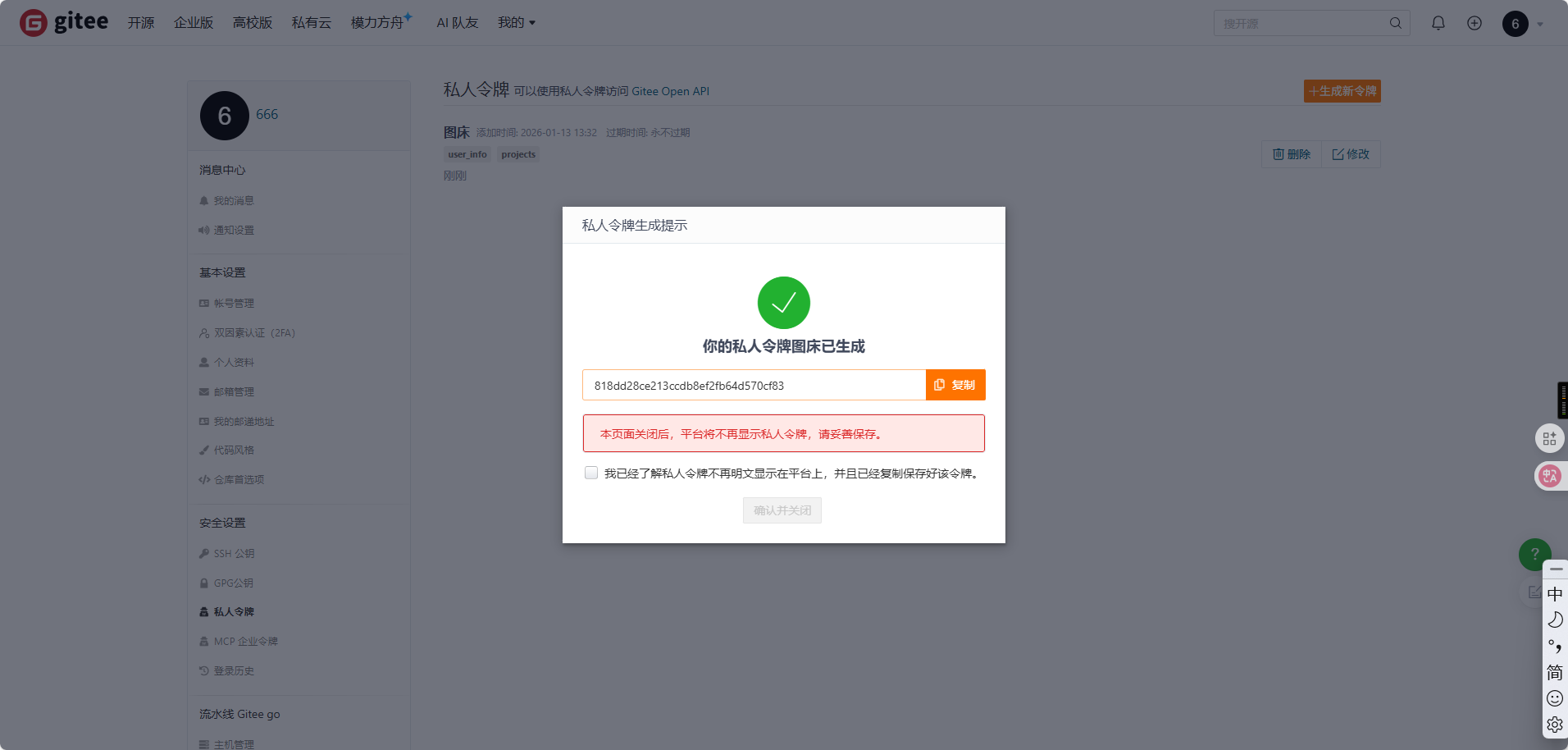
私人令牌生成页面
这一步请注意,一定要将私人令牌复制并留存,只会显示这么一次,后续就不可见了,留存好之后打勾,点击确认并关闭
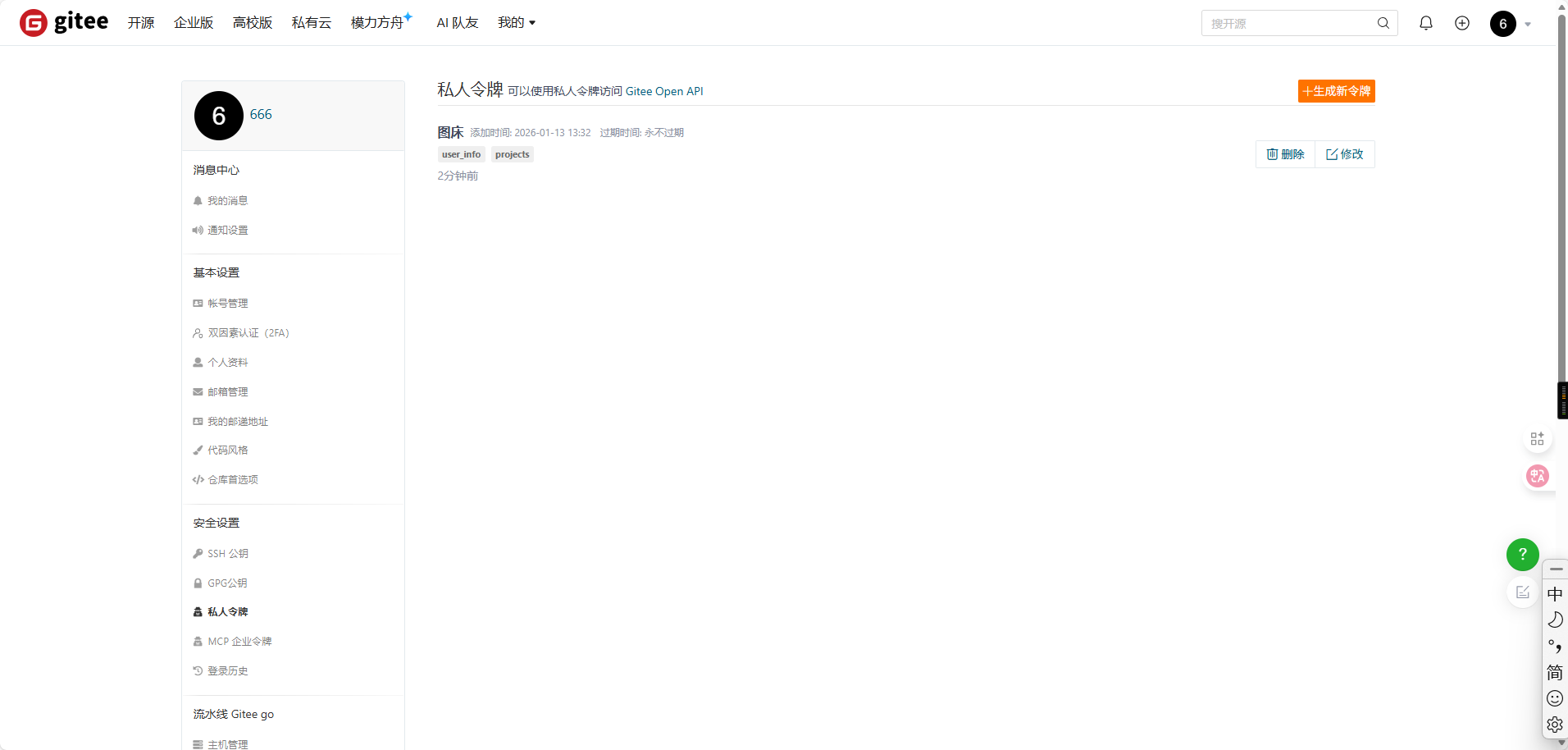
私人令牌页面
现在可以看到已经有一个名为“图床”的私人令牌了,至此,配置图床仓库就结束了
三、配置Typora
在配置Typora之前需要先安装nodejs,命令是依托于nodejs来运行的
nodejs下载页面:Node.js — Download Node.js®
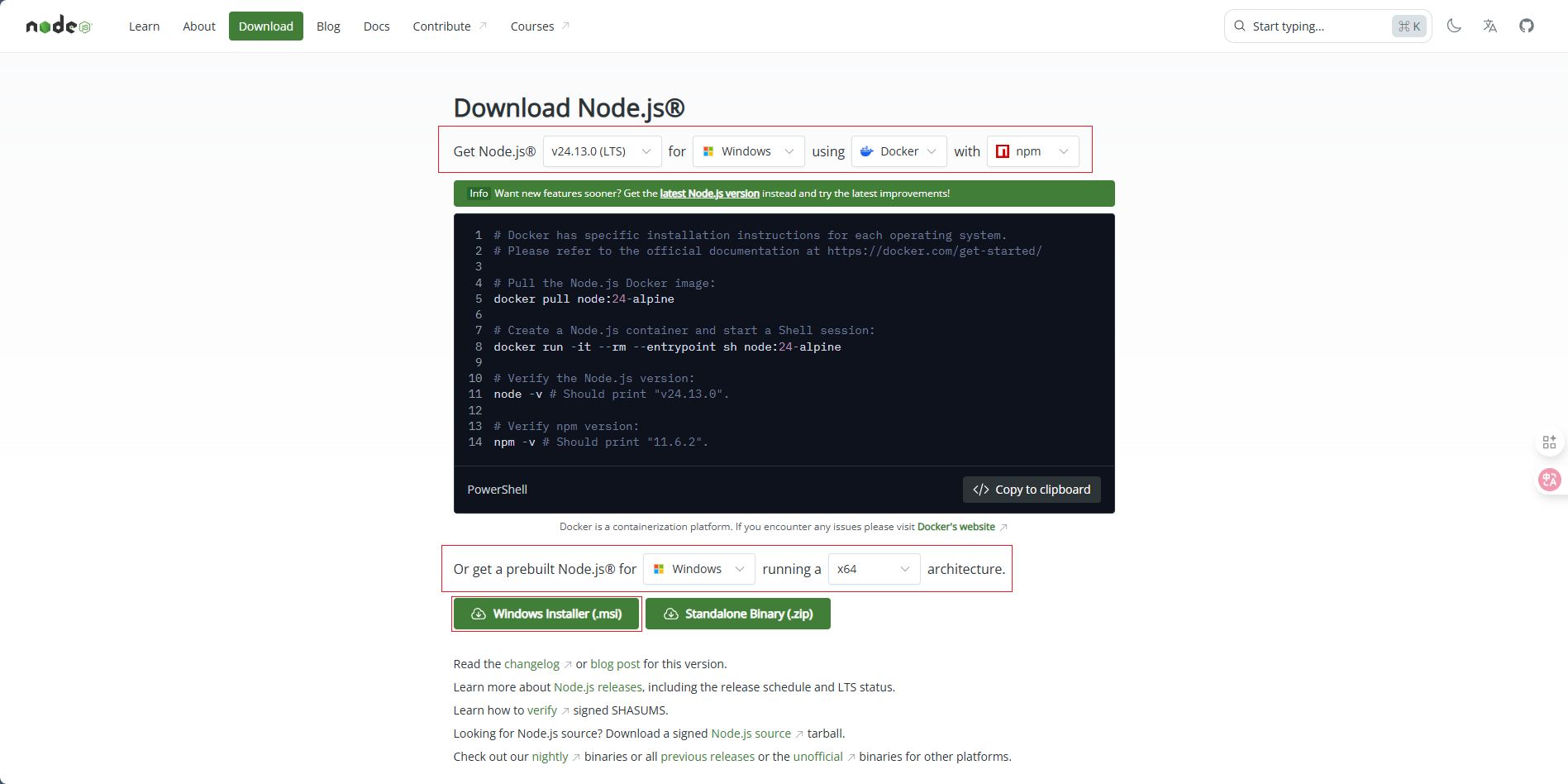
nodejs下载页面
查看以上选项是否适配自己电脑,然后下载即可,安装也是傻瓜式安装,一路next即可。
但请注意,安装好后,使用cmd验证:nodejs --version,会返回版本号,即可以开始配置Typora,如果未返回,而是没有这个命令,那么将nodejs路径添加进环境变量再验证即可。
打开已经安装好的Typora软件
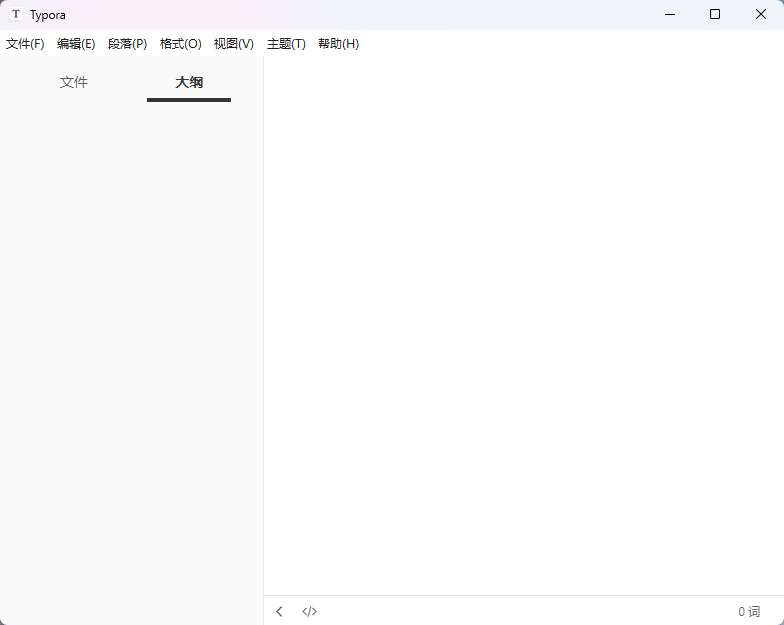
Typora软件页面
点击“文件”,选择“偏好设置”,进入
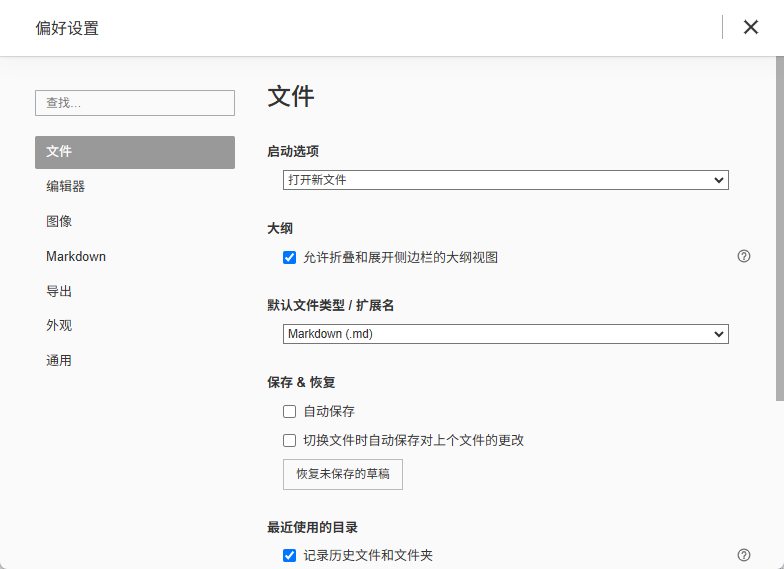
偏好设置页面
点击“图像”,进入图像设置页面
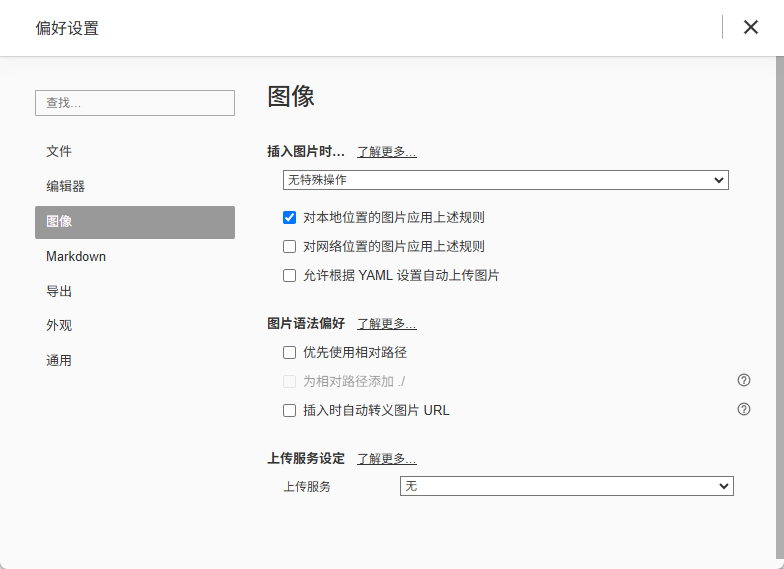
图像设置页面
在该页面中,有两项需要修改。
插入图片时选项,“无特殊操作”修改为“上传图片”,这样可以确保只要在文件中插入图片就立即上传到Gitee。
上传服务选项,“无”修改为“PicGo-Core(command line)”,使用命令行的方法上传图片。
同样可以使用App即图像化的方法,这里不做介绍,因为这是Typora推荐的轻量化上传图片的方式,不需要额外安装软件;在日常使用中,命令行+上传图片的方式可以无感上传图片到Gitee,不需要多做操作
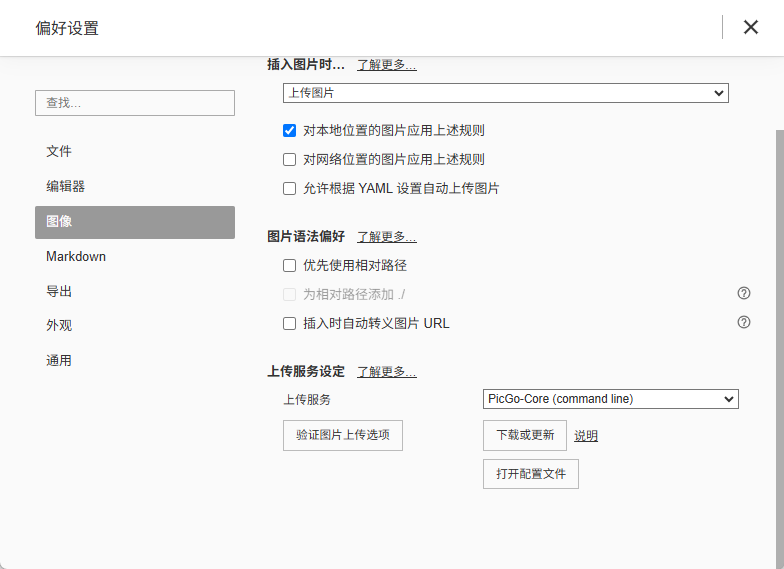
图像设置页面
在做好两步后,直接点击“下载或更新”,下载PicGo命令行插件
下载完成后,按照以下路径打开:C:\Users\你的用户名\AppData\Roaming\Typora\picgo\win64(AppDtat为隐藏文件夹,需开启“显示隐藏文件”),就可以看到下载的插件
然后Win + R打开运行框,输入cmd,使用组合键Ctrl + Shift + 回车,以管理员的方式打开cmd(这是第一个坑,一定要管理员运行cmd,否则cmd会因为无权限向文件夹写入内容而一直报错)
使用以下命令进入安装路径:cd C:\Users\你的用户名\AppData\Roaming\Typora\picgo\win64
进入安装路径后执行以下命令下载Gitee插件:
.\picgo.exe install gitee-uploader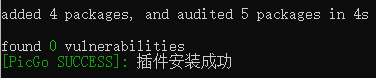
安装成功
安装成功后,回到图像设置页面,点击“打开配置文件”,更改为以下内容
{
  "picBed": {
    "current": "gitee",
    "uploader": "gitee",
    "gitee": {
      "repo": "你的Gitee用户名/你的仓库名", // 如 `zhangsan/typora-images`
      "token": "你刚才复制的私人令牌", // 勿泄露!
      "path": "img/", // 图片存放在仓库的`img`目录下,保持整洁
      "branch": "main", // 主分支,通常为`master`或`main`
    }
  },
  "picgoPlugins": {
    "picgo-plugin-gitee-uploader": true
  }
}
这里存在第二个坑,注意填写gitee中的参数,如果填写不对,是无法完成后续的验证
repo:注意一定是用户名/仓库名,例如仓库创建成功页面 左上角的“666/typora”并非用户名/仓库名,而是昵称/仓库名,真正的用户名在它的下边,诸如:git@gitee.com:plus333/typora_img.git,plus333/typora_img才是用户名/仓库名
token:填入留存的私人令牌
path:这里要填入刚才创建的文件夹的名称
branch:这里需要查看仓库主页面,是master还是main,因为创建时是随机的,是二者之一
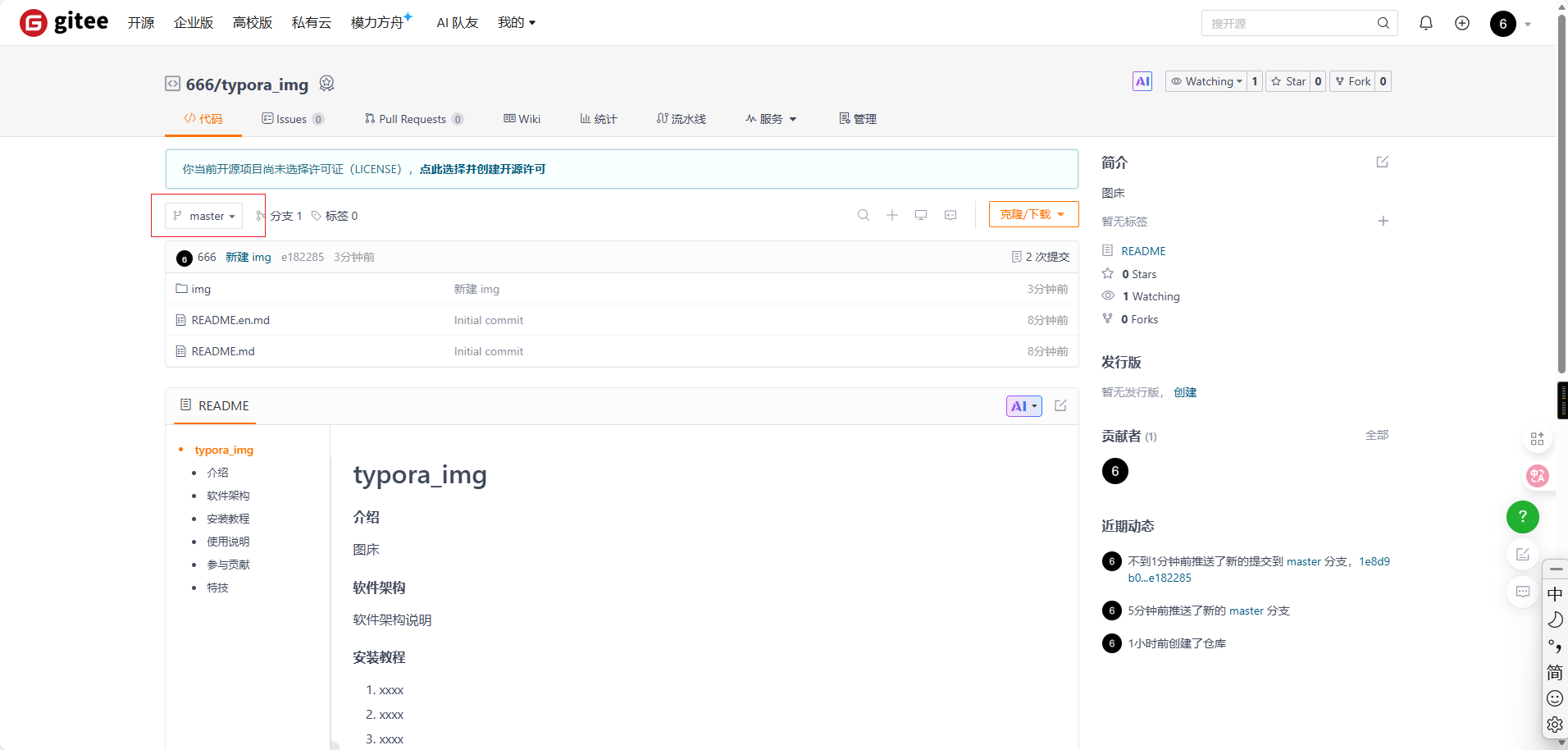
仓库主页面
如图,我的是master,那么我就需要更改为master
完成后,保存内容,回到Typora图像设置页面,点击“验证图片上传选项”
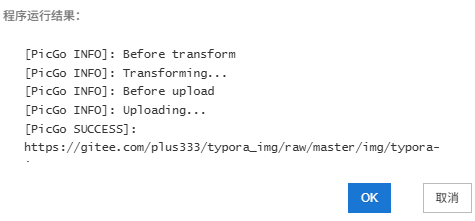
Typora页面
Typora页面uploading success,仓库img文件夹下存在测试上传的默认png图片,到此即成功
四、使用与体验
配置成功后,在Typora中写作体验得到了质的飞跃:
-
自动上传:在图像设置中勾选“插入图片时自动上传”,之后无论是拖拽、粘贴还是从菜单插入的本地图片,都会在瞬间被上传至Gitee,并自动将链接替换为 https://gitee.com/用户名/仓库名/raw/分支/图片路径的在线地址。
-
本地备份:你还可以同时勾选“对本地位置的图片应用上述规则”和“插入时自动转义图片URL”,这样Typora会保留一份本地图片副本,并确保文档中的链接是兼容的。
从此,你的Markdown文档彻底与本地图片路径解耦,在任何地方打开,图片都能完美显示。
五、总结与提醒
-
稳定性:Gitee作为国内主流代码托管平台,稳定性和访问速度均有保障,非常适合个人博客、笔记使用。
-
成本:完全免费,但需注意Gitee仓库有单个文件不超过100MB的限制,对于图片存储绰绰有余。
-
核心要点:
-
仓库必须公开
-
Token是最高权限密钥,务必妥善保管
-
希望这篇融合了实战踩坑经历的教程,能帮助你顺利搭建起自己的写作“利器”。如果在配置过程中遇到其他问题,欢迎在评论区留言交流!
你还在用本地路径管理Markdown图片吗?是时候升级你的工作流了!

腾讯云面向开发者汇聚海量精品云计算使用和开发经验,营造开放的云计算技术生态圈。
更多推荐
 31
31 0
0- 0


 已为社区贡献1条内容

所有评论(0)