群晖NAS Raidrive配置教程
1、群晖NAS设置
1.1安装WebDAV Server套件
(1)打开套件中心,输入WebDAV关键字搜索,并在查找结果中,点击WebDAV Server套件的“安装套件”按钮,等待自动安装完成。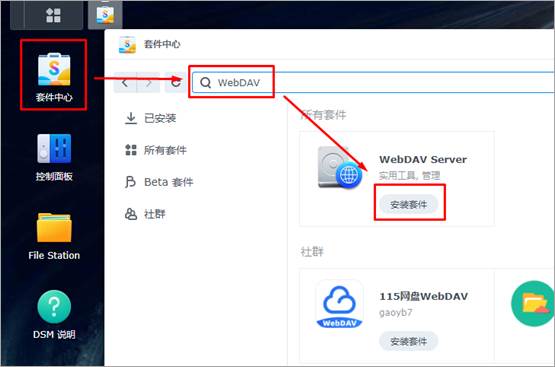
1.2设置WebDAV Server套件
(1)打开WebDAV Server套件,勾选“启用HTTPS”复选框,端口默认5006(此端口可根据本地网络安全策略进行手动修改);同时,建议勾选“启用WebDAV日志”,以方便后期出现问题时进行排查。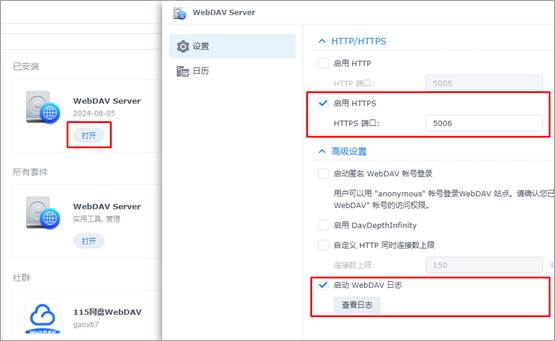
1.3群晖共享文件夹设置
(1)进入群晖DSM系统,点击控制面板,点击共享文件夹,选择需要设置的共享文件夹,点击编辑(或者右键需要设置的文件夹,选择编辑)出现下图界面。
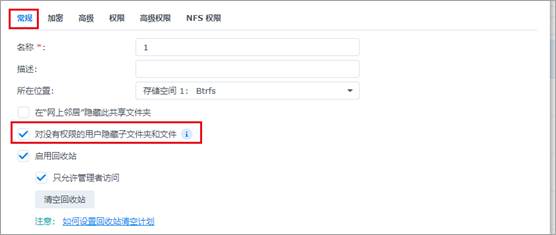
(2)选择对没有权限的用户隐藏子文件和文件夹,以防止根目录下出现多个文件(目录设置详见2.4添加虚拟驱动器)
2.Raidrive安装及配置 with Synology
2.1下载Raidrive
请联系技术支持:0531-88558990 157 2611 8990
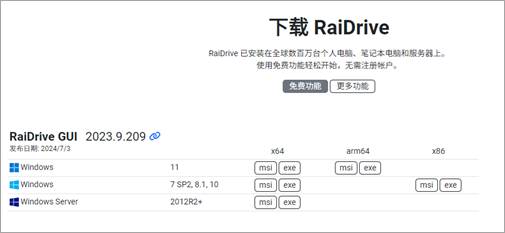
可自行根据本地Windows版本,下载RaiDrive 2023.9.209 对应版本或者最新版本
官网下载:https://www.raidrive.com/download
2.2安装和配置
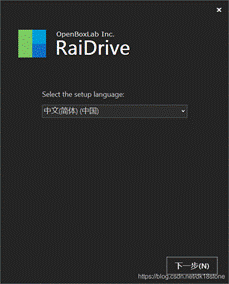
一直点击下一步,然后就安装完成了。
2.3设置中文界面
1.安装完之后出现以下界面
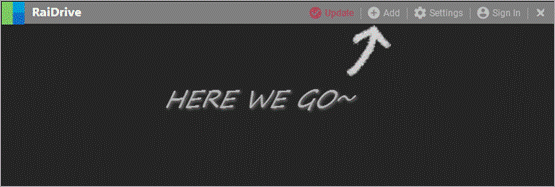
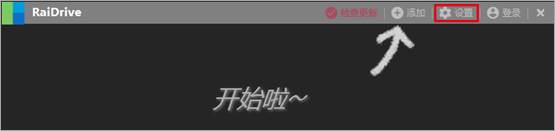
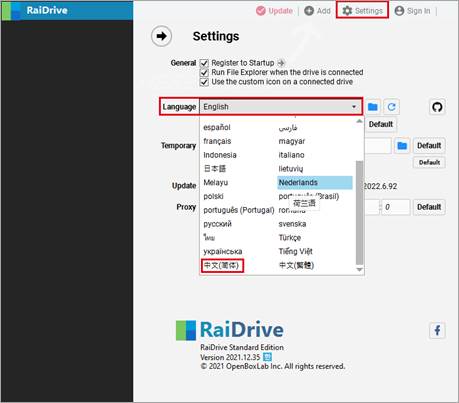
2.根据下图提示设置中文界面
2.4添加虚拟驱动器(盘符)
1、虚拟驱动器参数配置
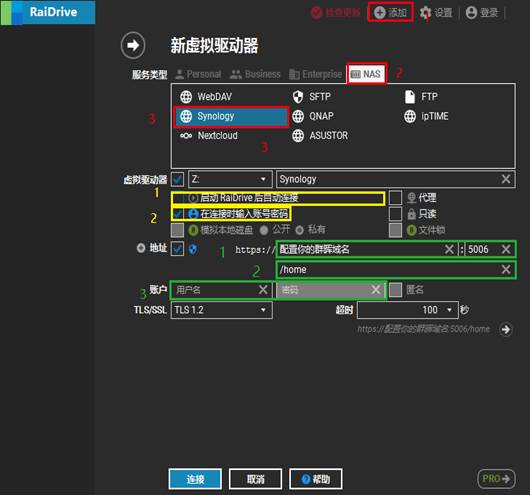
红色
1)2)3)按照图中顺序点击,进入添加虚拟驱动器配置界面
黄色
1)是否选择启动RaiDrive时自动链接(不建议使用)
2)如果需要每次连接时都输入账户密码(建议选择)
绿色
1)在输入框内输入您的群晖域名以及端口
2)连接到群晖个人目录,请输入:/home 连接到群晖里共享文件夹,请输入:/
3)输入用户名以及密码。
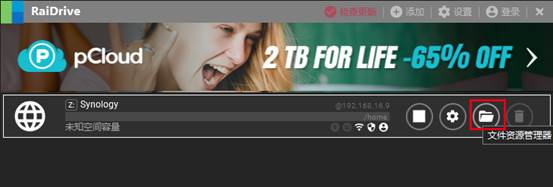
2、配置完之后点击连接,会弹出以下界面
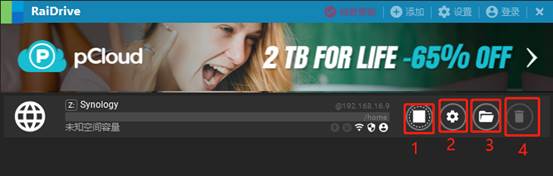
1)断开连接
2)编辑配置(需要断开后再编辑)
3)打开文件资源管理器
4)删除虚拟驱动器连接(需要断开后再编辑)
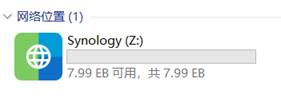
3、您的电脑中就会出现以下盘符,就可以像本地磁盘一样使用
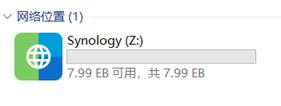
2.5删除虚拟驱动器
需要断开已连接的虚拟驱动器
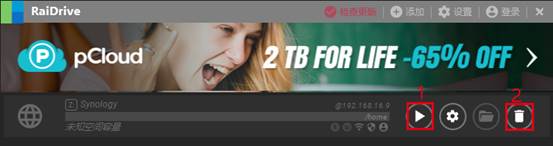
1)点击断开虚拟驱动器,显示到如图图标
2)删除虚拟驱动器连接
2.6多人使用同一终端,需要每次输入用户名和密码
- 需要在编辑里勾选“在连接时输入账户密码”(需要断开连接后在进行编辑),然后点击确定。
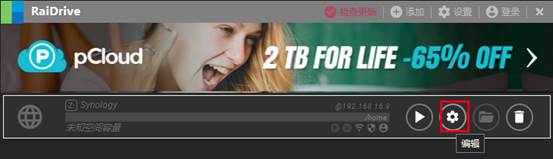
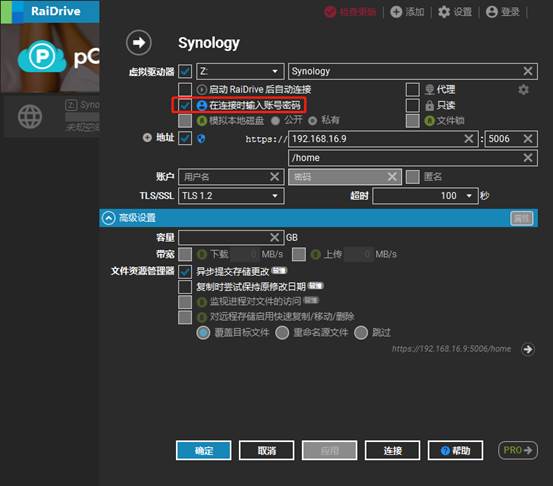
2.设置完成后,点击连接按钮。
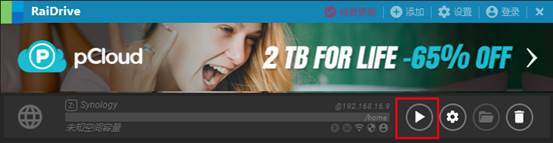
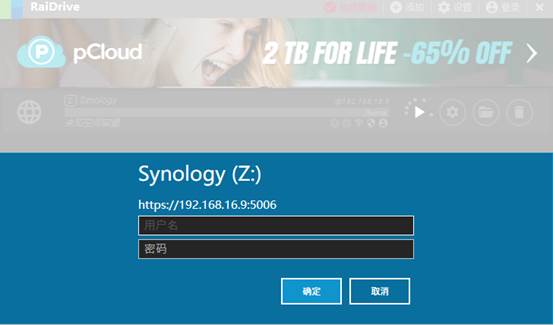
3.出现输入用户名及密码页面;不同的用户就可以登录自己的账号登录
3.配置完成效果
1.点击虚拟驱动器后弹出资源管理器界面
或者在我的电脑里点击如下盘符:
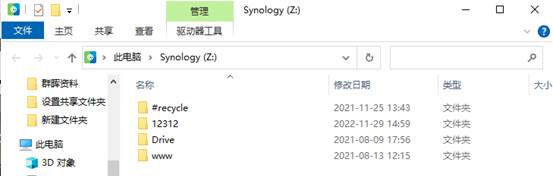
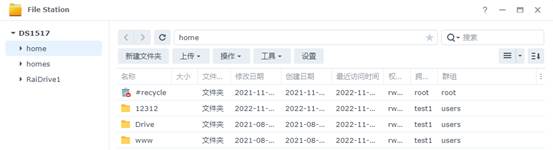
对比群晖DSM目录文件——完全一致
END

腾讯云面向开发者汇聚海量精品云计算使用和开发经验,营造开放的云计算技术生态圈。
更多推荐
 7
7 0
0- 0


 已为社区贡献1条内容

所有评论(0)