clion c++代码带参数 怎么运行
·
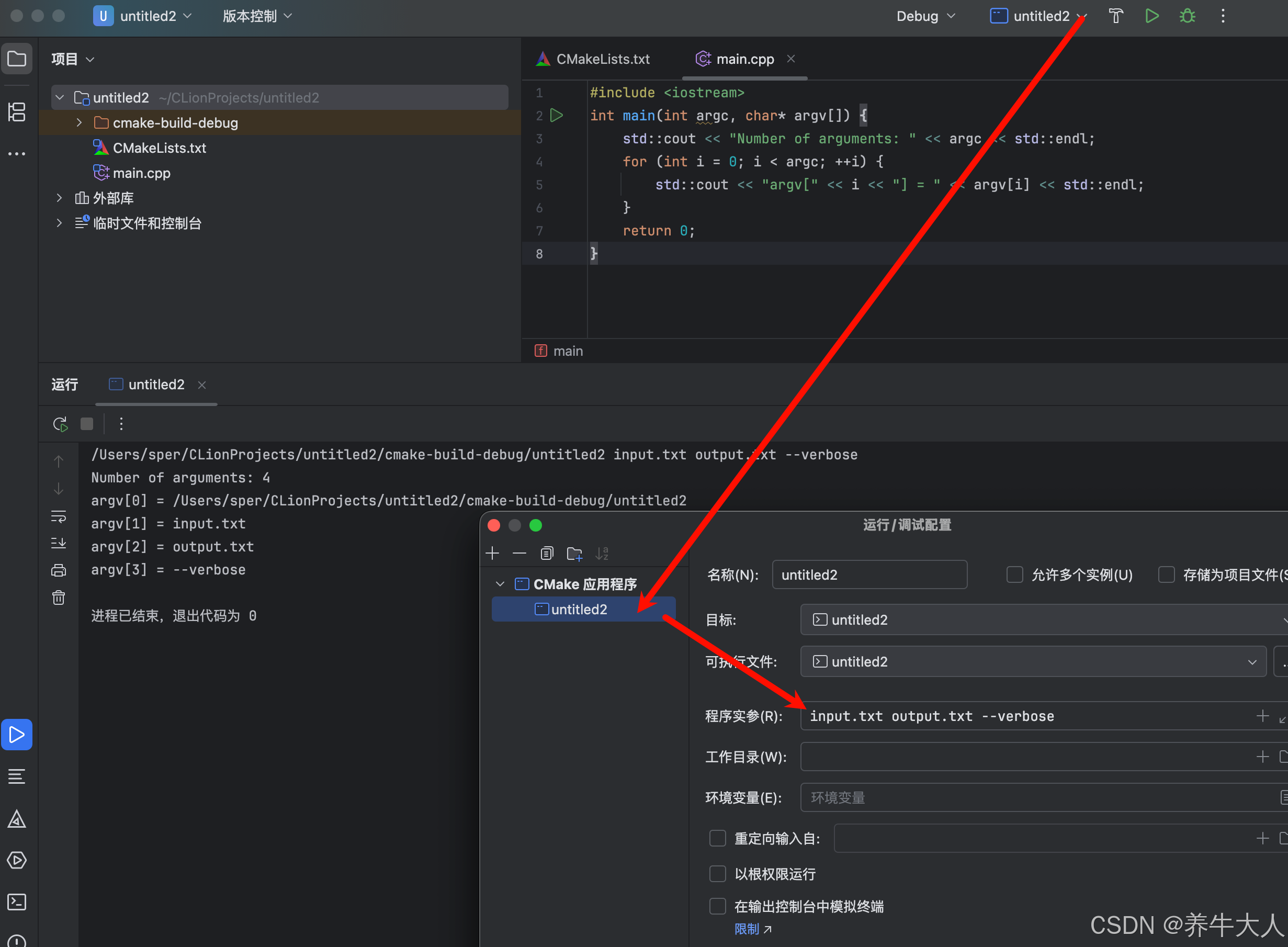
在 CLion 中运行带命令行参数的 C++ 程序,确实不会自动弹出命令窗口让你输入参数(不像直接在终端里运行那样)。你需要提前配置程序的运行参数(command-line arguments)。以下是详细步骤:
✅ 方法:通过 Run/Debug Configurations 设置命令行参数
-
打开你的 C++ 项目,确保有一个
main()函数,并且能正常编译。 -
在 CLion 顶部工具栏,找到运行配置下拉菜单(通常在绿色三角形 ▶️ 左边),点击它,选择 "Edit Configurations..."。
-
在弹出的窗口中:
- 左侧选中你的目标(通常是
CMake自动生成的可执行文件名,比如my_program)。 - 在右侧找到 "Program arguments"(程序参数)这一栏。
- 在里面输入你希望传给
main(int argc, char* argv[])的参数,用空格分隔,就像你在终端里输入一样。
例如:
input.txt output.txt --verbose - 左侧选中你的目标(通常是
-
点击 OK 保存。
-
现在点击 ▶️ Run,程序就会带着这些参数运行了。
🔍 验证是否生效
你可以在代码里加个简单测试,比如:
#include <iostream>
int main(int argc, char* argv[]) {
    std::cout << "Number of arguments: " << argc << std::endl;
    for (int i = 0; i < argc; ++i) {
        std::cout << "argv[" << i << "] = " << argv[i] << std::endl;
    }
    return 0;
}
运行后,CLion 的 Run 工具窗口(底部)会显示输出,包括你传入的参数。
💡 补充说明
- CLion 默认使用内置的 Run 工具窗口(不是系统命令行),所以不会有交互式输入提示。如果你需要运行时交互输入(比如
std::cin),可以在 Run 窗口里直接输入(光标聚焦到 Run 窗口,输入回车即可)。 - 如果你真的想在外部终端运行(比如 Windows 的 cmd 或 macOS/Linux 的 Terminal),可以:
- 打开终端;
- 进入 CLion 项目的
cmake-build-debug(或类似)目录; - 执行
./your_program arg1 arg2。
如有更多需求(如环境变量、工作目录等),也可以在同一个配置界面设置。

腾讯云面向开发者汇聚海量精品云计算使用和开发经验,营造开放的云计算技术生态圈。
更多推荐
 5
5 0
0- 0


 已为社区贡献12条内容

所有评论(0)