Raisecom(瑞斯康达)交换机配置用户管理&Console登录&Telnet登录&SSH登录
Raisecom(瑞斯康达)交换机配置用户管理&Console登录&Telnet登录&SSH登录
配置用户管理: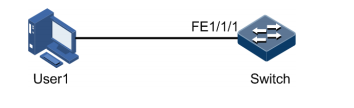
配置步骤:
步骤 1 配置用户登录认证方式。
Raisecom#user login local-user
步骤 2 创建本地用户 user1。
Raisecom#user name user1 password simple aaAA123@
步骤 3 配置用户权限。
Raisecom#user name user1 privilege 10
步骤 4 配置用户服务类型。
Raisecom#user user1 service-type telnet
步骤 5 配置用户命令管理。
Raisecom#user user1 allow-exec mirror

If the first key-word exist, please input 'yes' to confirm:yes
检查结果:
通过 show user table detail 命令查看本地用户的配置信息。
Raisecom#show user table detail

Enable Login:local-user

Username:raisecom

Priority:15

Server:Local

Login :console telnet-1

Status :online

Service type:console telnet ssh web lan-access

User State :active

Username:user1

Priority:10

Server:Local

Login :--

Status :offline

Service type:console telnet ssh web lan-access

User State :active

User command control config:

--------------------------------------------------------

Type:allow

First keyword :mirror

--------------------------------------------------------
使用新创建的用户名 user1、密码 aaAA123@登录设备,检查用户权限配置是否正确。
Login:user1

Password:

Raisecom#config

Raisecom(config)#mirror remote-vlan 1

Set successfully.
从上述配置可以看出,通过配置用户命令管理,权限为 10 级的用户 user1 可以执行以
“mirror”为第一个关键字的相关命令。
通过Console登录设备: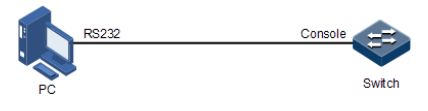
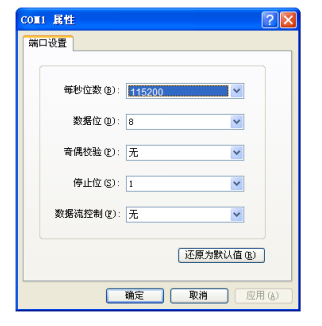
超级终端中的通信参数配置示意图(初始情况下,串口波特率为 115200。):
设置Console口登录密码
Raisecom#line password 123456
设置Console口连接时可以只输入密码方式
Raisecom#console login line
如果想把串口波特率修改为传统的9600,如下配置:
Raisecom#config

Raisecom(config)#console baud-rate 9600
通过Telnet登录设备:
Telnet 方式:需要先通过 Console 方式登录,在交换机上配置 VLAN 接口 IP 地址,
以及设置用户名和密码,然后才可以进行远程 Telnet 配置。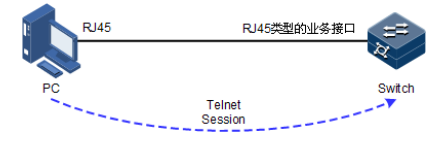
1、进入全局配置模式
Raisecom#config
2、进入VLAN接口1
Raisecom(config)#interface vlan 1
3、配置VLAN接口1的IP地址
Raisecom(config-vlan1)#ip address 192.168.1.1 255.255.255.0
4、进入全局配置模式
Raisecom(config-vlan1)#exit
至此配置完用户管理+IP地址既可以通过telnet方式登录瑞斯康达设备。
通过SSH登录设备:
进入全局配置模式
Raisecom#config
生成本地 SSHv2 密钥对并指定其长度。缺省情况下, 设备的本地 SSHv2 密钥对长度为 512bit。
Raisecom(config)#generate ssh-key length
启动 SSHv2 服务器。缺省情况下,设备没有启动 SSHv2 服务器。
启动 SSHv2 服务器后可以通过 no ssh2 server 关闭 SSHv2 服务器。
Raisecom(config)#ssh2 server
至此即可通过ssh方式登录

腾讯云面向开发者汇聚海量精品云计算使用和开发经验,营造开放的云计算技术生态圈。
更多推荐
 4
4 0
0- 0


 已为社区贡献7条内容

所有评论(0)