如何美化你的github主页?
背景
你在github上浏览时,是否看到过一些用户的主页不仅仅只是单调的仓库,而是十分炫酷的图片、动效?
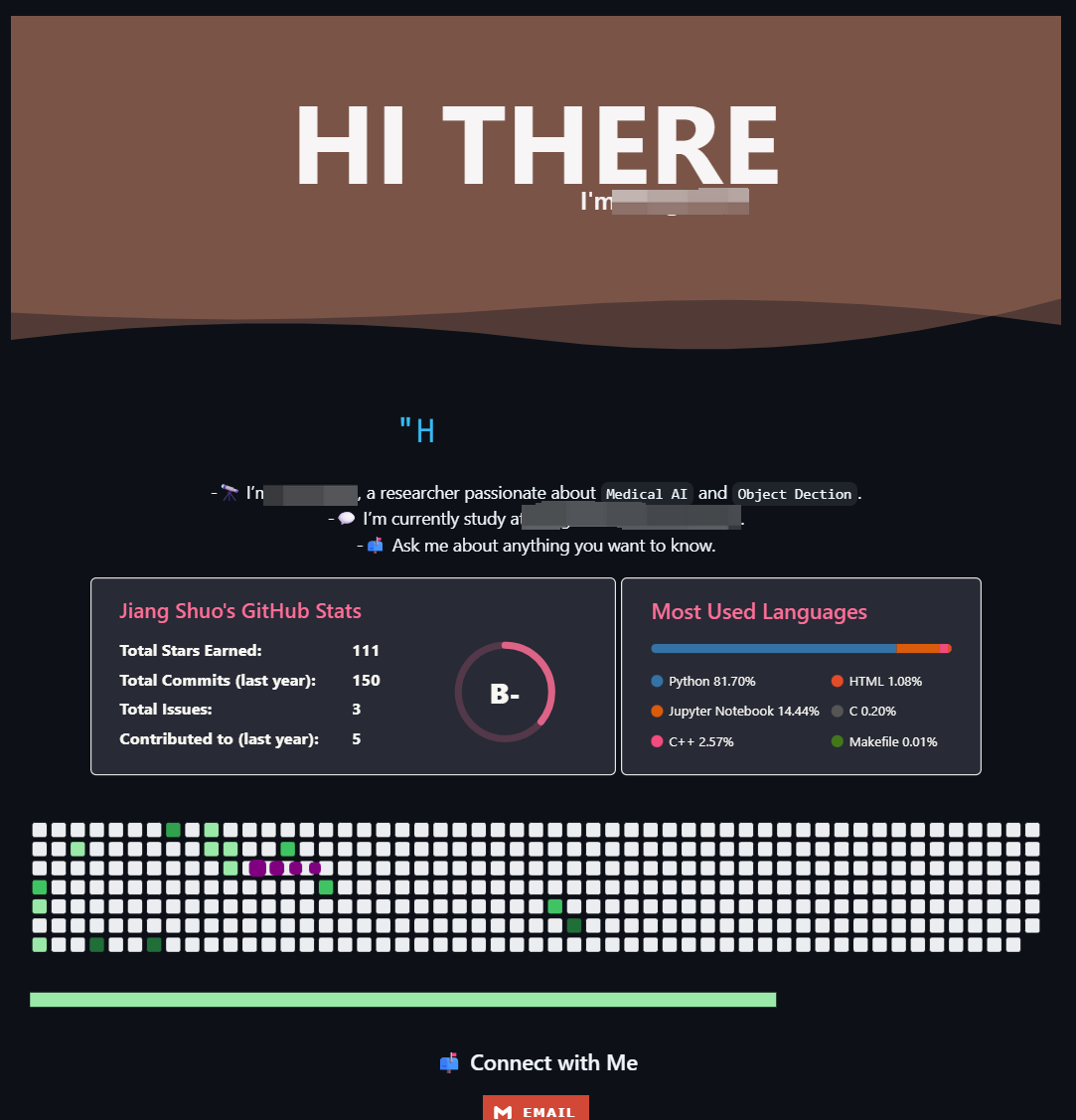
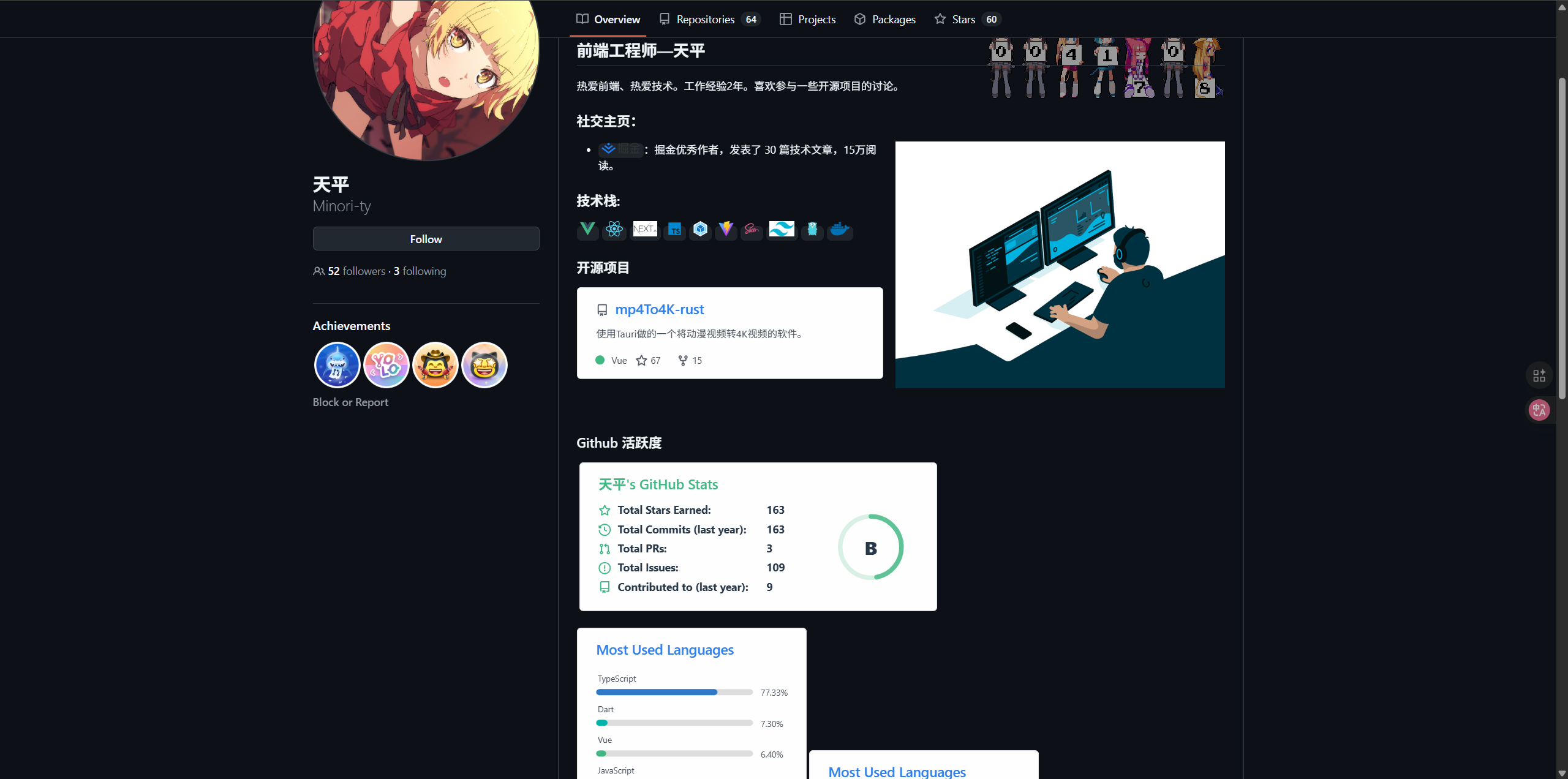
本文就来简单介绍一下,这类效果是怎么实现的。
创建仓库
要在你的 GitHub 个人主页(即 github.com/你的用户名)显示一个漂亮的介绍,必须满足以下三个硬性条件:
- 新建仓库:仓库名必须与你的 GitHub 用户名 完全一致(注意大小写)。
- 例如:如果你的用户名是 Alice,仓库名必须是 Alice。
- 公开属性:该仓库必须设置为 Public(公开)。
- 包含 README:仓库根目录下必须有一个 README.md 文件。
当你在创建仓库输入名字时,如果匹配成功,GitHub 会弹出一个可爱的“小绿盒”提示你:“You found a secret! … This is a special repository.”
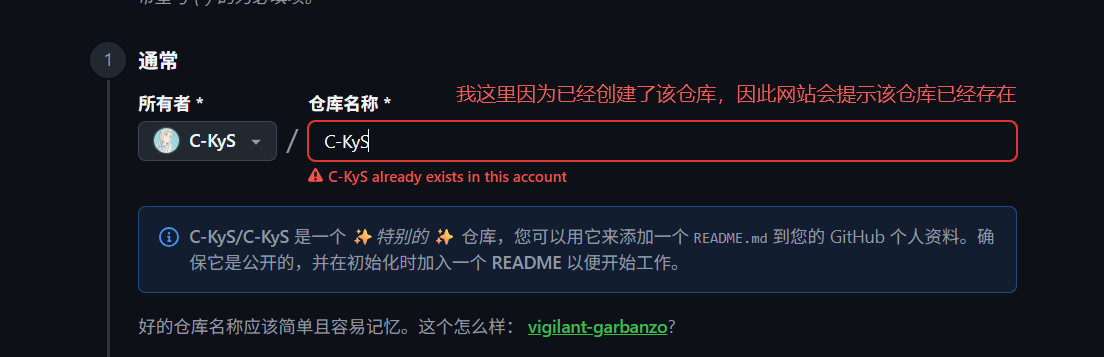
将该仓库创建成功后,可以发现,该仓库中的readme文件会在我们的github主页上置顶显示。因此,若我们使用md语言对readme文件进行美化,便是对我们github主页的美化,这便是美化主页的原理,其实是非常简单的,就像是给与用户的一个小彩蛋。
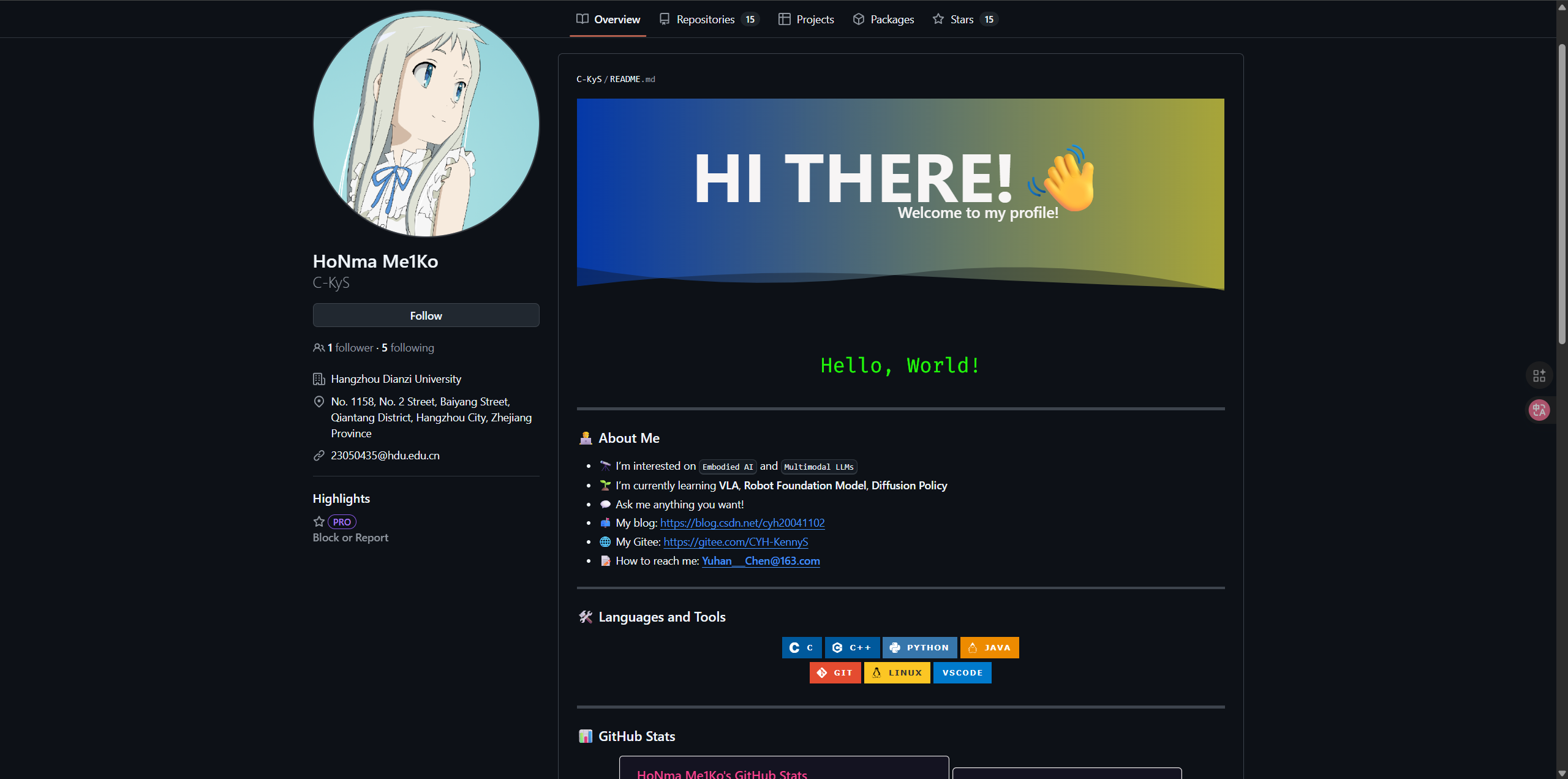
编辑美化(以个人为例)
其实本文重点已经结束了,没错因为美化的原理已经讲完了,剩下的工作就只剩在readme文件中的编辑了,也就是看各位读者markdown的用法如何,最终美化的效果也取决各位能利用markdown到什么地步。
剩下的内容主要是介绍我个人主页的美化代码,效果图是上方的图片,想看完整的可以自行访问我的github主页 github.com/C-KyS,我也会把完整代码放在后面,欢迎参考我的代码或者fork,记得留下Star喔~
波浪图标题

我的头部是一个波浪头图和 “Hi there…” 文字,来自capsule-render工具。
// 源代码如下
<div align="center">
<img src="https://capsule-render.vercel.app/api?type=waving&color=gradient&height=300§ion=header&text=HI%20THERE!👋&fontSize=90&animation=fadeIn&fontAlignY=38&desc=Welcome%20to%20my%20profile!&descAlignY=51&descAlign=62" />
</div>
各个字段的详细解释如下:
- type=waving:
图片形状。waving 表示底部是波浪形的。其他可选值还有 rect (矩形), rounded (圆角矩形), cylinder (圆柱形), slice (切片状) 等。 - color=gradient:
背景颜色。gradient 表示使用随机或默认的渐变色,这会让每次生成的颜色或者整体风格比较鲜艳。你也可以改成具体的颜色,如 blue, 000000 (黑色 hex 代码) 等。也可以指定双色渐变,例如 color=0:ff0000,100:0000ff。 - height=300:
图片高度。单位是像素 (px)。这里设置为 300 px,对于一个 Header 来说是比较大气的高度。 - section=header:
截取部分。由于我们选的是 waving (波浪),这个参数决定了波浪是在顶部还是底部。- header: 只有底部有波浪(顶部是平的,适合放在页面最上方)。
- footer: 只有顶部有波浪(底部是平的,适合放在页面最下方)。
- text=HI%20THERE!👋:
主标题文字。就是图片正中间那个大大的文字。%20 是 URL 编码中的空格。所以实际显示的是 “HI THERE!👋”。 - fontSize=90:
主标题字体大小。单位是像素。 - animation=fadeIn:
文字入场动画。fadeIn 表示文字会渐渐浮现出来。还有 scaleIn, twinkling 等其他动画效果,或者不写这个参数就没有动画。 - fontAlignY=38:
主标题垂直位置。这是一个百分比数值 (0-100)。38 表示文字中心位于图片高度上方 38% 的位置。数值越小,文字越靠上;数值越大,文字越靠下(可能会被波浪挡住)。 - desc=Welcome%20to%20my%20profile!:
副标题/描述文字。显示在主标题下方的小字。 - descAlignY=51:
副标题垂直位置。同上,51 表示位于图片垂直中间略偏下的位置。 - descAlign=62:
副标题水平位置。通常这是指水平方向的对齐微调坐标,单位通常是百分比。配合 fontAlign 使用,但在居中布局下有时候这个参数用来做细微偏移。默认大部分情况是居中的。
打字机效果的动态 SVG 图片

这段代码使用了 Typing SVG 工具 (readme-typing-svg),用于生成一个打字机效果的动态 SVG 图片。
// 源代码如下
<h3 align="center">
<a href="https://git.io/typing-svg">
<img src="https://readme-typing-svg.demolab.com?font=Fira+Code&pause=1000&color=23F709¢er=true&vCenter=true&width=600&lines=Hello%2C%20World!;Talk%20is%20cheap.%20Show%20me%20the%20code!;It%20works%20on%20my%20machine!&size=27" alt="Typing SVG" />
</a>
</h3>
- src=“https://readme-typing-svg.demolab.com?..”
这是图片的来源 URL。浏览器加载这个 URL 时,服务器会动态生成一张包含动画的 SVG 图片返回回来。 - font=Fira+Code
字体。这里指定使用 Fira Code。这是一种非常受程序员欢迎的等宽字体(Monospace),带有编程连字特性(ligatures),看起来很有代码感。 - pause=1000
暂停时间。单位是毫秒 (ms)。当一句话完全打完后,光标会停顿多久才开始删除文字。1000 代表停顿 1 秒。 - color=23F709
文字颜色。这是一个十六进制颜色代码。23F709 是一个非常鲜艳的亮绿色,类似于经典的黑客终端(Terminal)字体颜色。 - center=true (及 URL 中的 ¢er=true)
水平居中。让文字在生成的图片画布中水平居中显示。 - vCenter=true
垂直居中。让文字在画布的高度方向上也居中。 - width=600
图片总宽度。单位是像素。这个非常重要。如果你的文字很长(比如 “Talk is cheap…”),你需要把这个宽度设得足够大,否则文字会超出画布边界而被截断。 - lines=…
要显示的文字内容。这是最核心的部分。- 不同的话之间用分号 ; 隔开。
- URL 编码形式为:Hello%2C%20World!;Talk%20is%20cheap…。
- 效果:打字机先打出第一句 -> 停顿 1 秒 -> 删除 -> 打出第二句 -> … -> 循环。
- size=27
字号大小。单位是像素。数字越大,字越大。
About me

该部分就是最简单的markdown语法,通过简单的语言和emoji告知访问者自己的兴趣爱好、个人主页等信息,当然这些根据你个人的安排来就行
// 源代码如下
### 👨💻 About Me
- 🔭 I’m interested on <kbd>Embodied AI</kbd> and <kbd>Multimodal LLMs</kbd>
- 🌱 I’m currently learning **VLA**, **Robot Foundation Model**, **Diffusion Policy**
- 💬 Ask me anything you want!
- 📫 My blog: [https://blog.csdn.net/cyh20041102](https://blog.csdn.net/cyh20041102)
- 🌐 My Gitee: [https://gitee.com/CYH-KennyS](https://gitee.com/CYH-KennyS)
- 📝 How to reach me: **Yuhan___Chen@163.com**
Languages and Tools

该部分主要介绍个人的技术栈或正在学习的技术栈,徽章图片的来源 img.shields.io,它是一个非常流行的生成元数据徽章的服务,GitHub 上随处可见的那些小牌子大多是它生成的。
// 源代码如下
### 🛠️ Languages and Tools

<div align="center">
  <!-- 根据实际技能栈进行增删 -->
  <img src="https://img.shields.io/badge/C-00599C?style=for-the-badge&logo=c&logoColor=white" />
  <img src="https://img.shields.io/badge/C%2B%2B-00599C?style=for-the-badge&logo=c%2B%2B&logoColor=white" />
  <img src="https://img.shields.io/badge/Python-3776AB?style=for-the-badge&logo=python&logoColor=white" />
  <img src="https://img.shields.io/badge/Java-ED8B00?style=for-the-badge&logo=openjdk&logoColor=white" />
  <br />
  <img src="https://img.shields.io/badge/GIT-E44C30?style=for-the-badge&logo=git&logoColor=white" />
  <img src="https://img.shields.io/badge/Linux-FCC624?style=for-the-badge&logo=linux&logoColor=black" />
  <img src="https://img.shields.io/badge/VSCode-007ACC?style=for-the-badge&logo=visualstudiocode&logoColor=white" />
</div>
- C-00599C (示例:badge/名称-颜色)
- C: 徽章左侧显示的文本内容(这里是编程语言的名字)。
- 00599C: 徽章右侧背景的十六进制颜色代码。这通常是该语言或工具的官方品牌色。
- style=for-the-badge
徽章样式。Shields.io 提供了多种样式:- for-the-badge: 这种大号、全大写、扁平化的风格,非常适合放在 README 的标题或技能展示区域。
- 其他常见样式还有 flat (默认扁平), plastic (立体), flat-square (方角) 等。
- logo=c
左侧图标。指定徽章最左边显示什么 Logo。Shields.io 使用 Simple Icons 的图库,所以这里的名字必须对应 Simple Icons 里的 slug(比如 c, python, visualstudiocode)。 - logoColor=white
图标颜色。指定左侧 Logo 的颜色。在深色背景下,通常设为 white 以保证清晰可见;在浅黄色的 JavaScript 徽章中,通常设为 black。 - <br />
HTML 换行标签。- Markdown 甚至 GitHub 的 README 本质上都支持 HTML。
- 这个标签的作用是强制徽章换行显示,而不是让它们一直往右挤,从而实现更整齐的排版(例如把语言和工具分开,或者分几行展示)。
- align=“center” (来自外层的 < div align=“center”>)居中对齐。将整个技术栈展示区域的内容(所有徽章)在页面水平居中。
GitHub Stats
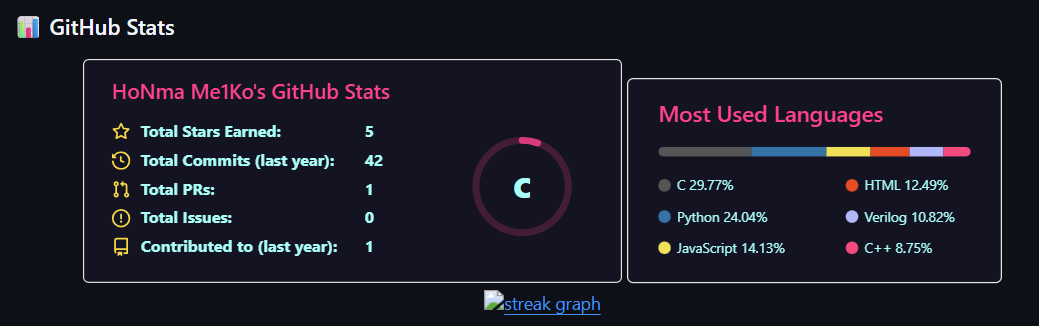
该部分用于可视化你的github账号使用数据,如获取的star,commit次数,提交的PR,issue等等,同时还包括使用的语言分布。
// 源代码如下
### 📊 GitHub Stats

<div align="center">
  <img src="https://github-readme-stats.vercel.app/api?username=C-KyS&show_icons=true&theme=radical" height="180" alt="stats graph" />
  <img src="https://github-readme-stats.vercel.app/api/top-langs/?username=C-KyS&layout=compact&theme=radical" height="180" alt="languages graph" />
</div>

<div align="center">
  <img src="https://github-readme-streak-stats.herokuapp.com/?user=C-KyS&theme=radical" alt="streak graph" />
</div>
- src=“https://github-readme-stats.vercel.app/api?..”
这是 GitHub Readme Stats 工具的 API 地址。它能动态抓取你的 GitHub 账号数据并生成实时的统计卡片。 - username=C-KyS
目标用户。指定要统计哪个用户的 GitHub 数据,这里填的是我的用户名 C-KyS。 - show_icons=true
显示图标。在统计卡片左侧(Stars, Commits, PRs, Issues 等文字旁边)显示可爱的圆形图标,让卡片看起来不那么单调。 - theme=radical
配色主题。- radical 是一种流行的深色背景、霓虹配色主题,看起来很有赛博朋克感。
- 该工具支持几十种主题,如 default (默认白), dark (深色), onedark, dracula, tokyonight 等。
- height=180
图片高度。强制设定图片的显示高度为 180 像素,用于控制排版,使两张并排的卡片高度一致。 - layout=compact (仅在语言统计卡片中出现)
紧凑布局。- 如果不加这个参数,语言统计卡片会显示详细的进度条。
- 加上 compact 后,会以更节省空间的列表形式展示语言占比,适合与左侧的综合统计卡片并排摆放。
- alt=“stats graph”
替代文本。当图片无法加载,或者使用屏幕阅读器时显示的文字描述。 - top-langs (在第二个 URL …/api/top-langs/?.. 中)
统计类型。- 第一个 URL 是 /api?,生成的是综合统计卡片(Stats Graph),包含总 Star 数、总提交数等。
- 第二个 URL 是 /api/top-langs/?,生成的是常用语言统计卡片(Top Languages),显示你代码仓库中用得最多的语言排名。
访客计数

最后一项为访客计数器,记录并展示你的 README 页面被查看了多少次。
//源代码如下
<div align="center">
  <!-- 在这里添加你的社交链接,例如 Blog, Twitter, LinkedIn 等 -->
  <!-- <a href="LINK"><img src="https://img.shields.io/badge/Name-Color?style=for-the-badge&logo=logoName&logoColor=white" /></a> -->
  <img src="https://komarev.com/ghpvc/?username=C-KyS&style=flat-square&color=blueviolet" alt="Profile views" />
</div>
- src=“https://komarev.com/ghpvc/?..”
这是 GitHub Profile Views Counter 工具的地址。它的作用非常简单直接:记录并展示你的 README 页面被查看了多少次。 - username=C-KyS
计数标识。- 这个字段非常关键,它通过你的用户名来从数据库中检索唯一的计数。
- 即使你把代码删了又加回来,只要 username 不变,之前的访问量数据通常会保留(取决于服务商的缓存策略,Komarev 通常是累积的)。
- style=flat-square
样式。- 这里设置为 flat-square(扁平直角),为了和上方那些 for-the-badge 风格的技能徽章保持视觉上的协调,看起来更干净。
- color=blueviolet
颜色。- 计数器背景色设为 blueviolet(蓝紫色),与之前 GitHub Stats 卡片的 radical 主题色呼应。
我的主页及完整代码
我的github主页:github.com/C-KyS
完整代码如下:
<div align="center">
<img src="https://capsule-render.vercel.app/api?type=waving&color=gradient&height=300§ion=header&text=HI%20THERE!👋&fontSize=90&animation=fadeIn&fontAlignY=38&desc=Welcome%20to%20my%20profile!&descAlignY=51&descAlign=62" />
</div>
<h3 align="center">
<a href="https://git.io/typing-svg">
<img src="https://readme-typing-svg.demolab.com?font=Fira+Code&pause=1000&color=23F709¢er=true&vCenter=true&width=600&lines=Hello%2C%20World!;Talk%20is%20cheap.%20Show%20me%20the%20code!;It%20works%20on%20my%20machine!&size=27" alt="Typing SVG" />
</a>
</h3>
---
### 👨💻 About Me
- 🔭 I’m interested on <kbd>Embodied AI</kbd> and <kbd>Multimodal LLMs</kbd>
- 🌱 I’m currently learning **VLA**, **Robot Foundation Model**, **Diffusion Policy**
- 💬 Ask me anything you want!
- 📫 My blog: [https://blog.csdn.net/cyh20041102](https://blog.csdn.net/cyh20041102)
- 🌐 My Gitee: [https://gitee.com/CYH-KennyS](https://gitee.com/CYH-KennyS)
- 📝 How to reach me: **Yuhan___Chen@163.com**
---
### 🛠️ Languages and Tools
<div align="center">
<!-- 根据实际技能栈进行增删 -->
<img src="https://img.shields.io/badge/C-00599C?style=for-the-badge&logo=c&logoColor=white" />
<img src="https://img.shields.io/badge/C%2B%2B-00599C?style=for-the-badge&logo=c%2B%2B&logoColor=white" />
<img src="https://img.shields.io/badge/Python-3776AB?style=for-the-badge&logo=python&logoColor=white" />
<img src="https://img.shields.io/badge/Java-ED8B00?style=for-the-badge&logo=openjdk&logoColor=white" />
<br />
<img src="https://img.shields.io/badge/GIT-E44C30?style=for-the-badge&logo=git&logoColor=white" />
<img src="https://img.shields.io/badge/Linux-FCC624?style=for-the-badge&logo=linux&logoColor=black" />
<img src="https://img.shields.io/badge/VSCode-007ACC?style=for-the-badge&logo=visualstudiocode&logoColor=white" />
</div>
---
### 📊 GitHub Stats
<div align="center">
<img src="https://github-readme-stats.vercel.app/api?username=C-KyS&show_icons=true&theme=radical" height="180" alt="stats graph" />
<img src="https://github-readme-stats.vercel.app/api/top-langs/?username=C-KyS&layout=compact&theme=radical" height="180" alt="languages graph" />
</div>
<div align="center">
<img src="https://github-readme-streak-stats.herokuapp.com/?user=C-KyS&theme=radical" alt="streak graph" />
</div>
---
<div align="center">
<!-- 在这里添加你的社交链接,例如 Blog, Twitter, LinkedIn 等 -->
<!-- <a href="LINK"><img src="https://img.shields.io/badge/Name-Color?style=for-the-badge&logo=logoName&logoColor=white" /></a> -->
<img src="https://komarev.com/ghpvc/?username=C-KyS&style=flat-square&color=blueviolet" alt="Profile views" />
</div>

腾讯云面向开发者汇聚海量精品云计算使用和开发经验,营造开放的云计算技术生态圈。
更多推荐
 10
10 0
0- 0


 已为社区贡献3条内容

所有评论(0)