第 1 节 | 告别“图表垃圾”:为什么你的数据分析报告没人看?
我会结合Cole Nussbaumer Knaflic的经典著作《用数据讲故事》的核心思想,用最常用的Excel工具,手把手带大家掌握数据沟通的核心技能。,我们将深入探讨Cole的核心思想:《从“呈现数据”到“驱动决策”:数据故事的力量》。:回顾你最近做的一份报告,尝试用一句话回答:“如果老板只有30秒,他最应该记住的核心结论是什么?但制作清晰的图表只是第一步,如何让数据从简单的“展示”升级为有力

大家好,我是老吴。从今天开始,我将开启一个全新的专栏系列——《跟着<用数据讲故事>学数据可视化》。我会结合Cole Nussbaumer Knaflic的经典著作《用数据讲故事》的核心思想,用最常用的Excel工具,手把手带大家掌握数据沟通的核心技能。
一、你是不是也经历过这些?
想象一下这些场景:
- 熬了几个夜做的季度汇报,密密麻麻20页图表,讲到第3页领导就开始看手机
- 精心准备的数据看板,业务部门却说“看不懂你想说什么”
- 同样的数据,同事只用一页PPT就说服了老板,而你准备了十页却惨遭驳回
问题出在哪里? Cole在《用数据讲故事》开篇就一针见血地指出:
“我们呈现数据的目的,不是为了展示数据本身,而是为了传递信息、启发思考、驱动行动。”
如果你的图表只是数据的“堆砌”,而没有清晰的“故事线”,那么它们就是图表垃圾——消耗了制作时间,却无法传递价值。
二、诊断:什么是“图表垃圾”?
让我用一个真实的Excel案例来展示。假设我们要向管理层汇报2025年各区域销售情况:
【图表垃圾版】Excel制作实录(单位为:万元)
| 区域 | Q1 | Q2 | Q3 | Q4 | 全年 |
|---|---|---|---|---|---|
| 华东 | 120 | 150 | 130 | 180 | 580 |
| 华北 | 90 | 110 | 95 | 130 | 425 |
| 华南 | 85 | 100 | 110 | 160 | 455 |
| 华中 | 70 | 85 | 90 | 110 | 355 |
常见的“垃圾做法”:
- 直接插入默认的3D柱形图
- 使用花哨的渐变填充
- 添加不必要的网格线
- 堆砌所有数据标签
- 使用默认的“Chart Title”作为标题
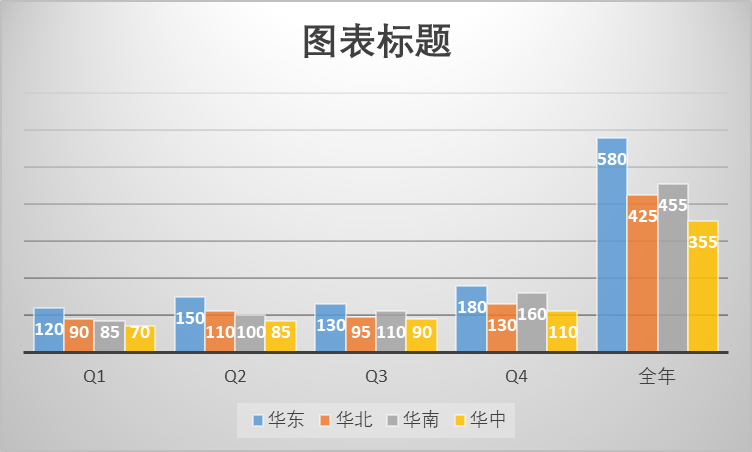
这张图的问题在哪里?
- 认知超载:观众需要费力解读图形本身
- 重点模糊:所有数据都被平等对待
- 结论缺失:看完后不知道要记住什么
三、解药:Cole的三步思考法
在做任何图表之前,先问自己三个问题:
1. 沟通目标是什么?(一句话说清楚)
- ❌ 坏目标:“展示2025年销售数据”
- ✅ 好目标:“说服管理层加大对华东地区的资源投入,因为该区域Q4增长迅猛且全年贡献最大”
2. 受众是谁?他们关心什么?
- 管理层关心:增长、回报、风险
- 业务部门关心:趋势、对比、异常
- 技术团队关心:细节、原因、方法
3. 最核心的发现是什么?(如果只能说一点)
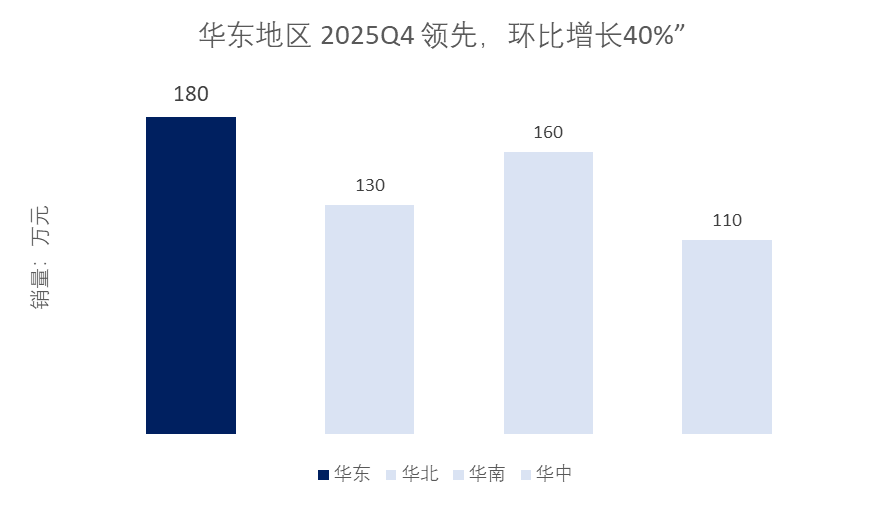
- “华东地区Q4销售额环比增长40%,是年度增长的主要驱动力”
四、Excel实战改造:从“垃圾”到“利器”
现在,我们用同样的数据,制作一个“故事版”图表:
【步骤分解】
步骤1:明确焦点,精简数据
既然核心是“华东地区Q4表现突出”,我们只突出关键对比:
- 保留四个区域
- 重点显示Q4数据(因为这是关键增长点)
- 全年总计作为参考
步骤2:选择正确的图表类型
- ❌ 不选:3D图表、饼图(多分类时)、雷达图
- ✅ 选择:簇状柱形图(适合比较不同类别的数值)
步骤3:Excel操作指南
- 数据准备:选中区域和Q4两列数据
- 插入图表:【插入】→【二维柱形图】→【簇状柱形图】
- 精简元素:
- 删除图例(如果只有一个数据系列)
- 删除网格线(【图表元素】中取消勾选)
- 删除边框(设置图表区域无边框)
- 突出重点:
- 将华东地区的柱子设置为醒目的颜色(如深蓝色)
- 其他区域设置为灰色(降低视觉权重)
- 为华东柱子添加数据标签(【图表元素】→【数据标签】)
- 添加叙事性标题:
- 不要用“2025年Q4销售额”
- 改用:“华东地区2025年Q4销售额(万元)领先,环比增长40%”
步骤4:最终优化
- 调整纵坐标轴,让差异更明显但不夸张
- 添加脚注说明数据来源(增强可信度)
- 如果空间允许,可以右上角添加关键指标:“华东Q4环比:+40%”
五、效果对比与设计原则总结
改造前后的核心差异:
- 从“展示所有”到“聚焦一点”
- 从“让观众找重点”到“帮观众看重点”
- 从“这是什么数据”到“这数据说明了什么”
这背后是Cole强调的减少认知负荷原则:
人的工作记忆有限。好的图表应该让观众把精力用在思考信息上,而不是解码图表上。
六、你的第一次练习:5分钟Excel改造
我为你准备了一个练习数据集:
| 产品 | 1月 | 2月 | 3月 |
|---|---|---|---|
| 产品A | 100 | 120 | 150 |
| 产品B | 80 | 85 | 90 |
| 产品C | 50 | 55 | 80 |
你的任务:
- 如果目标是“展示产品A的快速增长趋势”,你会如何设计图表?
- 用Excel制作两个版本:默认版和优化版
- 对比两者的沟通效果
七、下期预告
今天,我们掌握了识别和改造“图表垃圾”的基本方法。但制作清晰的图表只是第一步,如何让数据从简单的“展示”升级为有力的“决策推动器”?
下一篇,我们将深入探讨Cole的核心思想:《从“呈现数据”到“驱动决策”:数据故事的力量》。我将带你学习:
- 如何将冰冷的数据转化为驱动行动的业务故事
- 构建“数据→信息→洞察→行动”的价值金字塔
- 用Excel为你的报表注入叙事灵魂,让汇报结论一目了然
预告小练习:回顾你最近做的一份报告,尝试用一句话回答:“如果老板只有30秒,他最应该记住的核心结论是什么?”
八、讨论话题
- 你在工作中见过最“印象深刻”的图表垃圾是什么?
- 尝试完成第六部分的“5分钟Excel改造”练习,将你的前后对比图发在评论区,我会抽选进行点评!
专栏声明:
本系列文章受Cole Nussbaumer Knaflic的著作《Storytelling with Data》启发,结合个人实践与Excel实战进行解读。核心理论版权归原作者所有,强烈推荐大家阅读原书获得更系统的知识体系。

腾讯云面向开发者汇聚海量精品云计算使用和开发经验,营造开放的云计算技术生态圈。
更多推荐
 21
21 0
0- 0


 已为社区贡献2条内容

所有评论(0)