跑深度学习任务如何使用本地GPU加速?
·
文章目录
一、查看电脑本地的GPU
如何确认本地电脑是否配备了可用的 GPU(尤其是能用于深度学习加速的 NVIDIA GPU)?
通用方法(系统层面查看硬件)
• 方式 1:设备管理器
- 按下
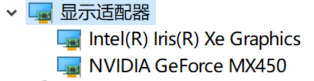
Win + X,选择「设备管理器」; - 展开「显示适配器」选项,查看列表中的设备:
- 如果看到 NVIDIA GeForce/RTX/TITAN 等字样,说明有 NVIDIA GPU(支持 CUDA 加速);
- 如果只有「Intel UHD Graphics/AMD Radeon」,则是集成显卡 / AMD 显卡(AMD 显卡对 TensorFlow/PyTorch 加速支持有限)。
• 方式 2:任务管理器
- 按下
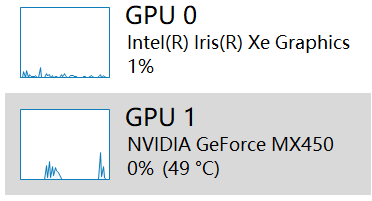
Ctrl + Shift + Esc打开任务管理器; - 切换到「性能」标签,左侧列表若有「GPU 0/1」且名称为 NVIDIA 系列,即为独立 GPU。
二、电脑中的两种显卡
你看到的 NVIDIA GeForce MX450 确实是独立 GPU,而且是支持 CUDA 加速的 NVIDIA 显卡,完全可以用来加速 VulDeePecker 程序的 BLSTM 模型训练。
补充说明
1. 显卡类型区分:
- Intel® Iris® Xe Graphics 是英特尔的集成显卡,不支持 CUDA 加速,TensorFlow 不会用它来跑深度学习任务;
- NVIDIA GeForce MX450 是 NVIDIA 独立显卡,属于入门级但完全兼容 CUDA,能显著提升模型训练速度。
2. 下一步验证(确保 TensorFlow 能调用):
激活你的 vuldeepecker conda 环境,执行以下验证:
# 1. 检查 NVIDIA 驱动是否正常(关键)
nvidia-smi
- 如果输出包含 MX450 的型号、驱动版本、CUDA Version 等信息,说明驱动正常;
- 如果提示命令不存在,先安装 NVIDIA 官方驱动(下载地址(https://www.nvidia.com/en-us/drivers/),选择 MX450 对应的驱动)。
# 2. 进入 Python 验证 TensorFlow 是否识别 GPU
python
import tensorflow as tf
print(tf.config.list_physical_devices('GPU'))
- 若输出类似
[PhysicalDevice(name='/physical_device:GPU:0', device_type='GPU')],说明 TensorFlow 已识别 MX450; - 若输出空列表
[],检查 TensorFlow 版本与 CUDA/CUDNN 版本是否兼容(MX450 建议搭配 CUDA 11.2 + TensorFlow 2.8)。
3. MX450 运行注意事项:
- MX450 显存通常为 2GB/4GB,若运行时提示「显存不足」,可修改
blstm.py中的batch_size(调小,比如从 32 改为 16/8); - 即使显存小,也能正常运行,只是训练速度会比高端显卡慢,但远快于纯 CPU。
总结
- NVIDIA GeForce MX450 是可用的 GPU,支持 CUDA 加速;
- 先通过
nvidia-smi确认驱动正常,再用 TensorFlow 代码验证 GPU 识别; - 若遇显存不足,调小批次大小即可正常运行 VulDeePecker 程序。
三、如何利用GPU加速?
解决 CUDA 警告(启用 GPU 加速)
如果你想利用 MX450 显卡加速(去掉 cudart64_110.dll 警告),需安装匹配的 CUDA 和 CUDNN:
-
下载 CUDA 11.2(适配 TensorFlow 2.8 + MX450):
- 地址:https://developer.nvidia.com/cuda-11.2.0-download-archive
- 选择 Windows 版本,按提示安装(默认路径即可);
-
下载 CUDNN 8.1.0(适配 CUDA 11.2):
- 地址:https://developer.nvidia.com/rdp/cudnn-archive
- 下载后解压,将
bin/include/lib文件夹复制到 CUDA 安装目录(如C:\Program Files\NVIDIA GPU Computing Toolkit\CUDA\v11.2);
-
配置系统环境变量:
- 新增
CUDA_PATH:值为C:\Program Files\NVIDIA GPU Computing Toolkit\CUDA\v11.2; - 把
C:\Program Files\NVIDIA GPU Computing Toolkit\CUDA\v11.2\bin添加到Path变量;
- 新增
-
重启终端,重新激活环境,运行程序即可去掉 CUDA 警告。

腾讯云面向开发者汇聚海量精品云计算使用和开发经验,营造开放的云计算技术生态圈。
更多推荐
 6
6 0
0- 0


 已为社区贡献6条内容

所有评论(0)